
جب میں سوئچ کو گودی کرتا ہوں اور ٹی وی کو آن کرتا ہوں تو مجھے ایک خالی سکرین ملتی ہے۔ کوئی تصویر، کوئی آواز، کچھ بھی نہیں۔ یہ پریشان کن ہے، لیکن یہ شاذ و نادر ہی سنجیدہ ہے۔ ایک ڈھیلی کیبل، خراب ٹی وی ان پٹ، یا فوری دوبارہ شروع کرنے سے مسئلہ حل ہو جائے گا۔
یہ ہدایت نامہ تیز ترین اصلاحات کے ساتھ شروع ہوتا ہے اور پھر کسی خاص اسباب کو حل کرتا ہے اگر یہ کام نہیں کرتا ہے۔
سب سے پہلے اور سب سے اہم، اس چیک لسٹ سے گزریں۔ درج ذیل پانچ مراحل 2 منٹ سے بھی کم وقت میں ڈاکنگ کے زیادہ تر مسائل کو حل کر دیں گے۔
اگر ان میں سے کوئی کام نہیں کرتا تو پڑھتے رہیں۔ ذیل کے حصے تمام مخصوص مسائل کا تفصیل سے احاطہ کرتے ہیں۔
یہ کیوں ہوتا ہے: سب سے عام وجوہات خراب ٹی وی ان پٹ، ایک ڈھیلی HDMI کیبل، یا غیر پاورڈ ڈاک ہیں۔ یہ عارضی سافٹ ویئر کی خرابی کی وجہ سے بھی ہو سکتا ہے۔
چیک کریں: ہر مرحلہ مکمل کرنے کے بعد، اپنا ٹی وی چیک کریں۔ اگر آپ کا سوئچ صحیح طریقے سے ڈوک ہوا ہے اور آپ کا ٹی وی درست ان پٹ پر ہے، تو نینٹینڈو سوئچ ہوم اسکرین چند سیکنڈ میں ظاہر ہونا چاہیے۔
یہ کیوں ہوتا ہے: گودی ڈاک سلاٹ کے نیچے USB-C کنیکٹر کے ذریعے سوئچ کو چارج کرتی ہے۔ اگر آپ کا AC اڈاپٹر غلط پورٹ میں ہے، کنیکٹر میں کوئی غیر ملکی چیز ہے، یا آپ نانٹینڈو چارجر استعمال کر رہے ہیں، تو آپ کا سوئچ پاور نہیں کرے گا۔
چیک کریں: سوئچ کو گودی میں رکھیں گھر اسے جگانے کے لیے بٹن دبائیں۔ اپنی سوئچ اسکرین کے اوپری دائیں کونے میں بیٹری کا آئیکن تلاش کریں۔ بیٹری کے ساتھ ایک چھوٹا سا بجلی کا بولٹ یا پلگ آئیکن کا مطلب ہے کہ یہ چارج ہو رہی ہے۔
یہ کیوں ہوتا ہے: اس کا عام طور پر مطلب یہ ہوتا ہے کہ سوئچ گودی کے USB-C پورٹ سے برقی طور پر منسلک نہیں ہے، یا سافٹ ویئر کی خرابی سوئچ کو ہینڈ ہیلڈ سے TV موڈ میں جانے سے روک رہی ہے۔

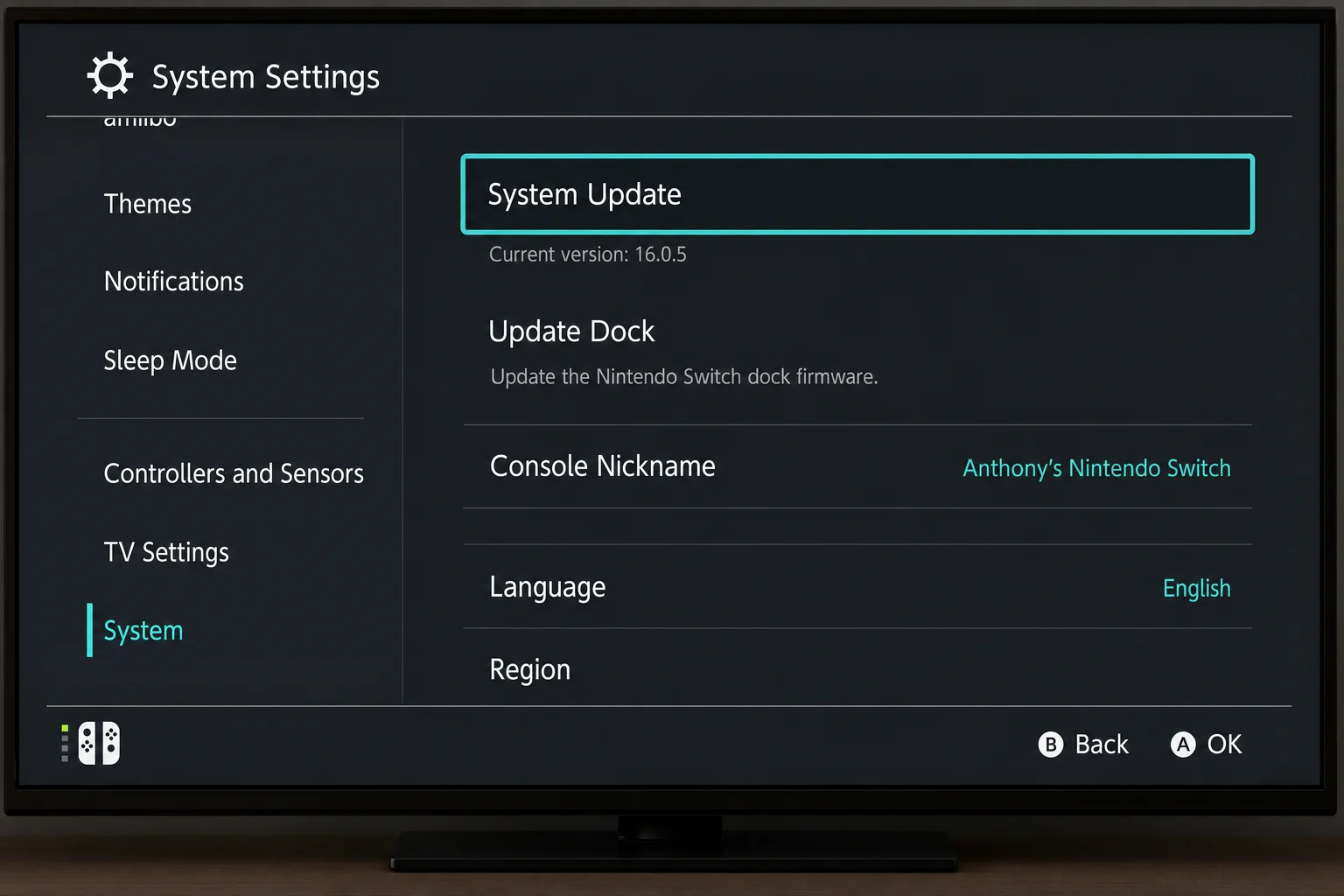 سسٹم > سوئچ فرم ویئر اپ ڈیٹ کے لیے سسٹم اپ ڈیٹ مینو کا راستہ دکھا رہا ہے”/>
چیک کریں: ایک بار جب آپ کا سوئچ کامیابی سے TV موڈ میں داخل ہو جائے گا، سوئچ کی بلٹ ان اسکرین سیاہ ہو جائے گی اور آپ کا TV Nintendo Switch ہوم اسکرین ڈسپلے کرے گا۔
اگر ٹی وی کی تصویر دھندلی، دھندلی، یا جھلملاتی ہے۔
علامات:
- آپ کے TV پر تصویر دھندلی ہے یا توقع سے کم معیار کی ہے۔
- رنگ دھلے ہوئے، بہت روشن، یا غلط نظر آتے ہیں۔
- اسکرین وقفے وقفے سے ٹمٹماتی ہے یا پلک جھپکتی ہے۔
یہ کیوں ہوتا ہے: غلط TV آؤٹ پٹ ریزولوشن یا RGB رینج سیٹنگز سب سے عام وجوہات ہیں۔ ٹمٹماہٹ ایک خراب HDMI کیبل کی وجہ سے بھی ہو سکتی ہے۔
درست کریں:
- سوئچ پر، پر جائیں: نظام کی ترتیبات > ٹی وی آؤٹ پٹ. آپ کو دو اہم ترتیبات نظر آئیں گی:
- ٹی وی ریزولوشنجب سیٹ کریں: 1080صسخت کوشش کریں 720صیہ خاص طور پر پرانے ٹی وی کے ساتھ سچ ہے۔ اگر مقرر کیا گیا ہے۔ خودکاراس کے بجائے ایک فکسڈ ریزولوشن استعمال کرنے کی کوشش کریں۔
- آرجیبی رینج: سوئچ کرنے کی کوشش کریں۔ مکمل رینج اور محدود دائرہ کار. زیادہ تر ٹی وی اس کے ساتھ بہترین کام کرتے ہیں: محدود دائرہ کارتاہم، کچھ مانیٹر پر مکمل رینج.
- HDMI کیبل کو تبدیل کریں۔ یہاں تک کہ کیبلز جو اچھی لگتی ہیں ان کو اندرونی نقصان ہو سکتا ہے جو تصویر کے معیار کے مسائل کا سبب بن سکتا ہے۔
- اپنے TV پر ایک مختلف HDMI پورٹ استعمال کرنے کی کوشش کریں۔
- اپنے TV پر ویڈیو کی سیٹنگز چیک کریں۔ بہت سے TV ایک خصوصیت کے ساتھ آتے ہیں جو ان پٹ وقفہ کو کم کر سکتے ہیں اور تصویر کے معیار کو نمایاں طور پر بہتر بنا سکتے ہیں۔ "گیم موڈ”ہے. کچھ ٹی وی دیکھو پینٹنگ یا نشان ترتیبات کا مینو۔
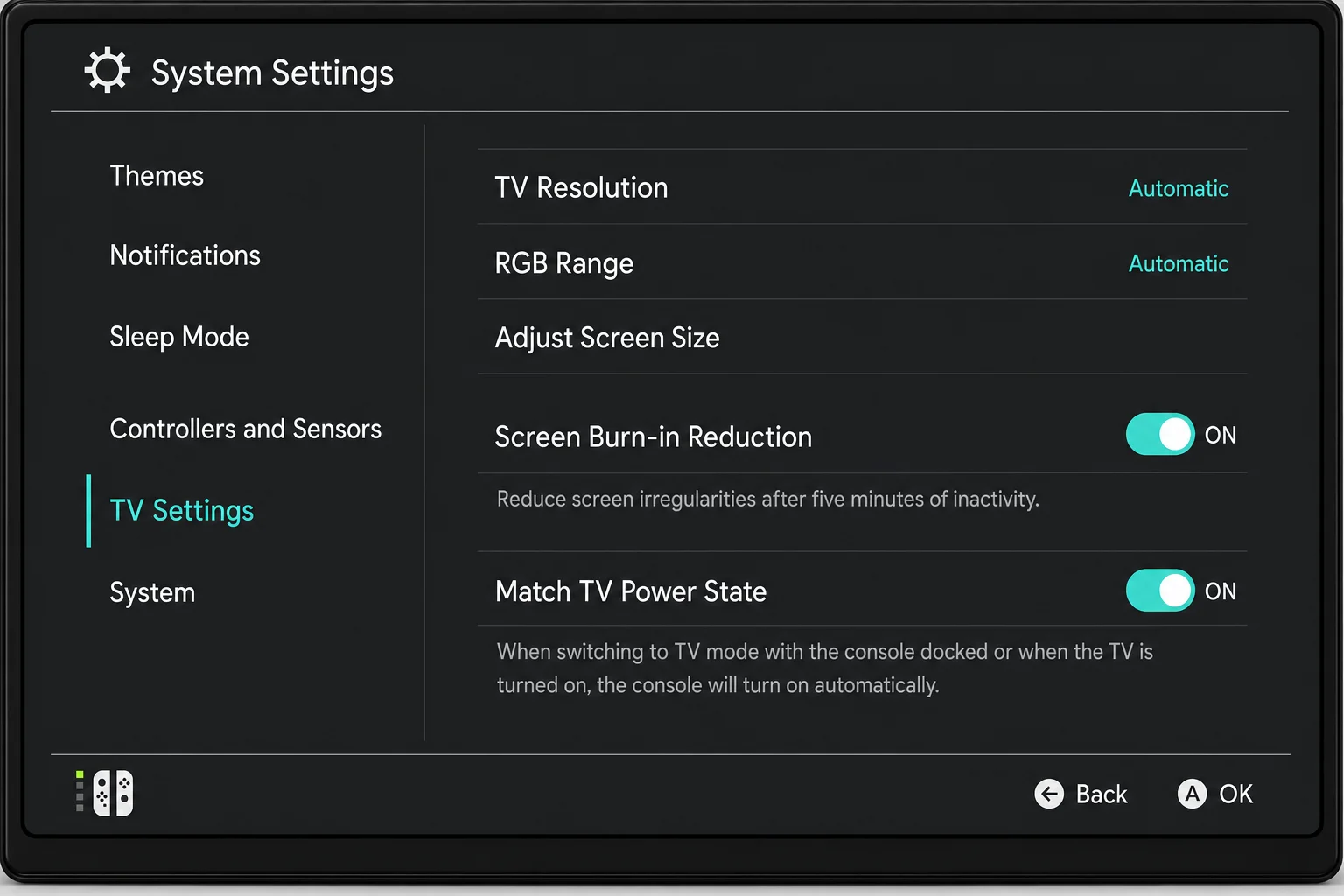
چیک کریں: اپنی ترتیبات کو ایڈجسٹ کرنے کے بعد، آپ کی تصویر تیز ہونی چاہیے اور رنگ قدرتی نظر آنے چاہئیں۔ اگر آپ کو یقین نہیں ہے کہ کون سی آر جی بی رینج آپ کے لیے صحیح ہے، تو دونوں کو آزمائیں اور جو بھی آپ کے مخصوص ٹی وی کے لیے بہتر ہو اسے منتخب کریں۔
تھرڈ پارٹی ڈاک کام نہیں کر رہی ہے۔
علامات:
- سوئچ تھرڈ پارٹی ڈاک کے ساتھ ٹھیک کام کرے گا، لیکن اکثر سوئچ سسٹم اپ ڈیٹ کے فوراً بعد رک جاتا ہے۔
- تیسری پارٹی کی گودی میرے سوئچ کو چارج کرتی ہے، لیکن کوئی اسکرین نہیں ہے۔
- گودی بالکل چارج یا آؤٹ پٹ ویڈیو نہیں ہے.
یہ کیوں ہوتا ہے: Nintendo کے سسٹم اپ ڈیٹس بعض اوقات USB-C پر سوئچ کے مواصلت کے طریقے کو تبدیل کر دیتے ہیں، جس کے نتیجے میں کچھ تھرڈ پارٹی ڈاکس پر ویڈیو آؤٹ پٹ کا نقصان ہو سکتا ہے جو Nintendo کی تصریحات پر پوری طرح پورا نہیں اترتے ہیں۔ یہ ہر اپ ڈیٹ یا ہر گودی کے ساتھ نہیں ہوتا ہے۔ کچھ تھرڈ پارٹی ڈاکس کچھ سسٹم اپ ڈیٹس سے متاثر ہو سکتے ہیں، جبکہ دیگر معمول کے مطابق کام کرنا جاری رکھیں گے۔ کچھ معروف تھرڈ پارٹی ڈاک مینوفیکچررز نے مطابقت بحال کرنے کے لیے اپنے ڈاک سائیڈ فرم ویئر اپڈیٹرز کو جاری کرکے جواب دیا ہے۔ تاہم، سستی یا غیر برانڈڈ ڈاکس کو درست نہیں ملا ہے، اور کچھ کے پاس صارف کے لیے قابل رسائی فرم ویئر اپ ڈیٹ کا راستہ بالکل نہیں ہے۔
درست کریں:
- پہلے ایک آفیشل نینٹینڈو ڈاک کا استعمال کرکے اس کی جانچ کریں۔ اگر آپ کرائے پر لے سکتے ہیں یا اس تک رسائی حاصل کر سکتے ہیں، تو یہ سب سے مفید تشخیصی مرحلہ ہے۔ اگر سرکاری گودی صحیح طریقے سے کام کر رہی ہے، تو یقینی طور پر تھرڈ پارٹی ڈاک کے ساتھ مسئلہ ہے۔
- فرم ویئر اپ ڈیٹس یا نینٹینڈو سسٹم کی تازہ ترین اپ ڈیٹس سے متعلق مطابقت کے نوٹس کے لیے تھرڈ پارٹی ڈاک مینوفیکچرر کی ویب سائٹ یا سپورٹ پیج دیکھیں۔ نینٹینڈو اپ ڈیٹس کی مطابقت کو توڑنے کے بعد کچھ نامور لوازماتی مینوفیکچررز ڈاک سائیڈ فرم ویئر اپڈیٹرز جاری کرتے ہیں۔ یہ چیک کرنے کے قابل ہے، لیکن اس پر بھروسہ نہ کریں۔ بہت سے کم قیمت یا غیر برانڈڈ ڈاکس کو اپ ڈیٹس موصول نہیں ہوتے ہیں، اور کچھ کو بالکل بھی اپ ڈیٹ نہیں کیا جا سکتا۔
- ایک معیاری پاور سائیکل آزمائیں۔ سوئچ کو ہٹائیں، فریق ثالث کی گودی سے تمام پلگ ان پلگ کریں، 60 سیکنڈ انتظار کریں، پھر دوبارہ جڑیں اور سوئچ کو دوبارہ داخل کریں۔
- اگر آپ کا فریق ثالث گودی اب بھی وارنٹی کے تحت ہے، تو متبادل یا رقم کی واپسی کے لیے مینوفیکچرر سے رابطہ کریں۔
- طویل مدتی اعتبار کے لیے، ایک آفیشل نینٹینڈو ڈاک آپ کا سب سے محفوظ انتخاب ہے۔ تھرڈ پارٹی ڈاکس اچھی قیمت پیش کر سکتے ہیں، لیکن نینٹینڈو اپ ڈیٹس کے بعد مطابقت کی ضمانت تمام ماڈلز کے لیے نہیں ہے۔
احتیاط: کچھ Nintendo فرم ویئر اپ ڈیٹس نادانستہ طور پر کچھ ماڈلز کے ساتھ مطابقت کو متاثر کر سکتے ہیں، اس لیے ہم قابل اعتماد متبادل کے طور پر مخصوص تھرڈ پارٹی ڈاکس کی سفارش نہیں کرتے ہیں۔ اگر آپ فریق ثالث گودی کا انتخاب کرتے ہیں تو اپنی رسید اپنے پاس رکھیں اور ان کی واپسی کی پالیسی چیک کریں۔
چیک کریں: اگر سرکاری گودی کام کرتی ہے لیکن تیسری پارٹی کی گودی کام نہیں کرتی ہے، تو آپ نے تصدیق کی ہے کہ مسئلہ گودی کے ساتھ ہے۔ اگلے مراحل کے لیے تھرڈ پارٹی مینوفیکچرر سے رابطہ کریں۔
سوئچ سسٹم اپ ڈیٹ کے بعد ڈاک نے کام کرنا چھوڑ دیا۔
علامات:
- نینٹینڈو سسٹم کی حالیہ تازہ کاری تک سب کچھ ٹھیک کام کر رہا تھا۔
- اب گودی کوئی سگنل، کوئی چارجنگ، یا دونوں نہیں دکھاتی ہے۔
- سوئچ کو دوبارہ شروع کرنے سے کوئی فائدہ نہیں ہوتا ہے۔
یہ کیوں ہوتا ہے: Nintendo سسٹم اپ ڈیٹس USB-C کمیونیکیشن پروٹوکول کو تبدیل کر سکتے ہیں۔ جب ایسا ہوتا ہے تو، تیسرے فریق کے ڈاکس اور لوازمات جو Nintendo کی تصریحات پر پوری طرح پورا نہیں اترتے ہیں بعض اوقات متاثر ہوتے ہیں۔ مطابقت کی یہ تبدیلی سرکاری نینٹینڈو ڈاکس پر لاگو نہیں ہوتی ہے۔
درست کریں:
- یقینی بنائیں کہ آپ کا سوئچ مکمل طور پر اپ ٹو ڈیٹ ہے۔ نظام کی ترتیبات > نظام > سسٹم اپ ڈیٹ. بعض اوقات بعد کے پیچ ان مسائل کو ٹھیک کرتے ہیں جو پچھلی اپ ڈیٹس میں ہوئی تھیں۔
- سوئچ کو پاور سائیکل کریں اور مکمل طور پر گودی کریں۔ ہر چیز کو ان پلگ کریں، 60 سیکنڈ انتظار کریں اور اسے دوبارہ لگائیں۔
- اگر آپ فریق ثالث گودی استعمال کرتے ہیں تو مطابقت کی تازہ کاریوں کے لیے مینوفیکچرر کی سائٹ دیکھیں۔ یہ ایک کوشش کے قابل ہے، لیکن ذہن میں رکھیں کہ صرف کچھ بڑے برانڈز نینٹینڈو اپ ڈیٹس کے بعد فرم ویئر فکس جاری کرتے ہیں۔ بہت سے سستے ڈاکس اپ ڈیٹس وصول نہیں کرتے ہیں، اور کچھ بالکل بھی اپ ڈیٹ نہیں کر سکتے ہیں۔
- اگر آپ استعمال کرتے ہیں سرکاری نینٹینڈو ڈاک اگر اس نے اپ ڈیٹ کے وقت کام کرنا بند کر دیا، تو اس بات کا امکان نہیں ہے کہ اپ ڈیٹ ہی اس کی وجہ تھی۔ سپورٹ سے رابطہ کرنے سے پہلے، مکمل طور پر پاور سائیکل کریں اور پھر اسے دوبارہ آن کریں اور تمام کیبلز کو دوبارہ جوڑیں۔ ایک ڈھیلا HDMI کیبل، پاور کیبل، یا TV ان پٹ کا انتخاب زیادہ تر ممکنہ وجہ ہے۔ اگر اس کے بعد بھی مسئلہ برقرار رہتا ہے، تو براہ کرم مزید مدد کے لیے نینٹینڈو سپورٹ سے رابطہ کریں۔
چیک کریں: مکمل پاور سائیکل اور فرم ویئر چیک کرنے کے بعد، اپنے سوئچ کو دوبارہ ڈوک کریں اور چیک کریں کہ آیا ٹی وی تصویر دکھاتا ہے اور سوئچ چارج ہو رہا ہے۔
چیک کرنے کے لیے TV آؤٹ پٹ سیٹنگز
یہ ترتیب یہاں واقع ہے: نظام کی ترتیبات > ٹی وی آؤٹ پٹ یہ نینٹینڈو سوئچ پر انسٹال ہے اور جب بھی آپ کو ڈسپلے کے مسائل درپیش ہوں تو یہ دیکھنے کے قابل ہے۔
- ٹی وی ریزولوشن: ٹی وی پر منتقل ہونے والی ویڈیو کے معیار کو کنٹرول کرتا ہے۔ خودکار یہ زیادہ تر TVs پر کام کرتا ہے اور سب سے محفوظ ڈیفالٹ ہے۔ سوئچ اس بہترین ریزولوشن پر بات کرتا ہے جسے وہ سنبھال سکتا ہے جیسا کہ TV کے ذریعہ رپورٹ کیا گیا ہے۔ اگر آپ کے پاس پرانا TV ہے یا آپ HDMI-to-VGA یا کیپچر کارڈ اڈاپٹر استعمال کر رہے ہیں جو 1080p کو سپورٹ نہیں کرتا ہے، تو اسے آزمائیں: 720ص عام طور پر بولنا۔ اختیارات: آٹو، 480p، 720p، 1080p۔
- آرجیبی رینج: کنٹرول کرتا ہے کہ رنگ کیسے منتقل ہوتے ہیں۔ محدود دائرہ کار زیادہ تر ٹی وی پر کام کرتا ہے۔ مکمل رینج کچھ پی سی مانیٹر کے لیے بہتر ہے۔ اگر رنگ دھندلا یا بہت گہرا لگتا ہے تو اسے تبدیل کرنے کی کوشش کریں۔
- ٹی وی فریم کی شرح سے میچ کریں۔ (صرف OLED سوئچ کریں): ہموار پلے بیک کے لیے آپ کے ٹی وی سے ملنے کے لیے فریم ریٹ کو ایڈجسٹ کرتا ہے۔ میں ملا نظام کی ترتیبات > ٹی وی آؤٹ پٹ > ٹی وی فریم کی شرح سے میچ کریں۔.
زیادہ تر صارفین کے لیے درست ترتیبات:
| ماحول | تجویز کردہ قدر | کب بدلنا ہے۔ |
|---|---|---|
| ٹی وی ریزولوشن | خودکار | اگر آپ پرانا TV، HDMI-to-VGA اڈاپٹر، یا کیپچر کارڈ استعمال کر رہے ہیں جو 1080p کو سپورٹ نہیں کرتا ہے، تو 720p میں تبدیل کریں۔ |
| آرجیبی رینج | محدود دائرہ کار | اگر آپ کے مانیٹر پر رنگ دھلے ہوئے نظر آتے ہیں، تو مکمل پہلو پر سوئچ کریں۔ |
| ٹی وی فریم کی شرح سے میچ کریں۔ | بند کر دیں | سوئچ OLED پر اگر گیم پلے کٹا ہوا نظر آتا ہے تو اسے آن کریں۔ |
غلطی کا پیغام فوری حوالہ
| پیغام | جہاں آپ اسے دیکھ سکتے ہیں۔ | اس کا کیا مطلب ہے | کیا کرنا ہے |
|---|---|---|---|
| "کوئی سگنل نہیں” | ٹی وی اسکرین | ٹی وی کو گودی سے ویڈیو موصول نہیں ہو رہی ہے۔ | اپنا TV ان پٹ اور HDMI کیبل چیک کریں۔ |
| "سگنل کیبل چیک کریں” | ٹی وی اسکرین | بغیر سگنل، ٹی وی سے متعلق جملے کی طرح | اپنا TV ان پٹ اور HDMI کیبل چیک کریں۔ |
| "HDMI ڈیوائس کی خرابی” | ٹی وی اسکرین | TV کنکشن کا پتہ لگاتا ہے لیکن سگنل نہیں پڑھ سکتا۔ | ایک مختلف HDMI پورٹ یا کیبل استعمال کرنے کی کوشش کریں۔ |
| "انٹرنیٹ سے منسلک ہونے سے قاصر” | سکرین کی منتقلی | وائی فائی کے مسائل (ڈاکنگ سے غیر متعلق) | براہ کرم Wi-Fi کو الگ سے چیک کریں۔ |
| "سافٹ ویئر ختم ہو گیا ہے کیونکہ ایک خرابی پیش آ گئی۔” | سکرین کی منتقلی | گیم کریش ہونا گودی کا مسئلہ نہیں ہے۔ | گیم دوبارہ شروع کریں۔ |
| ڈاک کے دوران چارجنگ آئیکن ظاہر نہیں ہوتا ہے۔ | سکرین کی منتقلی | گودی کرنے کی طاقت نہیں۔ | گودی کا AC اڈاپٹر کنکشن چیک کریں۔ |
نینٹینڈو سپورٹ سے کب رابطہ کریں۔
زیادہ تر ڈاکنگ کے مسائل گھر پر حل کیے جا سکتے ہیں۔ اس نے کہا، براہ کرم نینٹینڈو سپورٹ سے رابطہ کریں اگر:
- سرکاری نینٹینڈو ڈاک اوپر کے تمام مراحل آزمانے کے بعد بھی کام نہیں کر رہی ہے۔
- ایسا لگتا ہے کہ آپ کے سوئچ پر موجود USB-C پورٹ جسمانی طور پر خراب ہو گئی ہے (مڑی ہوئی، گندی، یا ڈینٹڈ)۔
- سوئچ کسی بھی ذریعہ سے چارج نہیں کرے گا، بشمول گودی یا ڈائریکٹ AC اڈاپٹر۔
- گودی کا USB-C کنیکٹر (ڈاک سلاٹ کے اندر) جھکا یا ٹوٹا ہوا دکھائی دیتا ہے۔
- اگر آپ کا سوئچ اب بھی وارنٹی کے تحت ہے اور آپ کو ہارڈ ویئر کی خرابی کا شبہ ہے۔
مدد کیسے حاصل کی جائے:
وارنٹی: گودی کی مرمت کرنے کی کوشش کرنا یا خود کو سوئچ کرنا یا غیر سرکاری مرمت کی خدمت استعمال کرنا آپ کی Nintendo وارنٹی کو باطل کر سکتا ہے۔ کسی بھی ہارڈ ویئر کو کھولنے سے پہلے ہمیشہ وارنٹی سٹیٹس چیک کریں۔
روک تھام کی تجاویز
چند آسان عادات پر عمل کرنے سے آپ کی سوئچ ڈاک کو قابل اعتماد طریقے سے چلانے میں مدد مل سکتی ہے۔
- اپنی گودی کے USB-C پورٹ کو صاف رکھیں: دھول اور لنٹ آپ کے خیال سے زیادہ تیزی سے جمع ہوتے ہیں۔ ہر چند ماہ بعد، گودی کے USB-C کنیکٹر اور سوئچ کے USB-C پورٹ کو اڑانے کے لیے کمپریسڈ ہوا کا استعمال کریں۔
- آفیشل نینٹینڈو اے سی اڈاپٹر استعمال کریں۔: تیسری پارٹی کے چارجرز درست بجلی فراہم نہیں کرسکتے ہیں، جس کی وجہ سے وقت گزرنے کے ساتھ ساتھ چارجنگ میں خرابیاں اور گودی کو نقصان پہنچ سکتا ہے۔
- HDMI کیبل کو مت کھینچیں۔: ہمیشہ کنیکٹر کو پکڑ کر کیبل نکالیں، کیبل کو نہیں۔ کیبل کو کھینچنے سے اندرونی وائرنگ کو نقصان پہنچے گا۔
- اپنے فرم ویئر کو اپ ٹو ڈیٹ رکھیں: تحریک نظام کی ترتیبات > نظام > سسٹم اپ ڈیٹ باقاعدگی سے اپ ڈیٹس میں اکثر کنیکٹیویٹی اور ڈاکنگ کے مسائل کے لیے اصلاحات شامل ہوتی ہیں۔
- اپنی گودی کو محفوظ رکھیں: گودی پر بھاری اشیاء نہ رکھیں یا ڈوک کرتے وقت سوئچ کو سائیڈ پر نہ گرائیں۔ کنسول ٹکرانے کی صورت میں گودی کے اندر USB-C کنیکٹر جھکا ہو سکتا ہے۔
- جب بھی ممکن ہو سرکاری لوازمات استعمال کریں۔: ایک آفیشل نینٹینڈو ڈاک سب سے زیادہ ہم آہنگ آپشن ہے۔ اگر آپ تھرڈ پارٹی ڈاک استعمال کرتے ہیں، تو اپنی رسید رکھیں اور اپ ڈیٹ کرنے کے بعد مطابقت کے مسائل کی نگرانی کریں۔
اکثر پوچھے گئے سوالات
میرا نینٹینڈو سوئچ میرے ٹی وی پر کیوں نہیں دکھائی دے رہا ہے؟
سب سے عام وجوہات میں غلط ٹی وی ان پٹ کا انتخاب، ایک ڈھیلی HDMI کیبل، یا گودی میں بجلی کا نہ ہونا ہیں۔ شروع کرنے کے لیے کلک کریں۔ ان پٹ یا ذریعہ اپنے TV ریموٹ کنٹرول پر صحیح HDMI پورٹ منتخب کریں، پھر یقینی بنائیں کہ HDMI کیبل اور AC اڈاپٹر دونوں محفوظ طریقے سے گودی سے جڑے ہوئے ہیں۔
میرا نینٹینڈو سوئچ ڈاک کیوں کام نہیں کر رہا ہے؟
ایک گودی جو کام نہیں کرتی ہے وہ عام طور پر ڈھیلے پاور کیبل، ایک گندے USB-C کنیکٹر، یا سافٹ ویئر کی خرابی کی وجہ سے ہوتی ہے۔ ایک مکمل ڈاک پاور سائیکل آزمائیں۔ سوئچ کو ہٹائیں، HDMI اور AC اڈاپٹر کو منقطع کریں، 60 سیکنڈ انتظار کریں، پھر سب کچھ دوبارہ جوڑیں اور سوئچ کو دوبارہ داخل کریں۔ اگر یہ کام نہیں کرتا ہے تو، ایک مختلف HDMI کیبل کے ساتھ جانچ کرنے کی کوشش کریں۔ Nintendo Switch ٹربل شوٹنگ پر ایک جامع نظر کے لیے، ہماری iFixit گائیڈ میں ہارڈ ویئر کی سطح کی تشخیص کا تفصیل سے احاطہ کیا گیا ہے۔
میں اپنے Nintendo Switch TV کو سگنل کے بغیر کیسے ٹھیک کروں؟
سب سے پہلے، یقینی بنائیں کہ آپ کا TV درست HDMI ان پٹ پر سیٹ ہے۔ پھر HDMI کیبل کے دونوں سروں کو ان پلگ کریں اور انہیں محفوظ طریقے سے دوبارہ جوڑیں۔ اگر آپ کے پاس اب بھی سگنل نہیں ہے، تو اپنے TV پر ایک مختلف HDMI پورٹ استعمال کرنے کی کوشش کریں، ایک مختلف HDMI کیبل استعمال کرنے کی کوشش کریں، اور پھر سوئچ کو دوبارہ شروع کریں (دبائیں اور دبائے رکھیں)۔ طاقت > طاقت کے اختیارات > دوبارہ شروع کریں)۔ اس مخصوص مسئلے کے بارے میں مزید معلومات کے لیے، نینٹینڈو سوئچ ٹی وی سے منسلک نہ ہونے کے بارے میں ہماری گائیڈ دیکھیں۔
گودی پر میرا سوئچ چارج کیوں نہیں ہو رہا ہے؟
یقینی بنائیں کہ AC اڈاپٹر آؤٹ لیٹ سے جڑا ہوا ہے۔ سب سے اوپر بندرگاہ یہ گودی کے پچھلے پینل کے اندر واقع ہے، نہ کہ USB-A سائیڈ پورٹ۔ چیک کریں کہ آیا وال آؤٹ لیٹ کام کر رہا ہے۔ سوئچ یا اڈاپٹر کے مسئلے کو مسترد کرنے کے لیے، سوئچ کو براہ راست AC اڈاپٹر سے چارج کرنے کی کوشش کریں۔ اگر ڈائریکٹ چارجنگ کام کرتی ہے لیکن گودی چارج نہیں کرتی ہے تو مسئلہ گودی تک ہی محدود ہے۔ USB-C کنیکٹر گندا یا خراب ہو سکتا ہے۔ اگر ڈائریکٹ چارجنگ ناکام ہو جاتی ہے، تو اڈاپٹر یا USB-C پورٹ کے ساتھ ہی سوئچ پر مسئلہ ہے۔
کیا نینٹینڈو سوئچ لائٹ ٹی وی کے ساتھ مطابقت رکھتا ہے؟
نہیں نینٹینڈو سوئچ لائٹ ٹی وی موڈ کو سپورٹ نہیں کرتا ہے۔ اس میں ویڈیو آؤٹ پٹ کی صلاحیت نہیں ہے اور اسے گودی یا ٹی وی سے منسلک نہیں کیا جا سکتا۔ یہ ایک ہارڈ ویئر کی حد ہے جو ڈیوائس میں شامل ہے۔ اسے سافٹ ویئر یا لوازمات سے ٹھیک نہیں کیا جا سکتا۔ اپنے TV پر Nintendo Switch گیمز کھیلنے کے لیے، آپ کو Nintendo Switch (اصل) یا Nintendo Switch OLED کی ضرورت ہے۔
اپ ڈیٹ کے بعد میری سوئچ ڈاک نے کام کرنا کیوں چھوڑ دیا؟
Nintendo سسٹم اپ ڈیٹ بعض اوقات کچھ تھرڈ پارٹی ڈاکس اور لوازمات کے ساتھ مطابقت کو متاثر کر سکتا ہے جو USB-C کمیونیکیشن پروٹوکول میں تبدیلیوں کی وجہ سے Nintendo کی وضاحتوں پر پوری طرح پورا نہیں اترتے ہیں۔ یہ ہر اپ ڈیٹ یا ہر گودی کے ساتھ نہیں ہوتا ہے۔ کچھ تھرڈ پارٹی ڈاکس متاثر ہوتے ہیں جبکہ دیگر عام طور پر کام کرتے ہیں۔ کچھ معروف تھرڈ پارٹی لوازمات مینوفیکچررز نے مطابقت کو بحال کرنے کے لیے ڈاک سائیڈ فرم ویئر اپڈیٹرز جاری کیے ہیں۔ تاہم، سستی یا غیر برانڈڈ ڈاکس کو درست نہیں ملا ہے، اور کچھ کے پاس صارف کے لیے قابل رسائی فرم ویئر اپ ڈیٹ کا راستہ بالکل نہیں ہے۔ اگر آپ تھرڈ پارٹی ڈاک استعمال کرتے ہیں، تو ہم فرم ویئر اپ ڈیٹس کے لیے مینوفیکچرر کی ویب سائٹ چیک کرنے کی تجویز کرتے ہیں، لیکن یہ نہ سمجھیں کہ کوئی اپ ڈیٹ دستیاب ہوگا۔ اگر آپ ایک آفیشل نینٹینڈو ڈاک استعمال کر رہے ہیں اور یہ اپ ڈیٹ کے وقت کام کرنا بند کر دیتا ہے، تو اس بات کا امکان نہیں ہے کہ اپ ڈیٹ خود براہ راست وجہ ہو۔ ڈھیلا HDMI، پاور کنکشن، یا خراب TV ان پٹس زیادہ عام ہیں، لہذا ایک مکمل پاور سائیکل آزمائیں اور پہلے تمام کیبلز کو دوبارہ جوڑیں۔ اگر مسئلہ برقرار رہتا ہے تو مزید مدد کے لیے نینٹینڈو سپورٹ سے رابطہ کریں۔
کیا میں نینٹینڈو سوئچ یا سوئچ 2 پر روبلوکس ڈاؤن لوڈ کر سکتا ہوں؟
نہیں Roblox Nintendo Switch، Nintendo Switch Lite، Nintendo Switch OLED، یا Nintendo Switch 2 پر سرکاری طور پر دستیاب نہیں ہے، اور یہ Nintendo eShop پر درج نہیں ہے۔ نینٹینڈو اور روبلوکس نے ان کنسولز کے لیے ریلیز کی تصدیق شدہ تاریخ یا معاون ورژن کا اعلان نہیں کیا ہے۔ روبلوکس کھیلنے کے لیے درج ذیل معاون آلات استعمال کریں: PC، Mac، iPhone/iPad، Android ڈیوائس، یا Xbox. اگر آپ اپنے سوئچ پر تفریحی اختیارات تلاش کر رہے ہیں، تو 2025 کی 6 بہترین نینٹینڈو سوئچ ایپس کی ہماری فہرست دیکھیں۔
ڈاک ہونے کے باوجود میری سوئچ اسکرین آن کیوں رہتی ہے؟
اس کا عام طور پر مطلب ہے کہ سوئچ گودی کے USB-C پورٹ کے ساتھ ٹھیک طرح سے جڑ نہیں رہا ہے۔ سوئچ کو ہٹائیں اور اسے محفوظ طریقے سے دوبارہ انسٹال کریں (گودی کے سامنے اسکرین کے ساتھ)۔ اگر اسکرین آن رہتی ہے، تو اپنا سوئچ دوبارہ شروع کریں اور گودی کو مکمل طور پر پاور سائیکل کریں۔ خالی اسکرینوں اور بجلی کے مسائل کے لیے نینٹینڈو کا آفیشل سپورٹ پیج بھی تفصیل سے متعلقہ منظرناموں کا احاطہ کرتا ہے۔
میں نینٹینڈو سوئچ پر ٹی وی آؤٹ پٹ کی ترتیبات کو کیسے تبدیل کروں؟
تحریک نظام کی ترتیبات (ہوم اسکرین پر گیئر آئیکن) > ٹی وی آؤٹ پٹ. آپ وہاں سے ایڈجسٹ کر سکتے ہیں۔ ٹی وی ریزولوشن (آٹو سب سے محفوظ ڈیفالٹ ہے۔ اگر آپ کے پاس پرانا TV یا غیر معیاری اڈاپٹر ہے تو 720p آزمائیں۔) آرجیبی رینج (زیادہ تر TVs پر محدود رینج آزمائیں)۔ تبدیلیاں فوری طور پر لاگو ہوتی ہیں۔
کیا میں اپنے نینٹینڈو سوئچ کے ساتھ تھرڈ پارٹی ڈاک استعمال کر سکتا ہوں؟
یہ ممکن ہے، لیکن کچھ خطرات کے ساتھ آتا ہے۔ تھرڈ پارٹی ڈاکس اکثر سستی اور زیادہ کمپیکٹ ہوتی ہیں، لیکن کچھ نینٹینڈو فرم ویئر اپ ڈیٹس بعض اوقات تھرڈ پارٹی ڈاک ماڈلز کے ساتھ مطابقت کو توڑ دیتے ہیں جو نینٹینڈو کی تصریحات پر پوری طرح پورا نہیں اترتے ہیں۔ ہر گودی پر نہیں اور ہر اپ ڈیٹ کے بعد نہیں۔ کچھ اپ ڈیٹس کے بعد، کچھ معروف آلات سازوں نے مطابقت کو بحال کرنے کے لیے ڈاک سائیڈ فرم ویئر اپڈیٹرز جاری کیے ہیں، لیکن سستی یا غیر برانڈڈ ڈاکس کو بالکل بھی کوئی اصلاحات نہیں ملی ہیں، اور کچھ کو بالکل بھی اپ ڈیٹ نہیں کیا جا سکتا ہے۔ اگر آپ تھرڈ پارٹی ڈاک استعمال کرتے ہیں تو اپنی رسید اپنے پاس رکھیں اور مینوفیکچرر کی واپسی کی پالیسی چیک کریں۔ ہم مخصوص تھرڈ پارٹی ڈاکس کی سفارش نہیں کرتے ہیں کیونکہ Nintendo سسٹم کے کچھ اپ ڈیٹس کے بعد مطابقت بدل سکتی ہے اور اس بات کی کوئی گارنٹی نہیں ہے کہ آپ کے مخصوص ماڈل کے لیے فرم ویئر کی اصلاحات دستیاب ہوں گی۔
نینٹینڈو سوئچ کے لیے کون سی HDMI کیبل استعمال کی جاتی ہے؟
نینٹینڈو سوئچ گودی معیاری استعمال کرتا ہے۔ HDMI کیبلیہ وہی قسم ہے جو زیادہ تر جدید TVs، گیمنگ کنسولز اور اسٹریمنگ ڈیوائسز میں استعمال ہوتی ہے۔ باکس میں ایک سوئچ شامل ہے (نینٹینڈو کے ساتھ شامل کیبل تقریباً 4.92 فٹ لمبی ہے)۔ اگر آپ کو متبادل کی ضرورت ہے تو، ایک معیاری HDMI کیبل 60Hz آؤٹ پٹ پر سوئچ پر 1080p کے لیے کام کرے گی۔ خود سوئچ کو ہائی بینڈوڈتھ HDMI 2.1 کیبل کی ضرورت نہیں ہے۔ اگر آپ کو دوسرے آلات کو جوڑنے اور صحیح اڈاپٹر کا انتخاب کرنے میں مدد کی ضرورت ہو تو، Windows اور Mac کے لیے بہترین USB سے HDMI اڈاپٹر کے لیے ہماری گائیڈ کو دیکھیں۔
مجھے کیسے پتہ چلے گا کہ میری سوئچ ڈاک ٹوٹ گئی ہے؟
دیگر متغیرات کو ہٹا کر گودی کی جانچ کریں۔ ایک معروف HDMI کیبل استعمال کریں، یہ دیکھنے کے لیے کہ آیا AC اڈاپٹر کام کرتا ہے براہ راست سوئچ کو چارج کریں، اور پھر ایک مختلف TV یا HDMI پورٹ استعمال کرنے کی کوشش کریں۔ کیبل، پاور، اور ٹی وی کی ترتیبات کے علاوہ، اگر آپ کا سوئچ پورٹیبل موڈ میں ٹھیک سے کام کرتا ہے لیکن گودی پر نہیں، تو گودی خود ہی خراب ہونے کا امکان ہے۔ نینٹینڈو کی آفیشل خالی اسکرین ٹربل شوٹنگ کی ہدایات کے لیے، نینٹینڈو سپورٹ ویب سائٹ دیکھیں "خالی اسکرین یا ٹی وی پر کوئی تصویر نہیں۔”آپ بھی تلاش کر سکتے ہیں۔ Nintendo سپورٹ سے رابطہ کریں یا مرمت یا متبادل کے اختیارات کے لیے Repair.nintendo.com دیکھیں۔
ختم
سوئچ ڈاکنگ کے تقریباً تمام مسائل ڈھیلے کیبلز، خراب ٹی وی ان پٹس، یا سافٹ ویئر کے مسائل کی وجہ سے ہوتے ہیں جو دوبارہ شروع کرنے سے حل ہو جاتے ہیں۔ سب سے پہلے، اس گائیڈ کے اوپری حصے میں فوری اصلاحات کے ذریعے کام کریں۔ وہ زیادہ تر معاملات کو سنبھالتے ہیں۔
اگر آپ نے سب کچھ آزما لیا ہے اور آپ کا سوئچ اب بھی آپ کے TV پر آؤٹ پٹ نہیں ہو رہا ہے، تو Nintendo Switch کے TV سے منسلک نہ ہونے کے بارے میں ہماری مکمل گائیڈ دیکھیں یا Nintendo Support سے براہ راست رابطہ کریں۔ گودی کے USB-C کنیکٹر یا سوئچ کے چارجنگ پورٹ کو ہونے والے جسمانی نقصان کے لیے پیشہ ورانہ مرمت کی ضرورت ہوگی۔
اگر آپ اپنے سوئچ پر کھیلنے سے لطف اندوز ہوتے ہیں اور اپنے سیٹ اپ کو بڑھانا چاہتے ہیں، تو یہ جاننا بھی مفید ہو سکتا ہے کہ وائرلیس آڈیو کے لیے AirPods کو اپنے Nintendo Switch سے کیسے جوڑیں یا اپنے Nintendo Switch پر گیم پلے ویڈیو کیپچر کر کے اپنے سیشن کو کیسے ریکارڈ کریں۔
آخری بار اپ ڈیٹ کیا گیا: جون 2026 | نینٹینڈو سوئچ (اصل)، نینٹینڈو سوئچ OLED پر لاگو کیا گیا | نینٹینڈو سوئچ لائٹ ٹی وی موڈ کو سپورٹ نہیں کرتا ہے۔