
کوئی بھی جس نے طویل عرصے سے مائیکروسافٹ آفس کا استعمال کیا ہے وہ آپ کو بتائے گا کہ ایک ایپ سے دوسری ایپ میں پیسٹ کرنا کافی مشکل ہوسکتا ہے، خاص طور پر جب فارمیٹنگ کو محفوظ رکھنے کی کوشش کی جائے۔ یہ وہی ہے جو فارمیٹ پینٹر کو اتنا مفید بناتا ہے۔ یہ آپ کو فائل کے ایک حصے سے اپنی مطلوبہ فارمیٹنگ کاپی کرنے اور اسے دوسرے حصے میں پیسٹ کرنے کی اجازت دے کر آپ کا کافی وقت بچا سکتا ہے۔
تو آپ کیا کرتے ہیں جب یہ کام نہیں کرتا ہے؟ اس مضمون میں ان اصلاحات کا احاطہ کیا جائے گا جو آفس میں فارمیٹ کاپی کے کام نہ کرنے کے مسئلے کو حل کرنے میں آپ کی مدد کریں گے۔
فارمیٹ پینٹر آفس میں کام نہیں کر رہا ہے کو درست کریں۔
اگر کاپی فارمیٹ ایک یا تمام آفس ایپس میں کام نہیں کرتا ہے، تو یہاں کچھ حل ہیں جنہیں آپ آزما سکتے ہیں:
دوبارہ شروع کریں
آئیے دوبارہ شروع کریں اور سادہ شروع کریں۔ زیر بحث ایپ کو دوبارہ شروع کریں، اسے دوبارہ کھولیں، اور دوبارہ کوشش کریں۔ اپنے کمپیوٹر کو زیادہ دیر تک آن رکھنے سے کلپ بورڈ کے مسائل پیدا ہو سکتے ہیں (میموری لیک ہونے کا ذکر نہ کریں)، اس لیے اپنے کمپیوٹر کو بھی دوبارہ شروع کرنا اچھا خیال ہے۔
کی بورڈ شارٹ کٹ استعمال کریں۔
اگر آپ آفس ایپ میں فارمیٹ پینٹر بٹن تک رسائی حاصل نہیں کر سکتے ہیں، تو آپ اس کے بجائے اس شارٹ کٹ کو استعمال کرنے کی کوشش کر سکتے ہیں۔ فارمیٹ پینٹر کے شارٹ کٹس ریگولر کاپی اور پیسٹ سے بہت ملتے جلتے ہیں۔ فارمیٹ کو کاپی کرنے کے لیے (Alt + Ctrl + C) دبائیں، یا پیسٹ کرنے کے لیے (Alt + Ctrl + V) دبائیں۔ Microsoft 365 کے لیے، شارٹ کٹ بالترتیب (Ctrl + Alt + C) اور (Ctrl + Alt + V) ہیں۔
(Esc) کو دبانے سے کلپ بورڈ پر تمام کاپی شدہ فارمیٹنگ بھی منسوخ ہو جاتی ہے۔ سلیٹ کو صاف کرنے کا یہ ایک بہترین طریقہ ہو سکتا ہے۔
اگر یہ شارٹ کٹ کام نہیں کرتے ہیں، تو آپ کو گہرے حل کی طرف بڑھنے کی ضرورت ہوگی۔
اسے سیف موڈ میں کھولنے کی کوشش کریں۔
اکثر، ایڈ آنز اور تھرڈ پارٹی ایکسٹینشن آفس کی فعالیت کے ساتھ ساتھ مائیکروسافٹ کی مختلف خصوصیات میں مداخلت کر سکتے ہیں۔ آفس ایپ کا آسان ورژن شروع کرنے کے لیے، ایپ کو سیف موڈ میں کھولیں اور فارمیٹ پینٹر کو آزمائیں۔ یہ آپ کے کمپیوٹر کو سیف موڈ میں بوٹ کرنے سے زیادہ تیز اور آسان عمل ہے۔
مرحلہ 1۔ (Ctrl) کلید کو دبائے رکھیں اور ڈیسک ٹاپ، اسٹارٹ مینو، یا ایکسپلورر ونڈو پر آفس ایپ پر ڈبل کلک کریں۔
مرحلہ 2۔ ایک پاپ اپ یہ پوچھے گا کہ کیا آپ سیف موڈ میں شروع کرنا چاہتے ہیں۔ تصدیق کے لیے "ہاں” پر کلک کریں۔
مرحلہ 3۔ ایپ بوٹ ہو جائے گی۔ فارمیٹ کاپی استعمال کرنے کی کوشش کریں۔
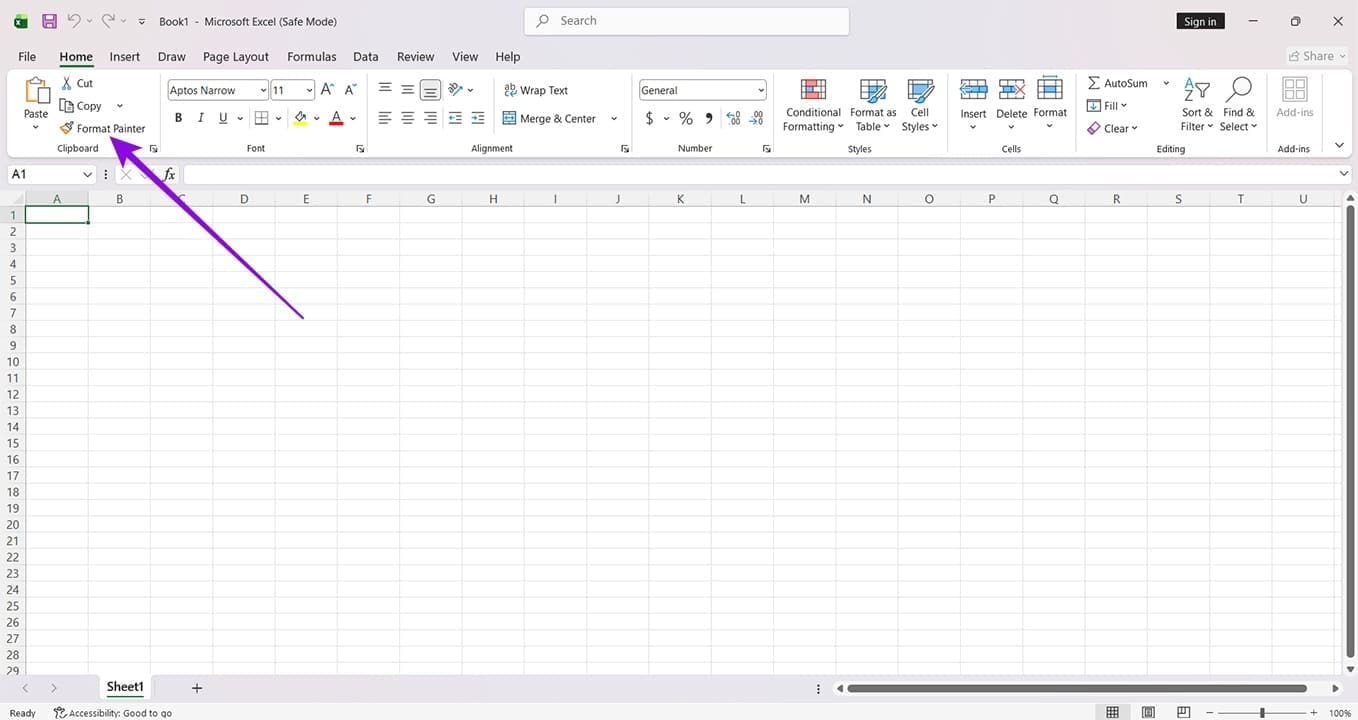
ایڈ آنز کو دستی طور پر غیر فعال کریں۔
محفوظ موڈ میں شروع کرنا ہمیشہ مثالی نہیں ہوسکتا ہے۔ ایڈ آنز کو دستی طور پر غیر فعال کرنا اور انہیں ایک ایک کرکے دوبارہ فعال کرنے سے ناگوار توسیع کو الگ کرنے میں مدد مل سکتی ہے۔ اسے کرنے کا طریقہ یہاں ہے:
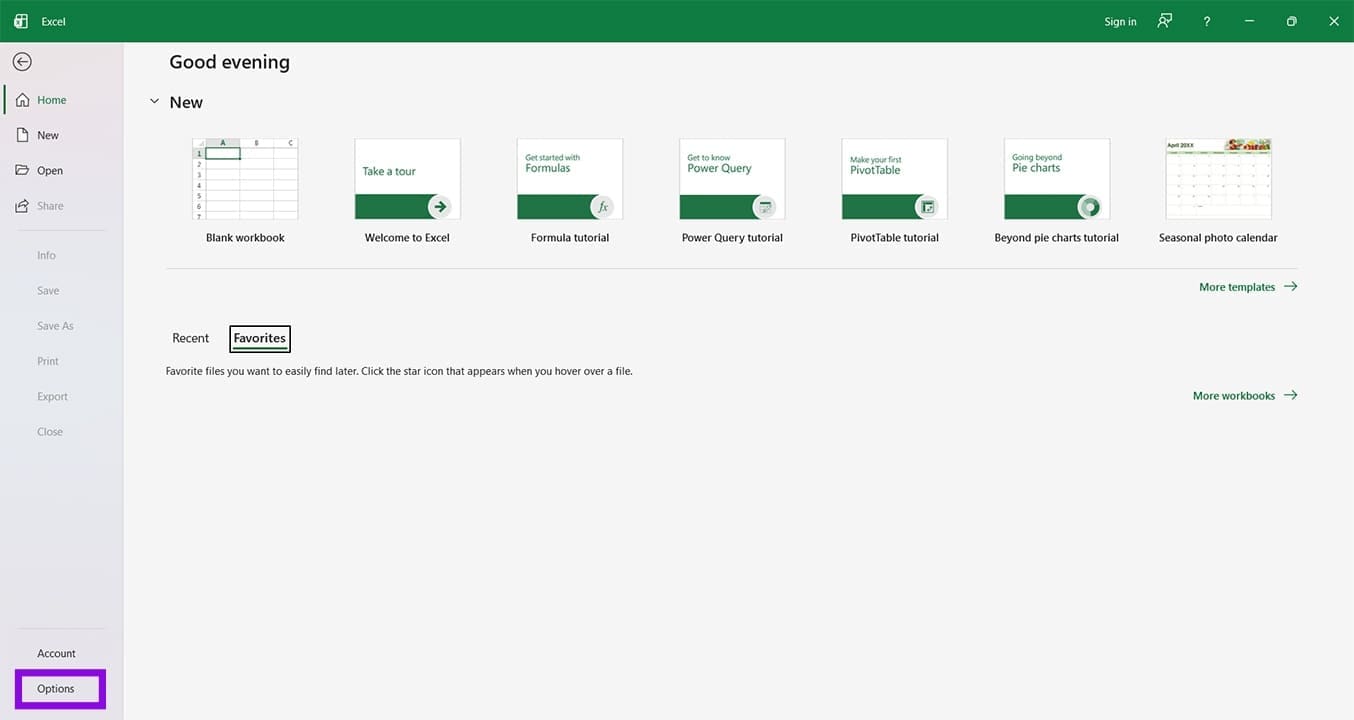
مرحلہ 1۔ ایپ میں ‘فائل’ ٹیب پر کلک کریں۔
مرحلہ 2۔ سائڈبار میں "اختیارات” پر کلک کریں۔
مرحلہ 3۔ اختیارات کی ونڈو میں، ‘ایڈ آنز’ ٹیب پر کلک کریں۔
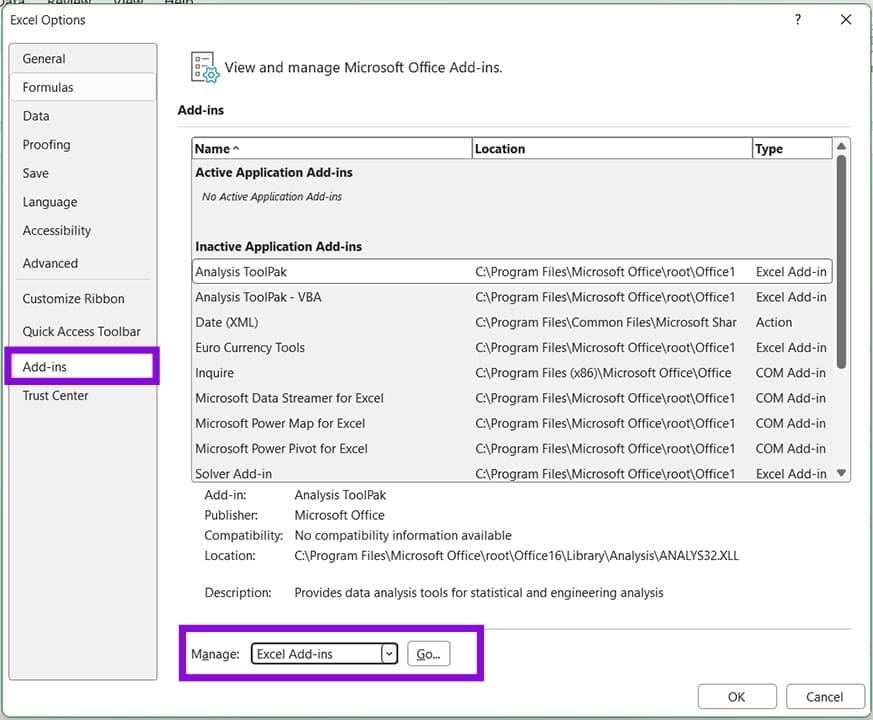
مرحلہ 4۔ ‘منیج کریں’ کے آگے ‘گو’ بٹن پر کلک کریں۔
مرحلہ 5۔ تمام ایڈ آنز کو ہٹا دیں اور "ٹھیک ہے” پر کلک کریں۔
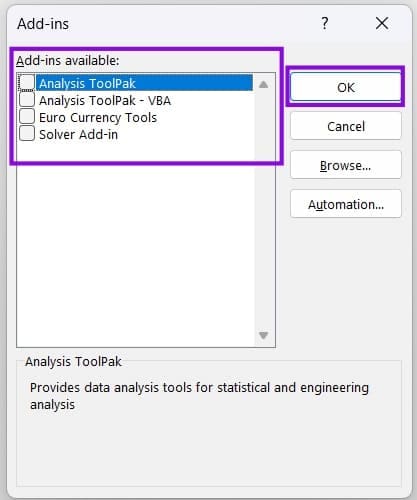
مرحلہ 6۔ ایک بار جب فارمیٹ پینٹر کام کرنا شروع کردے، ایک ایک کرکے ایڈ آنز کو فعال کریں جب تک کہ آپ کو خرابی کا سبب نہ مل جائے۔
فائل کی پابندیوں کو چیک کریں۔
کچھ Microsoft فائلوں میں ترمیم کی پابندیاں ہو سکتی ہیں۔ یہ فارمیٹنگ تک پھیل سکتا ہے اور فارمیٹ کاپی کرنے میں مداخلت کر سکتا ہے۔ اس خصوصیت کو غیر فعال کرنے اور فارمیٹ پینٹر کو ورڈ میں کام نہ کرنے یا فارمیٹ پینٹر آفس میں کام نہ کرنے کے لیے، ان مراحل پر عمل کریں:
مرحلہ 1۔ ایپ میں ‘جائزہ’ ٹیب پر جائیں۔
مرحلہ 2۔ "تحفظ” کے ذیلی حصے میں، "ترمیم کو محدود کریں” پر کلک کریں۔
مرحلہ 3۔ ایک ونڈو ظاہر ہوگی۔ اگر "فارمیٹنگ کو محدود کریں” کو نشان زد کیا گیا ہے، تو اسے ہٹا دیں اور پھر "ریسٹریٹ ایڈیٹنگ” کو غیر چیک کریں۔
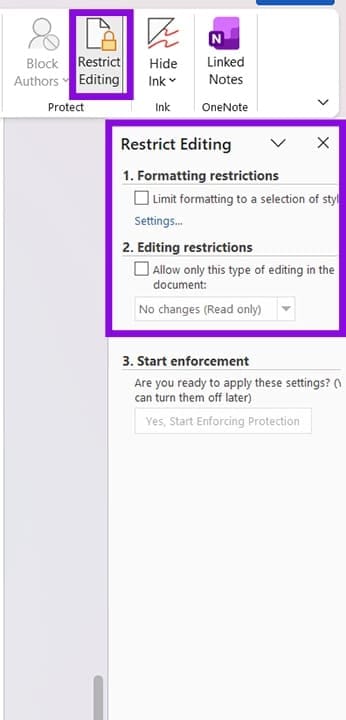
مرحلہ 4۔ براہ کرم دوبارہ فارمیٹ پینٹر کی کوشش کریں۔
آپ کی رائے کا شکریہ!