
مائیکروسافٹ کا 14 اپریل 2026 پیچ کچھ سسٹمز پر KB5083769 بوٹ لوپ کا سبب بنتا ہے جو معیاری خودکار مرمت سے حل نہیں ہوتا ہے۔ زیادہ تر معاملات میں، ونڈوز خودکار ریکوری موڈ میں داخل ہونے کی کوشش کرے گا، ریکوری ناکام ہو جائے گی، وہی کریش ہو جائے گا، اور سائیکل دہرائے گا۔ یہاں اپ ڈیٹ کو ان انسٹال کرنے کا طریقہ، اپ ڈیٹس کو خود بخود دوبارہ انسٹال ہونے سے کیسے روکا جائے، اور اگر آپ کا گرافکس ڈرائیور بنیادی وجہ ہے تو کیا کرنا ہے۔
KB5083769 بوٹ لوپ کو کیسے پہچانا جائے۔
Windows 11 KB5083769 کی خرابی ایک عام اپ ڈیٹ انسٹالیشن کی خرابی یا معیاری ونڈوز کریش کی طرح نہیں لگتی ہے۔ اس کے بجائے، ایک مخصوص حکم ہے.
- ایسا لگتا ہے کہ اپ ڈیٹ انسٹالیشن کے مرحلے کے دوران بغیر کسی ایرر کوڈ کے کامیابی سے انسٹال ہو گئی ہے۔
- اپ ڈیٹ مکمل ہونے کے بعد جب آپ پہلی بار دوبارہ شروع کریں گے، تو آپ کا ڈسپلے عام بوٹ اینیمیشن کی بجائے بگڑے ہوئے، پکسلیٹڈ، یا پکسلیٹڈ گرافکس سے بھر جائے گا۔
- ایک BSOD مندرجہ ذیل ہے، جو اس بات کی نشاندہی کرتا ہے کہ ونڈوز کو مرمت کرنے کی ضرورت ہے۔
- اسکرین "بازیابی کی کوشش” یا "خودکار وصولی کی تیاری” پر جائے گی۔
- بازیابی یا تو ناکام ہو جائے گی اور ایک پکسلیٹ سکرین کے ساتھ دوبارہ کریش ہو جائے گی، یا مکمل ہوتی دکھائی دے گی لیکن پھر اسی ناکامی کے سلسلے میں دوبارہ شروع ہو جائے گی۔
- لوپ ونڈوز ڈیسک ٹاپ پر واپس آئے بغیر غیر معینہ مدت تک دہرایا جاتا ہے۔
کچھ کمپیوٹرز پر یہ پکسلیٹ کریش کے بجائے گھومتے ہوئے کرسر کے ساتھ بلیک اسکرین پر براہ راست چھلانگ لگاتا ہے۔
اس مسئلے کو حل کرنے کا واحد طریقہ یہ ہے کہ ونڈوز کے عام طور پر لوڈ ہونے سے پہلے ریکوری ٹول کے ذریعے اپ ڈیٹ کو ان انسٹال کریں۔
حصہ 1 – Windows Recovery Environment کا استعمال کرتے ہوئے لوپ سے باہر نکلیں۔
اگر آپ کا کمپیوٹر پہلے سے ہی خود کار طریقے سے بحالی کی کوششوں کے ذریعے سائیکل چلا رہا ہے، تو یہ دو یا تین ناکام ریکوری سائیکلوں کے بعد خود بخود WinRE میں داخل ہو سکتا ہے۔ اگر ایسا نہیں ہوتا ہے، یا یہ بلیک اسکرین پر پھنس گیا ہے، تو آپ کو اسے چلانے کے لیے مجبور کرنا ہوگا۔
مرحلہ 1۔ اپنے پی سی کو آن کریں۔ جب آپ کو ونڈوز کا لوگو، گھومنے والے نقطے، یا مینوفیکچرر کی اسٹارٹ اپ اسکرین نظر آتی ہے، تو پاور بٹن کو 5 سے 10 سیکنڈ تک دبائے رکھیں جب تک کہ ڈیوائس مکمل طور پر آف نہ ہوجائے۔
مرحلہ 2۔ مذکورہ بالا عمل کو مزید چند بار دہرائیں۔ تیسری تکرار میں، ونڈوز کو بار بار بوٹ کی ناکام کوششوں کا پتہ لگانا چاہیے اور عام بوٹ کی کوشش کرنے کے بجائے خود بخود ونڈوز ریکوری ماحول کو لوڈ کرنا چاہیے۔ آپ کو ایک نیلی اسکرین نظر آئے گی جس پر لکھا ہے کہ ‘آپشن کا انتخاب کریں’۔
متبادل طور پر، آپ کو ونڈوز 11 ریکوری ڈرائیو ڈاؤن لوڈ کرنے اور بنانے کے لیے ایک علیحدہ پی سی استعمال کرنے کی ضرورت ہوگی۔ آپ کسی USB کو متاثرہ سسٹم سے جوڑ سکتے ہیں اور پھر BIOS میں بوٹ آرڈر کو بدل کر پہلے USB سے بوٹ کر سکتے ہیں۔ ترتیبات کی اسکرین پر، اپنی زبان منتخب کریں، پھر "ابھی انسٹال کریں” کے بجائے "اپنے کمپیوٹر کی مرمت کریں” کو منتخب کریں۔ یہ آپ کو وہی WinRE مینو دے گا۔
درست کریں 1: WinRE سے KB5083769 کو ہٹا دیں۔
آپ کے سسٹم پر اپ ڈیٹ مکمل طور پر لاگو ہونے کے بعد یہ پہلے سے طے شدہ فکس اور لوپ میں تیز ترین راستہ ہے۔
مرحلہ 1۔ ‘آپشن کا انتخاب کریں’ اسکرین پر، ‘ٹربلشوٹ’ پر کلک کریں۔
مرحلہ 2۔ خرابیوں کا سراغ لگانے والی اسکرین پر، "ایڈوانسڈ آپشنز” پر کلک کریں۔
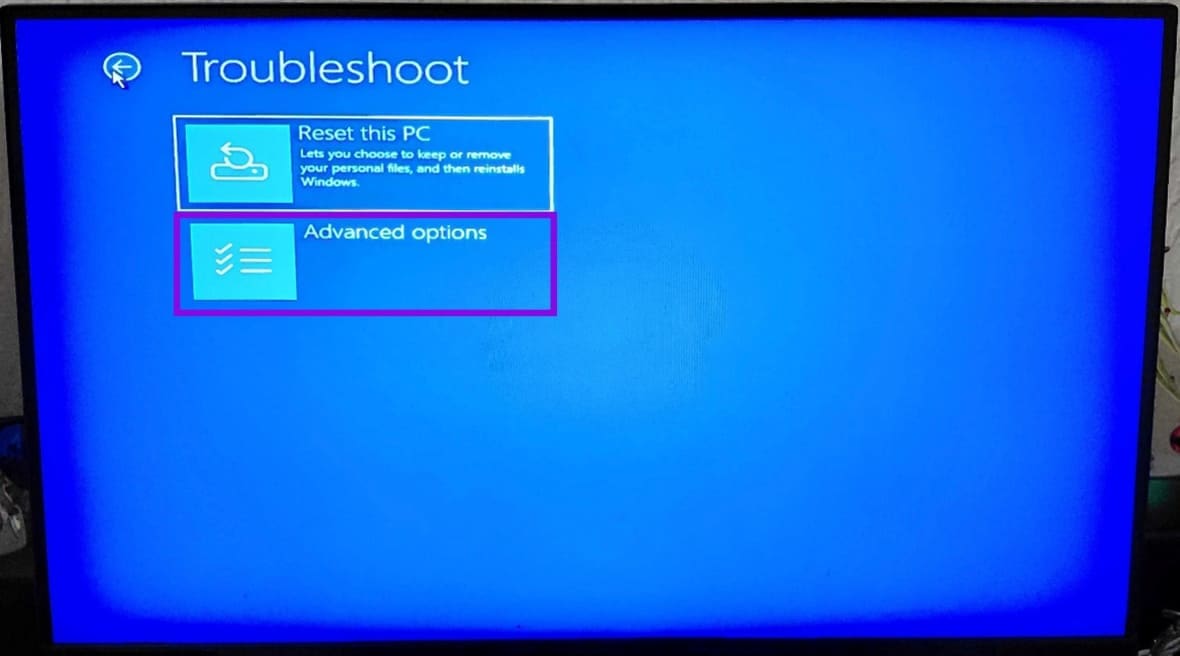
مرحلہ 3۔ فہرست سے "اپ ڈیٹس کو ہٹائیں” پر کلک کریں۔
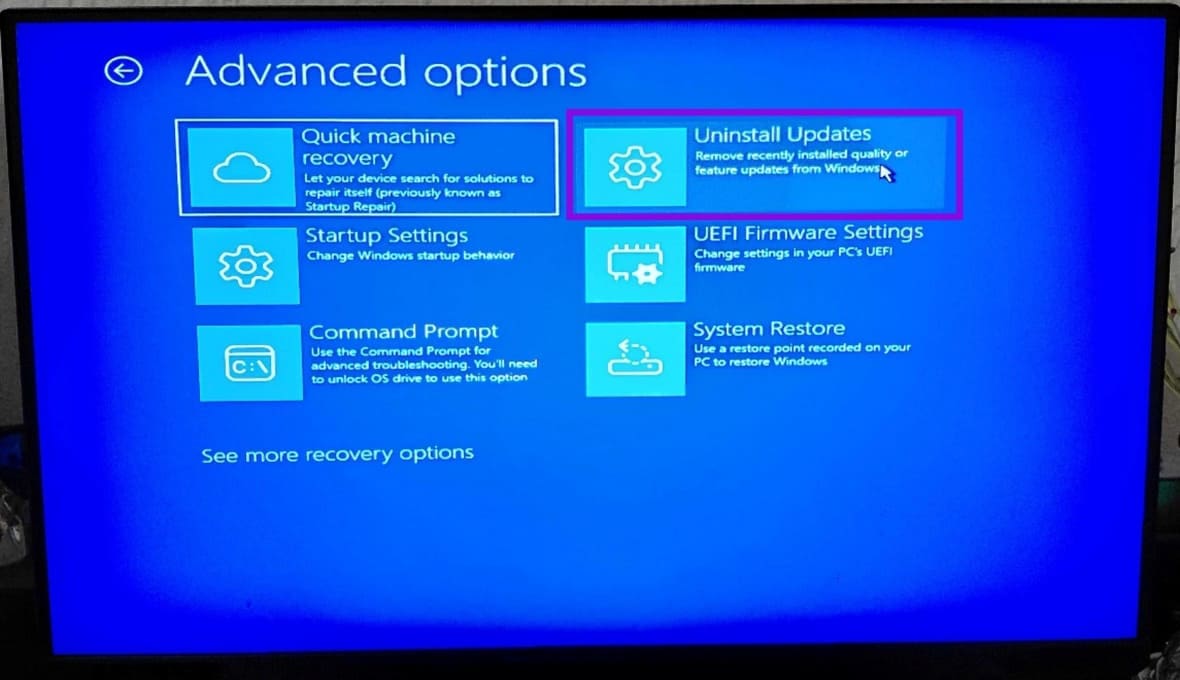
مرحلہ 4۔ "تازہ ترین کوالٹی اپ ڈیٹس کو ہٹائیں” کو منتخب کریں اور اشارہ کرنے پر تصدیق کریں۔ ونڈوز پیچ کو ان انسٹال کرے گا اور پھر خود بخود دوبارہ شروع ہو جائے گا۔
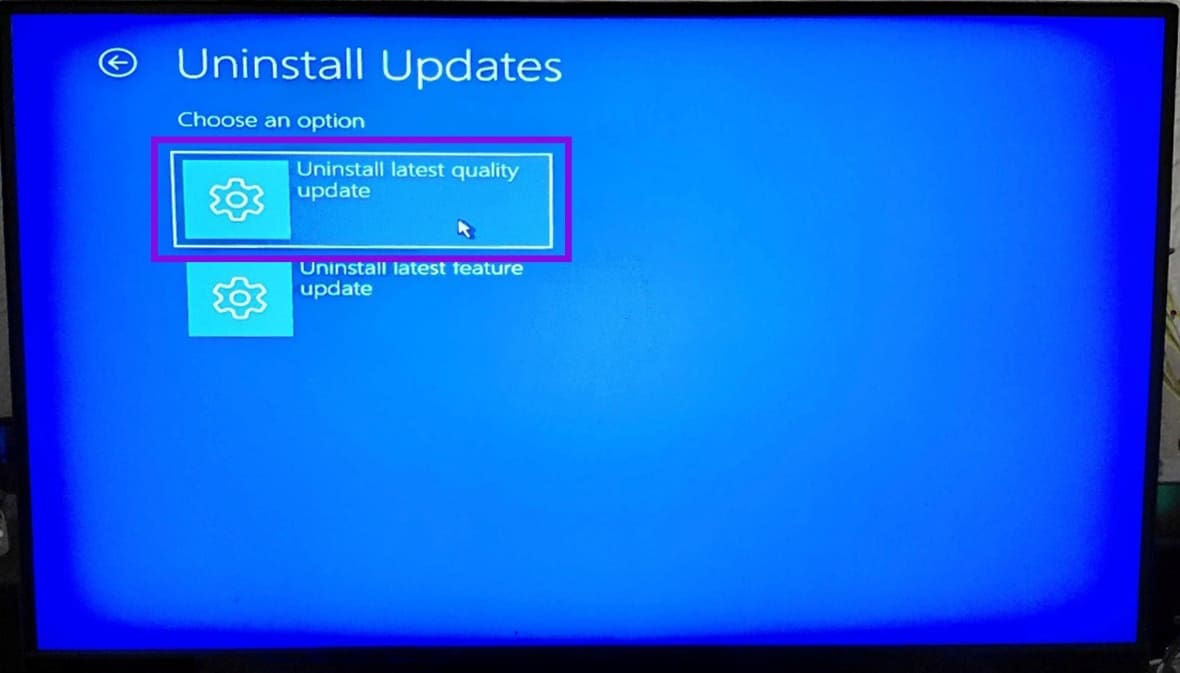
دوبارہ شروع کرنے کے بعد، آپ کے کمپیوٹر کو لاگ ان اسکرین پر بوٹ کرنا چاہیے۔ اگر ایسا ہے تو، آپ کو اپ ڈیٹس کو غیر فعال کرنے کی ضرورت ہوگی (نیچے دیکھیں)۔
درست کریں 2: سسٹم کی بحالی
اگر آپ کو مینو میں "Remove Update” کا آپشن نظر نہیں آتا ہے، یا اگر ان انسٹال کرنے کا عمل چلتا ہے لیکن آپ کا سسٹم بعد میں کریش ہوتا رہتا ہے، تو آپ کو اپ ڈیٹ انسٹال ہونے سے پہلے اپنے سسٹم کو رول بیک کرنے کی ضرورت پڑ سکتی ہے۔ خاص طور پر، یہ صرف اس صورت میں کام کرتا ہے جب آپ نے پہلے سے سسٹم ریسٹور سیٹ اپ کیا ہو (چونکہ یہ ڈیفالٹ کے ذریعے فعال نہیں ہے)۔
مرحلہ 1۔ ‘ٹربل شوٹنگ’، ‘ایڈوانسڈ آپشنز’، اور ‘سسٹم ریسٹور’ پر جائیں۔
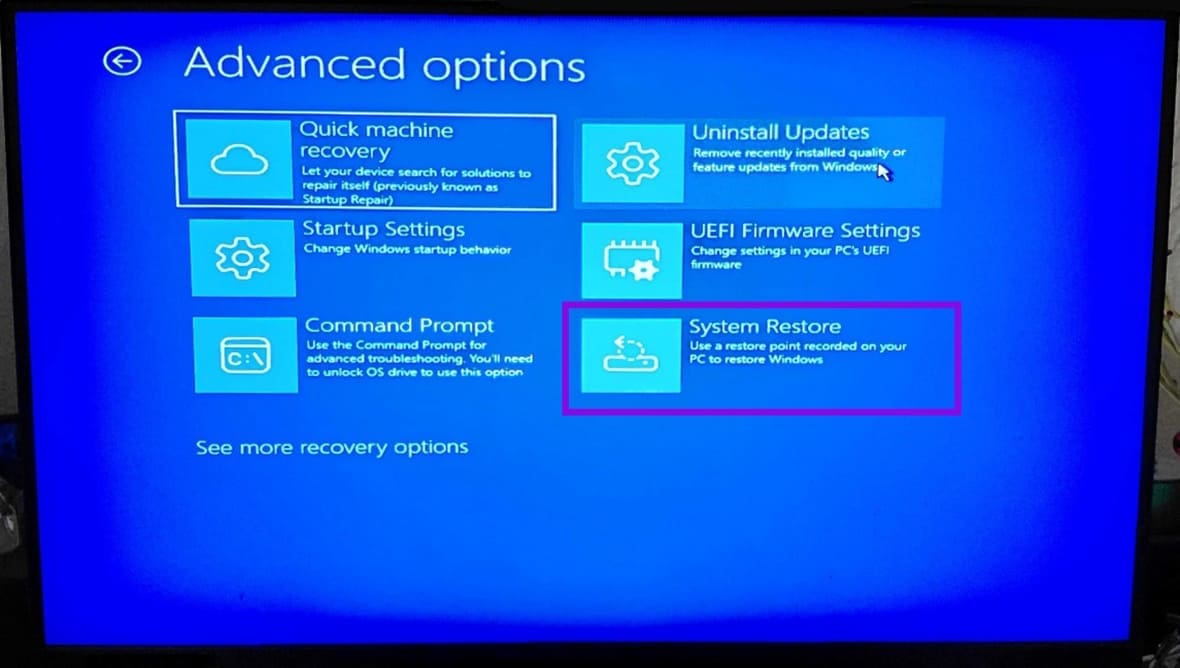
مرحلہ 2۔ بحالی پوائنٹ کی فہرست دستیاب سنیپ شاٹس کو ان کی تاریخوں اور لیبلز کے ساتھ دکھاتی ہے۔ براہ کرم 13 اپریل 2026 سے پہلے کی تاریخ منتخب کریں۔ وہ آئٹم تلاش کریں جس میں "ونڈوز اپ ڈیٹ” یا "خودکار بحالی پوائنٹس” لکھا ہو۔
مرحلہ 3۔ "اگلا” اور پھر "ختم” پر کلک کریں۔
سسٹم کی بحالی میں چند منٹ لگیں گے۔ مکمل ہونے کے بعد، آپ کا کمپیوٹر خود بخود دوبارہ شروع ہو جائے گا۔
درست کریں 3: اس پی سی کو دوبارہ ترتیب دیں (آخری حربہ)
ونڈوز کو دوبارہ ترتیب دینے سے یہ شروع سے دوبارہ انسٹال ہو جائے گا، "پہلے سے طے شدہ” 24H2 یا 25H2 اپ ڈیٹس کو واپس لے جائے گا، لیکن آپ کو اپنی ذاتی فائلیں رکھنے کا اختیار ملے گا۔
مرحلہ 1۔ "ٹربلشوٹ” پر جائیں اور پھر "اس پی سی کو دوبارہ ترتیب دیں۔”
مرحلہ 2۔ ‘میری فائلیں رکھیں’ کو منتخب کریں۔ آپ تکنیکی طور پر صرف "ہر چیز کو ہٹا دیں” کا انتخاب کر سکتے ہیں اگر آپ مکمل طور پر صاف انسٹال کر رہے ہیں اور آپ کے پاس کہیں اور رکھنے یا بیک اپ کرنے کے لیے کوئی فائل نہیں ہے۔
مرحلہ 3۔ نیٹ ورک کنکشن یا USB کے بغیر ڈرائیو کے ریکوری پارٹیشن سے ونڈوز کو دوبارہ انسٹال کرنے کے لیے "لوکل ری انسٹال” کو منتخب کریں۔ اگر مقامی ری انسٹالیشن ناکام ہو جاتی ہے، تو "کلاؤڈ ڈاؤن لوڈ” استعمال کریں۔ تاہم، آپ کو انٹرنیٹ کنکشن کی ضرورت ہوگی (ترجیحی طور پر ایتھرنیٹ کے ذریعے)۔
حصہ 2 – KB5083769 کو خود کو دوبارہ انسٹال کرنے سے روکیں۔
چونکہ اپ ڈیٹ تکنیکی طور پر ضروری ہے، ونڈوز اپ ڈیٹ کو دوبارہ انسٹال کرنے کی کوشش کر سکتا ہے۔ بالآخر، آپ اپ ڈیٹس کو روک نہیں سکتے، لیکن مستقل پیچ دستیاب ہونے تک آپ ان میں کافی تاخیر کر سکتے ہیں۔
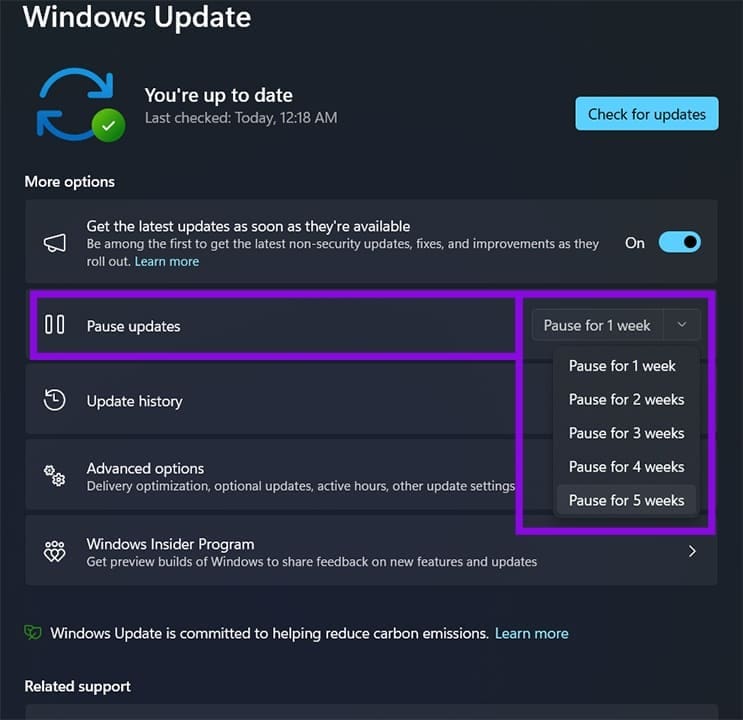
مرحلہ 1۔ ونڈوز اپ ڈیٹ پر جائیں۔
مرحلہ 2۔ ‘اپ ڈیٹس کو روکیں’ پر کلک کریں۔
مرحلہ 3۔ سب سے طویل مدت کا انتخاب کریں (عام طور پر 5 ہفتے)۔
حصہ 3 – گرافکس ڈرائیورز کو دوبارہ انسٹال کریں۔
کچھ معاملات میں، آپ کو گرافکس ڈرائیور ایپ (Nvidia ایپ یا AMD Adrenalin) پر جا کر اپنے گرافکس ڈرائیورز کو اپ ڈیٹ کرنے کی ضرورت پڑ سکتی ہے۔ اپ ڈیٹس ڈرائیوروں کو خراب کر سکتے ہیں، بوٹ لوپس یا گرافکس کے مسائل کا باعث بن سکتے ہیں۔
آپ کی رائے کا شکریہ!