
GitHub ڈویلپرز کے لیے ایک مقبول کوڈ تعاون پلیٹ فارم ہے۔ آپ اسے اوپن سورس کوڈ بیسز کو شیئر کرنے، ان کا نظم کرنے اور تعاون کرنے، اپنے کوڈ کو اسٹور کرنے اور اس پر کام کرنے اور مزید بہت کچھ کرنے کے لیے استعمال کر سکتے ہیں۔
اور زیادہ موثر GitHub صارف بننے کے لیے، آپ کو یہ جاننا ہوگا کہ پلیٹ فارم کے اندر کیسے تلاش کرنا ہے۔
اس میں کوالیفائرز کا استعمال کرتے ہوئے لاکھوں ریپوزٹریز اور کوڈ کی اربوں لائنوں کو مؤثر طریقے سے فلٹر کرنا شامل ہے۔ قطعی سوالات آپ کو خصوصیت کی مخصوص تعریفیں، پروجیکٹس، لوگ، مسائل، پل کی درخواستیں، کوڈ، حفاظتی خطرات، یا شراکت کے مواقع تلاش کرنے میں مدد کرتے ہیں۔
اس ٹیوٹوریل میں، آپ GitHub تلاش کو استعمال کرنے کا طریقہ سیکھیں گے، چاہے آپ ابتدائی ہوں یا پیشہ ور ڈویلپر۔
آپ کے سیکھنے کو بڑھانے کے لیے، ہم نے اس مضمون کو دو حصوں میں تقسیم کیا ہے۔
-
بنیادی سرچ فنکشن
-
اعلی درجے کی تلاش کی خصوصیات
ہم کیا احاطہ کریں گے:
بنیادی سرچ فنکشن
یہاں، بنیادی تلاش سے مراد سب سے زیادہ استعمال ہونے والی، تیز رفتار اور استعمال میں آسان تلاش کی خصوصیات ہیں۔
شروع کرنے کے لیے، GitHub سرچ آئیکن پر کلک کریں، ایک سوال درج کریں، اور GitHub نتائج ظاہر کرے گا۔ بنیادی تلاش آپ کو پورے GitHub میں عالمی سطح پر تلاش کرنے یا اپنی تلاش کو کسی مخصوص ذخیرہ یا تنظیم تک محدود کرنے کی اجازت دیتی ہے۔
عالمی سطح پر کیسے تلاش کریں۔
GitHub کو تلاش کرنے کے لیے، سرچ ٹیب پر کلک کریں یا / یہ کلید سرچ باکس کھولتی ہے۔
عالمی سطح پر (GitHub میں) تلاش کرنے کے لیے، سرچ ان پٹ کو کھولیں، اپنا استفسار درج کریں، اور ڈراپ ڈاؤن مینو سے "پورا GitHub تلاش کریں” کو منتخب کریں یا Enter دبائیں۔
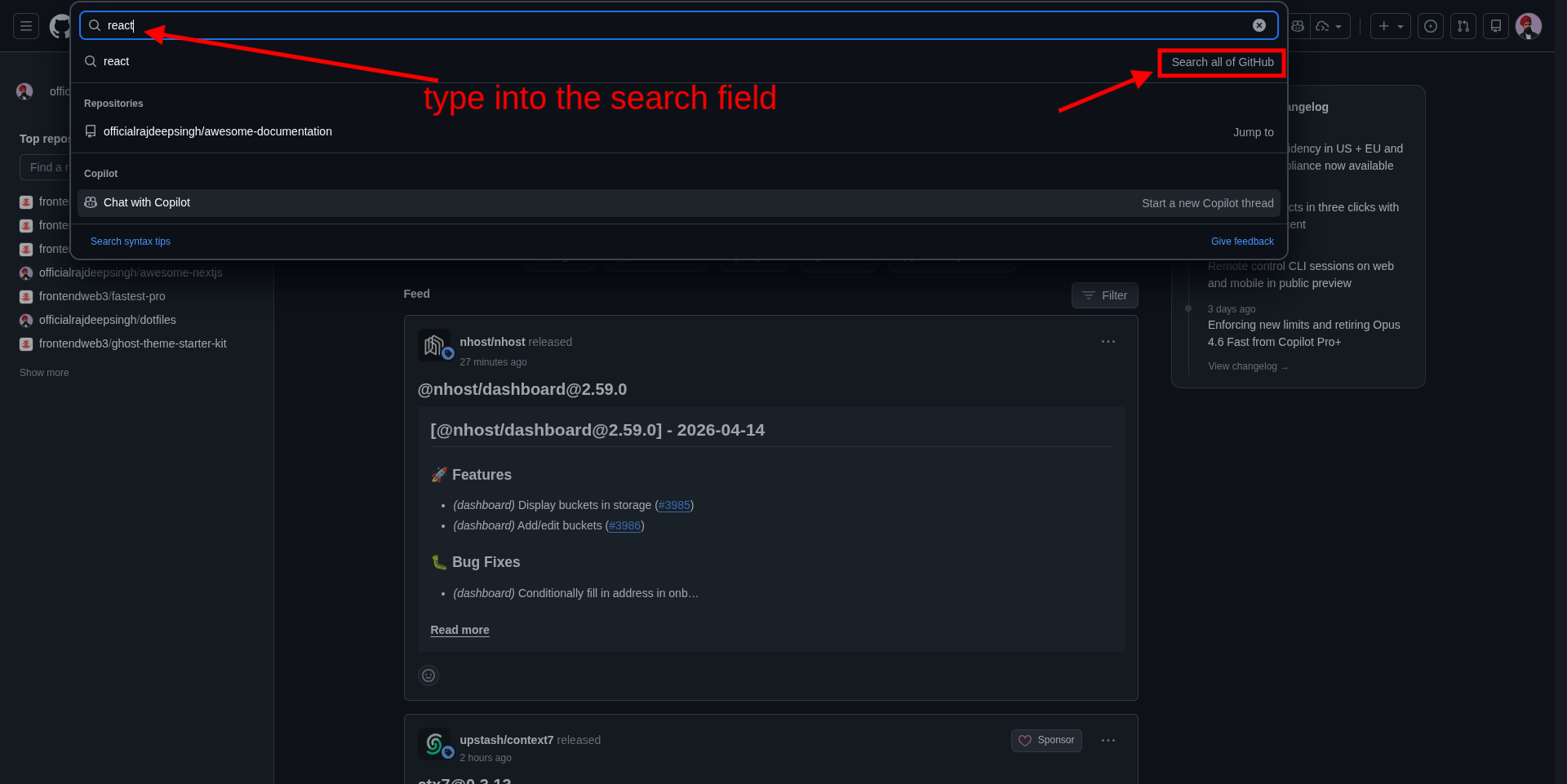
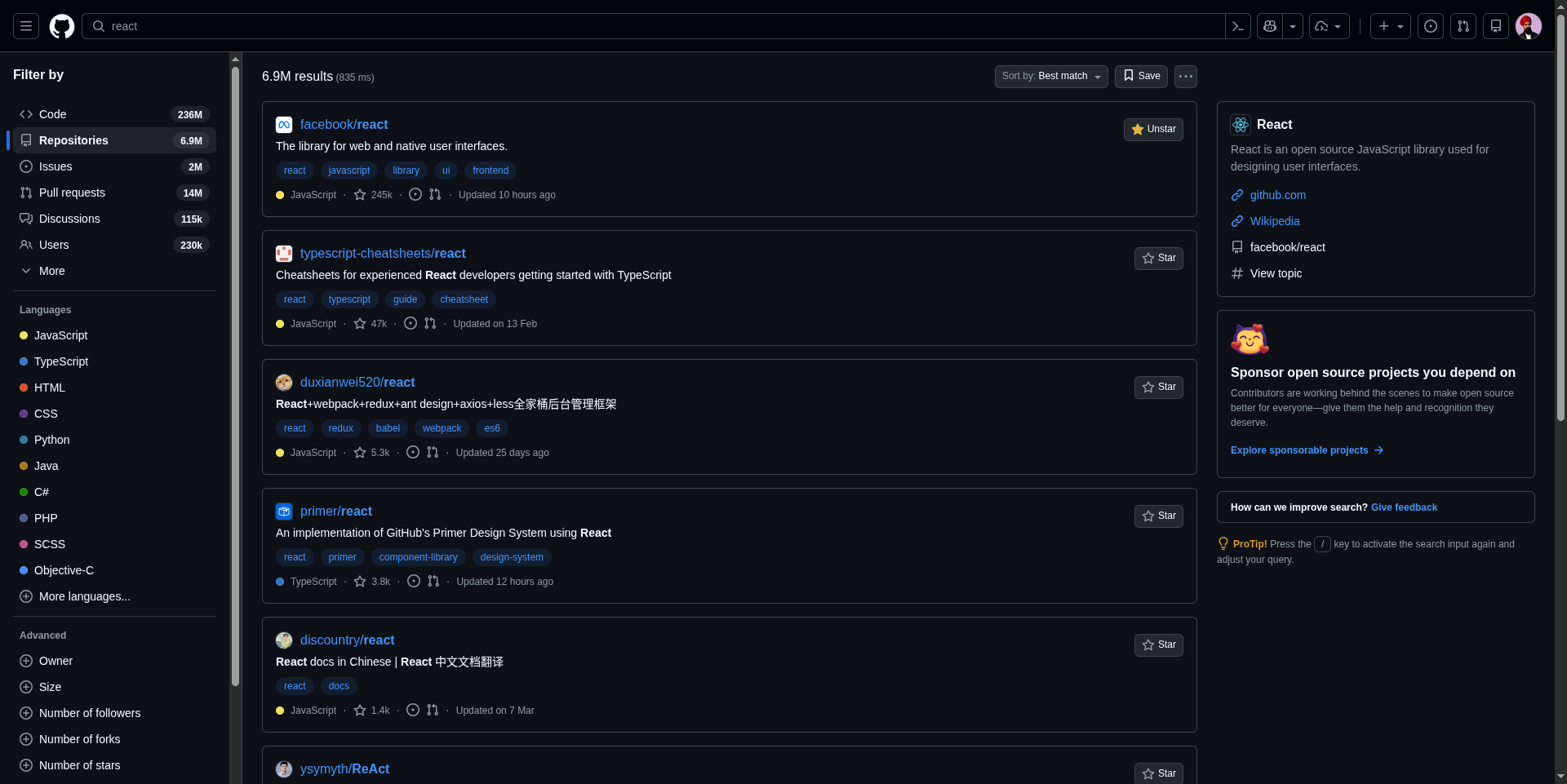
"تمام GitHub تلاش کریں” بٹن پر کلک کرنے سے آپ ایک ایسے صفحہ پر پہنچ جائیں گے جو آپ کے استفسار سے متعلق تمام نتائج دکھاتا ہے۔
دائرہ کار کی تلاش کیسے کریں (ایک مخصوص ذخیرہ یا تنظیم کے لیے)
کسی مخصوص ریپوزٹری یا تنظیم کے اندر تلاش کرنے کے لیے، ریپوزٹری یا تنظیم کے صفحے پر جائیں، سب سے اوپر موجود سرچ فیلڈ میں اپنا سوال ٹائپ کریں اور Enter دبائیں۔
مثال کے طور پر، اگر آپ "pnpm” سے شروع ہونے والے فائل ناموں کے لیے فرنٹ اینڈ ویب ریپوزٹری تلاش کرتے ہیں:
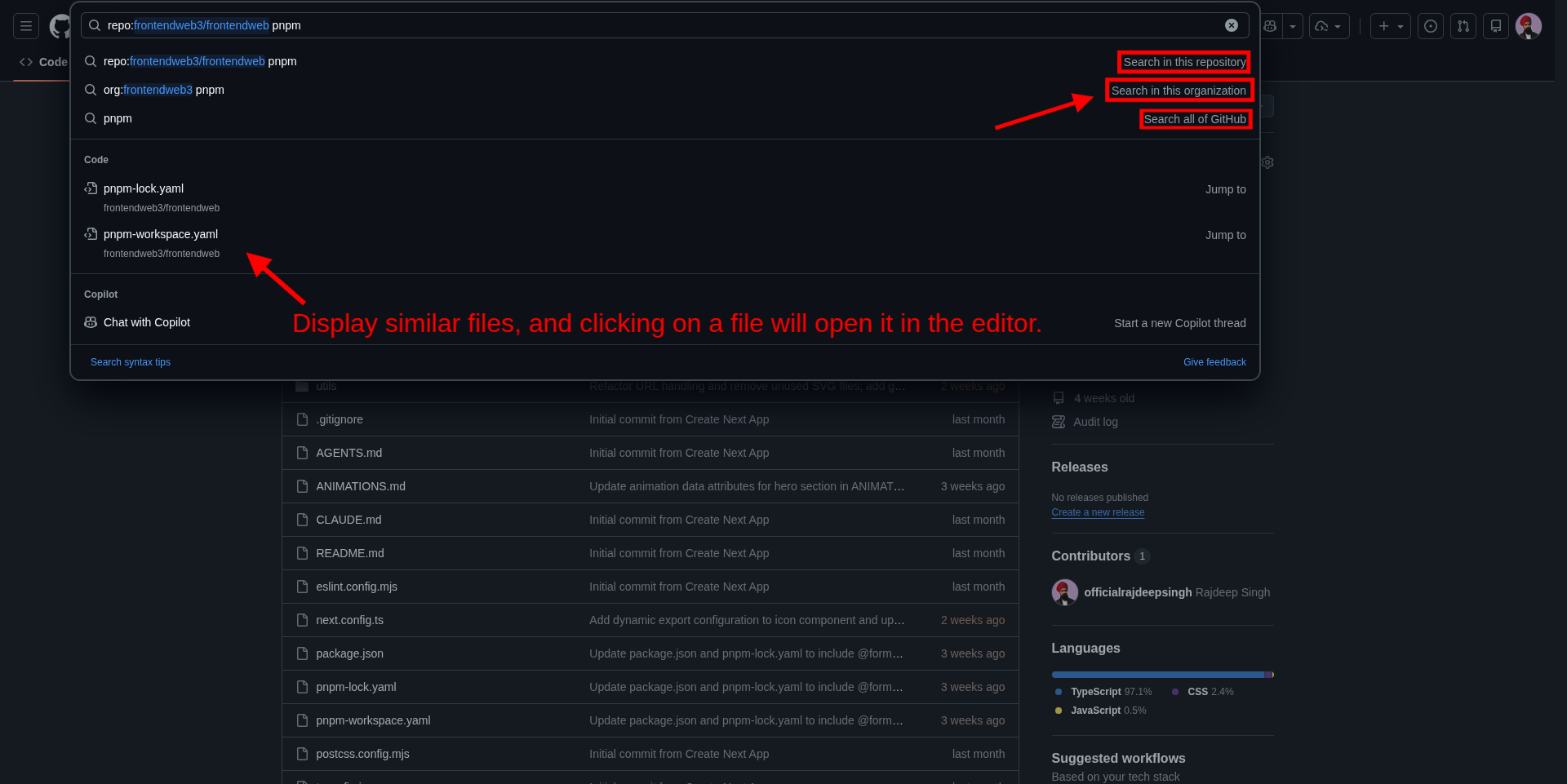
سرچ بار چار تجاویز دکھاتا ہے۔ پہلا ہے "اس ذخیرے میں تلاش کریں”، دوسرا ہے "اس تنظیم میں تلاش کریں”، تیسرا ہے "Search across GitHub”، اور آخری "Show similar files” کوڈ سیکشن ہے۔ فائل پر کلک کرنے سے یہ GitHub ویب ایڈیٹر میں کھل جاتی ہے۔
اعلی درجے کی تلاش کی خصوصیات
GitHub سرچ باکس کے علاوہ، آپ GitHub پر ایڈوانس سرچ پیج کا استعمال کر کے تلاش کر سکتے ہیں۔
GitHub کی اعلی درجے کی تلاش آپ کو مخصوص کوڈ، ذخیرے اور مسائل تلاش کرنے دیتی ہے۔ آپ اپنی تلاش کو ستاروں کی تعداد، مالک، کانٹے، پیروکار، پروگرامنگ کی زبان، اور تخلیق کی تاریخ جیسے عوامل سے فلٹر کر سکتے ہیں۔
ایک بار جب آپ ایڈوانسڈ سرچ فیلڈز کو مکمل کر لیتے ہیں تو اوپر سرچ بار میں ایک سوال خود بخود تیار ہو جائے گا اور آپ سرچ بٹن پر کلک کر سکتے ہیں۔
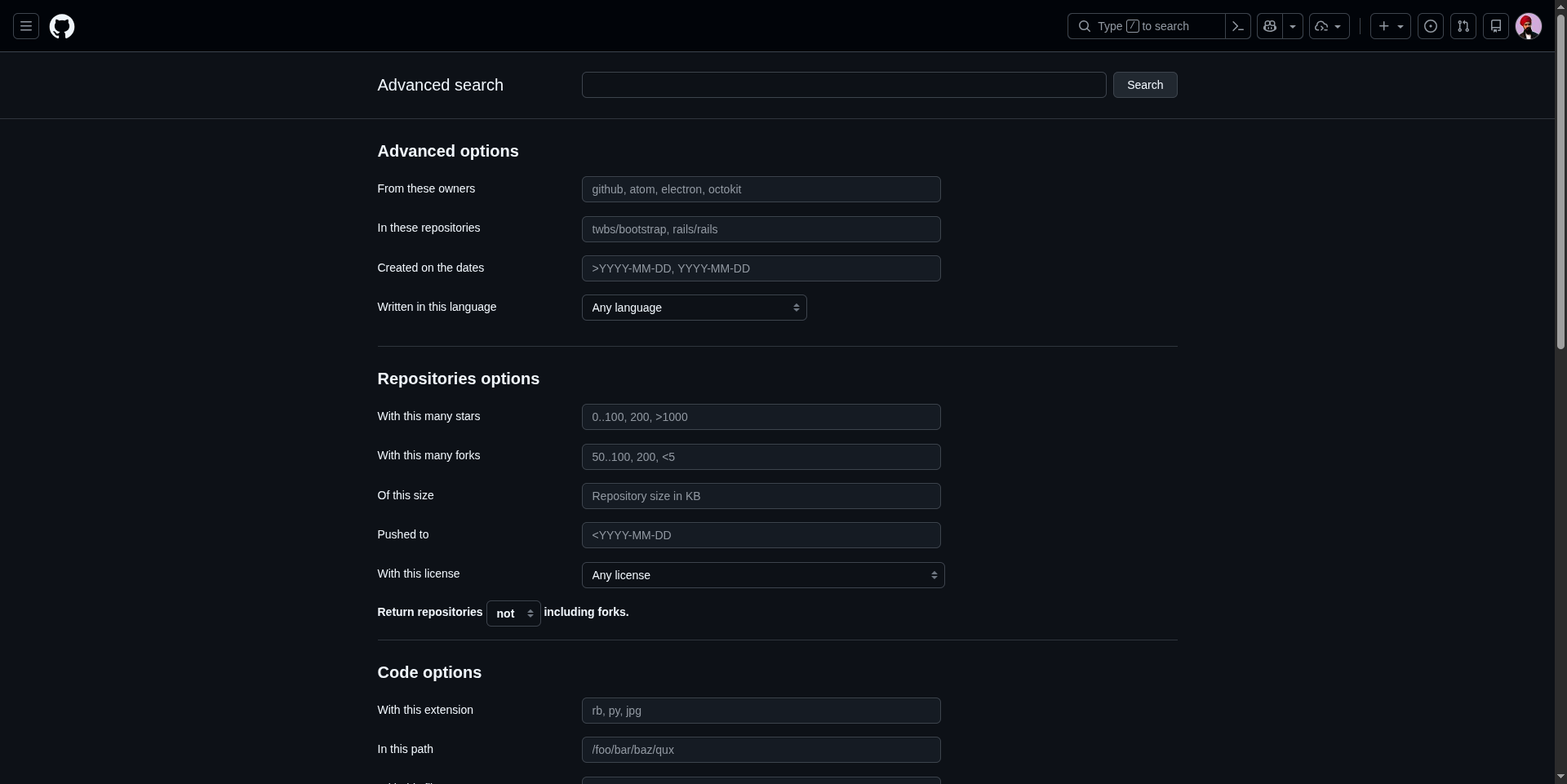
ایک بنیادی مثال کے لیے، آئیے تلاش کریں: رد عمل ReactJS سے متعلق تازہ ترین پل اینڈ پش درخواستیں، ایشوز، کمٹ، مباحثے اور بہت کچھ GitHub پر دستیاب ہے۔ اس کے لیے آپ GitHub کی ایڈوانس سرچ فیچر استعمال کر سکتے ہیں۔ پہلی فیلڈ میں ٹیکسٹ کے طور پر "رد عمل” درج کرکے اور مالک (اس صورت میں Facebook) کو شامل کرکے، آپ اپنی فیس بک تنظیم یا صارف کے لیے ReactJS سے متعلق کچھ بھی تلاش کرسکتے ہیں۔
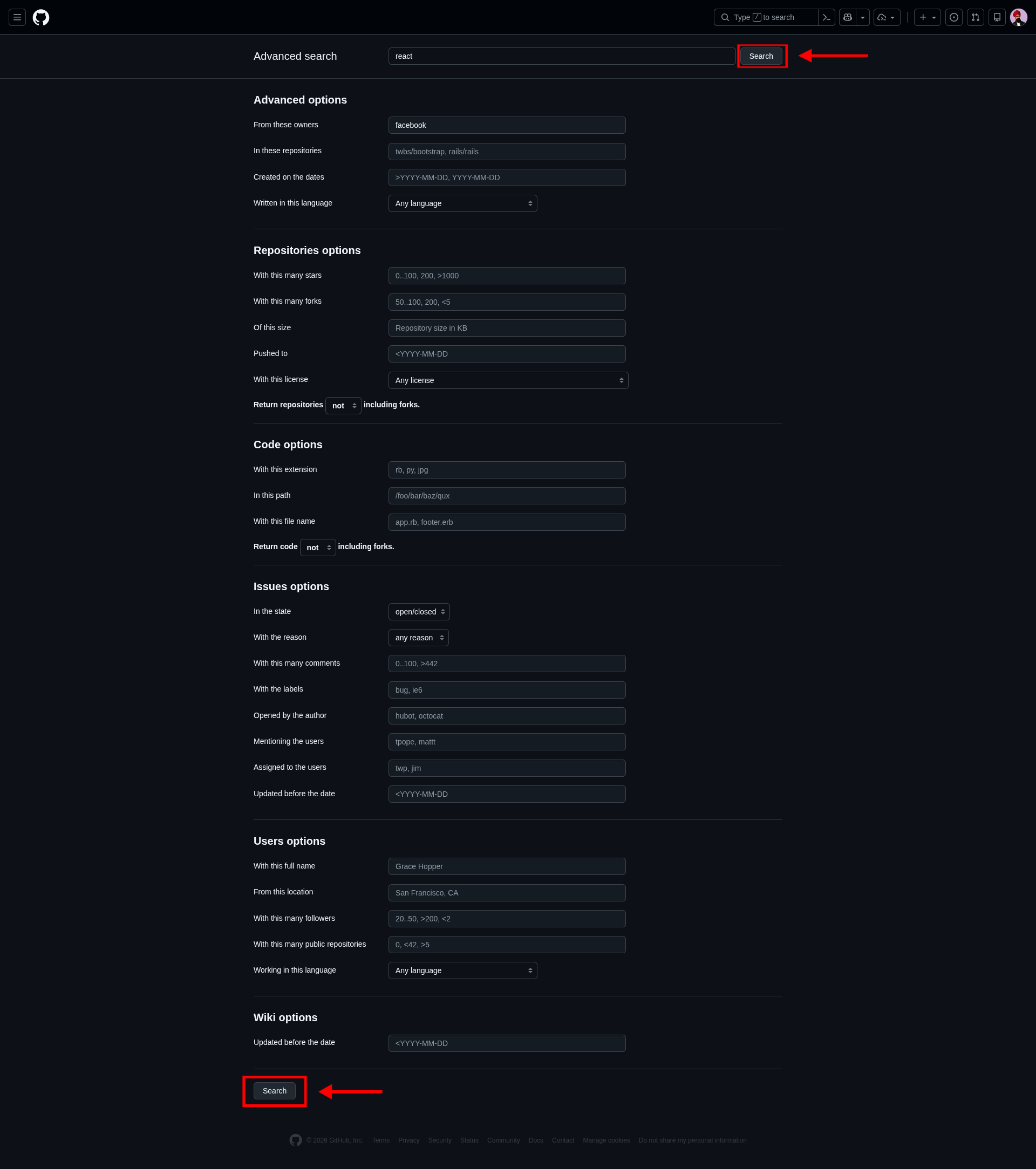
جب آپ تلاش کے بٹن پر کلک کریں گے، تو آپ کو درج ذیل نتائج کا صفحہ نظر آئے گا:
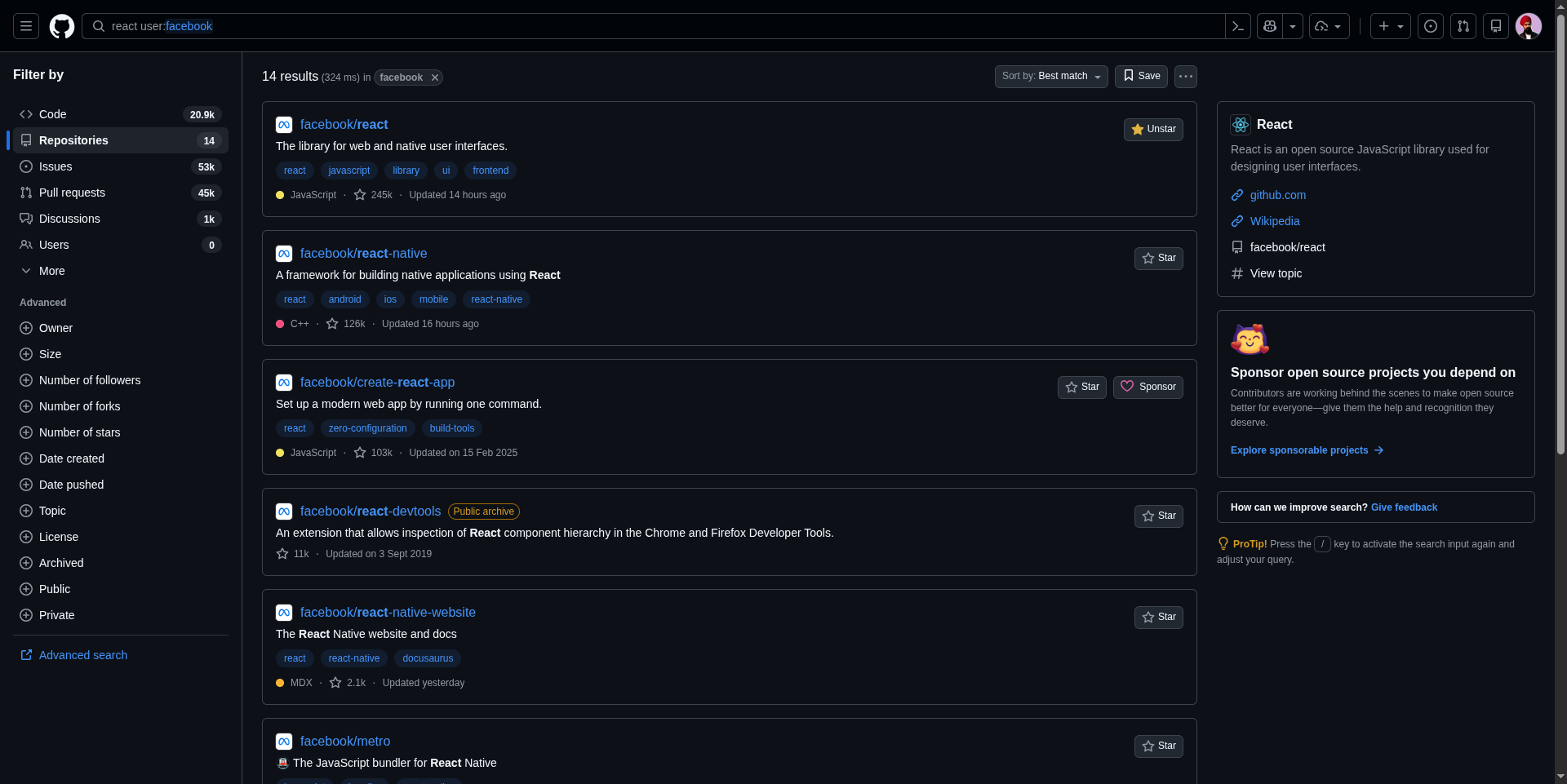
جیسا کہ آپ دیکھ سکتے ہیں، GitHub کی اعلی درجے کی تلاش کی صلاحیتیں آپ کو کوالیفائرز اور اختیارات کے ایک طاقتور سیٹ کا استعمال کرتے ہوئے مخصوص کوڈ، ریپوزٹریز، اور مسائل تلاش کرنے کی اجازت دیتی ہیں۔ اب ابتدائی کے بارے میں مزید بات کرتے ہیں.
تلاش کوالیفائر
آپ مختلف کلیدی کوالیفائرز کا استعمال کرکے اپنی تلاش کو براہ راست فلٹر کرسکتے ہیں۔ آپ ان کوالیفائرز کو کئی حصوں میں تقسیم کر سکتے ہیں۔
اعلی درجے کے اختیارات
-
اس مالک سے: کسی مخصوص صارف یا تنظیم کا نام درج کریں، جیسے GitHub، Atom، Electron، Octokit، وغیرہ۔
-
اس مخزن میں: کسی مخصوص صارف یا تنظیم کا نام درج کریں، جیسے Facebook/React، Vercel/Next.js، وغیرہ۔
-
تخلیق کردہ:: مثال کے طور پر، ذخیرہ تخلیق کی تاریخ کی وضاحت کرتا ہے۔
>2016-04-29,=2016-04-29مزید معلومات کے لیے، براہ کرم نیچے چیک کریں: تاریخ کا استفسار دستاویزات -
اس زبان میں لکھا: فہرست سے، ایک مخصوص زبان (جاوا اسکرپٹ، ٹائپ اسکرپٹ، زنگ، وغیرہ) یا تحریری مواد منتخب کریں جو آپ کے ذخیرے سے مماثل ہو۔
اسٹوریج کے اختیارات
-
ان بہت سے ستاروں کے ساتھ: ستاروں کی تعداد درج کریں۔
stars:آپ فیلڈ کو فلٹر کرنے اور ستاروں کی تعداد کے لحاظ سے ذخیرہ تلاش کرنے کے لیے استعمال کر سکتے ہیں۔ آپ >1000 (1000 سے زیادہ ستارے) یا = 1000 (بالکل 1000 ستاروں سے زیادہ) جیسی موازنہیں لگا کر مقبولیت کے لحاظ سے اپنے نتائج کو کم کر سکتے ہیں۔ -
اس کے ساتھ بہت سے کانٹے: فلٹر کرنے کے لیے فورکس کی تعداد درج کریں اور کانٹے کی تعداد کے حساب سے ذخیرہ تلاش کریں۔ آپ 100..1000 (100 سے 1000 فورکس کے ساتھ ریپوزٹریز تلاش کریں)، >1000 (1000 کانٹے سے زیادہ)، یا =1000 (بالکل 1000 کانٹے) جیسی موازنہیں لگا کر مقبولیت کے لحاظ سے نتائج کو کم کر سکتے ہیں۔
-
اس سائز کے: ذخیرہ خانوں کو فلٹر کرنے اور تلاش کرنے کے لیے، KB میں ذخیرہ کا سائز درج کریں (جیسے 10000KB سائز)۔
-
کی طرف دھکیل دیا۔: ذخیرہ خانوں کو فلٹر کریں اور وہ تاریخ درج کریں جسے آپ تلاش کرنا چاہتے ہیں۔ مثال کے طور پر، >2013-02-01 لفظ "رد عمل” کے ساتھ ریپوزٹریز سے میل کھاتا ہے جو جنوری 2013 کے بعد آگے بڑھے تھے۔
-
اس لائسنس کے ساتھ: لائسنس کے ذریعے ریپوزٹریز کو فلٹر کرنے یا تلاش کرنے کے لیے ایک لائسنس منتخب کریں (مثال کے طور پر، اپاچی لائسنس 2.0 کے تحت لائسنس یافتہ ریپوزٹریز)۔
کوڈ کے اختیارات
-
اس توسیع کے ساتھ آپ کر سکتے ہیں۔: وہ ایکسٹینشن درج کریں جیسے rb, py, jpg وغیرہ جسے آپ GitHub میں تلاش کرنا چاہتے ہیں۔
-
اس راستے میں: ذخیرہ میں جگہ کے لحاظ سے فائلیں تلاش کرنے کے لیے، وہ راستہ درج کریں جسے آپ GitHub پر فلٹر کرنا چاہتے ہیں۔ مثال کے طور پر، آپ اسے خاص طور پر header.tsx فائل کے اندر تلاش کر سکتے ہیں۔
./componentsfilename: اور path: کو ملا کر ایک فولڈر بنائیں۔ -
اس فائل کے نام کے ساتھ: ایپ کی فائل کا نام، فوٹر، ہیڈر وغیرہ درج کریں جسے آپ GitHub میں تلاش کرنا چاہتے ہیں۔
مسئلہ کے اختیارات
-
ریاست میں: مسئلہ کی حیثیت منتخب کریں (چاہے مسئلہ کھلا ہو یا بند) (جیسے لائبریری)۔
state:open mentions:rajdeepیہ ایک کھلے مسئلے سے میل کھاتا ہے جس میں @rajdeep کا لفظ "لائبریریز” کے ساتھ ذکر کیا گیا ہے۔ یاlanguage:JavaScript state:openیہ جاوا اسکرپٹ ریپوزٹری میں کھلے مسئلے سے مطابقت رکھتا ہے۔ -
بہت سارے تبصروں کے ساتھ: تبصروں کی تعداد کی بنیاد پر تبصرہ نمبر درج کریں۔ مثال کے طور پر، آپ اس طرح کے مسائل کو فلٹر کر سکتے ہیں:
state:closed comments:>100تبصرہ 100 سے زیادہ بند مسائل سے میل کھاتا ہے، یاcomments:500..1000500 سے 1,000 تک کے تبصروں کے ساتھ مسائل کو میچ کریں۔ -
لیبل کے ساتھ: لیبل کے لحاظ سے نتائج کو فلٹر یا تنگ کرنے کے لیے ایک لیبل درج کریں۔ چونکہ کسی مسئلے میں متعدد لیبلز ہو سکتے ہیں، اس لیے آپ ہر مسئلے کے لیے متعدد لیبل کوالیفائرز کی فہرست بنا سکتے ہیں اور شامل کر سکتے ہیں۔
مثال کے طور پر، پہلے:
label:bug label:resolved‘بگ’ اور ‘فکسڈ’ کے لیبل والے مسائل سے مماثل ہے۔ دوسراlabel:bug,resolvedمسائل کو ‘بگ’ لیبل یا ‘حل شدہ’ لیبل سے ملاتا ہے۔ تیسرا، ہاںbroken in:body -label:bug label:priorityاس مسئلے سے میل کھاتا ہے جس کے باڈی میں "بگ” کا لیبل نہیں ہے، لیکن "ترجیح” کے لیبل کے ساتھ لفظ "ٹوٹا ہوا” ہے۔ -
مصنف کے ذریعہ کھولا گیا۔: کسی صارف یا مربوط اکاؤنٹ کے ذریعے تخلیق کردہ مسائل کو فلٹر کرنے یا تلاش کرنے کے لیے ایک نام یا صارف نام درج کریں، یا مصنف کے ذریعے مسائل کو فلٹر کریں۔
مثال کے طور پر،
author:rajdeep@rajdeep کے تخلیق کردہ لفظ "فکسڈ” سے متعلق مسائل سے میل کھاتا ہے۔ یاauthor:octocatیہ "octocat” نامی اکاؤنٹ کے ذریعہ بنائے گئے مسئلے سے میل کھاتا ہے۔ -
صارف کا ذکر: صارف کی طرف سے ذکر کردہ مسائل تلاش کرنے کے لیے ایک نام یا صارف نام درج کریں۔ مثال کے طور پر، فکسڈ ذکر: راجدیپ ایک مسئلے سے "فکسڈ” کے لفظ سے میل کھاتا ہے، جس میں ایشو میں @rajdeep کا ذکر ہے۔
-
صارف کو تفویض کیا گیا۔: مسئلے کو تفویض کردہ مخصوص صارف نام کی بنیاد پر مسائل کو تلاش کرنے یا فلٹر کرنے کے لیے ایک نام یا صارف نام درج کریں۔ مثال کے طور پر،
state:open assignee:rajdeepیہ @rajdeep کو تفویض کردہ کھلے شمارے سے میل کھاتا ہے۔ -
تاریخ سے پہلے اپ ڈیٹ کیا گیا۔: تاریخ درج کریں اور تخلیق کے وقت یا آخری اپ ڈیٹ کی تاریخ کی بنیاد پر مسائل کو فلٹر کریں۔
مثال کے طور پر
language:c# created:<2011-01-01 state:openC#، یا میں لکھے گئے ذخیرے میں 2011 سے پہلے بنائے گئے ایک کھلے مسئلے سے میل کھاتا ہے۔weird in:body updated:>=2013-02-01یہ فروری 2013 سے اپ ڈیٹ کردہ متن میں لفظ "عجیب" سے متعلق مسائل سے مطابقت رکھتا ہے۔
صارف کے اختیارات
-
اس نام کے ساتھ: GitHub پر نام کے ساتھ "rajdeep singh" کے ذخیروں کو فلٹر کرنے کے لیے، پورا نام درج کریں۔
-
اس مقام پر: GitHub پر صارف کو تلاش کرنے کے لیے ایک مقام درج کریں۔ مثال کے طور پر،
location:russia language:javascriptروسی میں مقیم صارفین کو لوٹاتا ہے جن کے ذخیرے بنیادی طور پر JavaScript میں لکھے گئے ہیں۔ -
ان بہت سے پیروکاروں کے ساتھ: مقبولیت کے لحاظ سے صارفین کو فلٹر کرنے کے لیے پیروکاروں کی تعداد درج کریں۔ مثال کے طور پر،
followers:>=10001,000 سے زیادہ فالورز والے صارفین کو تلاش کریں،followers:1..10 rajdeepGitHub پر 1 سے 10 فالوورز والے صارفین کو لوٹاتا ہے جس کے نام میں "راجدیپ" ہے۔ -
بہت سارے عوامی ذخیروں کے ساتھ: صارفین کو ان کے پاس موجود عوامی ذخیروں کی تعداد کی بنیاد پر فلٹر کرنے کے لیے، ذخیروں کی تعداد درج کریں۔ مثال کے طور پر، repos:>10 10 سے زیادہ ریپوزٹریز والے صارفین کو تلاش کرتا ہے، اور repos:10..30 GitHub پر 10 سے 30 پبلک ریپوزٹریز والے صارفین کو واپس کرتا ہے۔
-
اس زبان کے ساتھ کام کرنا: ذخیرہ کی ڈیفالٹ زبان کی بنیاد پر صارفین کو تلاش کرنے کے لیے زبان کا انتخاب کریں۔ مثال کے طور پر،
language:javascript location:russiaیہ روسی صارفین کو واپس کرتا ہے جن کے ذخیرے زیادہ تر جاوا اسکرپٹ میں لکھے جاتے ہیں۔language:javascript fullname:rajdeepGitHub پر، مکمل نام کے ساتھ "rajdeep" کے ساتھ JavaScript ریپوزٹری استعمال کرنے والے صارفین کو تلاش کریں۔
ویکی کے اختیارات
- تاریخ سے پہلے اپ ڈیٹ کیا گیا۔: "next.js" پر مشتمل ویکی صفحات کو فلٹر کرنے کے لیے ایک تاریخ درج کریں جو درج ذیل تاریخ کے بعد آخری بار اپ ڈیٹ کیا گیا تھا۔
2016-01-01GitHub ویکی سے۔
اعلی درجے کی تلاش کے کوالیفائرز کو استعمال کرنے کا بہترین طریقہ بہترین نتائج حاصل کرنے کے لیے ایک سے زیادہ کوالیفائر/تلاش کے اختیارات کو یکجا کرنا ہے۔
تلاش کو کیسے محفوظ کیا جائے۔
میں اکثر GitHub Advanced Search کا استعمال نہیں کرتا، لیکن میں نے اسے اوپن سورس پروجیکٹس کو تلاش کرنے کے لیے استعمال کیا ہے جن کے بارے میں میں سیکھ سکتا ہوں اور اس میں تعاون کر سکتا ہوں۔ اگر آپ GitHub Advanced Search میں معلومات داخل کرنے میں کچھ وقت لگاتے ہیں، تو آپ اپنی تلاش کو بعد میں استعمال کے لیے محفوظ کر سکتے ہیں۔
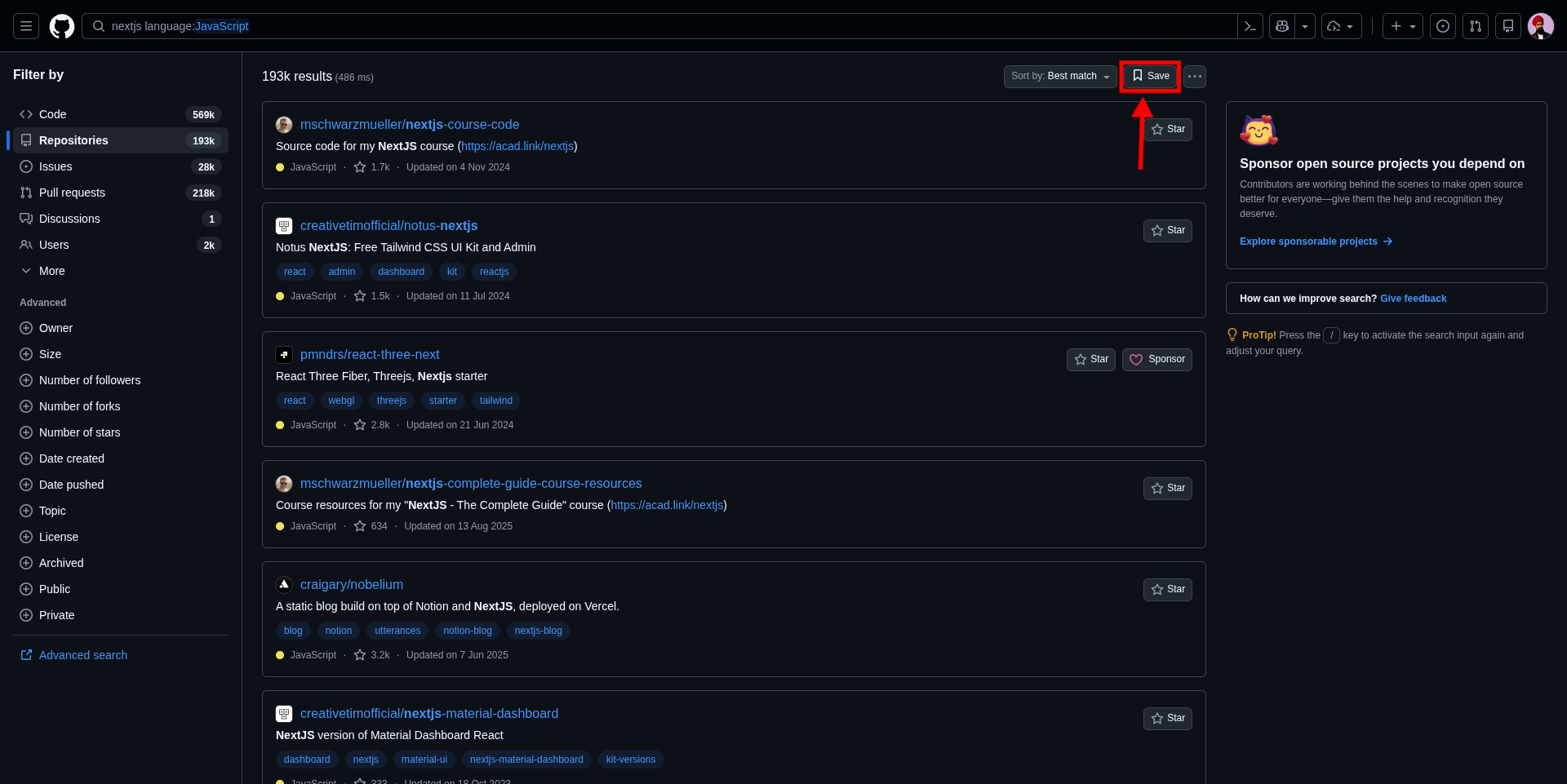
ایک نام درج کریں اور "محفوظ کردہ تلاش بنائیں" بٹن پر کلک کریں۔
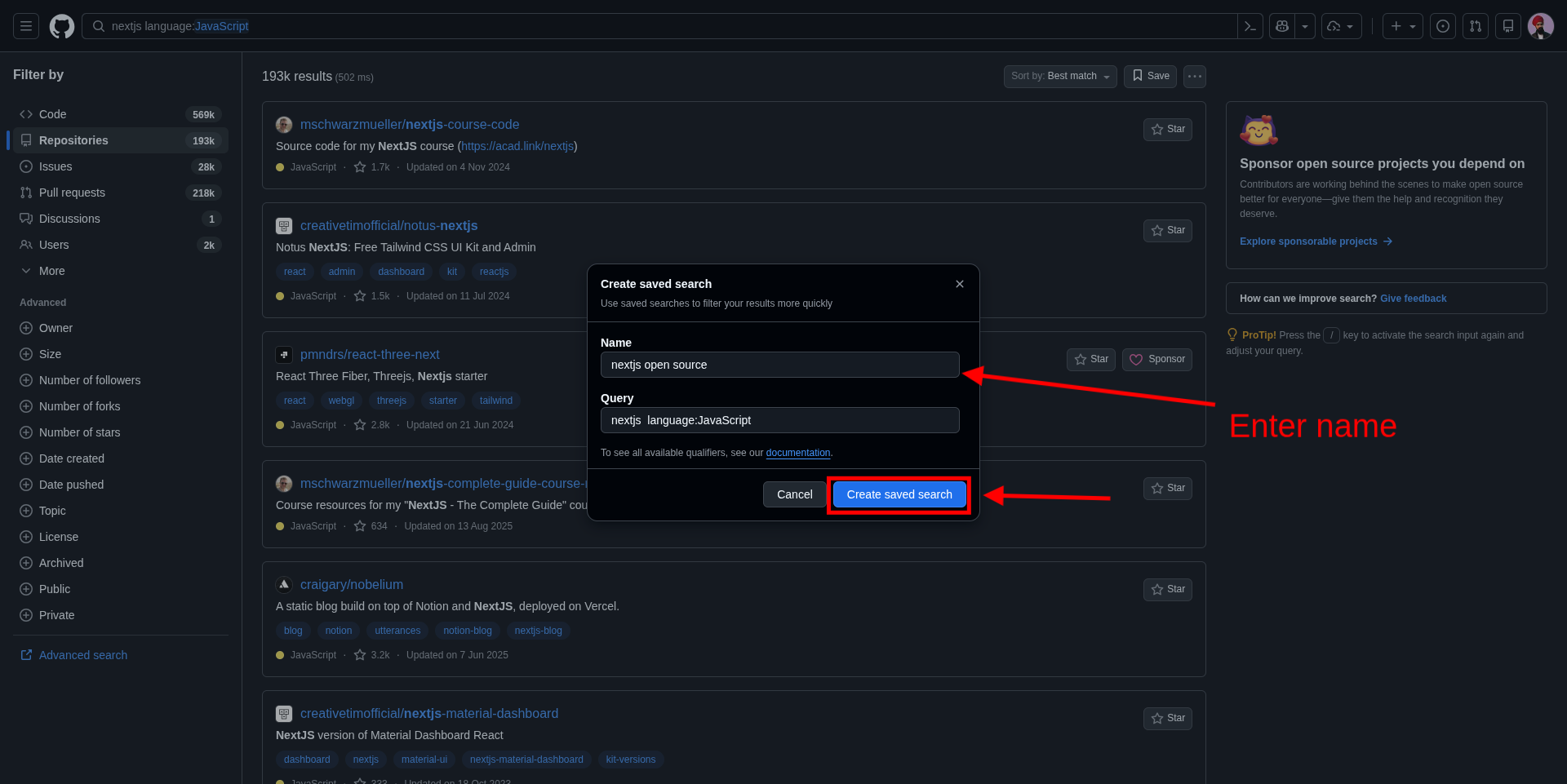
آپ اپنی محفوظ کردہ تمام تلاشوں کی فہرست دکھا سکتے ہیں۔
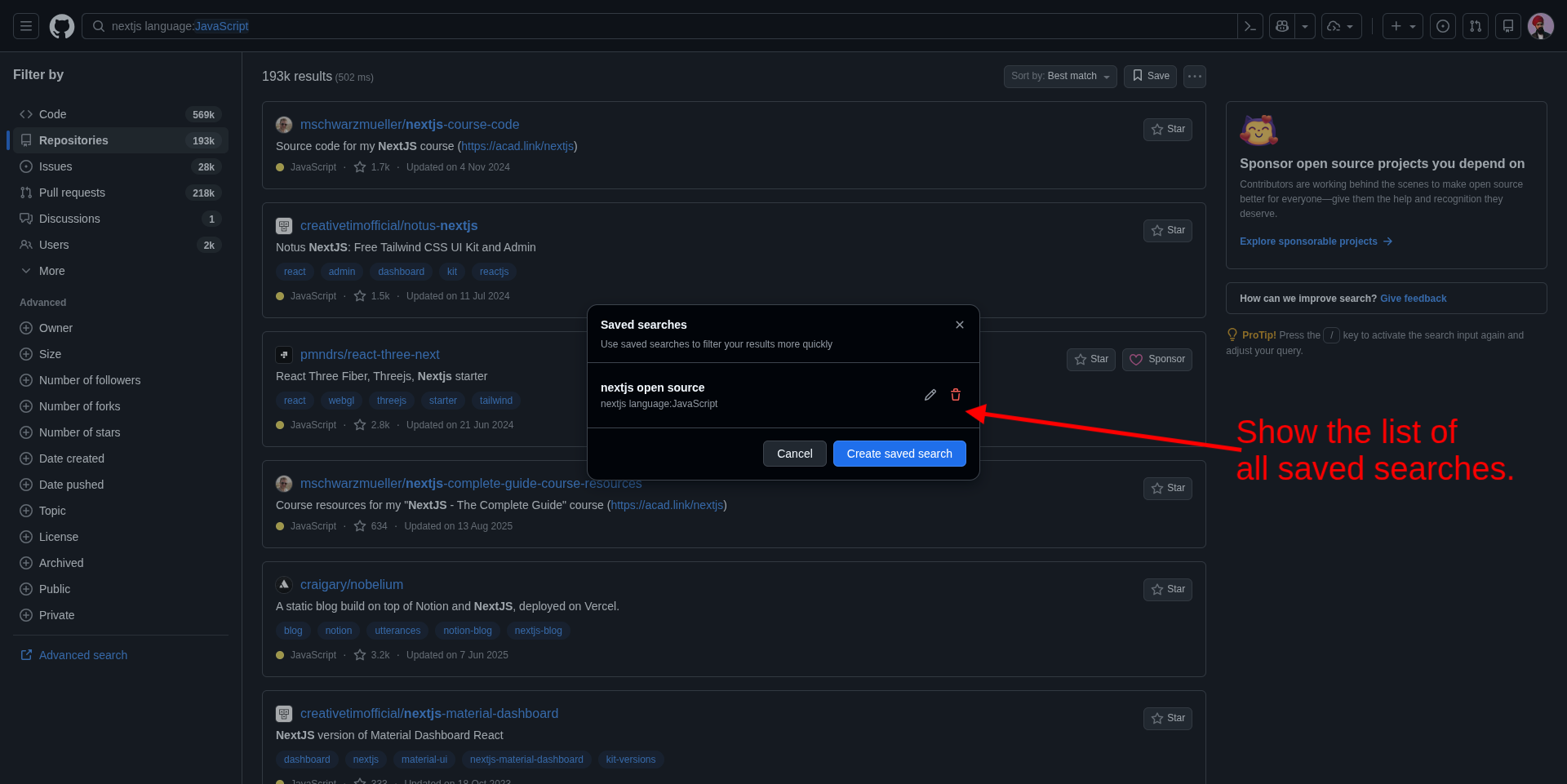
GitHub پر محفوظ کردہ تلاشوں کا نظم کیسے کریں۔
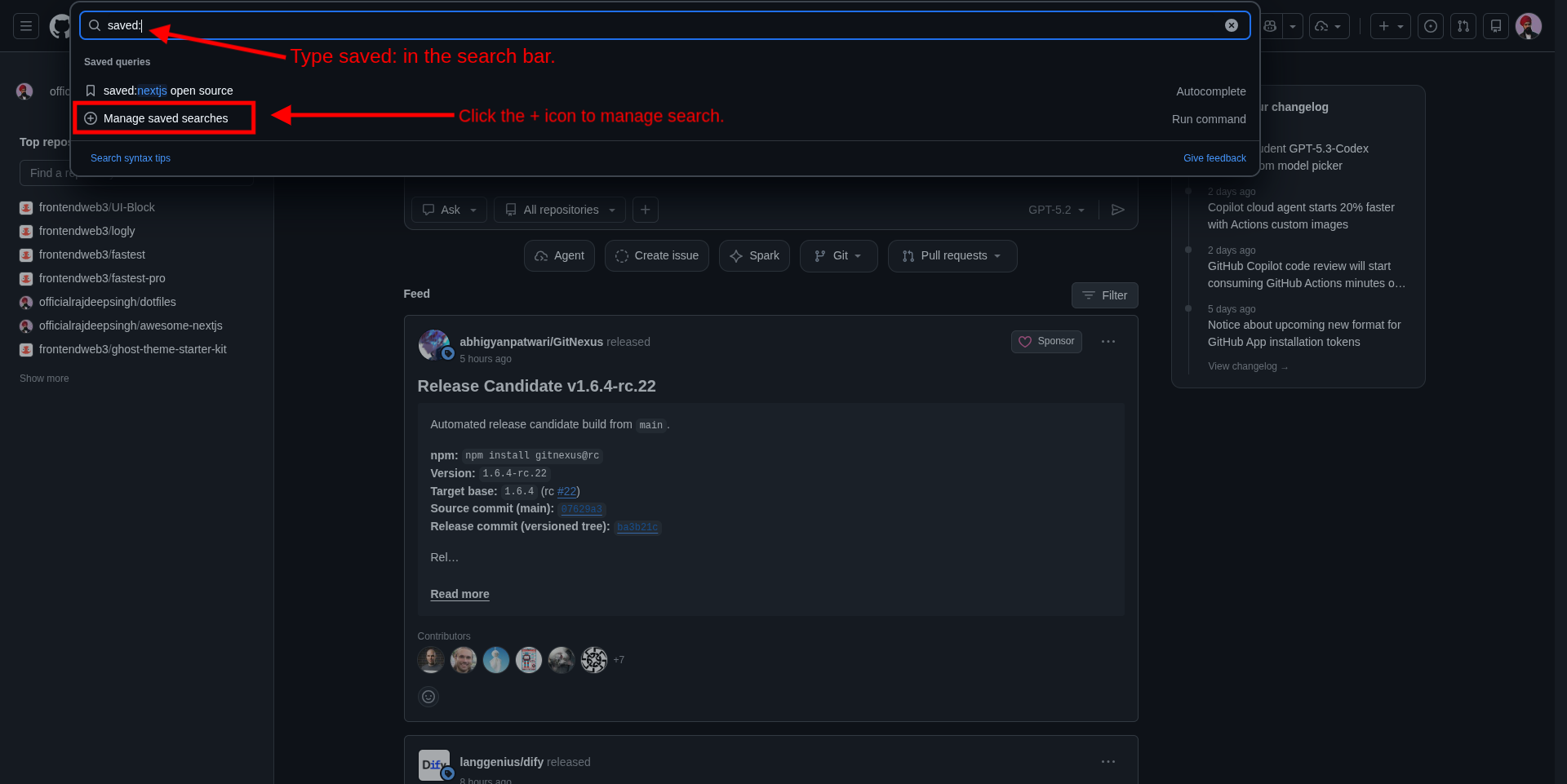
اپنی محفوظ کردہ تلاشوں کا نظم کرنے کے لیے، سرچ بار کھولیں، سرچ بار میں "محفوظ کردہ:" ٹائپ کریں، اور پھر "محفوظ شدہ تلاشوں کا نظم کریں" کے بٹن پر کلک کریں۔
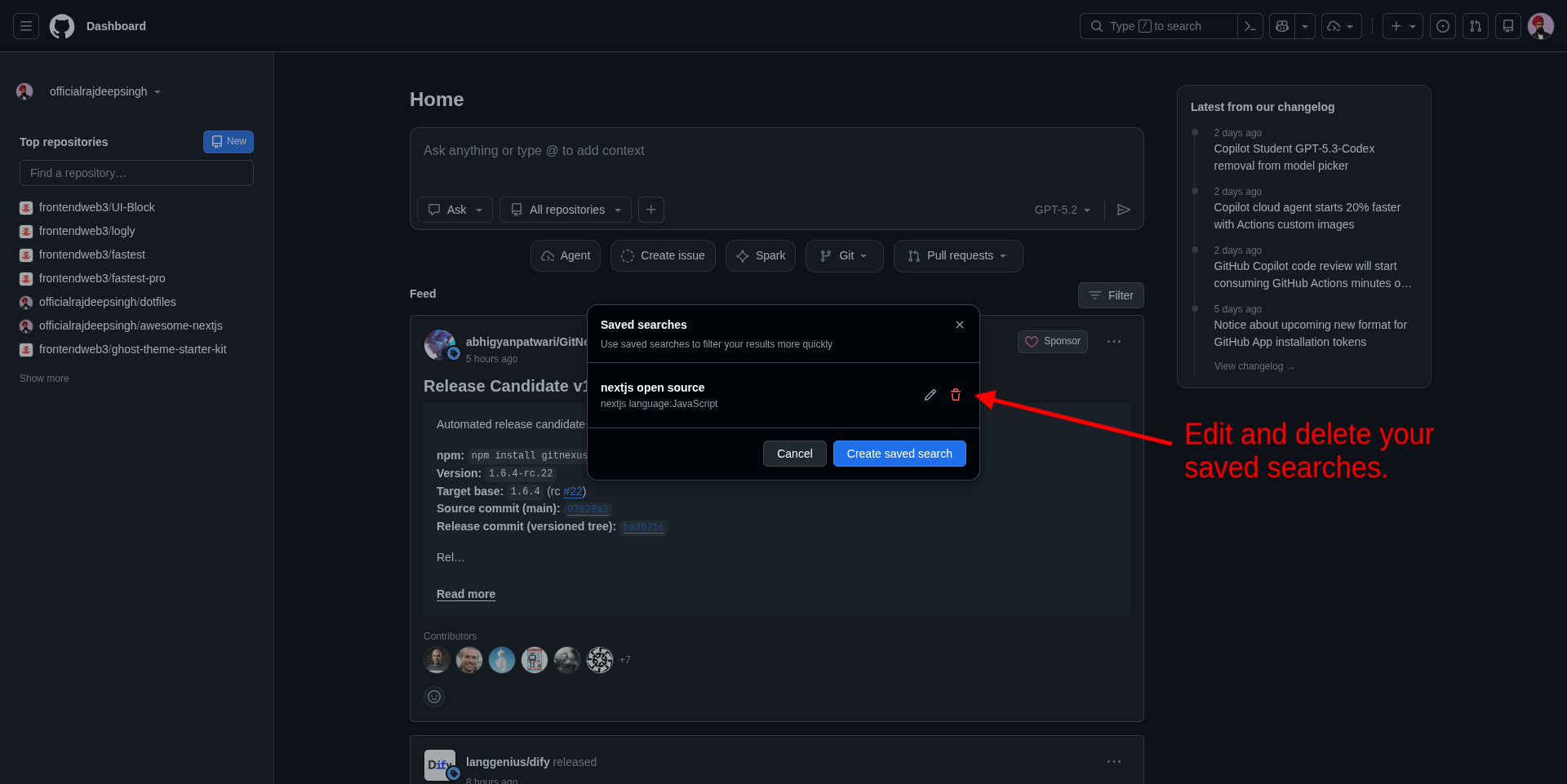
محفوظ کردہ تلاش میں ترمیم کرنے کے لیے، اس کے ساتھ موجود پنسل آئیکن پر کلک کریں۔ محفوظ کردہ تلاش کو حذف کرنے کے لیے، کوڑے دان کے آئیکن پر کلک کریں۔
آپ کو GitHub ایڈوانسڈ سرچ کی ضرورت کیوں ہے؟
جیسا کہ پہلے ذکر کیا گیا ہے، GitHub Advanced Search آپ کو ان بہترین مسائل کو تلاش کرنے میں مدد کرتی ہے جو آپ اوپن سورس ریپوزٹریز میں حصہ ڈال سکتے ہیں۔
مثال کے طور پر، میں Next.js اور React.js کا ماہر ہوں، اور میں اوپن سورس پروجیکٹس میں تعاون کرنے کے لیے مناسب مسائل تلاش کرنے کے لیے GitHub ایڈوانس سرچ کا استعمال کرتا ہوں۔
یہاں تک کہ نوسکھئیے ڈویلپر بھی GitHub ایڈوانس سرچ کو دیکھ بھال کرنے والوں کے لیبل والے "پہلے اچھے مسائل" تلاش کرنے کے لیے استعمال کر سکتے ہیں، جس سے تعاون کرنا آسان ہو جاتا ہے۔
نتیجہ
GitHub ایڈوانسڈ سرچ ورسٹائل ہے۔ تلاشوں کے علاوہ، اس کا استعمال حالیہ مسائل کی چھان بین کرنے، درخواستوں کو کھینچنے، اور درخواستوں کو دبانے کے لیے بھی کیا جاتا ہے جو سوالات، ذخیروں، صارفین یا دیگر موضوعات سے متعلق ہو سکتی ہیں۔ میرا پسندیدہ استعمال GitHub ایڈوانس سرچ کے ذریعے اوپن سورس شراکت کے مواقع تلاش کرنا ہے۔