
پی ڈی ایف واٹر مارکس کا استعمال عام طور پر برانڈنگ، دستاویز کے تحفظ، منظوریوں، خفیہ فائلوں اور اندرونی دستاویز سے باخبر رہنے کے لیے کیا جاتا ہے۔
چاہے وہ کمپنی کا لوگو، ایک "خفیہ” لیبل، یا ڈرافٹ واٹر مارک کا اضافہ کر رہا ہو، صارفین کو اکثر فائل کو کسی بیرونی سرور پر اپ لوڈ کیے بغیر PDFs میں تیزی سے ترمیم کرنے کا طریقہ درکار ہوتا ہے۔
جدید براؤزرز میں یہ کام پہلے سے کہیں زیادہ آسان ہے۔ دستاویز کو بیک اینڈ پر بھیجنے کے بجائے، آپ براہ راست براؤزر کے اندر PDF فائلوں پر کارروائی کرنے کے لیے JavaScript کا استعمال کر سکتے ہیں۔ یہ آپ کے دستاویزات کو نجی رکھتے ہوئے ٹول کو تیز اور استعمال میں آسان بناتا ہے۔
اس ٹیوٹوریل میں، ہم جاوا اسکرپٹ کا استعمال کرتے ہوئے براؤزر پر مبنی پی ڈی ایف واٹر مارکنگ ٹول بناتے ہیں۔
یہ ٹول ٹیکسٹ اور امیج واٹر مارکس، ایڈجسٹ ایبل اوپیسٹی، روٹیشن، پیج سلیکشن، پوزیشن کنٹرول، اور براہ راست آپ کے براؤزر سے ڈاؤن لوڈ کے قابل PDF آؤٹ پٹ دونوں کو سپورٹ کرتا ہے۔
ہر چیز مکمل طور پر کلائنٹ کی طرف کام کرتی ہے، بغیر کسی پسدید کے۔
انڈیکس
-
پی ڈی ایف واٹر مارکنگ کیسے کام کرتی ہے۔
-
پروجیکٹ کی ترتیبات
-
ہم کون سی لائبریری استعمال کر رہے ہیں؟
-
اپ لوڈ انٹرفیس بنائیں
-
ٹیکسٹ واٹر مارک شامل کریں۔
-
امیج واٹر مارک شامل کریں۔
-
پوزیشننگ اور دھندلاپن کنٹرول
-
درخواست دینے کے لیے صفحہ منتخب کریں۔
-
فائنل پی ڈی ایف بنائیں اور ڈاؤن لوڈ کریں۔
-
ڈیمو: پی ڈی ایف واٹر مارک ٹول کیسے کام کرتا ہے۔
-
عملی استعمال کے لیے اہم نوٹ
-
سے بچنے کے لئے عام غلطیاں
-
نتیجہ
پی ڈی ایف واٹر مارکنگ کیسے کام کرتی ہے۔
پی ڈی ایف واٹر مارک محض اضافی ٹیکسٹ یا امیجز ہے جو کسی موجودہ پی ڈی ایف پیج کے اوپر لگائی گئی ہے۔
براؤزر میں، JavaScript لائبریری PDF صفحات کو لوڈ کر سکتی ہے، ان میں بصری طور پر ترمیم کر سکتی ہے، اور ڈاؤن لوڈ کے قابل نئے ورژن برآمد کر سکتی ہے۔
یہ عمل اس وقت شروع ہوتا ہے جب صارف ٹول پر پی ڈی ایف فائل اپ لوڈ کرتا ہے۔ جاوا اسکرپٹ پھر دستاویز کو پڑھتا ہے، ہر صفحہ کو لوڈ کرتا ہے، اور موجودہ مواد پر واٹر مارک عنصر، جیسے ٹیکسٹ یا لوگو کا اطلاق کرتا ہے۔ پوزیشننگ اور دھندلاپن کی ترتیبات کو لاگو کرنے کے بعد، ایک اپ ڈیٹ شدہ پی ڈی ایف بنائی جاتی ہے اور براہ راست آپ کے براؤزر میں ڈاؤن لوڈ کی جاتی ہے۔
براؤزر کے اندر سب کچھ مقامی طور پر ہوتا ہے۔ اس کا مطلب ہے کہ اپ لوڈ کردہ دستاویزات کبھی بھی صارف کے آلے کو نہیں چھوڑتی ہیں، جس سے رازداری اور سیکیورٹی بہتر ہوتی ہے۔
پروجیکٹ کی ترتیبات
یہ منصوبہ جان بوجھ کر آسان ہے۔ ہر چیز جاوا اسکرپٹ کا استعمال کرتے ہوئے براہ راست براؤزر میں چلتی ہے، اس لیے بیک اینڈ سرور کی ضرورت نہیں ہے۔
آپ سب کی ضرورت ہے:
-
ایچ ٹی ایم ایل فائل
-
جاوا اسکرپٹ فائل
-
پی ڈی ایف پروسیسنگ لائبریری
ہم کون سی لائبریری استعمال کر رہے ہیں؟
ہم براؤزر کے اندر موجود PDF دستاویزات میں ترمیم کرنے کے لیے PDF-lib لائبریری کا استعمال کریں گے۔
CDN کا استعمال کرتے ہوئے شامل کریں۔
یہ لائبریری آپ کو اپنے براؤزر سے براہ راست پی ڈی ایف فائلوں کو لوڈ کرنے، موجودہ صفحات میں ترمیم کرنے، حسب ضرورت متن یا تصویری واٹر مارکس داخل کرنے اور آخر میں اپ ڈیٹ شدہ دستاویز کو ایک نئے ڈاؤن لوڈ کے قابل PDF کے طور پر برآمد کرنے کی اجازت دیتی ہے۔
چونکہ ہر چیز جاوا اسکرپٹ کے ساتھ کلائنٹ کی طرف چلتی ہے، اس لیے صارف فائلوں کو سرور پر اپ لوڈ کیے بغیر پی ڈی ایف میں ترمیم کر سکتے ہیں۔
اپ لوڈ انٹرفیس کیسے بنایا جائے۔
ہم ایک بنیادی اپ لوڈ ان پٹ کے ساتھ شروع کرتے ہیں۔
یہ صارفین کو براہ راست اپنے براؤزر سے پی ڈی ایف فائلیں اپ لوڈ کرنے کی اجازت دیتا ہے۔
اس ٹول میں واٹر مارک سیٹنگز بھی شامل ہیں جیسے ٹیکسٹ ان پٹ، امیج اپ لوڈ، اوپیسٹی کنٹرول، پوزیشننگ، اور پیج سلیکشن۔
ٹول کے اندر واٹر مارک سیٹنگ پینل اس طرح نظر آتا ہے:
ٹیکسٹ واٹر مارک کیسے شامل کریں۔
ٹیکسٹ واٹر مارکس کو عام طور پر لیبلز کے لیے استعمال کیا جاتا ہے جیسے کہ "خفیہ،" "ڈرافٹ،" یا "منظور شدہ۔"
مثال کے طور پر:
page.drawText("CONFIDENTIAL", {
  x: 200,
  y: 300,
  size: 48,
  opacity: 0.5
});
یہ واٹر مارک ٹیکسٹ کو براہ راست پی ڈی ایف پیج میں داخل کرے گا۔ صارفین براہ راست ٹول کے اندر واٹر مارک کی ظاہری شکل کو بھی اپنی مرضی کے مطابق بنا سکتے ہیں۔
ٹیکسٹ واٹر مارکس کے لیے، صارفین فونٹ کا سائز ایڈجسٹ کر سکتے ہیں، ٹیکسٹ کا رنگ تبدیل کر سکتے ہیں، بولڈ یا اٹالک اسٹائل لگا سکتے ہیں، دھندلاپن کی سطح کو کنٹرول کر سکتے ہیں، اور بہتر مرئیت اور تحفظ کے لیے واٹر مارک کو مختلف زاویوں پر گھما سکتے ہیں۔
ذیل میں ایک ٹول کے اندر ٹیکسٹ واٹر مارک کنٹرول کی ایک مثال ہے۔
امیج واٹر مارک کیسے شامل کریں۔
کچھ صارفین سادہ متن کے بجائے لوگو یا برانڈ گرافک لگانا چاہتے ہیں۔
مثال کے طور پر:
const image = await pdfDoc.embedPng(imageBytes);

page.drawImage(image, {
  x: 180,
  y: 250,
  width: 120,
  height: 120,
  opacity: 0.5
});
یہ آپ کے پی ڈی ایف صفحات میں ایک امیج واٹر مارک داخل کرے گا۔
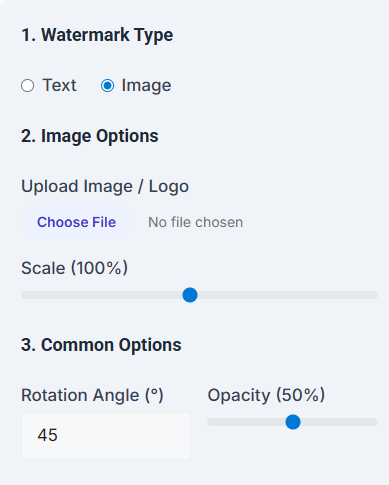
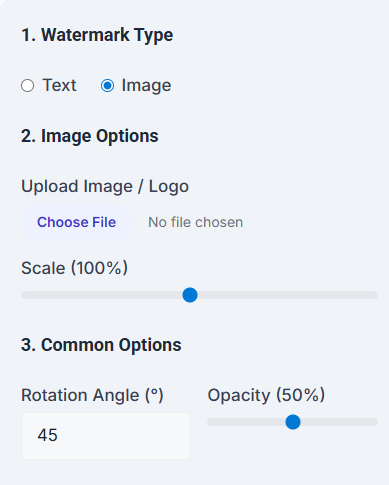
یہ ٹول امیج ریائزائزنگ کنٹرولز کو بھی سپورٹ کرتا ہے، جس سے صارفین اپ لوڈ کردہ لوگو کو لاگو کرنے سے پہلے اس کا سائز تبدیل کر سکتے ہیں۔
ذیل میں ٹول کے اندر امیج واٹر مارک سیٹنگز کی ایک مثال ہے۔
پوزیشننگ اور دھندلاپن کنٹرول
واٹر مارک کی جگہ کا تعین پڑھنے کی اہلیت اور دستاویز کی ظاہری شکل کے لیے اہم ہے۔
دستاویز کی قسم پر منحصر ہے، صارفین ایک مرکز والا واٹر مارک، کونے کی پوزیشننگ، یا اخترن اوورلے چاہتے ہیں۔
مثال کے طور پر:
page.drawText("CONFIDENTIAL", {
  x: 220,
  y: 250,
  rotate: degrees(45),
  opacity: 0.5
});
یہ ایک گھمایا ہوا نیم شفاف واٹر مارک بنائے گا۔
یہ ٹول صارفین کو واٹر مارک کی پوزیشن اور ظاہری شکل کو براہ راست براؤزر میں ایڈجسٹ کرنے کی بھی اجازت دیتا ہے۔
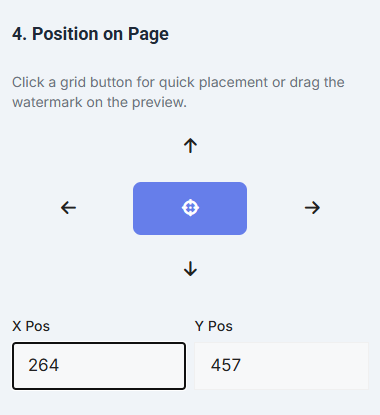
صارفین X اور Y پوزیشن کو کنٹرول کر سکتے ہیں، دھندلاپن کی سطح کو تبدیل کر سکتے ہیں، واٹر مارک کو مختلف زاویوں پر گھما سکتے ہیں، اور اورینٹیشن پوزیشن کنٹرولز کا استعمال کرتے ہوئے واٹر مارک کو تیزی سے منتقل کر سکتے ہیں۔
یہ بیرونی سافٹ ویئر میں پی ڈی ایف کو دستی طور پر ترمیم کیے بغیر واٹر مارک کو درست طریقے سے رکھنا آسان بناتا ہے۔
یہاں ایک ٹول کے اندر پوزیشننگ کنٹرول کی ایک مثال ہے:
کس طرح منتخب کریں کہ کون سے صفحات کو لاگو کرنا ہے۔
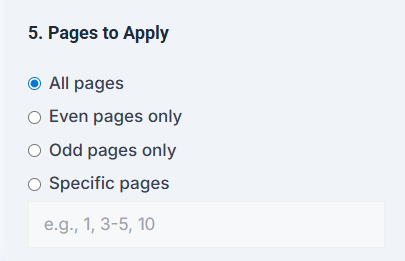
تمام واٹر مارکس تمام صفحات پر ظاہر ہونے کی ضرورت نہیں ہے۔ کچھ صارفین صرف مخصوص صفحات کو واٹر مارک کرنا چاہتے ہیں۔
مثال کے طور پر:
const selectedPages = [1, 3, 5];
یہ ٹول صارفین کو یہ کنٹرول کرنے کی اجازت دیتا ہے کہ واٹر مارک کہاں ظاہر ہونا چاہیے۔
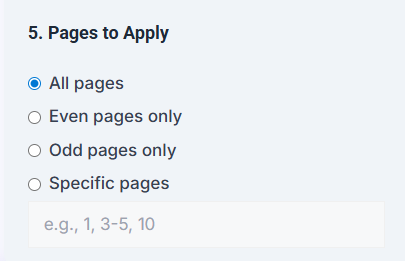
مثال کے طور پر، آپ کسی دستاویز کے تمام صفحات، حتیٰ کہ صفحات، طاق صفحات، یا مخصوص حسب ضرورت صفحہ کی حد جیسے 1-3,5 پر واٹر مارک لگا سکتے ہیں۔
یہ ٹول کو حقیقی دنیا کے استعمال کے معاملات جیسے معاہدوں، رسیدوں، رپورٹوں، سرٹیفکیٹس اور برانڈ دستاویزات کے لیے زیادہ لچکدار بناتا ہے۔
ذیل میں ٹول کے اندر پیج سلیکشن آپشن کی ایک مثال ہے۔
حتمی پی ڈی ایف بنانے اور ڈاؤن لوڈ کرنے کا طریقہ
ایک بار واٹر مارک سیٹنگز کنفیگر ہو جانے کے بعد، براؤزر براہ راست براؤزر کے اندر اپ ڈیٹ شدہ پی ڈی ایف تیار کرتا ہے۔
مثال کے طور پر:
const pdfBytes = await pdfDoc.save();
اس کے بعد آپ اپ ڈیٹ شدہ فائل ڈاؤن لوڈ کر سکیں گے۔
download(pdfBytes, "watermarked.pdf");
یہ عمل مقامی طور پر فائلوں کو کسی بیرونی سرور پر اپ لوڈ کیے بغیر انجام دیا جاتا ہے۔
اس مثال میں، ہم براہ راست براؤزر کے اندر ایک حسب ضرورت واٹر مارک لگائیں گے۔
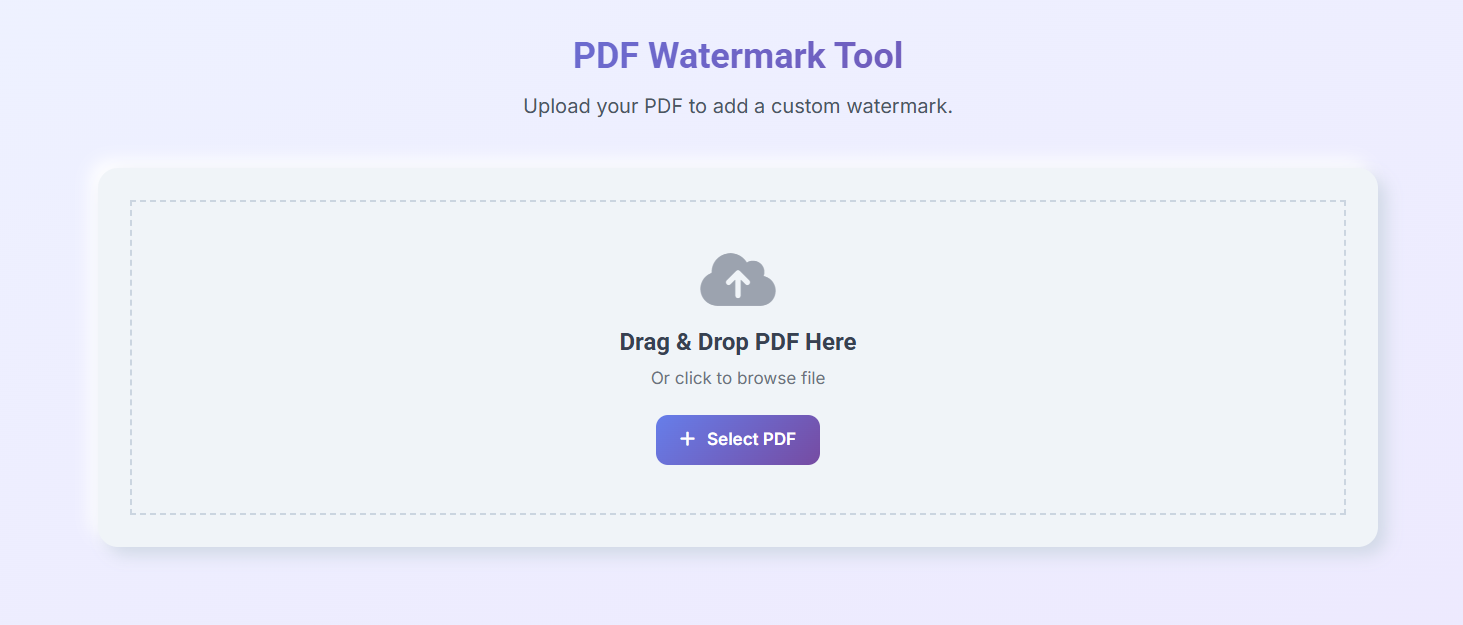
مرحلہ 1: پی ڈی ایف اپ لوڈ کریں۔
صارفین واٹر مارک ٹول پر پی ڈی ایف دستاویزات اپ لوڈ کرتے ہیں۔
مرحلہ 2: اپ لوڈ کردہ پی ڈی ایف کا جائزہ لیں۔
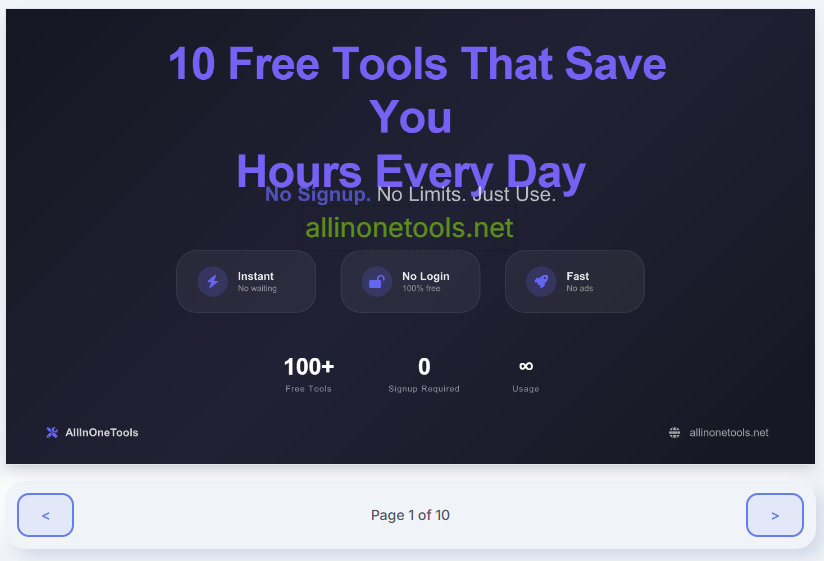
آپ کی پی ڈی ایف اپ لوڈ کرنے کے بعد، ٹول براہ راست آپ کے براؤزر میں ایک لائیو پیش نظارہ بناتا ہے۔
واٹر مارک لگانے سے پہلے صارف بائیں اور دائیں تیر والے بٹنوں کا استعمال کرتے ہوئے صفحات پر جا کر دستاویز کا جائزہ لے سکتے ہیں۔
یہ صفحہ بہ صفحہ پیش نظارہ صارفین کو درست فائلوں کی شناخت کرنے، صفحہ کے مواد کی تصدیق کرنے اور یہ تعین کرنے میں مدد کرتا ہے کہ واٹر مارک کہاں ظاہر ہونا چاہیے۔
ٹول کے اندر پی ڈی ایف پیش نظارہ سیکشن اس طرح لگتا ہے:
مرحلہ 3: واٹر مارک کی ترتیبات کو ترتیب دیں۔
صارفین ٹیکسٹ یا امیج واٹر مارک موڈز کے درمیان انتخاب کر سکتے ہیں۔
ٹیکسٹ واٹر مارکس کے لیے، صارف فونٹ کا سائز، رنگ، دھندلاپن، اور گردش کو اپنی مرضی کے مطابق بنا سکتے ہیں۔
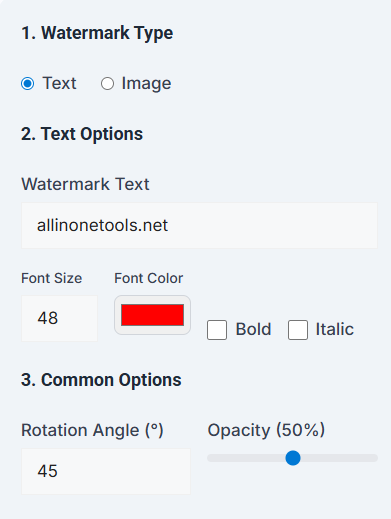
امیج واٹر مارکس کے لیے، صارف لوگو اپ لوڈ کر سکتے ہیں اور اسے لگانے سے پہلے تصویر کا سائز تبدیل کر سکتے ہیں۔
مرحلہ 4: پوزیشن اور واٹر مارک لگائیں۔
صارف حتمی فائل بنانے سے پہلے واٹر مارک کی پوزیشن کو بصری طور پر تبدیل کر سکتے ہیں۔
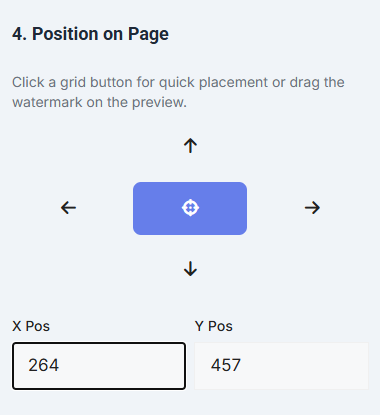
یہ ٹول آپ کو یہ کنٹرول کرنے کی بھی اجازت دیتا ہے کہ آپ اپنی دستاویز میں واٹر مارک کہاں لگانا چاہتے ہیں۔ مثال کے طور پر، واٹر مارک تمام صفحات، حتی کہ صفحات، طاق صفحات، یا مخصوص حسب ضرورت صفحہ کی حد پر ظاہر ہو سکتا ہے۔
دھندلاپن اور گردش کنٹرول اہم دستاویز کے مواد کو بلاک کیے بغیر مرئیت کو بڑھانے میں مدد کرتے ہیں۔
کنٹریکٹس، انوائسز، رپورٹس، سرٹیفکیٹس یا برانڈڈ پی ڈی ایف کو واٹر مارکنگ کرتے وقت یہ صارفین کو مزید لچک دیتا ہے۔
مرحلہ 5: واٹر مارک شدہ پی ڈی ایف بنائیں
ایک بار واٹر مارک سیٹنگز کنفیگر ہو جانے کے بعد، صارف براہ راست براؤزر میں دستاویز پر کارروائی کرنے کے لیے Create بٹن پر کلک کر سکتے ہیں۔
یہ ٹول منتخب صفحات پر واٹر مارک لگاتا ہے اور بغیر کسی وقت ایک اپ ڈیٹ شدہ پی ڈی ایف تیار کرتا ہے۔
آئیے ایک نظر ڈالتے ہیں کہ ٹول کے اندر پی ڈی ایف بنانے کا بٹن کیسا لگتا ہے۔

مرحلہ 6: اپ ڈیٹ شدہ پی ڈی ایف کا پیش نظارہ اور ڈاؤن لوڈ کریں۔
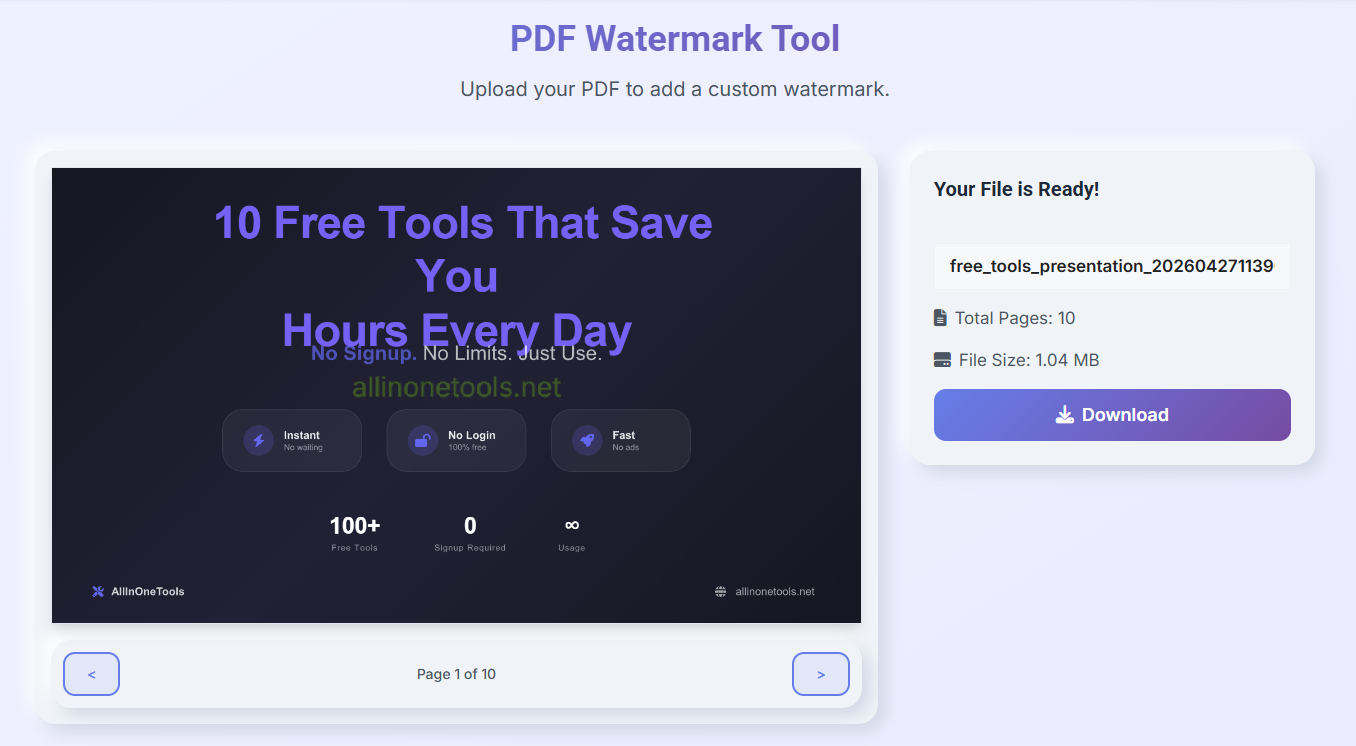
پروسیسنگ مکمل ہونے کے بعد، ٹول حتمی واٹر مارک شدہ پی ڈی ایف کا لائیو پیش نظارہ دکھاتا ہے۔
صارفین اپ ڈیٹ شدہ دستاویزات کو ڈاؤن لوڈ کرنے سے پہلے ان کا جائزہ لے سکتے ہیں۔ انٹرفیس مفید فائل کی تفصیلات بھی دکھاتا ہے جیسے کل صفحات اور فائل کا حتمی سائز۔
آپ تیار کردہ پی ڈی ایف کو ڈاؤن لوڈ کرنے سے پہلے نام تبدیل کرنے کا اختیار استعمال کر سکتے ہیں۔
یہاں حتمی آؤٹ پٹ پیش نظارہ سیکشن کی ایک مثال ہے:
عملی استعمال کے لیے اہم نوٹ
بڑی پی ڈی ایف دستاویزات کے ساتھ کام کرتے وقت کارکردگی اور رینڈرنگ کی رفتار اہم ہے۔
صفحہ بہ صفحہ کی بنیاد پر واٹر مارکس کا اطلاق عام طور پر ان سب کو ایک ہی وقت میں تبدیل کرنے سے زیادہ قابل اعتماد ہے۔
مثال کے طور پر:
for (const page of pdfDoc.getPages()) {
  // apply watermark
}
ایک اور مفید اصلاح یہ ہے کہ بڑے لوگو کو داخل کرنے سے پہلے امیج واٹر مارک کا سائز کم کیا جائے۔ یہ آؤٹ پٹ فائل کا سائز کم کرتا ہے اور پروسیسنگ کی رفتار کو بہتر بناتا ہے۔
دھندلاپن بھی اہم ہے۔ بہت گہرا واٹر مارک دستاویز کو پڑھنا مشکل بنا سکتا ہے، خاص طور پر پرنٹ شدہ صفحہ پر۔ واٹر مارک کی دھندلاپن کو برقرار رکھیں 0.3 اور 0.5 یہ عام طور پر حقیقی دنیا کے حالات میں اچھا کام کرتا ہے۔
ہر چیز براؤزر کے اندر مقامی طور پر چلتی ہے، اس لیے اپ لوڈ کردہ دستاویزات نجی رہتی ہیں اور صارف کے آلے کو کبھی نہیں چھوڑتی ہیں۔
سے بچنے کے لئے عام غلطیاں
ایک عام غلطی واٹر مارک لگانا ہے جو مکمل طور پر مبہم ہے۔ یہ دستاویز کو پڑھنا مشکل بنا سکتا ہے۔
مثال کے طور پر:
opacity: 1
اس کے بجائے، کم دھندلاپن والی قدر استعمال کریں۔
opacity: 0.4
ایک اور مسئلہ غلط آبی نشان کا مقام ہے۔ اگر نقاط کو غلط طریقے سے ہارڈ کوڈ کیا گیا ہے، تو وہ صفحہ کے اس حصے سے باہر ظاہر ہو سکتے ہیں جہاں واٹر مارک ظاہر ہوتا ہے۔
ڈائنامک پوزیشننگ عام طور پر مختلف پیج سائزز کے ساتھ بہتر کام کرتی ہے۔ بڑے امیج واٹر مارکس پی ڈی ایف فائل کے سائز کو بھی نمایاں طور پر بڑھا سکتے ہیں۔ تصاویر کو داخل کرنے سے پہلے ان کا سائز تبدیل کرنا کارکردگی کو بہتر بنانے میں مدد کر سکتا ہے۔
ایک اور عام غلطی اپ لوڈ کردہ فائلوں کی توثیق کرنا بھول جانا ہے۔
if (!file || file.type !== "application/pdf") {
  alert("Please upload a valid PDF file.");
  return;
}
یہ غیر معاون فائلوں کی وجہ سے ٹول کو کریش ہونے سے روکے گا۔
نتیجہ
اس ٹیوٹوریل میں، ہم نے جاوا اسکرپٹ کا استعمال کرتے ہوئے براؤزر پر مبنی پی ڈی ایف واٹر مارکنگ ٹول بنایا ہے۔
آپ نے پی ڈی ایف فائل اپ لوڈ کرنے، ٹیکسٹ یا امیج واٹر مارک لگانے، پوزیشن اور دھندلاپن کو کنٹرول کرنے اور براہ راست اپنے براؤزر میں ڈاؤن لوڈ کے قابل پی ڈی ایف بنانے کا طریقہ سیکھا۔
مزید اہم بات یہ ہے کہ ہم نے دیکھا ہے کہ جدید براؤزر بیک اینڈ سرورز پر بھروسہ کیے بغیر مقامی طور پر دستاویز میں ترمیم کے کاموں کو کس طرح سنبھال سکتے ہیں۔
یہ نقطہ نظر ٹول کو تیز، نجی اور استعمال میں آسان رکھتا ہے۔
آپ ہمارے لائیو ٹولز کو بھی یہاں آزما سکتے ہیں۔ آل ان ون ٹول پی ڈی ایف واٹر مارک ٹول
اس ورک فلو کو سمجھنے کے بعد، آپ ڈیجیٹل دستخطوں، پی ڈی ایف تشریحات، سٹیمپ ٹولز، پاس ورڈ کی حفاظت، یا جدید دستاویز میں ترمیم جیسی خصوصیات کے ساتھ اسے مزید بڑھا سکتے ہیں۔
اور یہیں سے چیزیں واقعی دلچسپ ہونے لگتی ہیں۔