
Windows 11 بہت سی ترتیبات کے ساتھ آتا ہے جو آپ شاید نہیں چاہتے، اور کچھ طرز عمل جو آپ تبدیل کر سکتے ہیں اگر مائیکروسافٹ نے انہیں تلاش کرنا آسان بنا دیا۔ بیک گراؤنڈ میں بطور ڈیفالٹ ایک ٹریکنگ سروس چل رہی ہے، اسٹارٹ مینو بلوٹ ویئر سے بھرا ہوا ہے، اور سسٹم کنفیگریشن کے درجنوں آپشنز جان بوجھ کر مبہم نظر آنے والے مینو میں چھپے ہوئے ہیں۔ Sophia Script for Windows 11 (Windows 10 اور Windows 11 LTSC کے ورژن بھی ہیں) ایک مفت، اوپن سورس پاور شیل ماڈیول ہے جو ان تمام فنکشنز کو ایک جگہ پر ہینڈل کرنے کے لیے بنایا گیا ہے۔ ونڈوز کے لیے صوفیہ اسکرپٹ کو استعمال کرنے کا طریقہ یہاں ہے:
صوفیہ اسکرپٹ کیا ہے اور یہ کیا کرتا ہے؟
صوفیہ اسکرپٹ ایک اوپن سورس پاور شیل ماڈیول ہے جو GitHub پر میزبان ہے۔ یہ Windows 10 اور Windows 11 کے لیے ڈیزائن کیا گیا ہے اور اس میں آپ کے آپریٹنگ سسٹم کو ترتیب دینے کے لیے 150 سے زیادہ انفرادی خصوصیات شامل ہیں۔ زیادہ تر تبدیلیاں سیٹنگز کے ذریعے کی جا سکتی ہیں، لیکن اسکرپٹ کنفیگریشن کو استعمال میں آسان پروگرام میں دکھاتا ہے جہاں آپ تمام اہم خصوصیات دیکھ سکتے ہیں۔
اسکرپٹ کنفیگریشن فائل کے ذریعے کام کرتا ہے جس میں ترمیم کی جا رہی ہے (غیر مطلوبہ فنکشنز پر تبصرہ کرنا اور ان پر تبصرہ کرنا جو یہ کرتا ہے) اور پھر PowerShell کا استعمال کرتے ہوئے چلایا جاتا ہے۔ یہ استعداد اسے بہت طاقتور بناتی ہے، لیکن اس کے لیے ونڈوز کی ترتیبات اور ہر آپشن کیا کرتا ہے اس کی ٹھوس سمجھ کی ضرورت ہوتی ہے۔
اسکرپٹ کی خصوصیات کو وسیع زمروں میں ترتیب دیا گیا ہے، جن میں سے ہر ایک ونڈوز 11 کے مختلف حصے کو ہینڈل کرتا ہے۔
- پرائیویسی اور ٹیلی میٹری – DiagTrack (مربوط صارف کا تجربہ اور ٹیلی میٹری) سروس کو غیر فعال کریں، ایڈورٹائزنگ آئی ڈی ٹریکنگ کو بند کریں، سرگرمی کی سرگزشت اور مقام کی خدمات کو غیر فعال کریں، اور کنٹرول کریں کہ ونڈوز Microsoft کو کیا تشخیصی ڈیٹا بھیجتا ہے۔
- بلوٹ ویئر کو ہٹانا – پہلے سے انسٹال کردہ ایپس کو ہٹاتا ہے جس میں کوپائلٹ، ایکس بکس ایپس، مائیکروسافٹ ٹیمز کنزیومر، نیوز، ویدر اور بہت کچھ شامل ہے۔
- OneDrive – OneDrive کو مکمل طور پر ہٹاتا ہے، بشمول اسٹارٹ اپ آئٹمز، طے شدہ کام، اور شیل انضمام۔
- طے شدہ کاموں کو خودکار بنائیں – ونڈوز کی صفائی (غیر استعمال شدہ اپ ڈیٹ فائلوں اور عارضی فائلوں کو ہٹانے)، سافٹ ویئر ڈسٹری بیوشن فولڈرز کی صفائی، اور عارضی فولڈرز کو برقرار رکھنے کے لیے پہلے سے تیار کردہ شیڈول ٹاسک بنائیں۔
- انٹرفیس کو حسب ضرورت بنائیں – فائل ایکسپلورر رویے کو ترتیب دیں، ٹاسک بار کو ایڈجسٹ کریں، سیاق و سباق کے مینو آئٹمز کا نظم کریں، تلاش کے رویے کو کنٹرول کریں، اور اسٹارٹ مینو لے آؤٹ کو ایڈجسٹ کریں۔
- سسٹم اور سیکیورٹی – ونڈوز اپ ڈیٹ ڈیلیوری سیٹنگز سیٹ کریں، سسٹم ریسٹور پوائنٹس کو کنفیگر کریں، ایپ کی اجازتوں کا نظم کریں، پاور سیٹنگز کو ایڈجسٹ کریں، اور ونڈوز ڈیفنڈر کو کنٹرول کریں۔
- ایپ ایسوسی ایشنز – ونڈوز فائل فارمیٹ ایسوسی ایشنز کو JSON فائلوں کے بطور ایکسپورٹ اور امپورٹ کریں، جس سے آپ کی پسندیدہ ایپ ڈیفالٹس کو متعدد آلات پر نقل کرنا آسان ہو جاتا ہے۔
- ڈبلیو ایس ایل اور ڈیولپر ٹولز – واقف ڈسٹری بیوشن سلیکشن پرامپٹس اور تازہ ترین مائیکروسافٹ ویژول C++ دوبارہ تقسیم پذیر پیکیج کا استعمال کرتے ہوئے لینکس کے لیے ونڈوز سب سسٹم انسٹال کرتا ہے۔
ونڈوز کے لیے صوفیہ اسکرپٹ کو کیسے ڈاؤن لوڈ کریں۔
اسکرپٹ کو GitHub کے ذریعے تقسیم کیا جاتا ہے اور اسے Winget یا Scoop کے ذریعے بھی انسٹال کیا جا سکتا ہے۔
مرحلہ 1۔ پاور شیل کو بطور ایڈمنسٹریٹر کھولیں۔ Win + S دبائیں، "PowerShell” ٹائپ کریں، نتیجہ پر دائیں کلک کریں اور "منتظم کے طور پر چلائیں” کو منتخب کریں۔
مرحلہ 2۔ Winget کے ذریعے انسٹال کرنے کے لیے، چلائیں:
Winget -id TeamSophia.SophiaScript کو انسٹال کریں -ذرائع کے معاہدے کو قبول کریں
یہ تازہ ترین ورژن کو خود سے نکالنے والے آرکائیو کے طور پر ڈاؤن لوڈ کرے گا جو فوری طور پر چلتا ہے اور پہلے سے طے شدہ ڈاؤن لوڈ مقام میں ایک فولڈر بناتا ہے۔
متبادل طور پر، https://github.com/farag2/Sophia-Script-for-Windows پر جائیں اور ریلیز کے سیکشن سے تازہ ترین ریلیز کو دستی طور پر ڈاؤن لوڈ کریں۔ آرکائیو کو آسانی سے نیویگیبل فولڈر میں نکالیں۔
فولڈر میں اہم فائلیں ہیں جن کے ساتھ ہم کام کریں گے: Sophia.ps1 (ایک پیش سیٹ/کنفیگریشن فائل جس میں چلانے کے لیے فنکشنز کی فہرست ہے) اور Functions.ps1 (ہر فنکشن کے لیے اصل کوڈ پر مشتمل فائل)۔ Sophia.ps1 میں ترمیم کریں۔ آپ کو Functions.ps1 کو چھونے کی ضرورت نہیں ہے۔
پیش سیٹ فائلوں کو کیسے منظم کریں۔
کسی بھی چیز کو چلانے سے پہلے، آپ کو Sophia.ps1 کھولنے کی ضرورت ہے اور فیصلہ کرنا ہوگا کہ آپ کن خصوصیات کو فعال کرنا چاہتے ہیں۔ بصری اسٹوڈیو کوڈ بہترین کام کرتا ہے کیونکہ یہ مخصوص کوڈ سیکشنز کو نمایاں کرتا ہے اور اسے نیویگیٹ کرنا آسان بناتا ہے۔ تاہم، آپ Notepad++ بھی استعمال کر سکتے ہیں کیونکہ اسے بڑے ڈاؤن لوڈ کی ضرورت نہیں ہے۔
مرحلہ 1۔ اپنی پسند کے ایڈیٹر میں Sophia.ps1 کھولیں۔
مرحلہ 2۔ ‘پریس سیٹ کنفیگریشن یہاں سے شروع ہوتا ہے’ عنوان والے حصے تک نیچے سکرول کریں۔ اس سیکشن میں ہر خصوصیت یا تو فعال ہے یا لائن کے شروع میں # علامت کے ساتھ تبصرہ کیا گیا ہے۔
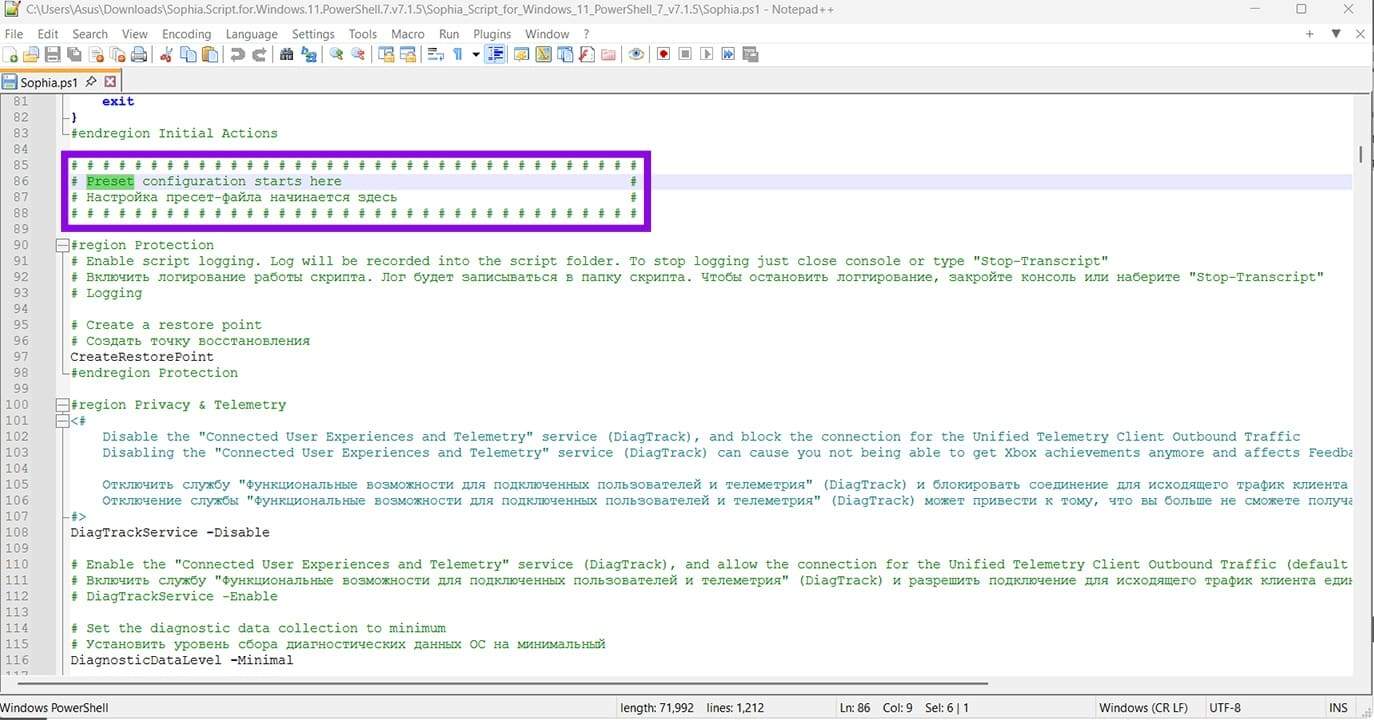
مرحلہ 3۔ خصوصیت کو فعال کرنے کے لیے، اس لائن سے # کو ہٹا دیں۔ غیر فعال کرنے کے لیے، شروع میں # شامل کریں۔ ہر فنکشن کے اوپر ایک وضاحت ہے جو اس کی وضاحت کرتی ہے کہ یہ کیا کرتا ہے۔
مرحلہ 4۔ مطلوبہ خصوصیات کو ترتیب دینے کے بعد، فائل کو محفوظ کریں۔ اپنے حسب ضرورت پیش سیٹ کو اصل سے الگ رکھنے کے لیے، اسے ایک نئے نام کے ساتھ اسی فولڈر میں محفوظ کریں۔
صوفیہ اسکرپٹ کو کیسے چلائیں۔
دراصل اسکرپٹ چلانا بہت آسان ہے۔
مرحلہ 1۔ پاور شیل یا ونڈوز ٹرمینل کو بطور ایڈمنسٹریٹر کھولیں۔
مرحلہ 2۔ اس فولڈر پر جائیں جہاں آپ نے صوفیہ اسکرپٹ نکالا تھا۔ فائل ایکسپلورر میں ایڈریس بار پر دائیں کلک کریں اور "کاپی” کو منتخب کریں۔
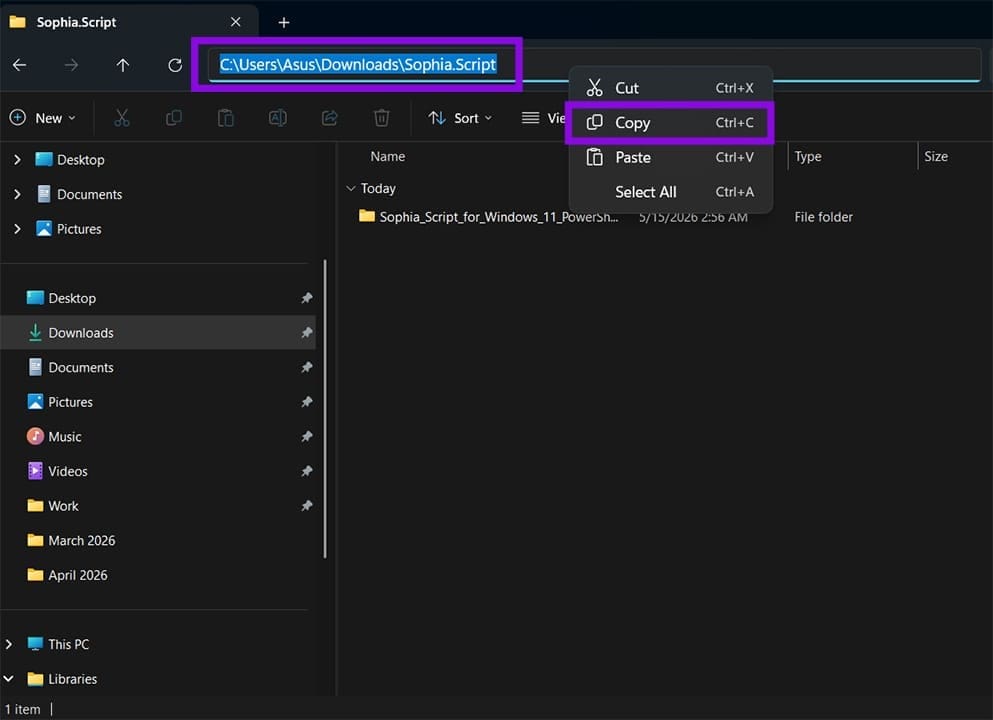
مرحلہ 3۔ پاور شیل میں، "cd” کے بعد اسپیس ٹائپ کریں اور پھر ایڈریس پیسٹ کریں۔ پھر پاور شیل کو اس مقام پر منتقل کرنے کے لیے "Enter” پر کلک کریں۔
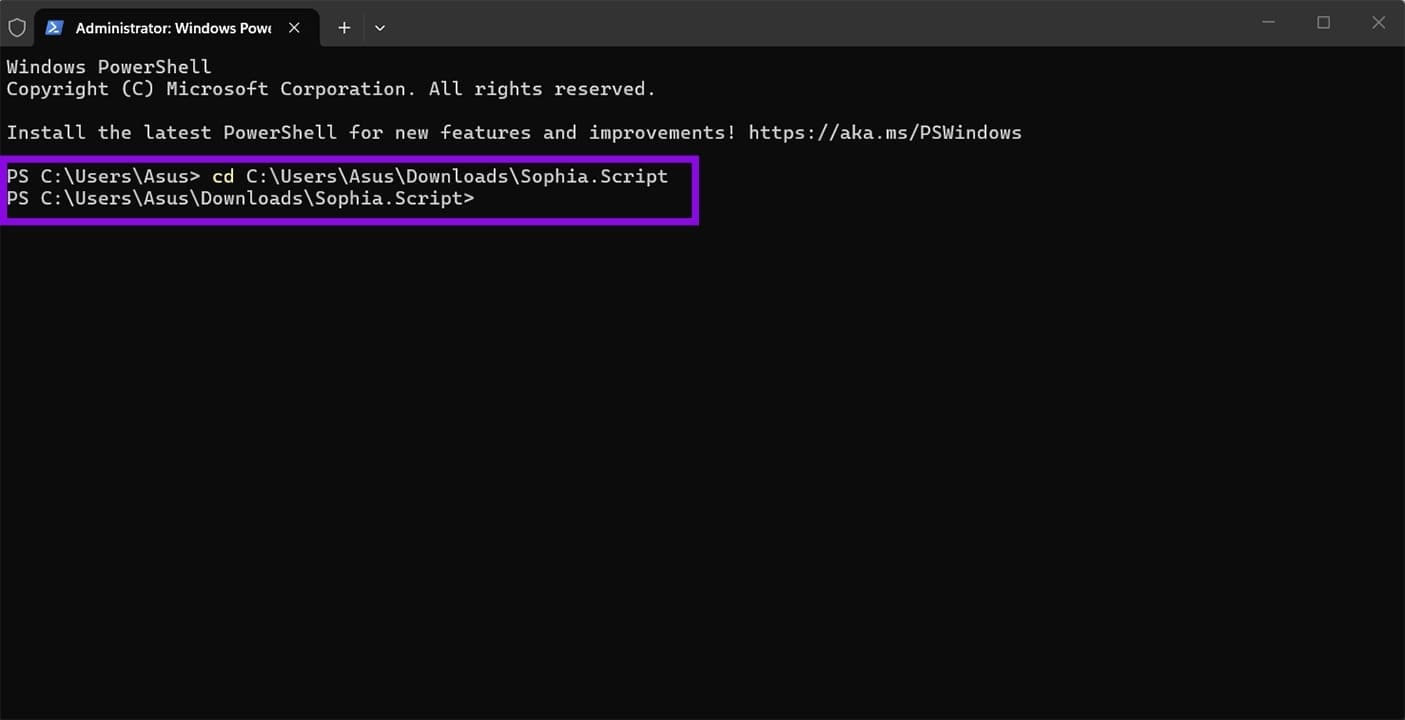
مرحلہ 4۔ درج ذیل لائن کو چسپاں کریں اور اسکرپٹ کو ترتیب کی ترتیبات تک رسائی دینے کے لیے اسے چلائیں۔
سیٹ ایگزیکیوشن پالیسی – بائی پاس ایگزیکیوشن پالیسی – اسکوپ پروسیس – فورس
مرحلہ 5۔ تشکیل شدہ پیش سیٹ فائل کو چلائیں۔
.Sophia.ps1
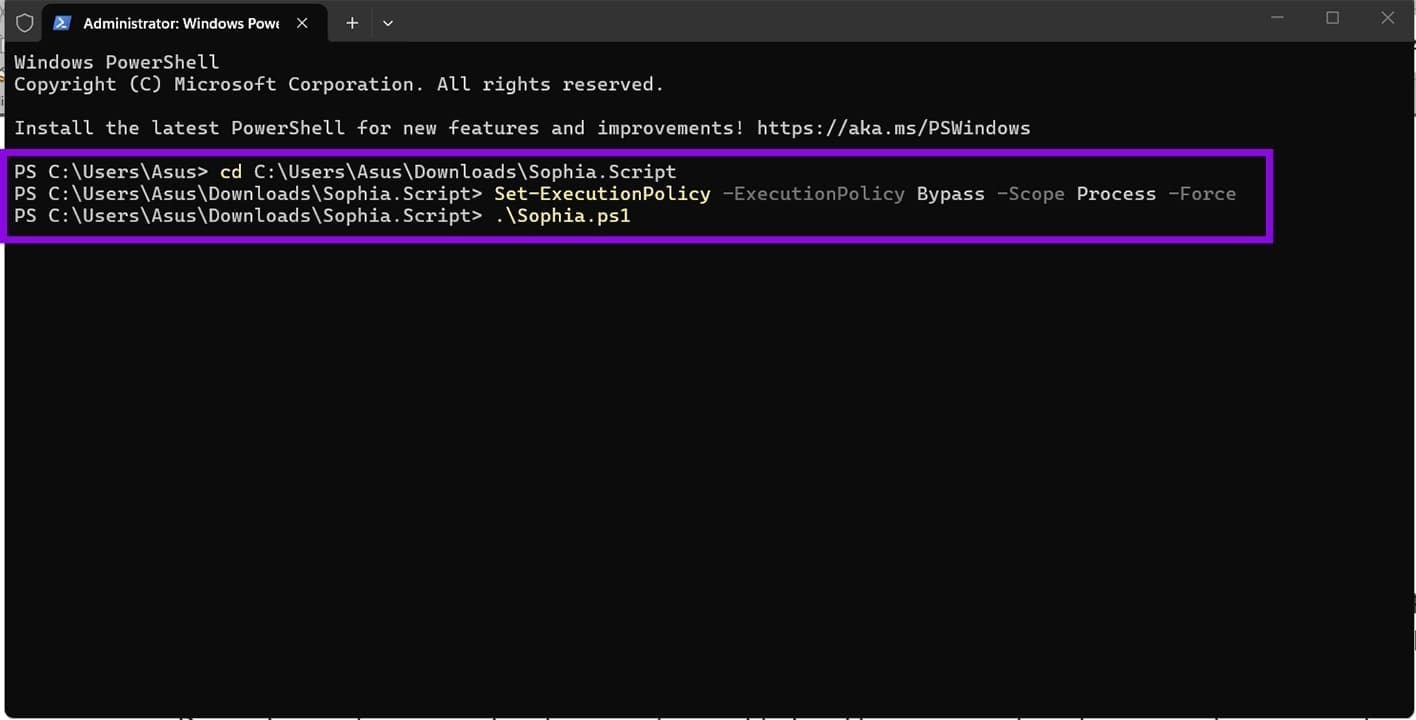
اگر آپ نے پیش سیٹ کو کسی دوسرے نام سے محفوظ کیا ہے، تو وہ نام استعمال کریں۔
اسکرپٹ ایکٹیویٹڈ فنکشن پر عمل درآمد شروع کر دیتی ہے۔ ان خصوصیات کے لیے جن میں انٹرایکٹو پرامپٹس شامل ہیں، جیسے کہ اَن انسٹال کرنے کے لیے ایپس کو منتخب کرنا، طے شدہ کاموں کو ترتیب دینا، یا ٹیلی میٹری لیول سیٹ کرنا، اسکرپٹ ایک پاپ اپ ونڈو پیش کرتا ہے جس میں ان پٹ کی درخواست کی جاتی ہے اور پھر جاری رکھنے سے پہلے جواب کا انتظار کیا جاتا ہے۔
اس بات پر منحصر ہے کہ آپ نے کتنی خصوصیات کو فعال کیا ہے اور آپ کتنے انٹرایکٹو اشارے دیکھتے ہیں، پہلی دوڑ میں عام طور پر 10 سے 30 منٹ لگتے ہیں۔ چونکہ آپ پہلے ہی جانتے ہیں کہ ہر پرامپٹ کیا پوچھتا ہے، اسی پیش سیٹ کے بعد کے رن تیز تر ہوتے ہیں۔
خودکار طے شدہ کام
صوفیہ اسکرپٹ کے زیادہ عملی وقت کی بچت کے طریقوں میں سے ایک یہ ہے کہ ونڈوز کے طے شدہ کاموں کو تخلیق کرنے کی صلاحیت ہے جو دیکھ بھال کرتے ہیں۔
جن کاموں کو آپ تشکیل دے سکتے ہیں ان میں شامل ہیں:
- ونڈوز کلین اپ اور ونڈوز کلین اپ نوٹیفکیشن: آپ کے شیڈول کے مطابق غیر استعمال شدہ ونڈوز اپ ڈیٹ فائلوں اور عارضی سسٹم فائلوں کو صاف کرتا ہے اور چلانے سے پہلے ٹوسٹ نوٹیفکیشن دکھاتا ہے تاکہ آپ اسے ملتوی کر سکیں۔
- کلین سافٹ ویئر ڈسٹری بیوشن: ونڈوز وقتاً فوقتاً %SystemRoot%SoftwareDistributionDownload فولڈر کو صاف کرتا ہے، جو ڈاؤن لوڈ کردہ اپ ڈیٹ پیکجز کو اسٹور کرتا ہے جن کی مزید ضرورت نہیں ہے۔
- عارضی فولڈرز کو صاف کریں: ایک شیڈول کے مطابق صارف کے %TEMP% فولڈرز کو صاف کریں۔
SophieApp: GUI متبادل
اگر پاور شیل اسکرپٹ ایڈیٹنگ آپ کا ترجیحی ورک فلو نہیں ہے، تو وہی ڈویلپر SophiApp 2.0 نامی ایک ساتھی پروجیکٹ چلا رہے ہیں۔ یہ ایک مکمل گرافیکل انٹرفیس ہے جس میں صوفیہ اسکرپٹ کی زیادہ تر خصوصیات ایک پوائنٹ اور کلک UI کے ذریعے ہیں۔ یہ زمرہ کے لحاظ سے منظم دستیاب ایڈجسٹمنٹ دکھاتا ہے، چیک باکسز کا استعمال کرتے ہوئے اسے آن یا آف کیا جا سکتا ہے، اور ان کو لاگو کرنے کے لیے "درخواست دیں” پر کلک کرتا ہے۔
منفی پہلو یہ ہے کہ SophieApp فی الحال مکمل اسکرپٹ کے مقابلے میں کسی حد تک چھوٹے فیچر سیٹ کا احاطہ کرتا ہے اور فعال ترقی کے تحت ہے۔
صوفیہ اسکرپٹ کو چلانے سے پہلے ذہن میں رکھنے کی چیزیں
Sophia Script ایک طاقتور ٹول ہے، اور وہی خصوصیات جو اسے کارآمد بناتی ہیں اس کا مطلب ہے کہ اس سے احتیاط کے ساتھ رابطہ کیا جانا چاہیے۔
- پہلی بار اسکرپٹ چلانے سے پہلے مکمل سسٹم کا بیک اپ بنائیں۔ یہاں تک کہ اگر آپ تمام فیچرز کے لیے باضابطہ طور پر تعاون یافتہ طریقہ استعمال کرتے ہیں، تو یہ تجویز کیا جاتا ہے کہ آپ ریسٹور پوائنٹ یا امیج بیک اپ انجام دیں کیونکہ اس سے سسٹم کے رویے میں تبدیلی آئے گی۔
- صرف ان خصوصیات کو فعال کریں جو آپ سمجھتے ہیں۔ Sophia.ps1 کی تفصیل ہر بیان کی وضاحت کرتی ہے۔
- ہمیشہ ایڈمنسٹریٹر کی مراعات کے ساتھ اسکرپٹس چلائیں۔
- ونڈوز اپ ڈیٹس کو ٹریک کرنے کے لیے اسکرپٹ کو باقاعدگی سے اپ ڈیٹ کیا جاتا ہے۔ ونڈوز 11 میں ایک اہم فیچر اپ ڈیٹ کے بعد، آپ کو سوفیا اسکرپٹ کا تازہ ترین ورژن ڈاؤن لوڈ کرنے کی ضرورت ہوگی تاکہ اسے دوبارہ چلانے سے پہلے پرانی خصوصیات سے بچ سکیں۔
- کچھ تبدیلیاں کمپیوٹر کے تمام صارفین کو متاثر کرتی ہیں، نہ صرف کرنٹ اکاؤنٹ۔ فنکشنز جو پورے نظام کی ترتیبات میں ترمیم کرتے ہیں تبصروں میں اس کے مطابق لیبل لگائے جاتے ہیں۔
آپ کی رائے کا شکریہ!