
Windows 11 متعدد ٹچ اشاروں کو سپورٹ کرتا ہے جو ٹچ اسکرین اور درست ٹچ پیڈ دونوں پر کام کرتے ہیں۔ تاہم، جہاں اشارے چیزوں کو تیز کر سکتے ہیں، وہیں ٹچ پیڈ پر اپنی ہتھیلی کو ہلکے سے دبا کر بھی کارروائیاں کی جا سکتی ہیں۔ آپ ترتیبات میں ونڈوز 11 کے ٹچ اشاروں کو غیر فعال کر سکتے ہیں، اور اگر آپ ان کو تمام صارفین پر لاگو کرنا چاہتے ہیں تو آپ رجسٹری کے ذریعے کچھ ٹچ اشاروں کو بھی غیر فعال کر سکتے ہیں۔ یہ ہے طریقہ:
آپشن 1 – ملٹی فنگر سوائپس کے لیے ونڈوز 11 ٹچ اشاروں کو فعال یا غیر فعال کریں۔
ڈیفالٹ ٹچ پیڈ کی ترتیبات صرف ایک سادہ آن/آف ٹوگل سے زیادہ کی اجازت دیتی ہیں۔ یہ کثیر انگلیوں کے اشاروں کا بھی انتظام کرتا ہے۔ مزید خاص طور پر، یہ آپ کو اسکرین پر تین اور چار انگلیوں کے سوائپس کو کنٹرول کرنے اور سسٹم کے اعمال جیسے ٹاسک ویو یا ڈیسک ٹاپس کو سوئچ کرنے کی اجازت دیتا ہے۔
مرحلہ 1۔ "Win + I” کے ساتھ ترتیبات کھولیں۔
مرحلہ 2۔ بائیں سائڈبار میں "بلوٹوتھ اور ڈیوائسز” پر جائیں، پھر "ٹچ پیڈ” (لیپ ٹاپ کے لیے) یا "ٹچ” (ٹیبلیٹس کے لیے) کو منتخب کریں۔
مرحلہ 3۔ "تھری فنگر جیسچر” آپشن پر جائیں۔ ڈراپ ڈاؤن آپشن کو ‘کوئی نہیں’ پر سیٹ کریں۔
مرحلہ 4۔ ‘چار انگلیوں کے اشارے’ کے لیے عمل کو دہرائیں۔
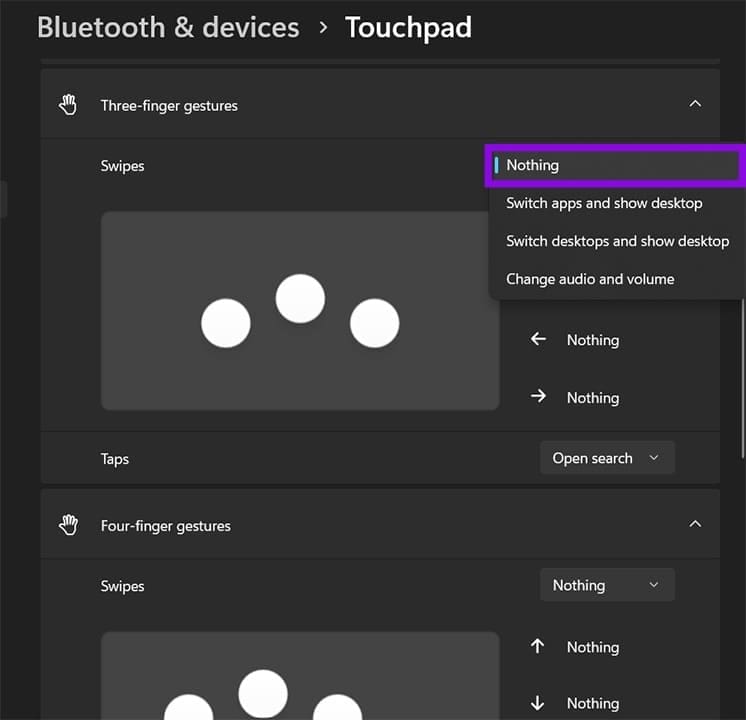
اس خصوصیت کو غیر فعال کرنے سے یہ بھی متاثر ہوگا کہ کچھ ایپس اپنے انٹرفیس میں تین اور چار انگلیوں کے ان پٹ کو کیسے ہینڈل کرتی ہیں۔ اگر آپ جو ایپ استعمال کرتے ہیں وہ ان پٹ پر انحصار کرتی ہے، تو آپ کو اس ٹوگل کو آن چھوڑ دینا چاہیے۔
آپشن 2 – مخصوص ٹچ پیڈ ٹیپ اشاروں کو غیر فعال کریں۔
ونڈوز 11 ٹچ پیڈ پر متعدد ٹیپ اشاروں کو بطور ڈیفالٹ رجسٹر کرتا ہے۔ کلک کرنے کے لیے ایک بار تھپتھپائیں، دائیں کلک کرنے کے لیے دو انگلیوں سے تھپتھپائیں، تلاش کو کھولنے کے لیے تین انگلیوں سے تھپتھپائیں، اور دائیں کلک کرنے کے لیے دو انگلیوں سے تھپتھپائیں۔ آپ انفرادی طور پر ان میں سے کسی کو بھی غیر منتخب کر سکتے ہیں۔
مرحلہ 1۔ "ٹچ پیڈ” کی ترتیبات پر جائیں۔
مرحلہ 2۔ ‘ٹیبز’ سیکشن کو پھیلائیں۔
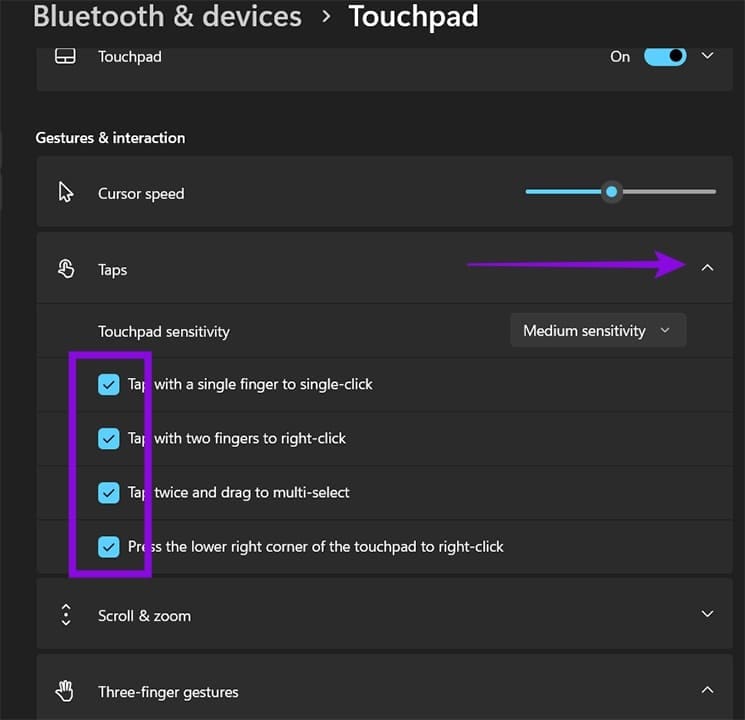
مرحلہ 3۔ ٹیب کے رویے کو غیر چیک کریں جسے آپ غیر فعال کرنا چاہتے ہیں۔
- "ایک بار کلک کرنے کے لیے ایک انگلی سے تھپتھپائیں” – آپ کو نیچے بائیں کونے میں فزیکل بٹن دبانے کی ضرورت ہے۔
- "دائیں کلک کرنے کے لیے دو انگلیوں سے تھپتھپائیں” – دائیں کلک کرنے کے لیے دو انگلیوں کے نل کو ہٹاتا ہے (ٹچ پیڈ کے نیچے دائیں جانب دستیاب)۔
- "ملٹی سلیکٹ کرنے کے لیے دو بار تھپتھپائیں اور ڈریگ کریں” – ٹیپ اور ڈریگ سلیکشن رویے کو غیر فعال کرتا ہے۔
- "دائیں کلک کرنے کے لیے ٹچ پیڈ کے نیچے دائیں کونے کو دبائیں” – کونے کو دائیں کلک کو غیر فعال کریں۔
مرحلہ 4۔ ‘تین انگلیوں کے اشارے’ سیکشن کو پھیلائیں۔ "ٹیب” اختیار کے لیے، مطلوبہ عمل (یا اسے غیر فعال کرنے کے لیے "کچھ نہیں”) کو منتخب کریں۔
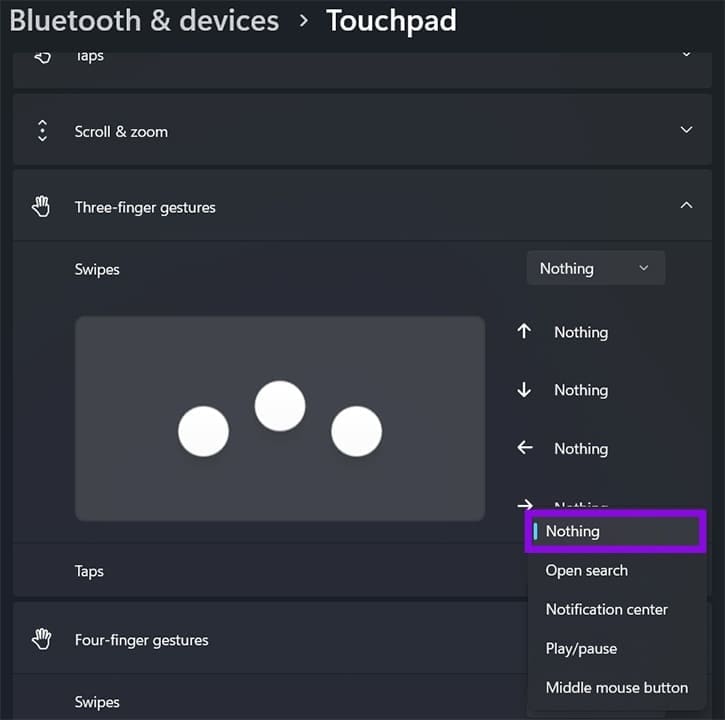
مرحلہ 5۔ ‘چار انگلیوں کے اشارے’ کو دہرائیں۔
تبدیلیاں اس وقت لاگو ہوں گی جب آپ ترتیبات سے باہر نکلیں گے۔
آپشن 3 – ٹچ پیڈ کو مکمل طور پر غیر فعال یا فعال کریں۔
اگر آپ ماؤس استعمال کر رہے ہیں اور ٹچ پیڈ کو بالکل بھی فعال نہیں کرنا چاہتے ہیں، تو آپ مندرجہ ذیل کام کرکے ونڈوز 11 میں ٹچ پیڈ اشاروں کو مکمل طور پر غیر فعال کرسکتے ہیں۔
مرحلہ 1۔ ٹچ پیڈ کی ترتیبات پر جائیں ("بلوٹوتھ اور ڈیوائسز”)۔
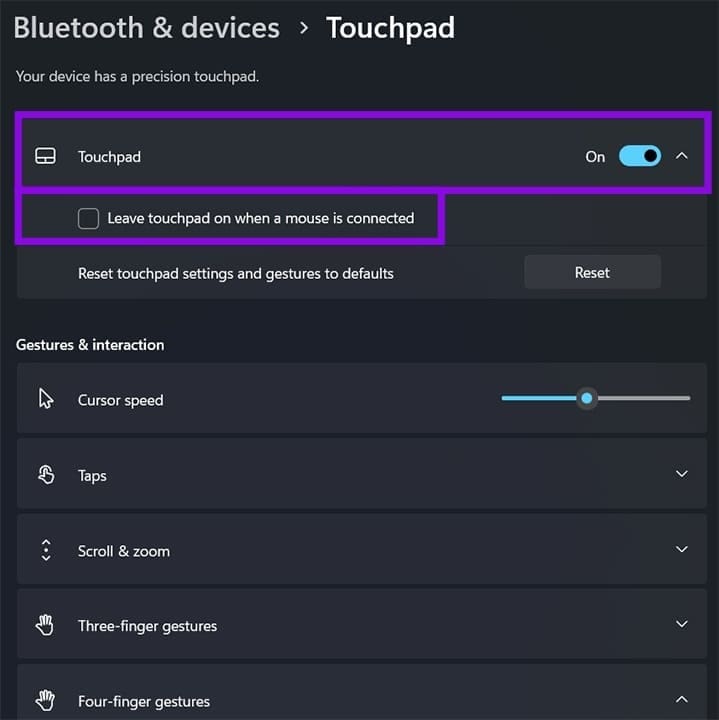
مرحلہ 2۔ آپ کو صفحہ کے اوپری حصے میں ایک ‘ٹچ پیڈ’ ٹوگل نظر آئے گا۔ ٹچ پیڈ کو مکمل طور پر غیر فعال کرنے کے لیے، اسے "آف” پر سیٹ کریں۔ زیادہ تر لیپ ٹاپس میں ٹچ پیڈ کو غیر فعال کرنے کے لیے "Fn + F5” یا "Fn + F6” جیسا کی بورڈ شارٹ کٹ بھی ہوتا ہے۔
ٹچ پیڈ کو صرف اس وقت غیر فعال کرنے کے لیے جب آپ ماؤس استعمال کر رہے ہوں، ٹوگل کے نیچے موجود باکس کو چیک کریں جو کہتا ہے "ماؤس کے منسلک ہونے پر ٹچ پیڈ کو آن کریں۔”
آپشن 4 – رجسٹری کے ذریعے رابطے کے اشاروں کو فعال یا غیر فعال کریں۔
ان صارفین کے لیے جو ٹچ اشاروں کو نافذ کرنا چاہتے ہیں یا انہیں اپنے سسٹم کنفیگریشن کے حصے کے طور پر محدود کرنا چاہتے ہیں، یہ رجسٹری ایڈیٹر کے ذریعے کیا جا سکتا ہے۔
مرحلہ 1۔ "Win + R” دبائیں، "regedit” ٹائپ کریں اور "Enter” دبائیں۔ UAC پرامپٹ قبول کریں۔
مرحلہ 2۔ HKEY_CURRENT_USERSoftwareMicrosoftWindowsCurrentVersionPrecisionTouchPad پر جائیں۔
آپ اس ایڈریس کو کاپی کر سکتے ہیں اور پھر اسے براہ راست رجسٹری ایڈیٹر کے ایڈریس بار میں چسپاں کر سکتے ہیں۔
مرحلہ 3۔ دائیں پین میں، "زومنگ” (پنچ ٹو زوم کنٹرول) یا "ThreeFingerSlideEnabled” اور "FourFingerSlideEnabled” نامی قدروں کو تلاش کریں۔ اگر یہ موجود نہیں ہیں تو دائیں پین میں دائیں کلک کریں اور انہیں بنانے کے لیے نیا > DWORD (32-bit) ویلیو منتخب کریں۔
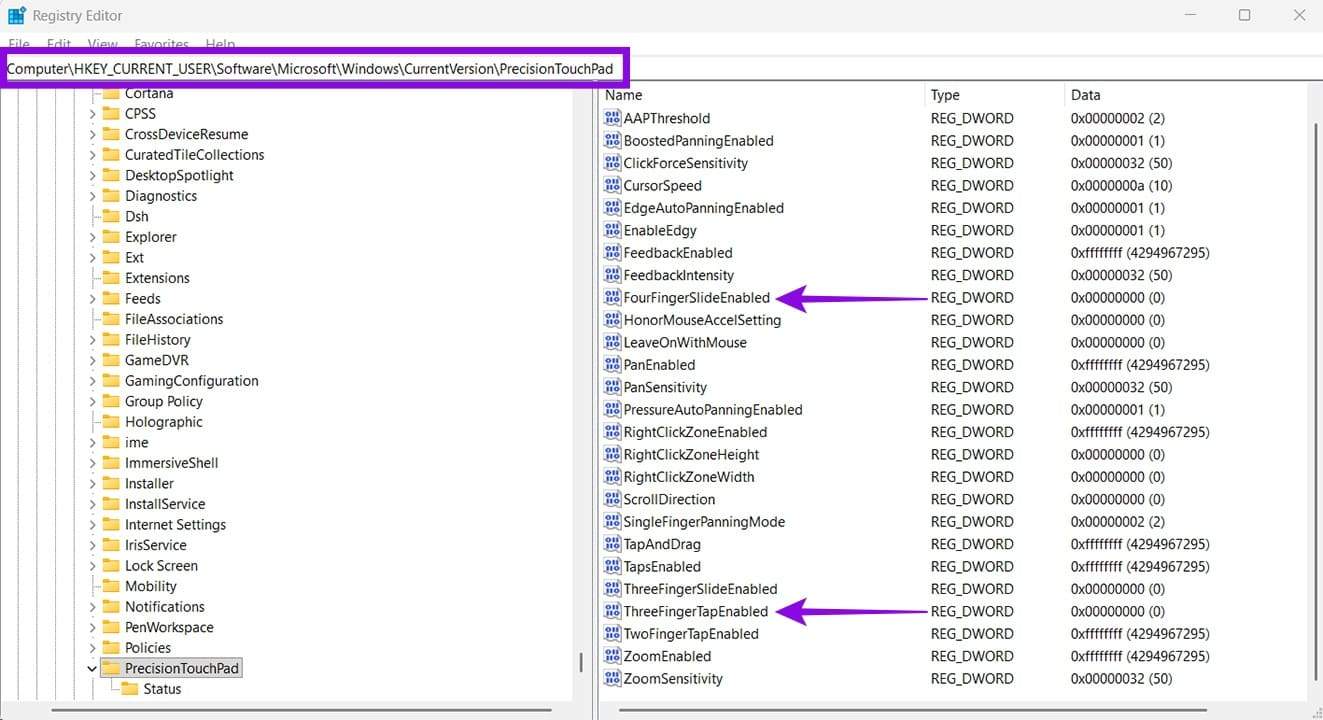
مرحلہ 4۔ جس قدر کو آپ تبدیل کرنا چاہتے ہیں اس پر ڈبل کلک کریں۔ اس اشارے کو غیر فعال کرنے کے لیے "0” یا اسے فعال کرنے کے لیے "1” پر سیٹ کریں۔
مرحلہ 5۔ رجسٹری ایڈیٹر بند کریں۔ تبدیلیاں دوبارہ شروع کیے بغیر فوری طور پر نافذ ہوجاتی ہیں۔
جیسا کہ رجسٹری میں ترمیم کرتے ہیں، ہم کوئی تبدیلی کرنے سے پہلے اپنی چابیاں کا بیک اپ برآمد کرنے کی تجویز کرتے ہیں۔
آپ کی رائے کا شکریہ!