
ہم اس صفحہ کے لنکس سے کمیشن کما سکتے ہیں۔
iOS کے لیے شارٹ کٹ ایپ پہلی بار 2018 میں لانچ ہوئی، اور اس کے بعد کے سالوں میں، ایپل کے ذریعے شامل کیے گئے اور شارٹ کٹ صارفین کے ذریعے شیئر کیے گئے، زیادہ سے زیادہ شارٹ کٹس دستیاب ہو چکے ہیں۔ اگر آپ نے پہلے کبھی بھی ایپس کا استعمال نہیں کیا ہے تو، شارٹ کٹس بنیادی طور پر آپ کو ایک منی ایپ بنانے دیتے ہیں جو ایک ٹرگر (جیسے ٹائم یا بٹن دبانے) کو کسی ایکشن (جیسے ایپ کھولنا یا وائی فائی آف کرنا) سے جوڑتا ہے۔ یہاں بہت سارے ممکنہ امکانات ہیں، کیونکہ بہت سارے محرکات اور اعمال دستیاب ہیں۔
شارٹ کٹس کے کام کرنے کے طریقے کی وضاحت کرنے کا بہترین طریقہ یہ ہے کہ آپ کو کچھ مثالیں دیں کہ وہ کیا کر سکتے ہیں اور یہ چھوٹے جڑے ہوئے ٹولز آپ کے آئی فون کے ساتھ مزید کام کرنے میں کس طرح مدد کر سکتے ہیں۔ یہاں 10 سفارشات ہیں جو شارٹ کٹس کی طاقتور خصوصیات کو ظاہر کرتی ہیں۔
ایکشن بٹنوں کی فعالیت کو بڑھانا
اگر آپ کے پاس ایکشن بٹن والا آئی فون ہے، تو آپ جانتے ہیں کہ وہ آپ کو فنکشنز کو اپنی مرضی کے مطابق کرنے کی اجازت دیتے ہیں۔ ایکشن بٹن iOS کی ترتیبات پر جائیں۔ تاہم، شارٹ کٹ ایپ کے ساتھ، آپ ایکشن بٹن کی فعالیت کو مزید بڑھا سکتے ہیں اور یہاں تک کہ دیگر کیز کا استعمال کرتے ہوئے مختلف امتزاجات بھی ترتیب دے سکتے ہیں۔
ایک شارٹ کٹ میں متعدد شارٹ کٹ ایکشن بٹن شامل کریں اور پھر انہیں ایکشن بٹن پر تفویض کریں۔ ایک بار کام کرنے کے بعد، ایکشن بٹن کو دبائیں اور تھامیں اور والیوم اپ کی کو ایک بار، دو بار، یا تین بار تھپتھپائیں۔ ہر ایک مجموعہ کے لیے ایک نیا شارٹ کٹ بنایا گیا ہے۔
آپ ملٹی شارٹ کٹ ایکشن بٹن کنفیگریشن صفحہ (شارٹ کٹ گیلری کے اندراج میں تین نقطوں کے ذریعے) دوسرے شارٹ کٹس (پوڈ کاسٹ چلائیں، پیغام بھیجیں، یا جو کچھ بھی کرنا چاہتے ہیں) سے ملنے کے لیے کر سکتے ہیں۔ مزید خصوصیات اب آپ کے آئی فون کے ایکشن بٹن میں دستیاب ہیں۔
نیوز رپورٹ AI کا استعمال کرتے ہوئے اپنے نوٹس میں خبریں حاصل کریں۔
ایپل شارٹ کٹس میں نیوز رپورٹ AI کا اضافہ ویب کو براؤز کیے بغیر دن کی خبروں کو چیک کرنا آسان اور صاف بناتا ہے۔ یہ بنیادی طور پر منتخب RSS فیڈ کو Apple Notes میں ایک الگ آئٹم میں تبدیل کرتا ہے۔
آپ کو یہاں گیلری میں شارٹ کٹ پر تین نقطوں کے ذریعے RSS فیڈ ایڈریس کی کچھ کنفیگریشن کرنے کی ضرورت ہوگی (اگر آپ کو مزید ضرورت ہو تو آپ شارٹ کٹ کو ڈپلیکیٹ کر سکتے ہیں)، لیکن ایک بار جب آپ تیار ہو جائیں گے، آپ کو تازہ ترین خبروں کے مضامین (اور مختصر AI خلاصے) اپنے نوٹس میں ہی ملیں گے۔
X ویڈیو کلپس کو محفوظ کرنے کے لیے یہ شارٹ کٹ استعمال کریں۔
وسیع سوشل میڈیا پلیٹ فارم کو براؤز کرتے ہوئے جو کہ X ہے، ایسے وقت بھی آ سکتے ہیں جب آپ اپنی تلاش کردہ ویڈیوز کو محفوظ کرنا چاہتے ہیں۔ X ایپ یا X موبائل سائٹ کے ساتھ کرنا خاص طور پر آسان نہیں ہے، لیکن اس کا استعمال کرنا آسان ہے۔
X ویڈیو ڈاؤن لوڈ کو اپنے شارٹ کٹس میں شامل کرنے کے بعد اسے استعمال کرنے کا سب سے آسان طریقہ یہ ہے کہ اسے اپنی iOS شیئر شیٹ میں پن کریں۔ کام میں ترمیم کریں۔ اگلی بار جب یہ ظاہر ہوتا ہے)۔ اس کے بعد آپ X ویڈیو ڈاؤن لوڈز تلاش کرنے اور کلپ کو محفوظ کرنے کے لیے X ایپ میں شیئر بٹن پر ٹیپ کر سکتے ہیں۔
MusicBot آپ کے مکس تک آسان رسائی سمیت متعدد خصوصیات پیش کرتا ہے۔
کریڈٹ: لائف ہیکر
MusicBot کے ساتھ اپنے گانوں کے ذخیرے کو وسعت دیں۔
کچھ بہترین شارٹ کٹ جو آپ بنا سکتے ہیں وہ ایپل میوزک سے متعلق ہیں، میوزک بوٹ ایک اچھی مثال ہے۔ ہر بار جب آپ شارٹ کٹ کو چالو کرتے ہیں، یہ آپ کی لائبریری میں حال ہی میں شامل کردہ موسیقی کو دکھانے سے لے کر AirPlay 2 ڈیوائسز پر پلے بیک کو کنٹرول کرنے تک مختلف قسم کے فنکشنز پیش کرتا ہے۔
مثال کے طور پر، آپ بھولے ہوئے گانوں کو دوبارہ دریافت کرنے یا سال کے بہترین گانوں کو سننے کے لیے سمارٹ مکس بنا سکتے ہیں، پلے لسٹ میں گانے کو تیزی سے شامل کر سکتے ہیں، ایک ٹیپ سے اپنی قطار صاف کر سکتے ہیں، اور اپنے پسندیدہ البمز کو براؤز کر سکتے ہیں۔
اس سب کے لیے کچھ کنفیگریشن کی ضرورت ہوتی ہے لہذا MusicBot جانتا ہے کہ آپ کون سی پلے لسٹ استعمال کرنا چاہتے ہیں، لیکن اس میں زیادہ وقت نہیں لگتا۔ جب آپ پہلی بار اپنا شارٹ کٹ سیٹ اپ کریں گے تو آپ سے کچھ سوالات پوچھے جائیں گے، اور آپ گیلری میں شارٹ کٹ پر تین نقطوں کو تھپتھپا کر بعد میں اس میں ترمیم کر سکتے ہیں۔
موجودہ مقام کو محفوظ کریں اپنے موجودہ مقام کو ریکارڈ کریں۔
بہت ساری وجوہات ہیں جن کی وجہ سے آپ اپنا موجودہ مقام محفوظ کرنا چاہتے ہیں۔ اگر آپ یہ یاد رکھنا چاہتے ہیں کہ آپ نے اپنی کار کہاں کھڑی کی ہے، مچھلی پکڑنے کے بہترین مقامات کہاں ہیں، یا آپ کسی خاص دن کتنی دور تک پیدل گئے ہیں، تو آپ Save Current Location شارٹ کٹ استعمال کر سکتے ہیں۔
جب آپ شارٹ کٹ چلاتے ہیں، تو زمین پر آپ کا موجودہ مقام Apple Note میں ریکارڈ کیا جائے گا یا آپ کے کلپ بورڈ پر کاپی کیا جائے گا، اس پر منحصر ہے کہ آپ اسے کیسے ترتیب دیتے ہیں۔ یہ تیز اور آسان ہے، اور اسے مزید کارآمد بنانے کے لیے خودکار محرکات (جیسے وقت) کے ساتھ ملایا جا سکتا ہے۔
اپنے آپ کو ایسے حالات سے بچائیں جہاں آپ کا فون کم بیٹری کی اطلاع کے ساتھ بند ہوجاتا ہے۔
پہلے سے طے شدہ طور پر، آپ کے آئی فون میں آپ کو کم بیٹری کے بارے میں متنبہ کرنے اور زیادہ سے زیادہ بیٹری کی زندگی بچانے کے لیے ترتیبات موجود ہیں، لیکن کم بیٹری کی اطلاع ایک قدم آگے جاتی ہے اور زیادہ درست، حسب ضرورت اطلاعات فراہم کرتی ہے۔
خاص طور پر، آپ بیٹری کے انتباہی پیغام اور آواز دونوں کو حسب ضرورت بنانے کے لیے ChatGPT کو کال کر سکتے ہیں جو آپ کو بتاتی ہے کہ آپ کی بیٹری کے ساتھ کیا ہو رہا ہے۔
اسے بیٹری لیول ٹرگر کے ساتھ جوڑیں۔ آٹومیشن شارٹ کٹس ٹیب کو تھپتھپائیں تاکہ جب بیٹری مطلوبہ مقام پر پہنچ جائے تو آئی فون کو جو کچھ آپ چاہیں کہیں۔ آپ ری چارجنگ کے بارے میں درکار تمام انتباہات ترتیب دے سکتے ہیں۔
اب تک آپ کا کیا خیال ہے؟
شازم اینڈ سیو موسیقی سنتا ہے۔
یہ کوئی شارٹ کٹ نہیں ہے جسے آپ کو ویب سے ڈاؤن لوڈ کرنے کی ضرورت ہے۔ گیلری یہ شارٹ کٹ ایپ کا ٹیب ہے۔ آپ کے گانے شامل کرنے کے بعد، آپ کا آئی فون انہیں چلتے ہوئے سنے گا اور جب بھی آپ انہیں لانچ کریں گے انہیں آپ کی ایپل میوزک لائبریری میں شامل کرے گا۔
یہ اس بات کی ایک بہترین مثال ہے کہ شارٹ کٹ کس طرح اس فعالیت کو بڑھا سکتے ہیں جو iOS پہلے سے پیش کرتا ہے، اس صورت میں Shazam پر مبنی موسیقی کی شناخت۔ ایک بار جب آپ اپنی لائبریری میں گانا شامل کرتے ہیں، تو آپ کو اسے بھول جانے کی فکر کرنے کی ضرورت نہیں ہے۔
اپنے صبح کے جاگنے کے الارم کے معمولات کو حسب ضرورت بنائیں۔
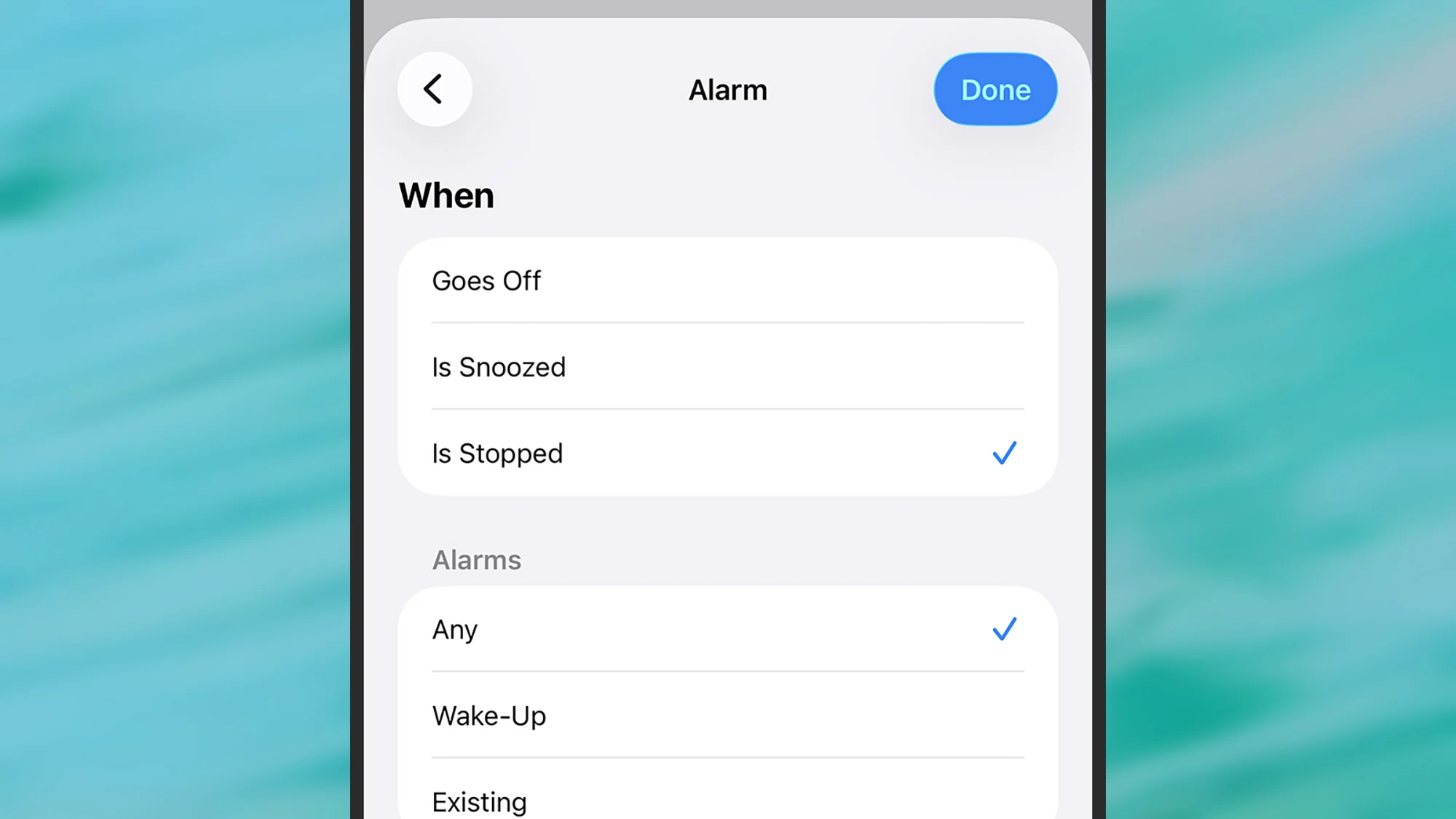
ایک آٹومیشن آپشن الارم کو روکنا ہے۔
کریڈٹ: لائف ہیکر
آپ نہ صرف پہلے سے تیار کردہ شارٹ کٹس شامل کر سکتے ہیں، بلکہ آپ خود بھی بنا سکتے ہیں۔ اسے تھپتھپائیں۔ + (پلس) بٹن لائبریری شارٹ کٹ بنانے کے لیے ٹیبز (مطلوبہ اعمال) + (پلس) بٹن آٹومیشن اگر آپ چاہتے ہیں کہ کسی مخصوص ٹرگر کی بنیاد پر خود بخود کوئی شارٹ کٹ چلے تو ایک ٹیب منتخب کریں۔ شارٹ کٹ ہمیشہ دستی طور پر بھی چلائے جا سکتے ہیں۔
یہاں ایک آئیڈیا ہے: صبح کے الارم کو بند کرنے اور اسے ایک دن کال کرنے کے بجائے، آپ خود بخود صبح کی اپنی پسندیدہ پلے لسٹ اور ڈائریکشنز کو دفتر میں پاپ اپ کر سکتے ہیں تاکہ آپ دیکھ سکیں کہ ٹریفک کتنا خراب ہے۔
شارٹ کٹ بناتے وقت موسیقی > پلے میوزک اور Maps > سفر کے اوقات چیک کریں۔ اشارے کے مطابق تفصیلات درج کریں۔ پھر شارٹ کٹ اور الارم > رک گیا۔ آٹومیشن
جب آپ گھر سے نکلیں تو بیٹری الرٹس حاصل کریں۔
آپ گھر سے باہر نکلتے وقت آپ کو مطلع کرنے کے لیے ایک شارٹ کٹ ترتیب دے سکتے ہیں کہ آپ کے آئی فون کی بیٹری کم ہے۔ اس سے آپ کو چارجر اپنے ساتھ لے جانے سے بچنے میں مدد ملے گی اور چند گھنٹوں میں آپ کے ہاتھ میں ڈیڈ فون ہو جائے گا۔
ایسا کرنے کے چند طریقے ہیں۔ بنیادی شارٹ کٹس کے لیے بیٹری کی حیثیت حاصل کریں۔ اور انتباہ کا نشان ایکشن شاید سب سے آسان آپشن ہے (یہ بیٹری اسٹیٹ متغیر کو الرٹ مواد کے طور پر استعمال کرتا ہے)۔
پھر اس شارٹ کٹ پر کلک کریں۔ باہر نکلیں > گھر اختیارات میں آٹومیشن ٹیبز پر کلک کریں اور ضرورت کے مطابق انہیں مزید اپنی مرضی کے مطابق بنائیں۔ مثال کے طور پر، آپ اسے صرف دن کے مخصوص اوقات میں چلانے کے لیے سیٹ کر سکتے ہیں۔
کار پر مخصوص کارروائیاں کریں۔
دوسرے آپشنز میں سے ایک آپ اگلے صفحے پر دیکھ سکتے ہیں۔ آٹومیشن ٹیب ہے۔ کار پلے: اس کا مطلب یہ ہے کہ جب بھی آپ کار میں ہوں اور آپ کا آئی فون CarPlay ڈیش بورڈ سے منسلک ہو تو آپ کچھ مخصوص اعمال انجام دے سکتے ہیں۔
ایک بار پھر، بہت سے امکانات ہیں. ایک خیال یہ ہے۔ پوڈ کاسٹ > پوڈ کاسٹ چلائیں۔ اور موسم > موسم کی پیشن گوئی حاصل کریں۔ اس بات کو یقینی بنانے کے لیے یہاں کارروائی کریں کہ آپ اپنی آڈیو سن سکتے ہیں اور جان سکتے ہیں کہ ڈرائیونگ کے دوران موسمی حالات کی کیا توقع رکھی جائے۔