
خلاصہ
-
اپنے Amazon Fire ٹیبلیٹ پر Google Play Store کو انسٹال کرنے کے لیے، آپ کو Google Play Store ایپ اور اس کے انحصار کو APKMirror.com جیسی قابل اعتماد ویب سائٹ سے ڈاؤن لوڈ کرنے اور انہیں دستی طور پر انسٹال کرنے کی ضرورت ہے۔ گوگل باضابطہ طور پر فائر ٹیبلٹس پر پلے اسٹور پیش نہیں کرتا ہے، لیکن یہ اچھی طرح سے کام کرتا ہے۔
ایمیزون فائر ٹیبلٹ ایمیزون ایپ اسٹور تک محدود ہے لیکن فائر او ایس چلاتا ہے، جو اینڈرائیڈ کا ایک حسب ضرورت ورژن ہے۔ اس کا مطلب یہ ہے کہ گوگل پلے اسٹور کو انسٹال کرکے، آپ لاکھوں اینڈرائیڈ ایپس اور گیمز تک رسائی حاصل کرسکتے ہیں، بشمول گوگل ایپس جیسے جی میل، کروم، گوگل میپس وغیرہ۔
آپ کے فائر ٹیبلٹ پر پلے اسٹور کو انسٹال کرنے کے بارے میں سب سے اچھی بات یہ ہے کہ اسے آپ کے پی سی پر کسی بھی گہری "ہیکس” کی ضرورت نہیں ہے جیسے روٹنگ یا اسکرپٹ کو چلانے کی ضرورت ہے۔ بس ٹیبلیٹ پر ہی چند APK فائلیں ڈاؤن لوڈ اور انسٹال کریں اور آپ Play Store کو ایک عام اینڈرائیڈ فون یا ٹیبلیٹ کی طرح چلا سکیں گے! آئیے شروع کرتے ہیں۔
اپ ڈیٹ کیا گیا: ستمبر 19، 2025
نیچے دی گئی ہدایات کی جانچ کی گئی ہے اور وہ تمام فائر ٹیبلٹس پر کام کرتی ہے، بشمول Android 11 پر مبنی FireOS 8.3.3.6 چلانے والے جدید ترین آلات۔
اگر آپ نے اپنے ٹیبلیٹ میں مائیکرو ایس ڈی کارڈ ڈالا ہوا ہے تو اسے ہٹا دیں۔ ایسا کرنے میں ناکامی کے نتیجے میں Play Store کی تنصیب کے عمل کے دوران ڈیٹا ضائع ہو سکتا ہے۔ جب آپ کام کر لیں تو آپ اسے واپس رکھ سکتے ہیں۔
Play Store فائلیں ڈاؤن لوڈ کریں۔
شروع کرنے سے پہلے، یقینی بنائیں کہ آپ کا فائر ٹیبلٹ 2014 یا اس کے بعد کا ہے۔ یہ عمل پرانے Kindle Fire گولیوں پر کام نہیں کر سکتا کیونکہ اس کے لیے "نامعلوم ذرائع سے ایپس” کو فعال کرنے کی ضرورت ہوتی ہے۔
سب سے پہلے، ہوم اسکرین پر ‘ہوم’ ٹیب سے ‘سیٹنگز’ ایپ کھولیں۔
اب ‘سیکیورٹی اینڈ پرائیویسی’ پر جائیں۔
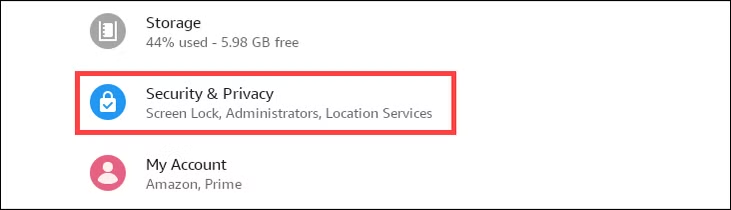
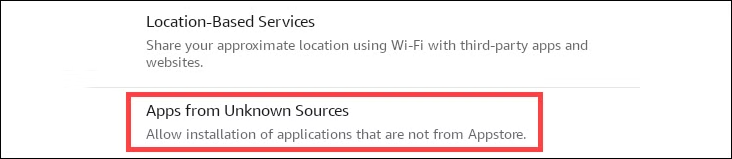
"نامعلوم ذرائع سے ایپس” کو منتخب کریں۔
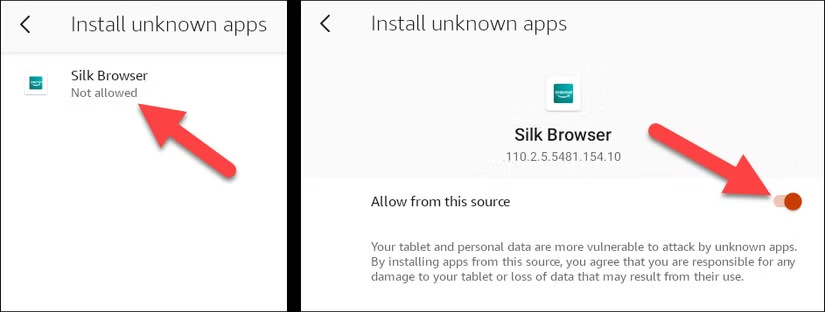
"سلک براؤزر” تلاش کریں اور پھر "اس ذریعہ سے اجازت دیں” کو آن کریں۔ یہ آپ کو Amazon App Store کے باہر سے ایپس انسٹال کرنے کی اجازت دیتا ہے۔
یہ آپ کو Play Store فائلوں کو ڈاؤن لوڈ کرنا شروع کرنے کی اجازت دے گا۔ پلے اسٹور کو چلانے اور چلانے کے لیے چار APK فائلیں درکار ہیں، اور یہ فائر ٹیبلٹس کے لیے مخصوص ہیں۔
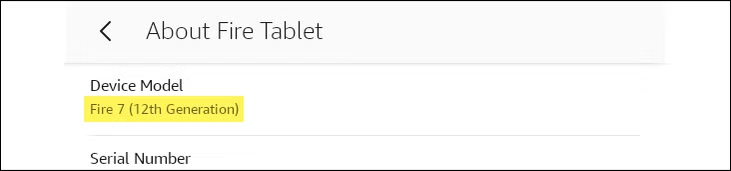
یہ جاننے کے لیے کہ آپ کے پاس ایمیزون فائر ٹیبلیٹ کا کون سا ماڈل ہے، سیٹنگز > ڈیوائس آپشنز > فائر ٹیبلیٹ کے بارے میں پر جائیں۔ آپ یہاں "ڈیوائس ماڈل” کا نام دیکھیں گے۔ اپنے فائر OS ورژن کو چیک کرنے کے لیے، سیٹنگز > ڈیوائس آپشنز > سسٹم اپ ڈیٹ پر جائیں۔
اپنے آلے کے ماڈل کو ذہن میں رکھتے ہوئے، آپ نیچے دی گئی مناسب فائل ڈاؤن لوڈ کر سکتے ہیں۔ بس نیچے دیے گئے جدول میں لنکس کاپی کریں اور انہیں اپنے Amazon Fire ٹیبلیٹ پر سلک براؤزر میں چسپاں کریں۔ فائل فی الحال ڈاؤن لوڈ ہو رہی ہے۔ اسے ابھی تک نہ کھولو.
APK Mirror APK فائلوں کو ڈاؤن لوڈ کرنے کا ایک قابل اعتماد ذریعہ ہے۔ تاہم، APK مرر پر کچھ اشتہارات فریب ہیں۔ فائل کے سائز کے ساتھ "ڈاؤن لوڈ APK” بٹن (نیچے دکھایا گیا ہے) تلاش کریں۔ بٹن کے رنگ ایپ آئیکن سے ملتے ہیں۔ آپ کو بٹن کے قریب ایک پیغام بھی نظر آئے گا جس میں لکھا ہے کہ "آپ نے تصدیق کر لی ہے کہ یہ انسٹال کرنا محفوظ ہے۔”
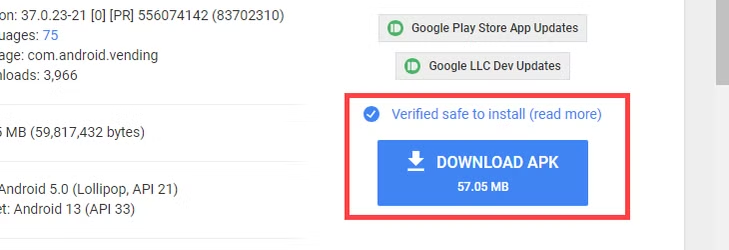
گوگل اکاؤنٹ مینیجر دستیاب تازہ ترین ورژن کے بارے میں پیغام کو نظر انداز کریں۔
|
فائر میکس 11 (13 ویں نسل) |
گوگل اکاؤنٹ مینیجر v7.1.2 |
|
Fire HD 10 (9ویں نسل یا بعد میں) |
|
|
Fire HD 8 (8ویں، 10ویں، 12ویں نسل) |
|
|
فائر 7 (8ویں، 9ویں، 12ویں نسل) |
|
|
فائر ایچ ڈی 10 (ساتویں نسل یا بعد میں) |
گوگل اکاؤنٹ مینیجر v5.1 |
|
فائر ایچ ڈی 8 (ساتویں نسل یا بعد میں) |
|
|
فائر 7 (ساتویں نسل یا اس سے زیادہ) |
|
|
فائر ایچ ڈی 6 |
|
|
Fire HDX 8.9 |
گوگل سروسز فریم ورک
گوگل پلے سروسز
|
فائر میکس 11 (13 ویں نسل) |
Google Play سروسز (64-bit ARM، nodpi، Android 11+) |
|
فائر 7 (12ویں نسل) |
|
|
فائر 7 (9ویں نسل) |
Google Play سروسز (32-bit ARM، nodpi، Android 6.0+) |
|
Fire HD 8 (10ویں، 12ویں نسل) |
Google Play سروسز (64-bit ARM، nodpi، Android 9.0+) |
|
Fire HD 10 (9ویں، 11ویں نسل) |
|
|
Fire HD 8 (آٹھویں نسل) |
Google Play سروسز (64-bit ARM، nodpi، Android 6.0+) |
|
فائر ایچ ڈی 10 (ساتویں نسل یا بعد میں) |
Google Play سروسز (32-bit ARM، nodpi، Android 5.0+) |
|
فائر ایچ ڈی 8 (ساتویں نسل یا بعد میں) |
|
|
فائر 7 (ساتویں نسل یا اس سے زیادہ) |
|
|
فائر ایچ ڈی 6 |
|
|
Fire HDX 8.9 |
ماڈل صفحہ پر، APK کا تازہ ترین ورژن منتخب کریں (‘بنڈل نہیں’، ‘بیٹا’ نہیں۔
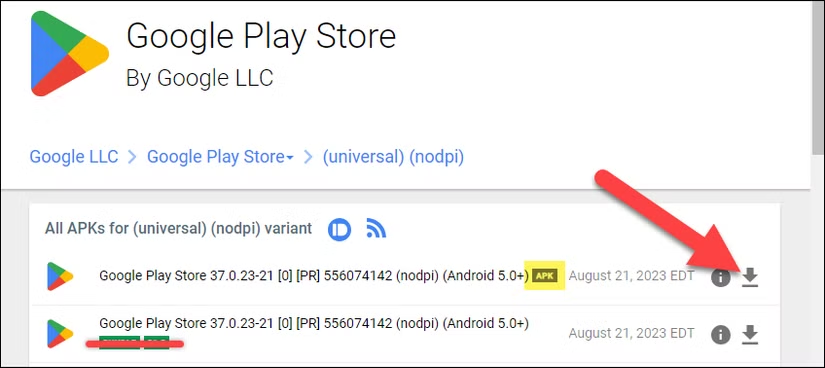
گوگل پلے اسٹور یقینی بنائیں کہ آپ "APK” ڈاؤن لوڈ کر رہے ہیں نہ کہ "بنڈل”۔
پلے اسٹور انسٹال کریں۔
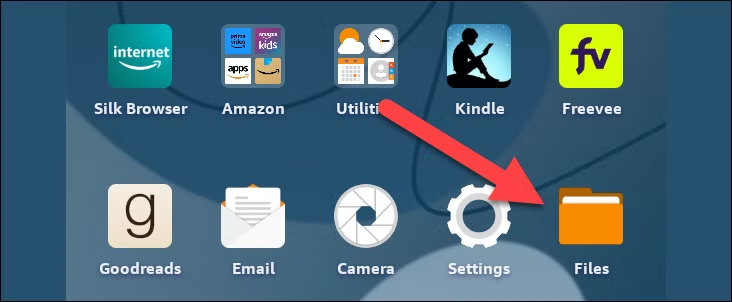
آپ اپنے ایمیزون فائر ٹیبلٹ پر ڈاؤن لوڈ کی گئی تمام APK فائلوں کو ایک ایک کرکے انسٹال کرنا شروع کر سکتے ہیں۔ اپنی ہوم اسکرین سے "فائلز” ایپ کھولیں۔
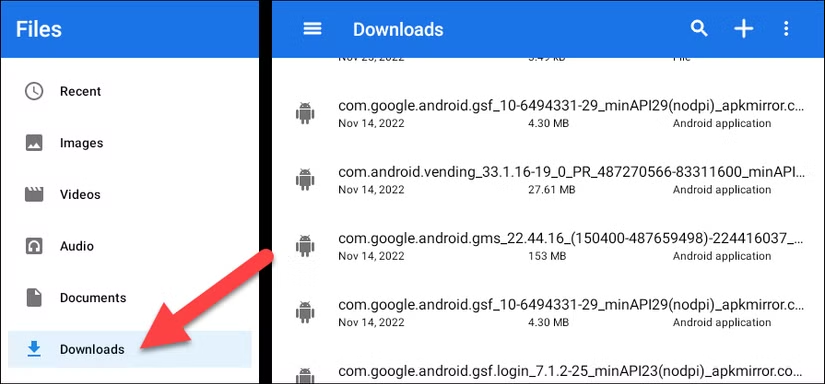
سائیڈ مینو سے "ڈاؤن لوڈز” کو منتخب کریں اور فائل لسٹ ویو پر سوئچ کریں۔ آپ کو وہ چار فائلیں نظر آئیں گی جو آپ نے ابھی ڈاؤن لوڈ کی ہیں۔
ان APKs کو ایک مخصوص ترتیب میں انسٹال کرنا ضروری ہے۔ ہر APK کے لیے اس عمل پر عمل کریں: فائل کو تھپتھپائیں > ‘جاری رکھیں’ کو منتخب کریں > ‘انسٹال کریں’ بٹن کو تھپتھپائیں۔ تنصیب کے بعد، ‘ہو گیا’ پر ٹیپ کریں۔ ابھی تک Play Store نہ کھولیں۔
فائلوں کو درج ذیل ترتیب میں انسٹال کریں (فائل کے نام آپ کے آلے کے لیے لمبے ہوں گے):
-
com.google.android.gsf.login
-
com.google.android.gsf
-
com.google.android.gms
-
com.android.vending
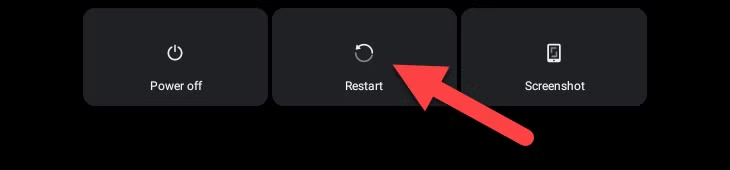
تمام APKs انسٹال ہونے کے بعد، یہ آپ کے ٹیبلیٹ کو ریبوٹ کرنے کا وقت ہے۔ پاور بٹن کو دبائے رکھتے ہوئے، ‘دوبارہ شروع کریں’ کو منتخب کریں۔
اگر آپ کو تازہ ترین Kindle Fire کے ساتھ پریشانی ہو رہی ہے۔
اگر آپ کے پاس Fire 7 2022 (12 ویں جنریشن) یا FireOS 8 چلانے والا ایک نیا فائر ٹیبلیٹ ہے، تو آپ کو Play Store استعمال کرنے سے پہلے دستی طور پر اجازت دینے کی ضرورت پڑ سکتی ہے۔ پلے اسٹور آئیکن کو تھپتھپائیں اور تھامیں اور ‘ایپ کی معلومات’ کو منتخب کریں۔
اپ ڈیٹ کیا گیا: ستمبر 19، 2025
ہماری تازہ ترین جانچ میں، دوبارہ Fire HD 8 (12th Gen) کا استعمال کرتے ہوئے، دستی طور پر اجازت دینے کی ضرورت نہیں تھی۔ تاہم، اگر آپ کو پریشانی ہو رہی ہے تو میں نے آپ کے لیے نیچے دی گئی ہدایات رکھی ہیں۔
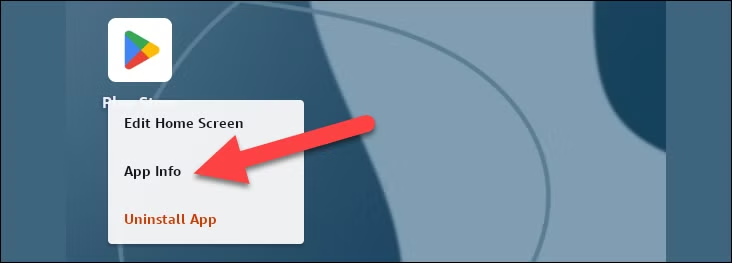
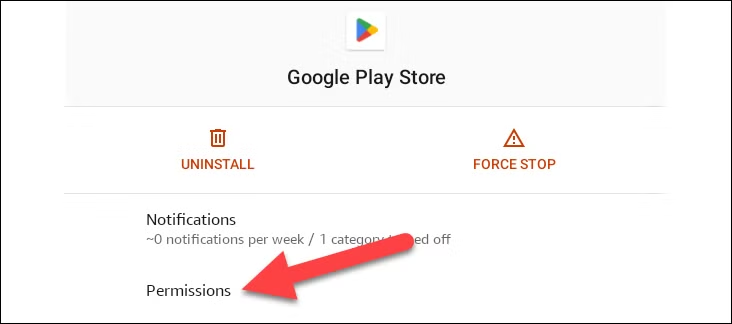
ایپ کی معلومات کے صفحے پر ‘اجازتیں’ کو منتخب کریں۔
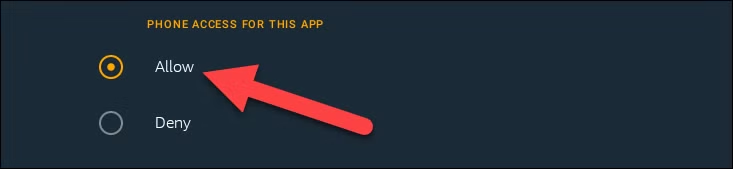
‘فون’ اور ‘SMS’ دونوں کو منتخب کریں اور انہیں ‘اجازت دیں’ پر ٹوگل کریں۔ اب آپ باقی ٹیوٹوریل کے ساتھ آگے بڑھ سکتے ہیں۔
Play Store میں سائن ان کریں۔
اوپر دی گئی ہدایات پر عمل کرنے کے بعد، اپنی ہوم اسکرین سے Play Store کھولیں اور اپنے Google اکاؤنٹ سے سائن ان کریں۔ ایک بار سائن ان کرنے کے بعد، آپ کسی دوسرے اینڈرائیڈ ڈیوائس کی طرح گوگل پلے اسٹور استعمال کر سکتے ہیں۔ ٹیلیگرام، کروم، جی میل، اور دیگر ایپس ڈاؤن لوڈ کریں جو آپ Amazon Appstore پر نہیں پا سکتے۔
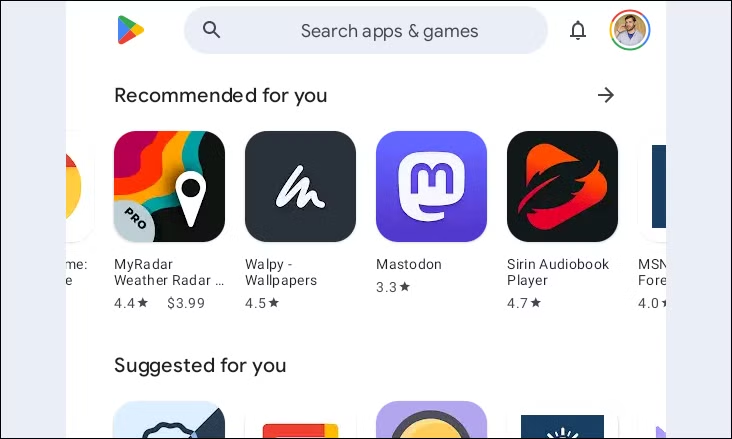
مستقبل کے فائر OS اپ ڈیٹس Play Store میں فعالیت کو توڑ سکتے ہیں۔ اس صورت میں، ہم تجویز کرتے ہیں کہ آپ انسٹالیشن کے پورے عمل کو دوبارہ دیکھیں اور چیک کریں کہ آیا کوئی نئی APK فائل دستیاب ہے۔ اگر باقی سب ناکام ہو جاتا ہے، تو آپ اپنے فائر ٹیبلٹ کو دوبارہ ترتیب دے سکتے ہیں اور دوبارہ شروع کر سکتے ہیں۔
اگر آپ فوراً پلے اسٹور استعمال کرنے کی کوشش کرتے ہیں تو آپ کو کچھ مسائل کا سامنا کرنا پڑ سکتا ہے۔ براہ کرم صبر کریں کیونکہ پلے اسٹور اور گوگل پلے سروسز پس منظر میں خود بخود اپ ڈیٹ ہو جاتی ہیں۔ اس میں 10 منٹ تک لگ سکتے ہیں۔

7/10
- برانڈ
-
ایمیزون
- سی پی یو
-
Hexa-core 2.0GHz
- آپریٹنگ سسٹم
-
4 OS
- بیٹری
-
13 گھنٹے تک
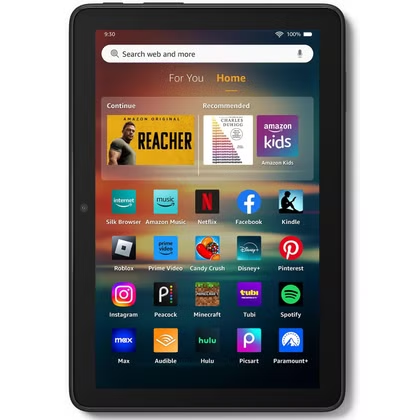
ایک اپ ڈیٹ شدہ پروسیسر، زیادہ سسٹم ریم، اور نمایاں طور پر زیادہ اسٹوریج کے ساتھ، Amazon Fire HD 8 (2024) ایک بہترین اپ ڈیٹ ہے اور ہر اس شخص کے لیے ایک بہترین انتخاب ہے جو سستی ٹیبلیٹ کی تلاش میں ہے۔ ایک ہی چھوٹے فارم فیکٹر کو برقرار رکھتے ہوئے یہ اپ ڈیٹ ہر چیز کو بہت تیز محسوس کرتا ہے۔