
ہم اس صفحہ کے لنکس سے کمیشن کما سکتے ہیں۔
ایپل نوٹس ایک زبردست نوٹ لینے والی ایپ ہے جس پر اکثر کسی کا دھیان نہیں جاتا کیونکہ اس کی بہت سی بہترین خصوصیات پوشیدہ ہوتی ہیں۔ یہ ایپ آپ کے آئیڈیاز کو کیپچر کرنے اور ایپل ڈیوائسز پر ان کی مطابقت پذیری کا بہت اچھا کام کرتی ہے، لیکن ایک بار جب آپ گہرائی میں کھودنا شروع کر دیں گے، تو آپ کو جلد ہی احساس ہو جائے گا کہ ہڈ کے نیچے کچھ طاقتور فعالیت موجود ہے۔ کسی ایسے شخص کے طور پر جو ایک دہائی سے زیادہ عرصے سے ایپ کو استعمال کر رہا ہے، میں نے آئی فون، آئی پیڈ اور میک کے لیے ایپل کے بہترین نوٹس ہیکس دریافت کیے ہیں۔ یہاں 10 چیزیں ہیں جو ہر ایک کو جاننا چاہئے۔
اپنے نوٹس کو فیس آئی ڈی یا ٹچ آئی ڈی سے لاک کریں۔
کریڈٹ: پرانے پراب
ایپل نوٹس آپ کو حساس نوٹوں کی حفاظت کے لیے پاس ورڈ سیٹ کرنے دیتا ہے۔ اپنے آئی فون یا آئی پیڈ پر، آپ نوٹ کو دبا کر اور منتخب کر کے ایسا کر سکتے ہیں: لاک نوٹ. میک پر، نوٹ پر دائیں کلک کرنے سے آپشنز ظاہر ہوں گے۔ جب آپ ایسا کرتے ہیں، تو آپ کو اپنے آلہ کے پاس ورڈ کا استعمال کرتے ہوئے اپنے نوٹس کو مقفل کرنے کے لیے کہا جائے گا۔ آپ اسے منتخب کر سکتے ہیں یا حسب ضرورت پاس ورڈ استعمال کر سکتے ہیں۔ تاہم، جب بھی آپ اپنے نوٹوں کو غیر مقفل کرتے ہیں آپ کو یہ پاس ورڈ یا پاس ورڈ استعمال کرنے کی ضرورت نہیں ہے۔ اس کے بجائے، آپ مقفل نوٹوں کو کھولنے کے لیے بائیو میٹرک تصدیق کو فعال کر سکتے ہیں۔ اپنے iPhone یا iPad پر، یہاں جائیں: سیٹنگز > ایپس > میمو > پاس ورڈچالو فیس آئی ڈی استعمال کریں۔ (یا ٹچ آئی ڈی اگر آپ کے پاس فنگر پرنٹ سینسر والا آئی فون یا آئی پیڈ ہے)۔ میک پر میمو مینو بار میں بٹن کو منتخب کریں اور ترتیبچالو ٹچ آئی ڈی استعمال کریں۔. تاہم، یہ بات قابل غور ہے کہ مشترکہ نوٹوں کو لاک نہیں کیا جا سکتا۔
نوٹس کے پوشیدہ سکینر کا استعمال کرتے ہوئے اپنے آلے میں دستاویزات شامل کریں۔
آئی فون کے نوٹس ایپ میں بلٹ ان دستاویز اسکینر ہے، لیکن یہ ایک نان اسکرپٹ مینو کے نیچے دفن ہے اور اسے تلاش کرنا مشکل ہے۔ آپ اسے ایک نوٹ کھول کر اور اپنے کی بورڈ کے اوپر پیپر کلپ کے آئیکن کو دبا کر تلاش کر سکتے ہیں۔ منتخب کریں دستاویز سکیننگجس صفحے کو آپ اسکین کرنا چاہتے ہیں اس پر اپنے آئی فون کیمرہ کو تھپتھپائیں اور پوائنٹ کریں۔ دستاویز کا بارڈر خود بخود منتخب کرتا ہے، اسکیننگ مکمل کرتا ہے، اور اگلے صفحہ کو اسکین کرنے کے لیے ویو فائنڈر کو کھولتا ہے۔ اسکیننگ مکمل کرنے کے بعد، فائل کو اپنے نوٹ سے منسلک کرنے کے لیے اوپری دائیں کونے میں پیلے رنگ کے چیک مارک کو تھپتھپائیں۔ متبادل طور پر، آپ اختیارات تلاش کرنے کے لیے نوٹس ایپ آئیکن کو دبا کر رکھ سکتے ہیں۔
iCloud مطابقت پذیری کو نظرانداز کرنے کے لیے آف لائن نوٹس کو فعال کریں۔
Apple Notes کو تمام آلات پر نوٹوں کی مطابقت پذیری کے لیے ڈیزائن کیا گیا ہے، لیکن آپ اپنے آلے پر "On My iPhone/iPad/Mac” اکاؤنٹ کو فعال کر کے کچھ نوٹس آف لائن رکھ سکتے ہیں۔ اگر آپ ایسا کرتے ہیں تو، اس فولڈر میں محفوظ کردہ نوٹ اسی iCloud اکاؤنٹ کا استعمال کرتے ہوئے دوسرے آلات کے ساتھ مطابقت پذیر نہیں ہوں گے۔ لیکن یہ نوٹ مکمل طور پر آف لائن بھی نہیں ہیں۔ اگر آپ نے اپنے آلے پر iCloud بیک اپ کو فعال کیا ہے، تو Apple آپ کے نوٹوں کی ایک کاپی "آپ کے iPhone/iPad/Mac پر” کلاؤڈ میں اسٹور کرتا ہے۔ اپنے آئی فون یا آئی پیڈ پر اس فولڈر کو فعال کرنے کے لیے، یہاں جائیں: ترتیبات > ایپس > میموچالو میرے iPhone/iPad اکاؤنٹ سے. میک پر میمو مینو بار میں بٹن کو منتخب کریں اور ترتیبچالو میرے میک اکاؤنٹ سے.
ہینڈ رائٹنگ موڈ کا استعمال کرتے ہوئے اسٹائلس کے ساتھ لکھیں۔
اگر آپ کے پاس آئی پیڈ ہے، تو آپ نوٹوں کو ڈیجیٹل نوٹ بک میں تبدیل کرنے کے لیے ہینڈ رائٹنگ موڈ استعمال کر سکتے ہیں۔ آپ اپنی ہینڈ رائٹنگ کو خود بخود متن میں تبدیل کرنے کے لیے سکریبل موڈ بھی استعمال کر سکتے ہیں۔ یہ فیچر Apple Pencil کے ساتھ بہترین کام کرتا ہے۔ Apple Notes میں، لکھنے کے آلے کو منتخب کرنے اور لکھنا شروع کرنے کے لیے قلم کے آلے کو تھپتھپائیں۔
لکھنے کے بعد، اوپر دائیں کونے میں چیک مارک بٹن کو تھپتھپائیں، پھر مزید اختیارات ظاہر کرنے کے لیے ہاتھ سے لکھے ہوئے متن کو دبائے رکھیں۔ منتخب کریں درست ہو جاؤ اپنی ہینڈ رائٹنگ کو مزید نفیس بنانے کے لیے۔ نوٹ کے اوپری دائیں کونے میں تین نقطوں کے آئیکن کو تھپتھپائیں۔ لائنیں اور گرڈسیدھی لائنوں میں لکھنا آسان بنانے کے لیے ایک آپشن پر کلک کریں اور منتخب کریں۔ میں بروٹ نوٹ استعمال کرنے کو ترجیح دیتا ہوں، لیکن آپ کوئی دوسرا آپشن منتخب کر سکتے ہیں جو آپ کے لیے بہتر ہو۔ دیگر تحریری اختیارات میں شامل ہیں: مجسم (ہینڈ رائٹنگ کو مزید پڑھنے کے قابل بناتا ہے۔) ٹیکسٹ آبجیکٹ کو کرسیو میں تبدیل کریں۔اور درج کردہ متن کو ہینڈ رائٹنگ کے طور پر چسپاں کریں۔. آخری دو خصوصیات کے لیے ضروری ہے کہ آپ اپنی ہینڈ رائٹنگ کو کم از کم 10 منفرد چھوٹے حروف کے ساتھ اپنے نوٹوں میں محفوظ کریں۔ یہ ایپل کو آپ کے متن کو آپ کی ہینڈ رائٹنگ میں تبدیل کرنے کی اجازت دیتا ہے۔
ان میں سے کچھ خصوصیات آئی فون پر بھی دستیاب ہیں۔ آپ ایپ میں کوئی بھی نوٹ کھول سکتے ہیں، کی بورڈ کے اوپر ٹول بار میں قلم کا آئیکن منتخب کریں، پھر کسی ایک ٹول کو منتخب کریں اور لکھنا شروع کریں۔ یہ ایپل پنسل یا کسی اور اسٹائلس کے ساتھ آئی پیڈ کا استعمال کرنے جیسا بدیہی نہیں ہے، لیکن یہ فوری ڈوڈلنگ کے لیے کافی اچھا ہے۔
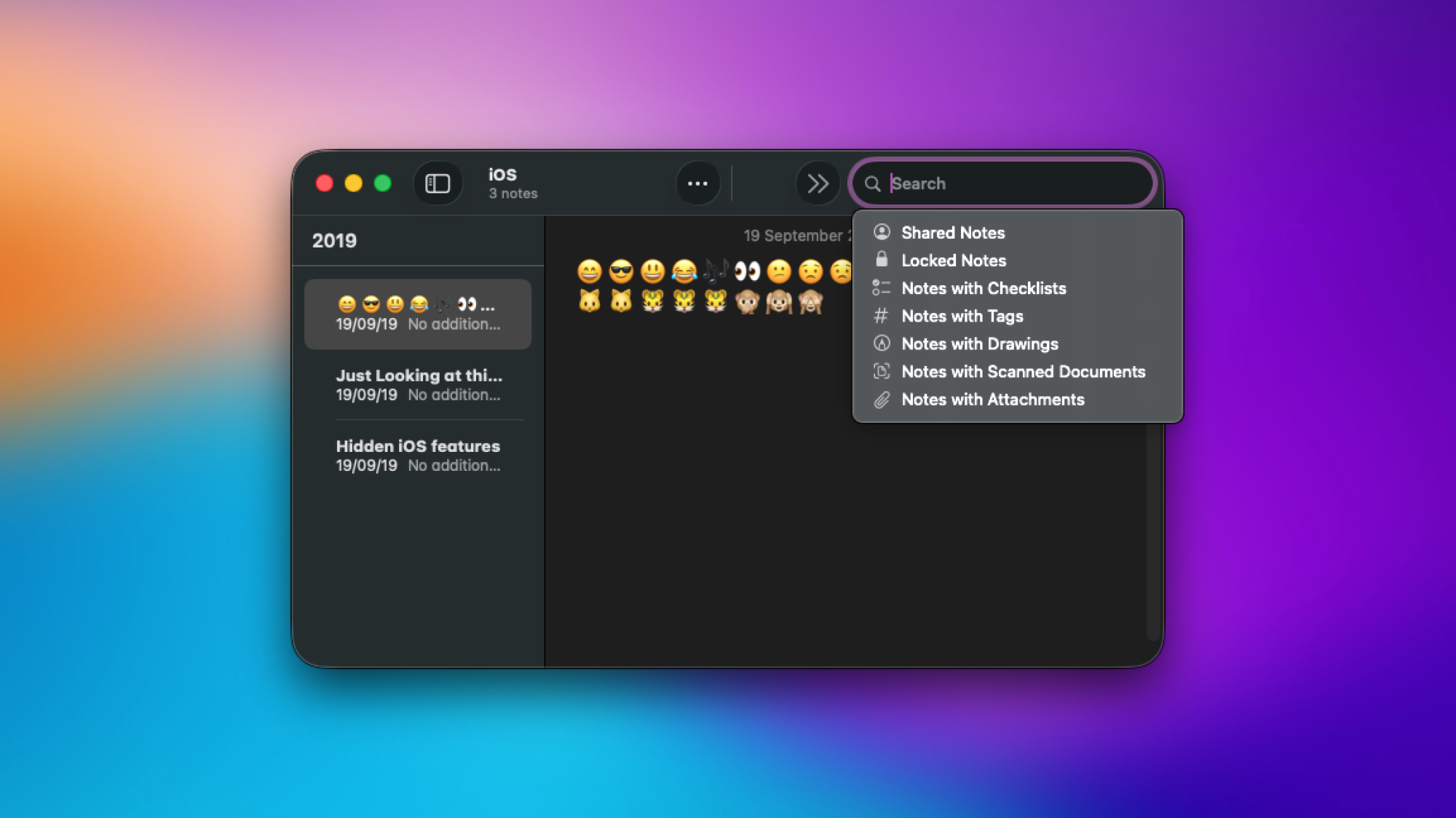
آپ جو نوٹس تلاش کر رہے ہیں ان کو تلاش کرنے کے لیے جدید تلاش کے فلٹرز استعمال کریں۔
کریڈٹ: پرانے پراب
اگر آپ کو کوئی مخصوص نوٹ تلاش کرنے کی ضرورت ہے، تو آپ اپنے نتائج کو کم کرنے کے لیے Apple Notes کے جدید سرچ فلٹرز استعمال کر سکتے ہیں۔ Apple Notes for Mac میں، سرچ بار پر کلک کریں، پھر دستیاب فلٹرز کی فہرست ظاہر کرنے کے لیے Escape دبائیں۔ ایپ کے آئی فون ورژن پر، آپ اسکرین کے نیچے سرچ بار پر ٹیپ کرکے ان تمام فلٹرز کو دیکھ سکتے ہیں۔ یہ آپ کو مشترکہ نوٹس، مقفل نوٹ، چیک لسٹ والے نوٹ، ٹیگز، تصاویر، اسکین شدہ دستاویزات اور منسلکات کی بنیاد پر تلاش کے نتائج کو فلٹر کرنے کی اجازت دیتا ہے۔
ایپل نوٹس بنیادی ریاضی بھی کر سکتے ہیں۔ 625/5 جیسی سادہ ریاضی کی کارروائیاں درج کریں، پھر نتائج دیکھنے کے لیے "=” نشان رکھیں۔ پہلے سے طے شدہ طور پر، Apple Notes آپ کے نوٹس میں نتائج تجویز کرتا ہے، اور آپ اسپیس بار کو دبا کر انہیں قبول کر سکتے ہیں۔ تاہم، اگر آپ اس ترتیب کو تبدیل کرتے ہیں، تو ایپ خود بخود آپ کے لیے نتائج داخل کر سکتی ہے۔ ایسا کرنے کے لیے، نوٹ کے اوپری دائیں کونے میں تین نقطوں پر کلک کریں اور ریاضی کے نتائج > نتائج داخل کریں۔. ریاضی کے نتائج کو مکمل طور پر بند کرنے کے لیے بند کر دیں یہ آپشن اسی مینو میں ہے۔
نوٹس بنیادی ریاضی کی کارروائیوں (اضافہ، گھٹاؤ، ضرب، تقسیم)، گرافس بنانے، ریستورانوں میں ٹپ کی مقدار کا حساب لگانے، اور متغیرات کو تفویض کرکے بھی شمار کیا جا سکتا ہے۔ مثال کے طور پر، آپ "Tickets = $80، Food = $45” اور پھر "Tickets + Food” لکھ سکتے ہیں۔ نوٹ کہتے ہیں کہ کل $125 ہے۔ مزید مثالوں کے لیے، اس فیچر کے لیے ایپل کا سپورٹ پیج دیکھیں۔
اب تک آپ کا کیا خیال ہے؟
بیک اپ یا ٹرانسفر کے لیے نوٹ ایکسپورٹ کریں۔
اگر آپ اپنے نوٹوں کا آف لائن بیک اپ لینا چاہتے ہیں، تو آپ کو ایپ میں بلک ایکسپورٹ کا آپشن نہیں ملے گا۔ اس کے بجائے، آپ کو کام کرنے کے لیے فریق ثالث کا ٹول استعمال کرنے کی ضرورت ہوگی۔ ایسا ہی ایک آپشن ایکسپورٹ ہے، جو آپ کو اپنے تمام نوٹوں کا مفت میں بیک اپ لینے کی اجازت دیتا ہے۔ یہ طریقہ آف لائن بیک اپ کے لیے بہترین ہے، لیکن اگر آپ کسی دوسری ایپ پر جانا چاہتے ہیں، تو آپ اس ایپ کے ذریعے فراہم کردہ بلک امپورٹ ٹول کو استعمال کرنے سے بہتر ہو سکتے ہیں۔
ProNotes کے ساتھ نوٹس کو ورڈ پروسیسر میں تبدیل کریں۔
ProNotes میک کے لیے میری پسندیدہ ایپل نوٹس ایکسٹینشنز میں سے ایک ہے۔ یہ ایپ ایپل نوٹس میں مارک ڈاؤن سپورٹ لاتی ہے، ایک پاپ اوور سیاق و سباق کا مینو جو ظاہر ہوتا ہے جب آپ متن کو منتخب کرتے ہیں، اور عام طور پر استعمال ہونے والی کارروائیوں کے لیے کمانڈ سلیش کرتے ہیں۔ یہ تمام خصوصیات آپ کو عام کاموں کو تیزی سے انجام دینے میں مدد کرتی ہیں، جیسے عنوانات، گولیاں، اور نمبر لگانا، اور میزیں داخل کرنا۔ ایپ ڈاؤن لوڈ کرنے کے لیے مفت ہے اور آپ کو صرف اس صورت میں ادائیگی کرنا ہوگی جب آپ اختیاری AI خصوصیات استعمال کرنا چاہتے ہیں۔
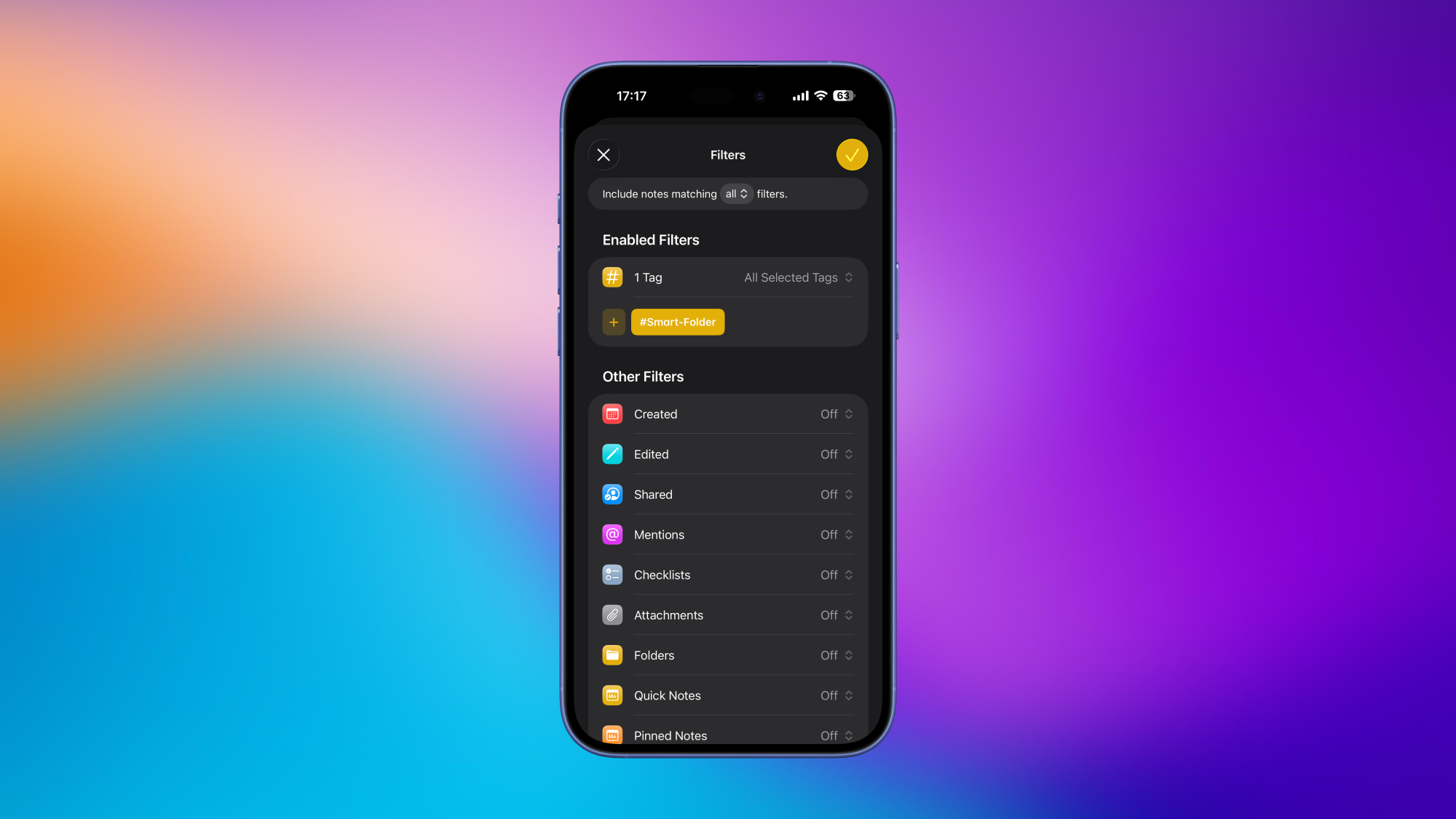
خودکار نوٹ چھانٹنے کے لیے سمارٹ فولڈر استعمال کریں۔
کریڈٹ: پرانے پراب
ہر نوٹ کو دستی طور پر ترتیب دینے کے لیے فولڈرز بنانا مشکل ہو سکتا ہے۔ اس لیے آپ کو سمارٹ فولڈرز کی ضرورت ہے۔ یہ خصوصیت آپ کو خود بخود مخصوص خصوصیات کے ساتھ نوٹ شامل کرنے کی اجازت دیتی ہے، جیسے کہ مخصوص ہیش ٹیگ، چیک لسٹ، اٹیچمنٹ، اور تخلیق کی تاریخ۔ مثال کے طور پر، آپ ایک سمارٹ فولڈر بنا سکتے ہیں جس میں خود بخود 2026 میں بنائے گئے تمام نوٹ شامل ہوں۔ جب بھی آپ کوئی نیا نوٹ بنائیں گے یہ نوٹ خود بخود اپ ڈیٹ ہوتا رہے گا۔ شروع کرنے کے لیے، اپنے iPhone یا iPad پر ایپ کھولیں اور فولڈرز مینو پر جائیں۔ سب سے اوپر "نیا فولڈر بنائیں” کے بٹن پر کلک کریں، فولڈر کا نام دیں، اور پھر اسے ایک سمارٹ فولڈر بنائیں. اب آپ اپنا مطلوبہ معیار منتخب کر سکتے ہیں اور عمل کو مکمل کرنے کے لیے اوپر دائیں جانب چیک مارک پر ٹیپ کر سکتے ہیں۔ میک پر، اگلا دبائیں۔ کمانڈ-شفٹ-این ایپل نوٹس میں ایک نیا فولڈر بنائیں اسے ایک سمارٹ فولڈر بنائیں اسی نتیجے کے لیے۔
ایپل نوٹس برائے میک میں، فولڈر پر دائیں کلک کریں اور سمارٹ فولڈر میں تبدیل کریں۔ ہر فولڈر کو سابقہ طور پر سمارٹ بناتا ہے۔ آئی فون اور آئی پیڈ پر ترمیم کریں فولڈر کی فہرست کے اوپری دائیں کونے میں بٹن کو تھپتھپائیں، فولڈر کے آگے تین نقطوں کو تھپتھپائیں، پھر ٹیپ کریں۔ سمارٹ فولڈر میں تبدیل کریں۔.
متعدد نوٹوں کو ایک ساتھ جوڑ کر ایک جیسے خیالات کو جوڑیں۔
ایپل نوٹس سیاق و سباق سے منسلک کرنے کی حمایت کرتا ہے، جس سے آپ ایک نوٹ کو دوسرے سے جوڑ سکتے ہیں۔ تصور کریں کہ آپ ایپ میں کسی موضوع کا مطالعہ کر رہے ہیں اور نوٹ لے رہے ہیں۔ یہ خصوصیت آپ کو ایسے ہی عنوانات سے لنک کرنے کی اجازت دیتی ہے جن کا آپ نے پہلے مطالعہ کیا ہے، ان موضوعات پر واپس جانا اور یاد رکھنا آسان بناتا ہے کہ آپ کو کیا جاننے کی ضرورت ہے۔ اپنے آئی فون یا آئی پیڈ پر ایسا کرنے کے لیے، ایک نوٹ کھولیں اور کی بورڈ کے اوپر ٹول بار کو بائیں طرف سوائپ کریں۔ پھر آپ کو فارمیٹنگ کے اختیارات اور پنسل آئیکن کے آگے ایک ہائپر لنک آئیکن نظر آئے گا۔ ہائپر لنک بٹن پر کلک کریں اور اس نوٹ کا عنوان درج کریں جس سے آپ لنک کرنا چاہتے ہیں۔ جیسے ہی آپ ٹائپ کرتے ہیں، ایپ اس عنوان سے مماثل مختلف نوٹ تجویز کرتی ہے۔ جب آپ فہرست سے ایک نوٹ منتخب کرتے ہیں اور اپنے انتخاب کی تصدیق کرتے ہیں، تو اس نوٹ میں پچھلے نوٹ کا لنک ظاہر ہوتا ہے جس پر آپ کام کر رہے ہیں۔ ایپل نوٹس برائے میک میں، نوٹ کے اندر دائیں کلک کریں اور لنک شامل کریں۔ اسی فنکشن کو تلاش کرنے کے لیے