
پی سی کو شروع ہونے میں مختلف وقت لگتا ہے۔ وہ بھی مختلف ادوار میں دوڑتے رہتے ہیں۔ اپنے کمپیوٹر کو صحت مند رکھنے یا غلطیوں کا ازالہ کرنے کے لیے اسٹارٹ اپ اور اپ ٹائم کی جانچ کرنا ضروری ہے۔ یہ گائیڈ آپ کو دکھاتا ہے کہ ونڈوز، میک اور لینکس پر کمپیوٹر کے آخری بوٹ ٹائم کو کیسے تلاش کریں۔
میں کمپیوٹر کے آخری بوٹ کو کیوں چیک کروں؟
کمپیوٹر بوٹ ٹائم آپ کے کمپیوٹر کی صحت کے بارے میں کئی چیزوں کی پیمائش کرنے کا ایک اچھا طریقہ ہے۔ BIOS شروع کرنے کا صحیح وقت 15 سیکنڈ سے زیادہ نہیں ہونا چاہیے۔ لیکن اس بار میں اسے کیوں چیک کروں؟
سٹارٹ اپ ٹائم ہارڈ ویئر کی صحت کا تعین کرنے میں اس بات کو یقینی بنا کر مدد کر سکتا ہے کہ OS کو بوٹ کرنے سے پہلے ابتدائی BIOS بوٹ ہارڈ ویئر کو شروع (POSTs) کرتا ہے۔
اپ ٹائم یہ دیکھنے کا ایک اور طریقہ ہے کہ آپ کا پی سی کتنے عرصے سے چل رہا ہے، خودکار ری اسٹارٹ اور مجموعی طور پر رن ٹائم چیک کرنے کے لیے مفید ہے۔ جو مشینیں زیادہ دیر تک چلتی ہیں ان میں میموری کے لیک ہونے اور بے ترتیب برتاؤ کرنے کا زیادہ امکان ہوتا ہے۔
ونڈوز میں آخری کمپیوٹر بوٹ چیک کریں۔
ونڈوز صارفین کو یہ چیک کرنے کا موقع فراہم کرتا ہے کہ BIOS کو شروع کرنے میں کتنا وقت لگا۔ اس کی تصدیق دو طریقوں سے آسانی سے کی جا سکتی ہے۔
طریقہ 1۔
مرحلہ 1۔ ٹاسک مینیجر کو براہ راست کھولنے کے لیے (Ctrl + Shift + Esc) دبائیں۔
مرحلہ 2۔ سائڈبار میں ‘اسٹارٹ اپ ایپس’ ٹیب پر جائیں۔
مرحلہ 3۔ ونڈو کے اوپری دائیں کونے میں، سیکنڈوں میں ماپا گیا "آخری BIOS وقت” چیک کریں۔
طریقہ 2۔
دوسرا طریقہ کمانڈ پرامپٹ استعمال کرنا ہے۔
مرحلہ 1۔ رن ڈائیلاگ باکس (Win + R) کھولیں، "cmd” ٹائپ کریں اور اسے ایڈمنسٹریٹر کے طور پر چلانے کے لیے (Ctrl + Shift + Enter) دبائیں۔
مرحلہ 2۔ کمانڈ پرامپٹ ونڈو میں، "wmic path Win32_OperatingSystem get LastBootUpTime” ٹائپ کریں اور "Enter” دبائیں۔
مرحلہ 3۔ کمانڈ پرامپٹ آخری بوٹ ٹائم (YYMMDDHHMMSSMM اور GMT) میں دکھاتا ہے۔
میک پر شروع ہونے کا وقت چیک کریں۔
چونکہ میک ونڈوز پی سی کی طرح BIOS کا استعمال نہیں کرتے ہیں، اس لیے اسٹارٹ اپ ٹائم کی پیمائش کرنے کا کوئی آپشن نہیں ہے۔ دوسری طرف، اپ ٹائم آسان ہے۔
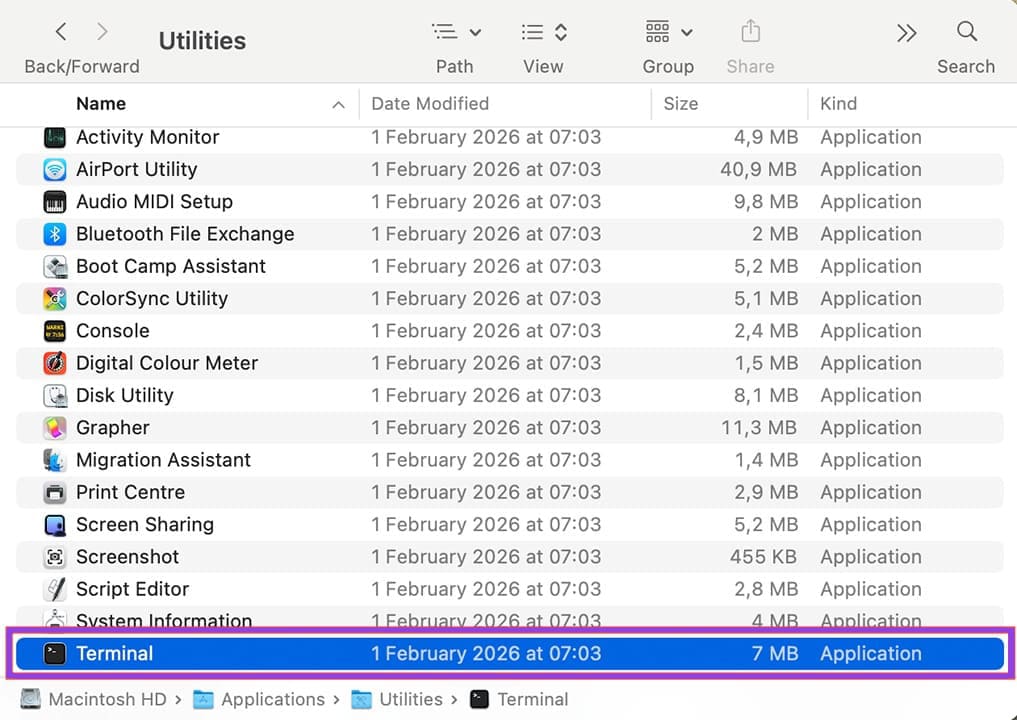
مرحلہ 1۔ ایپلی کیشنز – یوٹیلیٹیز پر جائیں اور ٹرمینل کھولیں۔
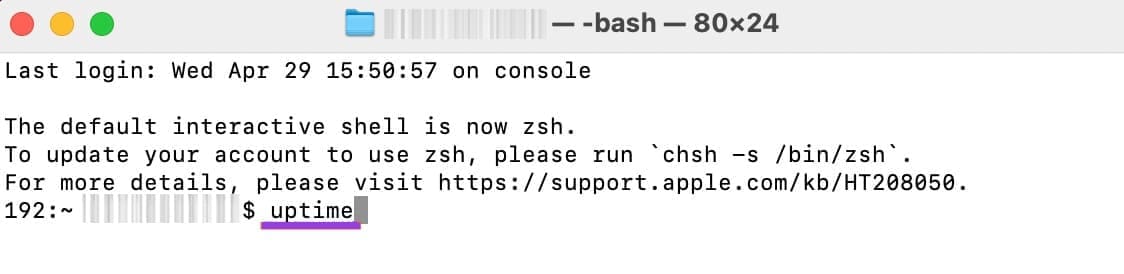
مرحلہ 2۔ "اپ ٹائم” ٹائپ کریں اور "Enter” کو دبائیں۔
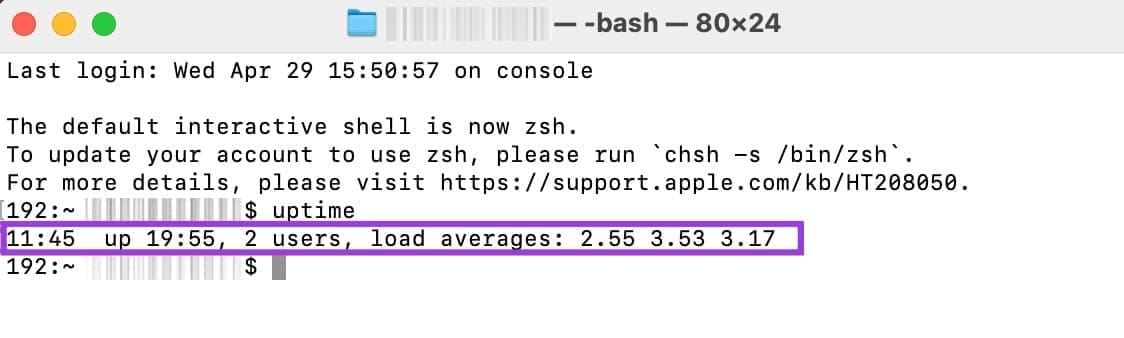
مرحلہ 3۔ ٹرمینل اس وقت دکھاتا ہے جب آپ کا میک چل رہا ہے۔
دوسرا طریقہ ٹاپ مینو کا استعمال کرتا ہے۔
مرحلہ 1۔ "آپشن” کی کو دبائے رکھیں اور اوپر والے مینو میں ایپل کے لوگو پر کلک کریں۔
مرحلہ 2۔ ڈراپ ڈاؤن مینو سے "سسٹم کی معلومات” پر کلک کریں۔
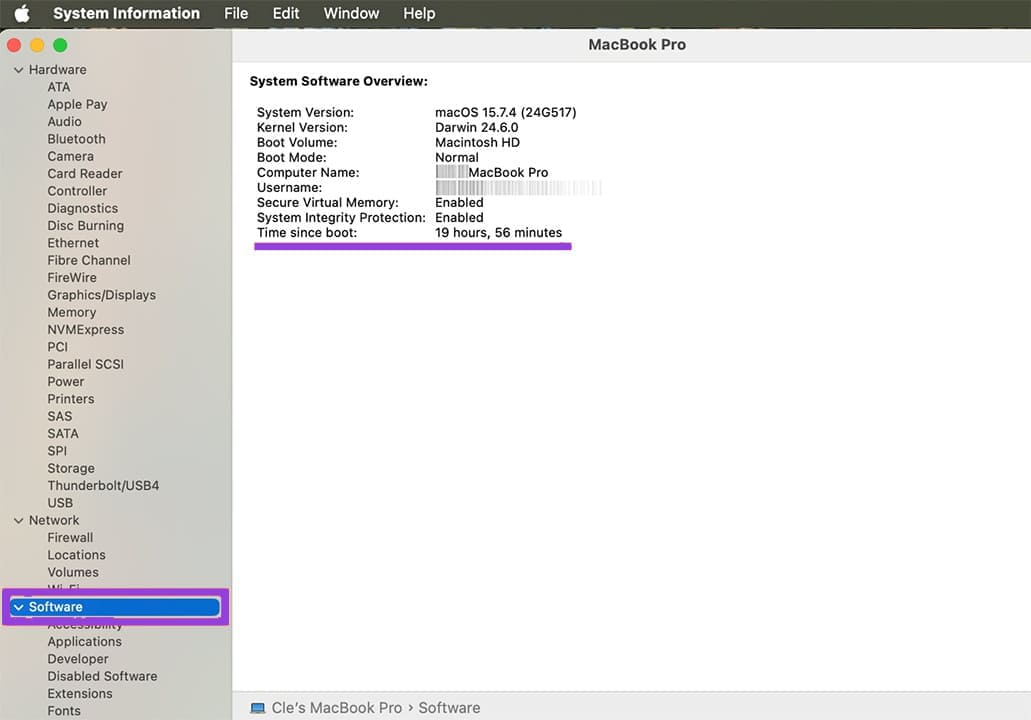
مرحلہ 3۔ سائڈبار سے "سافٹ ویئر” کو منتخب کریں۔ مین ونڈو "بوٹ کے بعد سے گزرا ہوا وقت” دکھائے گی۔ یہ آپ کو یہ دیکھنے کی اجازت دیتا ہے کہ آپ کا کمپیوٹر کتنی دیر تک آن ہے۔
لینکس میں آخری بوٹ چیک کریں۔
لینکس اسٹارٹ اپ ٹائم اور اپ ٹائم دونوں کا تعین کرنے کے طریقے فراہم کرتا ہے۔ آئیے آغاز کے وقت سے شروع کرتے ہیں۔
مرحلہ 1۔ کمانڈ لائن کھولیں (Ctrl + Alt + T)۔
مرحلہ 2۔ کمانڈ لائن میں "systemd-analyze time” ٹائپ کریں اور "Enter” دبائیں۔
مرحلہ 3۔ شروع کا وقت (ملی سیکنڈ میں ماپا جاتا ہے) پھر نیچے کی لائن میں دکھایا جائے گا۔
آپ اپنے کمپیوٹر کے اپ ٹائم کو بہتر بنانے کے لیے کمانڈ لائن بھی استعمال کر سکتے ہیں۔
مرحلہ 1۔ کمانڈ لائن کھولیں۔
مرحلہ 2۔ ونڈو میں "اپ ٹائم” ٹائپ کریں اور "انٹر” دبائیں۔
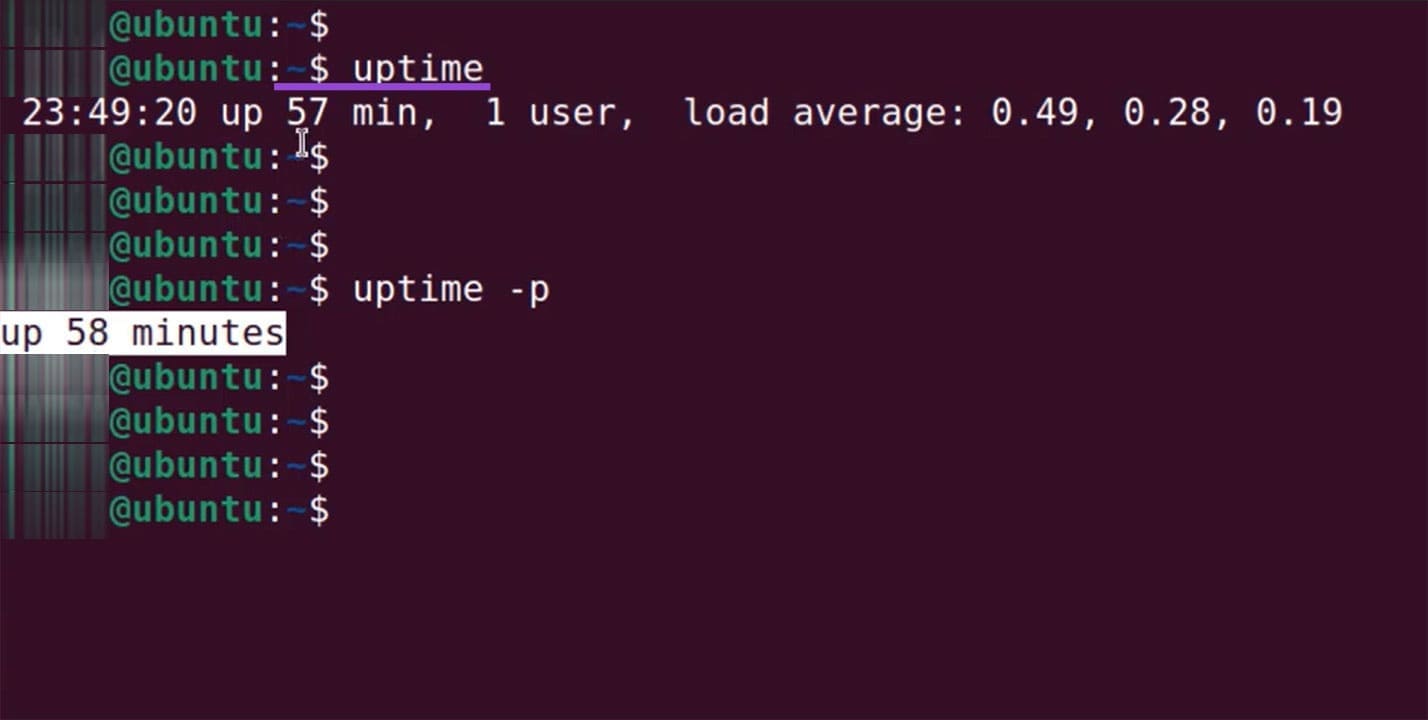
مرحلہ 3۔ کمانڈ لائن دکھاتی ہے کہ سسٹم کتنے عرصے سے چل رہا ہے، موجودہ وقت، لوڈ اوسط، اور صارفین کی تعداد۔
آپ کی رائے کا شکریہ!