
Apple AirPods نے ہمیشہ بلوٹوتھ کو سپورٹ کیا ہے، لہذا آپ ان کو اپنی پسند کے کسی بھی فون، ٹیبلیٹ، یا کمپیوٹر کے ساتھ جوڑ سکتے ہیں، قطع نظر اس کے کہ وہ ایپل کے تیار کردہ ہیں یا نہیں، بنیادی آڈیو سننے کے لیے۔ لیکن اب تک، آپ اپنے آئی فون، آئی پیڈ، یا میک کو ائرفون کے مکمل فیچر سیٹ حاصل کرنے کے لیے استعمال کر رہے ہیں، بشمول سر کے اشاروں اور ہر چیز۔
یہ LibrePods کی آمد کے ساتھ بدل گیا، ایک ایسی ایپ جو دراصل چند سال پہلے لانچ ہوئی تھی لیکن اب گوگل پلے اسٹور پر دستیاب ہے۔ اس سے پہلے، آپ کو LibrePod کو کام کرنے کے لیے اپنے Android ڈیوائس کو جیل بریک کرنا پڑتا تھا اور سائڈ لوڈ کرنا پڑتا تھا۔ آپ کو اس کی مزید ضرورت نہیں ہے۔ بس اسے باقاعدہ اینڈرائیڈ ایپ کی طرح انسٹال کریں۔
ڈویلپر کاوش دیور کے مطابق، گوگل نے حال ہی میں اینڈرائیڈ کے بلوٹوتھ اسٹیک کے ساتھ مسائل کو حل کیا اور اسے اینڈرائیڈ 16 کیو پی آر 3 میں جاری کیا۔ اس کا مطلب ہے کہ آپ کو Android 16 QPR3 اپ ڈیٹ کے ساتھ ایک فون کی ضرورت ہوگی، لیکن اب جیل بریک کی ضرورت نہیں ہے۔ فی الحال، اس کا مطلب ہے Google Pixel، OnePlus، Oppo یا Realme ڈیوائسز۔ اینڈرائیڈ اپ ڈیٹ کے دوسرے فونز بشمول Samsung Galaxy ہینڈ سیٹس تک پہنچنے کے بعد LibrePod بھی دستیاب ہو جائے گا۔
AirPods Android پر بلوٹوتھ کے ذریعے منسلک ہیں۔
کریڈٹ: لائف ہیکر
AirPods کی خصوصیات میں سے جو LibrePods اینڈرائیڈ پر سپورٹ کرتے ہیں سر کی حرکت (آپ سر ہلا کر یا سر ہلا کر کال کا جواب یا رد کر سکتے ہیں)، شور کنٹرول موڈ (کنٹرول کرنا کہ کتنی بیرونی آواز لیک ہو رہی ہے)، کان کا پتہ لگانا، بیٹری لیول کی زیادہ درست رپورٹنگ، اور گفتگو کی شناخت (جب آپ کسی سے بات کر رہے ہوتے ہیں تو آپ کا AirPods آڈیو کم ہو جاتا ہے)۔ کچھ خصوصیات بشمول سر کے اشاروں اور گفتگو کی شناخت کے لیے ایپ کے اندر $4.99 کی ایک بار خریداری کی ضرورت ہوتی ہے۔ آپ ترجیحات کی اسکرین میں ایپ کے مفت اور ادا شدہ ورژن کے درمیان فرق دیکھ سکتے ہیں۔ آپ اسے ایپ کے پہلے صفحے کے اوپری دائیں کونے میں گیئر آئیکن کو تھپتھپا کر تلاش کر سکتے ہیں۔
LibrePods میں ترتیبات کو کس طرح اپنی مرضی کے مطابق بنائیں
ایپ تمام AirPods ماڈلز کے ساتھ کام کرتی ہے، لیکن آپ کو پہلے بلوٹوتھ کے ذریعے ایئر بڈز کو جوڑنا ہوگا۔ مثال کے طور پر، Pixel فون پر ایسا کرنے کے لیے، ترتیبات پر جائیں اور پھر مربوط آلات > نئے آلے کا جوڑا بنائیں. اس بات پر منحصر ہے کہ آپ کے پاس کون سے ایئر پوڈز ہیں، آپ کو اپنے ایئر پوڈ کیس پر جوڑا بنانے کے بٹن کو دبانے یا کیس کو دو بار تھپتھپانے کی بھی ضرورت ہوگی۔ اگر آپ اپنے AirPods کو بلوٹوتھ کے ذریعے اپنے Android فون سے جوڑتے ہیں، تو آپ انہیں LibrePods میں دیکھ سکیں گے، لیکن earbuds کا آپشن صرف اس صورت میں ظاہر ہوگا جب آپ کے AirPods فعال طور پر منسلک ہوں، اس لیے آپ کو اپنے AirPods کو ان کے کیس سے باہر کرنے کی ضرورت پڑسکتی ہے۔
اب تک آپ کا کیا خیال ہے؟
ایپ کے ارد گرد اپنا راستہ تلاش کرنا آسان ہے۔ اگر آپ کے AirPods پر دستیاب ہے، تو آپ مرکزی اسکرین سے ہی سننے کے طریقوں کے درمیان سوئچ کر سکتے ہیں۔ شفافیت (باہر کے شور کو اندر جانے دینا) فعال شور منسوخی (بیرونی شور کو روکتا ہے) انکولی (دو مختلف طریقوں کے درمیان خودکار توازن) آپ اپنے AirPods کے بائیں یا دائیں طرف دبانے اور پکڑنے کے عمل کو حسب ضرورت بنا سکتے ہیں۔ اگر آپ چاہیں تو جیمنی بھی چلا سکتے ہیں۔ آپ کے پاس بطور ڈیفالٹ استعمال ہونے والے AirPod مائکروفون کو حسب ضرورت بنانے کا اختیار بھی ہے۔
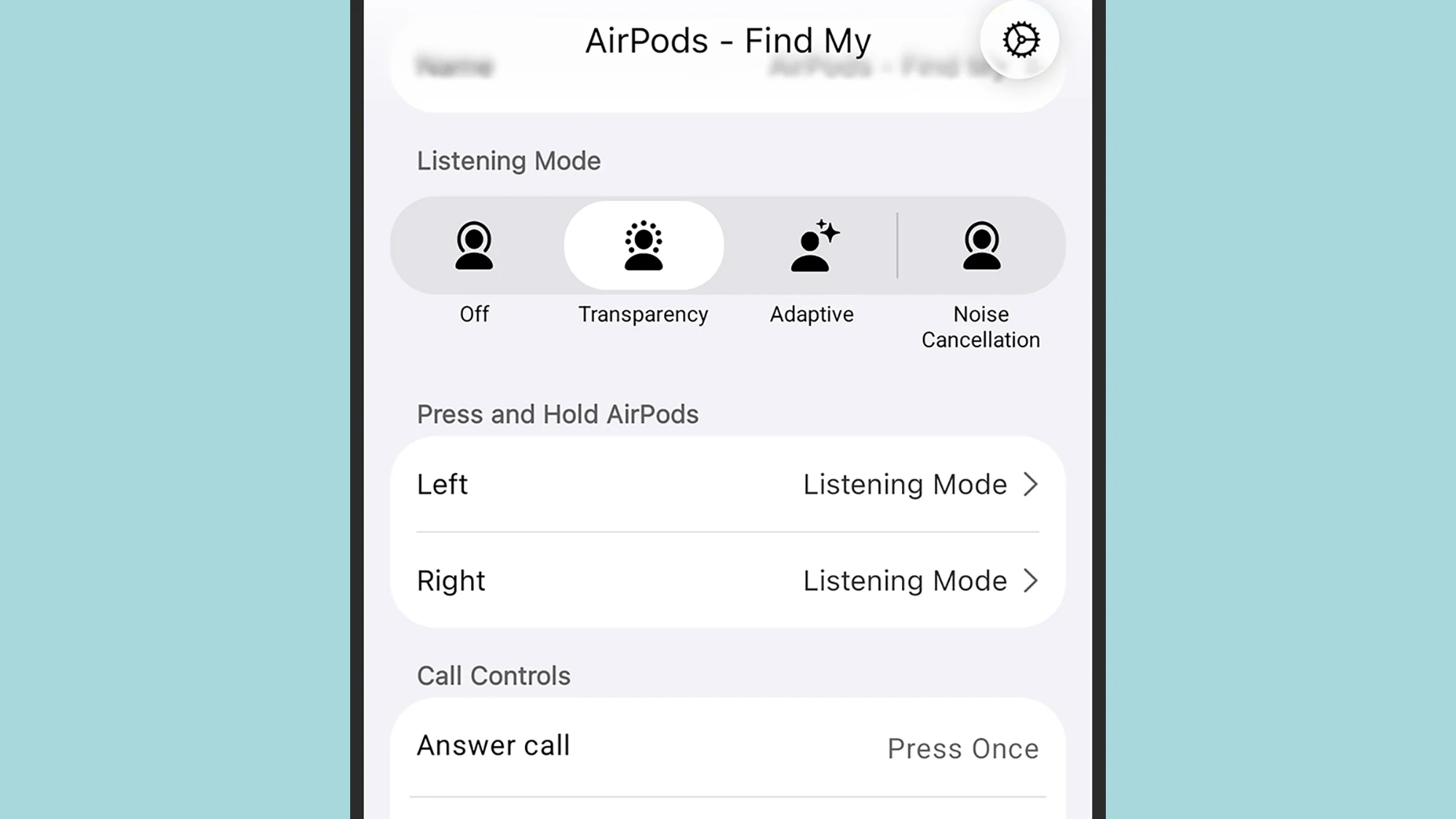
LibrePods میں سننے کا موڈ منتخب کرنا۔
کریڈٹ: لائف ہیکر
ٹونٹی سر کا اشارہ اس خصوصیت کو فعال کرنے کے لیے (اگر آپ نے اس کے لیے ادائیگی کی ہے): آپ اپنی ترجیحات کے مطابق مطلوبہ اشاروں کی حساسیت کو ایڈجسٹ کر سکتے ہیں اور پتہ لگانے کی مشق کر سکتے ہیں۔ مثال کے طور پر، اگر آپ کو اس خصوصیت کے کام کرنے کے لیے جارحانہ اور الگ الگ اشارے استعمال کرنے کی ضرورت ہے، تو آپ یہاں حساسیت بڑھا سکتے ہیں۔ آپ AirPods کی معلومات کی سکرین کے اوپری دائیں کونے میں گیئر آئیکن کو تھپتھپا کر مزید اختیارات تلاش کر سکتے ہیں۔ آپ بیٹری کی معلومات کے لیے ہوم اسکرین ویجیٹ کو فعال کر سکتے ہیں، بات چیت کی شناخت کے لیے حجم میں کمی کی سطح کا انتخاب کر سکتے ہیں، اور منتخب کر سکتے ہیں کہ آیا میڈیا پلے بیک خود بخود آپ کے AirPods سے منسلک ہونا چاہیے۔