
اینڈرائیڈ ڈیبگ برج (ADB) ایک کمانڈ لائن یوٹیلیٹی ہے جو گوگل کے اینڈرائیڈ SDK میں شامل ہے۔ ADB آپ کے کمپیوٹر سے USB کے ذریعے آلات کو کنٹرول کر سکتا ہے، فائلوں کو آگے پیچھے کاپی کر سکتا ہے، ایپس کو انسٹال اور ان انسٹال کر سکتا ہے، شیل کمانڈز چلا سکتا ہے، اور مزید بہت کچھ کر سکتا ہے۔
ہم نے کچھ دیگر چالوں کا احاطہ کیا ہے جن کے لیے ماضی میں ADB کی ضرورت ہوتی تھی، بشمول آپ کے اسمارٹ فون یا ٹیبلیٹ کا بیک اپ لینا اور بحال کرنا اور آپ کے SD کارڈ پر مقامی طور پر Android ایپس انسٹال کرنا۔ ADB مختلف قسم کی عجیب و غریب اینڈرائیڈ چالوں کے لیے استعمال ہوتا ہے۔
Android SDK پلیٹ فارم ٹولز کے ڈاؤن لوڈ صفحہ پر جائیں۔ "ڈاؤن لوڈ” سیکشن میں، اپنے آپریٹنگ سسٹم کا لنک منتخب کریں۔ یہ ایک زپ فائل ڈاؤن لوڈ کرے گا جسے آپ اپنی ADB فائلوں کو جہاں بھی محفوظ کرنا چاہتے ہیں نکال سکتے ہیں۔ یہ فائل پورٹیبل ہے، لہذا آپ اسے جہاں چاہیں محفوظ کر سکتے ہیں۔
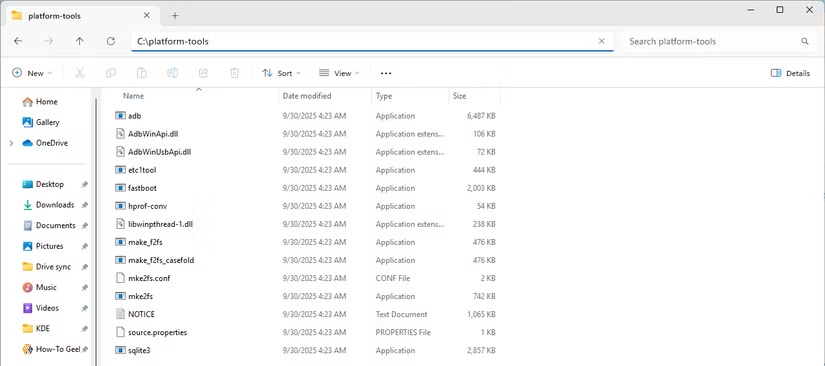
ابھی ہمیں بس اتنا ہی کرنا ہے۔ یاد رکھیں کہ آپ نے فائلوں کو کہاں سے ان زپ کیا تھا۔ آپ کو بعد میں اس فائل تک رسائی حاصل کرنے کی ضرورت ہوگی۔ چیزوں کو آسان رکھنے کے لیے میں نے اسے "C:platform-tools” میں ڈال دیا۔
مرحلہ 2: اپنے فون پر USB ڈیبگنگ کو فعال کریں۔
اپنے Android ڈیوائس پر ADB استعمال کرنے کے لیے، آپ کو ‘USB ڈیبگنگ’ نامی ایک خصوصیت کو فعال کرنے کی ضرورت ہے۔ اپنے فون کا ایپ ڈراور کھولیں، سیٹنگز آئیکن پر ٹیپ کریں اور ‘فون کے بارے میں’ منتخب کریں۔ نیچے سکرول کریں اور "بلڈ نمبر” کے اندراج کو 7 بار تھپتھپائیں۔ آپ کو ایک پیغام نظر آئے گا جس میں آپ کو بتایا جائے گا کہ آپ اب ایک ڈویلپر ہیں۔
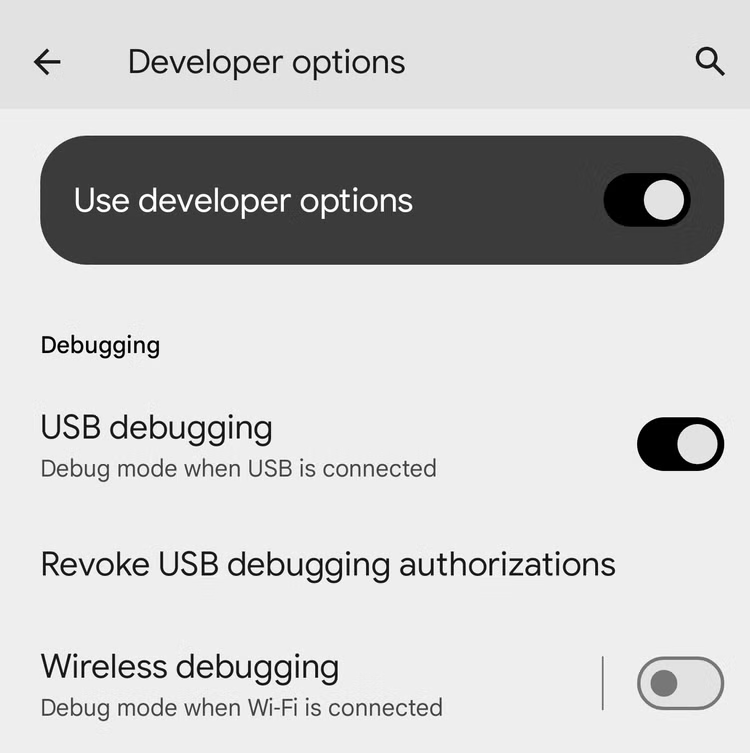
جب آپ ترجیحات کے صفحہ پر واپس جائیں گے، تو آپ کو سسٹم سیکشن میں "ڈیولپر آپشنز” کے نام سے ایک نیا آپشن نظر آئے گا۔ اسے کھولیں اور "USB ڈیبگنگ” کو فعال کریں۔
بعد میں، جب آپ اپنے فون کو اپنے کمپیوٹر سے منسلک کریں گے، تو آپ کو "USB ڈیبگنگ کی اجازت دیں؟” کے عنوان سے ایک پاپ اپ نظر آئے گا۔ آپ کے فون پر۔ "ہمیشہ اس کمپیوٹر سے اجازت دیں” باکس کو چیک کریں اور ٹھیک ہے پر ٹیپ کریں۔
مرحلہ 3: ADB کی جانچ کریں اور فون ڈرائیورز انسٹال کریں (اگر ضروری ہو)
کمانڈ پرامپٹ کھولیں (پاور شیل اور ٹرمینل بھی کام کریں گے) اور ڈائریکٹریوں کو اس جگہ پر تبدیل کریں جہاں آپ نے پہلے فائلوں کو ان زپ کیا تھا۔ بس نیچے کمانڈ درج کریں۔ فائل کی منزل کو جو چاہیں تبدیل کریں۔
سی ڈی سی: پلیٹ فارم ٹولز
یہ جانچنے کے لیے کہ آیا ADB ٹھیک سے کام کر رہا ہے، USB کیبل کا استعمال کرتے ہوئے اپنے Android ڈیوائس کو اپنے کمپیوٹر سے منسلک کریں اور درج ذیل کمانڈ کو چلائیں۔
adb devices
اگر آپ PowerShell یا PowerShell پروفائل کے ساتھ ٹرمینل استعمال کر رہے ہیں، تو آپ کو چلانے کی ضرورت ہوگی: ./adb آلات اس کے بجائے.

آپ کو فہرست میں اپنا آلہ نظر آنا چاہیے۔ اگر آپ کا آلہ منسلک ہے لیکن فہرست میں کچھ بھی نظر نہیں آتا ہے، تو آپ کو مناسب ڈرائیورز انسٹال کرنے کی ضرورت پڑسکتی ہے۔
زیادہ تر معاملات میں، آپ کا کمپیوٹر خود بخود آپ کے فون کا پتہ لگائے گا اور اسے مناسب ڈرائیوروں کے ساتھ ترتیب دے گا۔ اگر نہیں۔ گوگل ڈیوائسز کے ڈرائیورز، جیسے کہ Pixel فونز، گوگل کی ویب سائٹ پر مل سکتے ہیں۔ گوگل یو ایس بی ڈرائیورز کی فہرست بھی فراہم کرتا ہے جو مینوفیکچرر کے حساب سے ترتیب دی جاتی ہے، جو آپ کا بہت وقت بچا سکتی ہے۔
ڈیوائس ڈرائیور کی تنصیب کی ہدایات پر احتیاط سے عمل کریں، اگر مخصوص ہدایات فراہم کی گئی ہوں۔
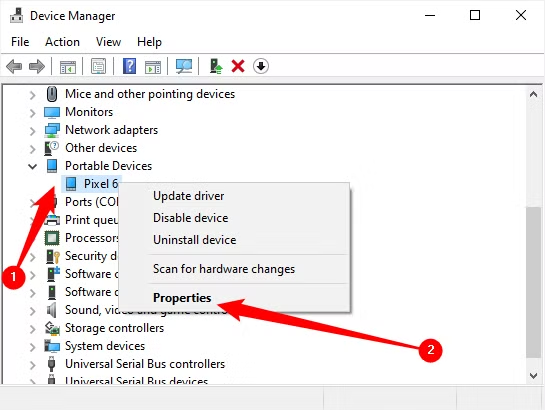
اگر آپ ڈرائیورز کو دستی طور پر ڈاؤن لوڈ کرتے ہیں، تو آپ کو اپنے آلے پر ڈرائیور تلاش کرنے کے لیے ونڈوز کو مجبور کرنے کی ضرورت پڑ سکتی ہے۔ ڈیوائس مینیجر کھولیں (اسٹارٹ پر کلک کریں اور ڈیوائس مینیجرانٹر دبائیں) اپنے آلے کو تلاش کریں، اس پر دائیں کلک کریں اور "پراپرٹیز” کو منتخب کریں۔ اگر ڈرائیور مناسب طریقے سے انسٹال نہیں ہوا ہے، تو آلے کے آگے پیلے رنگ کا فجائیہ نشان ظاہر ہو سکتا ہے۔
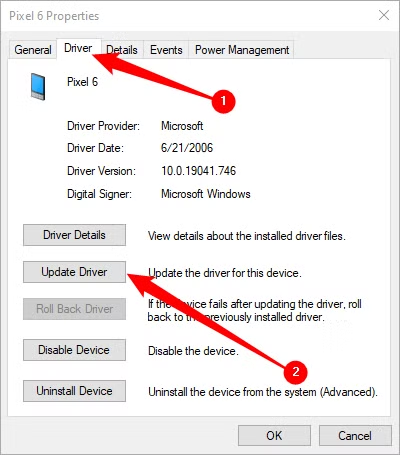
ڈرائیور ٹیب پر، "ڈرائیور کو اپ ڈیٹ کریں” پر کلک کریں۔
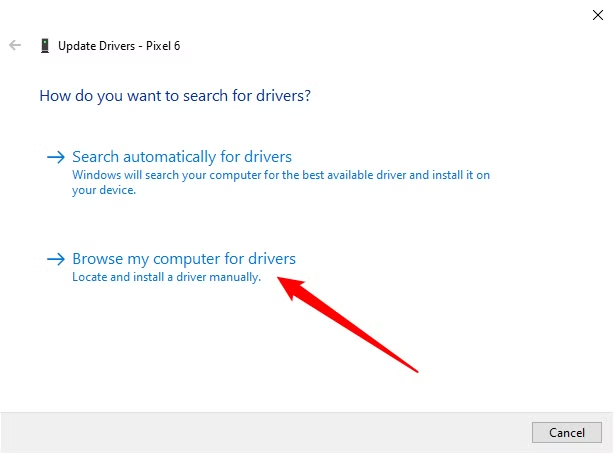
براؤز مائی کمپیوٹر فار ڈرائیور سافٹ ویئر کا آپشن استعمال کریں۔
اپنے آلے کے لیے ڈاؤن لوڈ کردہ ڈرائیورز تلاش کریں۔
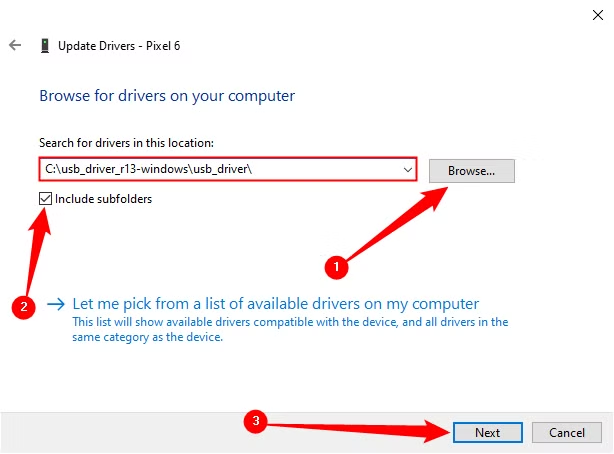
اگر آپ نے OEM یا Google سے ڈرائیور ڈاؤن لوڈ کیا ہے، تو ڈرائیور فولڈر میں قابل عمل یا INF فائل کو تلاش کریں۔
اپنے آلے کے لیے ڈرائیورز انسٹال کرنے کے بعد، اپنے فون کو جوڑیں اور adb ڈیوائسز کمانڈ کو دوبارہ آزمائیں۔
adb devices
یا:
./adb devices
اگر سب کچھ ٹھیک رہا تو، آپ کو فہرست میں اپنا آلہ نظر آئے گا اور آپ ADB کا استعمال شروع کرنے کے لیے تیار ہیں!
اگر چل رہا ہے۔ adb ڈیوائس اگر یہ اب بھی آپ کے آلے کو واپس نہیں کرتا ہے، تو آپ درج ذیل کو آزما سکتے ہیں:
-
اپنی USB کیبل کو بہتر کوالٹی کیبل سے بدلیں۔
-
USB کیبل کو دوسرے پورٹ سے جوڑیں۔
-
USB کیبل کو براہ راست مدر بورڈ (پیچھے) پر موجود USB پورٹ سے جوڑیں، PC یا USB ہب کے سامنے والے پورٹ سے نہیں۔
-
اپنے فون کے USB موڈ کو PTP، MTP (فائل ٹرانسفر/Android Auto) یا USB ٹیچرنگ میں تبدیل کریں۔
مرحلہ 4 (اختیاری): اپنے سسٹم PATH میں ADB شامل کریں۔
ابھی کے لیے، آپ کو ADB فولڈر میں جانا ہوگا اور جب بھی آپ اسے استعمال کرنا چاہتے ہیں ایک کمانڈ پرامپٹ کھولنا ہوگا۔ لیکن اگر آپ اسے اپنے ونڈوز سسٹم PATH میں شامل کرتے ہیں تو آپ کو اس کی ضرورت نہیں ہے۔ بس درج ذیل درج کریں: adb آپ جب چاہیں کمانڈ چلانے کے لیے کمانڈ پرامپٹ کا استعمال کر سکتے ہیں، چاہے وہ کس فولڈر میں ہوں۔
ونڈوز 11، 10 اور 7 کے لیے یہ عمل قدرے مختلف ہے، لہذا آپ کو اپنے ونڈوز کے ورژن کے لیے اقدامات پر عمل کرنے کی ضرورت ہوگی۔

ونڈوز 11 میں ماحولیاتی متغیرات میں ترمیم کرنے کا طریقہ
ماحولیاتی متغیرات اسکرپٹ کو آسان بناتے ہیں اور کمانڈ لائن ایپلی کیشنز کو استعمال میں آسان بناتے ہیں۔
مفید ADB کمانڈز
مختلف چالوں کے علاوہ جن کے لیے ADB کی ضرورت ہوتی ہے، ADB کئی مفید کمانڈز بھی فراہم کرتا ہے۔
|
حکم |
فنکشن |
|---|---|
|
adb انسٹال C:package.apk |
پیکیج کو اپنے کمپیوٹر پر C:package.apk سے اپنے ڈیوائس پر انسٹال کریں۔ |
|
adb پیکیج کا نام ہٹا دیں۔ |
آلہ سے package.name پر مشتمل پیکیج کو ہٹاتا ہے۔ مثال کے طور پر، آپ com.rovio.angrybirds نام استعمال کر کے اینگری برڈز ایپ کو ہٹا سکتے ہیں۔ |
|
adb push C:file/sdcard/file |
اپنے کمپیوٹر سے فائلوں کو اپنے آلے پر پش کریں۔ مثال کے طور پر، یہاں کی کمانڈ آپ کے کمپیوٹر پر موجود C:file سے فائل کو آپ کے آلے پر /sdcard/file پر دھکیلتی ہے۔ |
|
adb pull /sdcard/file C:file |
اپنے آلہ سے اپنے کمپیوٹر پر فائلیں درآمد کریں۔ adb push کی طرح کام کرتا ہے لیکن ریورس میں۔ |
|
adb logcat |
اپنے Android ڈیوائس پر لاگز چیک کریں۔ یہ آپ کی ایپ کو ڈیبگ کرنے کے لیے مفید ہو سکتا ہے۔ |
|
adb شیل |
آپ کے آلے کے لیے ایک انٹرایکٹو لینکس کمانڈ لائن شیل فراہم کرتا ہے۔ |
|
adb شیل کمانڈ |
آلہ پر مخصوص شیل کمانڈ پر عمل درآمد کرتا ہے۔ |
اس بارے میں مزید جاننے کے لیے کہ آپ ADB کے ساتھ کیا کر سکتے ہیں، Google Android Developer سائٹ پر Android Debug Bridge صفحہ دیکھیں۔ ہم آپ کو شروع کرنے کے لیے دلائل اور نحو کو کافی تفصیل سے دیکھیں گے۔