
آئی فون پر ریمائنڈر ایپ شاید ایپل کی تخلیق کردہ سب سے کم درجہ بند ایپس میں سے ایک ہے۔ سطح پر، یہ ایک آسان ٹو ڈو لسٹ ایپ ہے۔ آپ یاد دہانیوں کو شامل کرنے، اطلاعات موصول کرنے اور انہیں چیک کرنے کے لیے سری کا استعمال کر سکتے ہیں۔ لیکن اس سب کے پیچھے چھپا ہوا ایک پیچیدہ پروگرام ہے جس میں خصوصیات ہیں جو آپ کو صحیح حالات اور صحیح وقت پر کام مکمل کرنے میں مدد کرتی ہیں۔ آپ اپنی فہرستوں کو کنبن بورڈز میں ترتیب دے سکتے ہیں، اہم یاد دہانیوں کے لیے الارم لگا سکتے ہیں، کیلنڈر ایپ میں اپنے کاموں کا نظم کر سکتے ہیں، اور اپنی خود کی سمارٹ فہرستیں بنا سکتے ہیں۔ اپنی یاد دہانیوں کی ایپ سے زیادہ سے زیادہ فائدہ اٹھانے کے 10 طریقے یہ ہیں۔
جب آپ کسی مخصوص رابطہ کو متن بھیجتے ہیں تو مطلع کرنے کے لیے "جب پیغام بھیجا جائے” کا استعمال کریں۔
کریڈٹ: خاموش پاٹھک
اگر آپ کے پاس کسی دوست یا ساتھی سے کچھ پوچھنا ہے لیکن بھولتے رہتے ہیں تو یاد دہانی کی خصوصیت مدد کر سکتی ہے۔ "پیغام بھیجتے وقت” کسی ایکشن کو کسی رابطے سے جوڑتا ہے، لہذا اگلی بار جب آپ انہیں ٹیکسٹ کریں گے تو پیغامات آپ کو اس کے بارے میں بتائیں گے۔ تاہم، یہ خصوصیت تھوڑا سا پوشیدہ ہے. نیا کام بناتے وقت، تفصیلی منظر پر جانے کے لیے "i” آئیکن کو تھپتھپائیں۔ نیچے سکرول کریں اور "پیغام بھیجتے وقت” ٹوگل کو فعال کریں۔ اگلا، اپنے رابطوں میں سے ایک رابطہ منتخب کریں۔ اگلی بار جب آپ iMessage کے ذریعے کسی سے بات کریں گے، تو آپ کو Reminders ایپ میں ایک اطلاع ملے گی۔
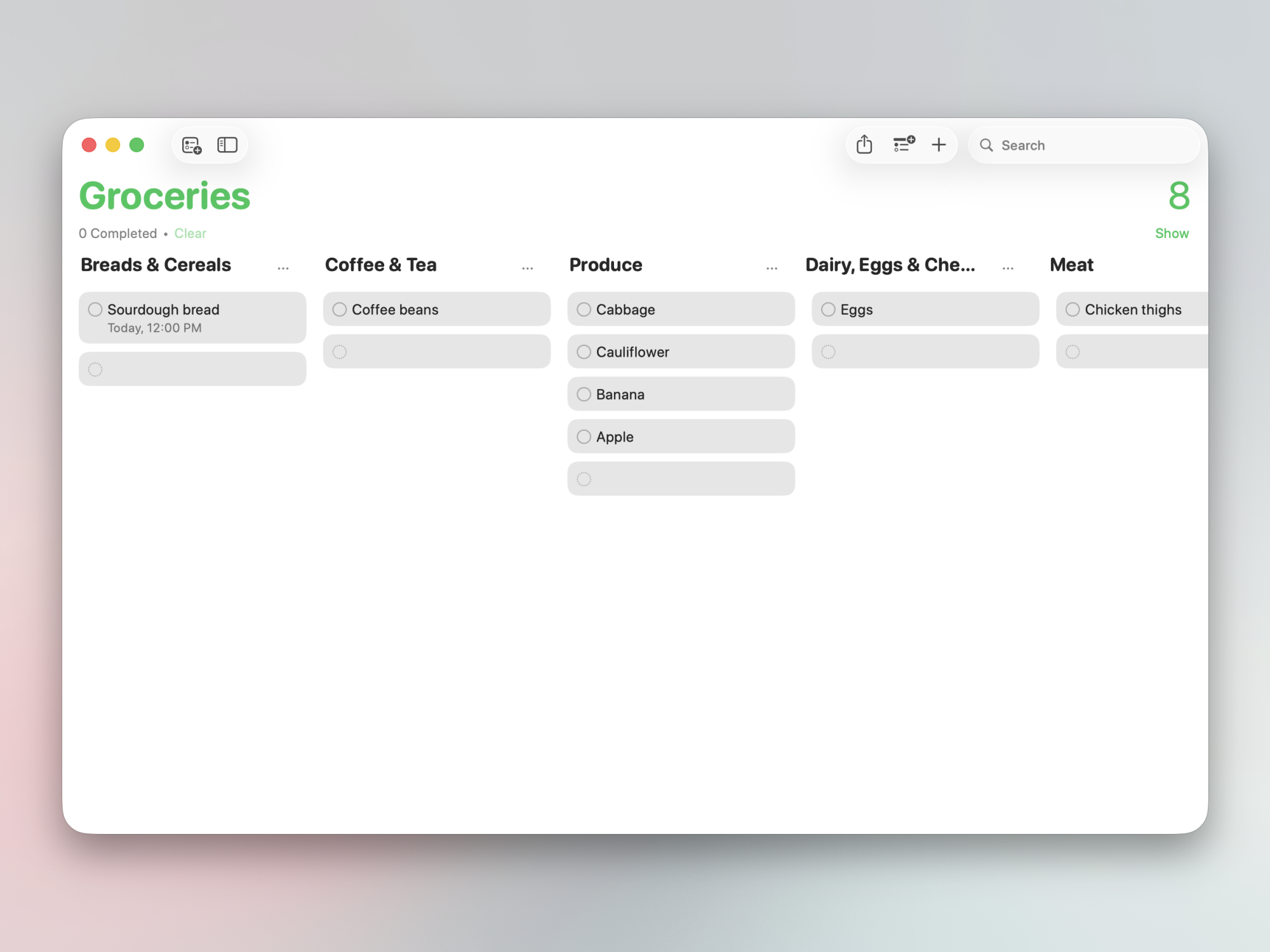
پیچیدہ فہرستوں کے لیے Kanban منظر کا استعمال کریں۔
کریڈٹ: خاموش پاٹھک
کانبان منظر فہرست کو کالم پر مبنی انٹرفیس میں تبدیل کرتا ہے۔ ہر سیکشن جو آپ بنائیں گے اس کا اپنا کالم ہوگا۔ یہ میک پر بہترین کام کرتا ہے، لیکن آپ آئی فون پر بھی کالم آسانی سے اسکرول کر سکتے ہیں۔ میرے خیال میں یہ نظریہ اسمبلی پر مبنی ٹاسک مینجمنٹ ورک فلو استعمال کرنے والے ہر فرد کے لیے مثالی ہے جہاں کاموں کو متعدد مراحل کے درمیان ٹریک کرنے کی ضرورت ہے۔ مثال کے طور پر، میری مضمون کے نظم و نسق کی فہرست میں کئی حصے ہوسکتے ہیں: "پچڈ،” "منظور شدہ،” "تحریر،” "ترمیم،” اور "شائع شدہ۔” اس سے ہر مضمون کی پیشرفت کو ٹریک کرنا آسان ہوجاتا ہے۔ تجربہ کریں کہ کالم پر مبنی انٹرفیس آپ کی کس طرح مدد کر سکتا ہے۔ سیکشنز بنا کر شروع کریں۔ اسے تھپتھپائیں۔ مینو بٹن، منتخب کریں سیکشن شامل کریں۔کلک کریں اور اسے عنوان دیں۔ پھر کالموں میں دیکھیں بٹن کے مینو کنبن ویو پر سوئچ کریں۔ مزید معلومات کے لیے، Reminders میں Kanban ویو استعمال کرنے کے بارے میں ہماری تفصیلی گائیڈ دیکھیں۔
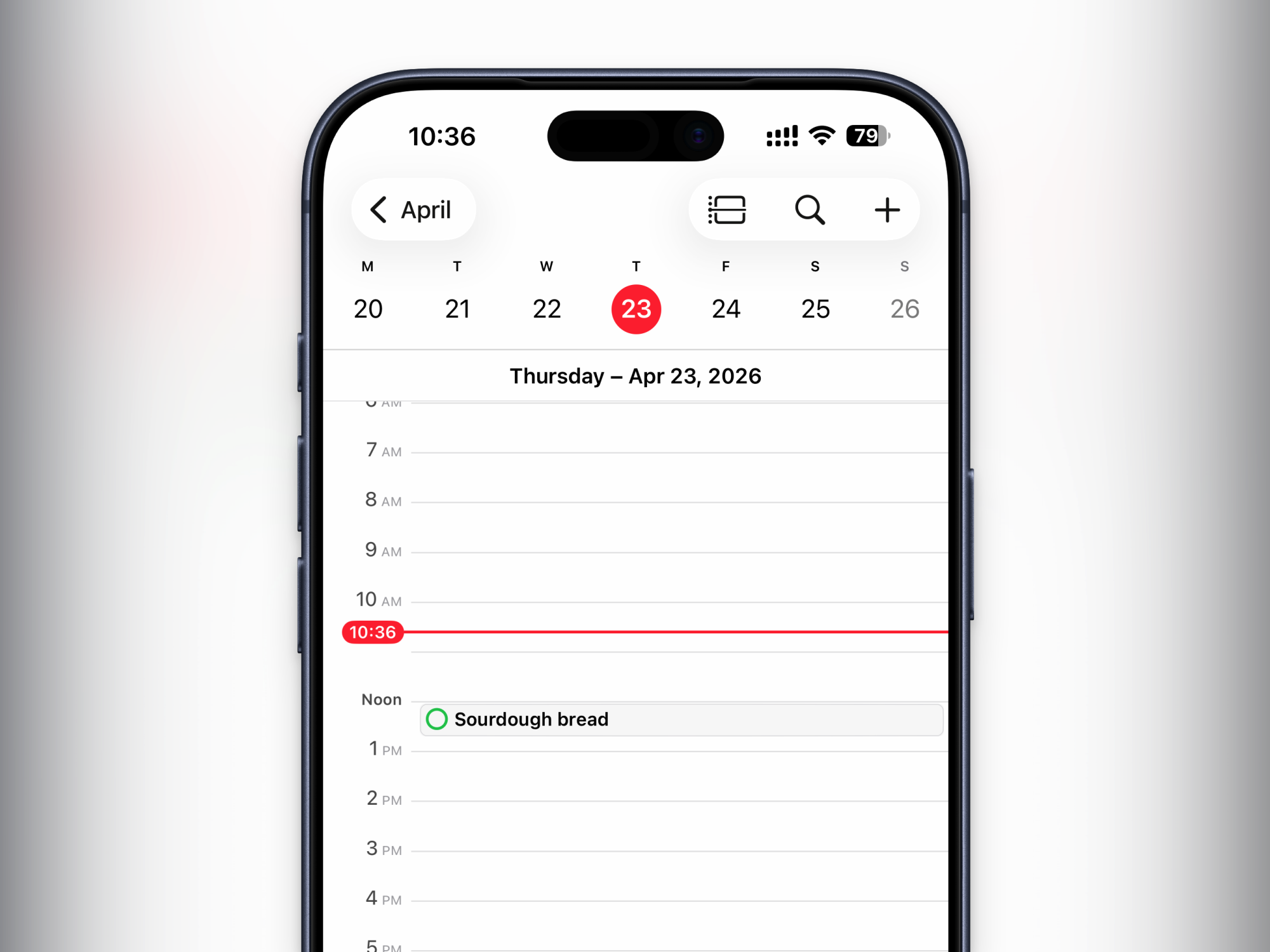
دونوں ایپس میں کاموں کو مطابقت پذیر بنانے کے لیے کیلنڈر کے بلٹ ان ریمائنڈرز کا استعمال کریں۔
کریڈٹ: خاموش پاٹھک
اگر آپ بصری منصوبہ ساز ہیں تو، آپ اپنے دن کی منصوبہ بندی کرتے وقت ایونٹس کے ساتھ ساتھ اپنے کاموں کو بھی چیک کرنا چاہیں گے۔ تاہم، تمام کیلنڈر واقعات کام نہیں ہو سکتے۔ آپ یاد دہانی کو کیلنڈر ایونٹ میں تبدیل کر کے اس مسئلے کو حل کر سکتے ہیں۔ یہ خصوصیت بطور ڈیفالٹ فعال ہے۔ آپ کو بس اپنی کیلنڈر ایپ کو ترتیب دینے کی ضرورت ہے۔ مقررہ تاریخوں اور مقررہ اوقات کے ساتھ کوئی بھی یاد دہانی خود بخود کیلنڈر ایپ میں ایک چیک باکس کے ساتھ ظاہر ہو جائے گی۔ آپ کاموں کو اپنے کیلنڈر میں اور اس سے بھی گھسیٹ سکتے ہیں، اور آپ کے پاس کیلنڈر ایپ سے یاد دہانیوں میں کاموں کو شامل کرنے کا اختیار بھی ہے۔ بس اسے مارو پلس پھر بٹن دبائیں۔ الارم ٹیگ
کریڈٹ: ایپل
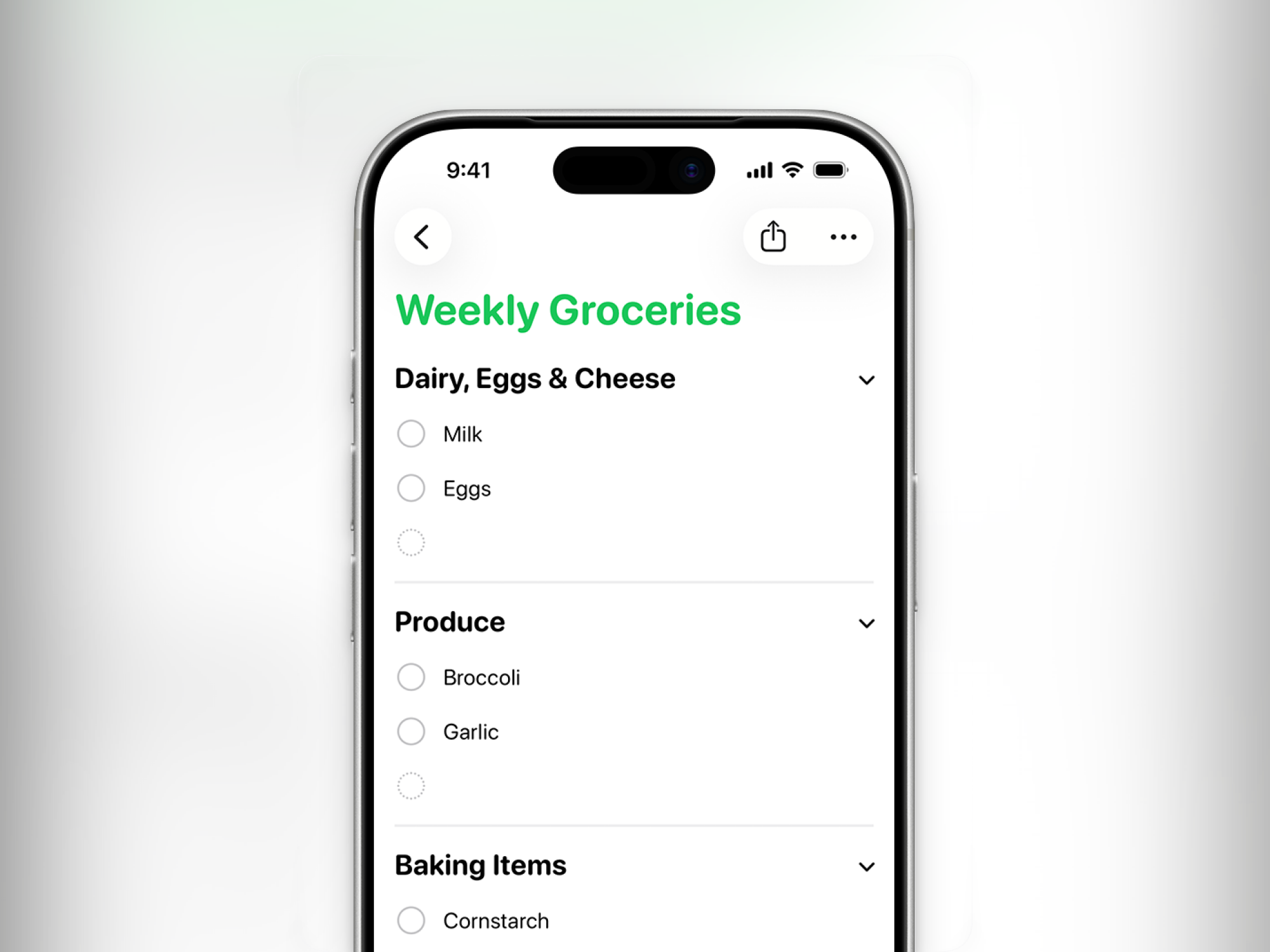
اپنی خریداری کی فہرست کو منظم کرنا مشکل ہوسکتا ہے۔ آپ کے پاس آئٹمز کی ایک لمبی فہرست ہے جسے اٹھانا ہے اور ایک گلیارے سے دوسرے گلیارے تک بھاگنا ہے۔ گروسری کی خریداری کی خصوصی فہرست استعمال کرنے کے بجائے، یاد دہانیوں میں بنائی گئی خودکار طور پر منظم "کریانہ” کی فہرست استعمال کریں۔ اگر آپ iOS 17 یا اس کے بعد کا ورژن استعمال کر رہے ہیں، تو جب آپ آئٹمز ٹائپ کرنا شروع کریں گے تو آپ کو گروسری کی نئی فہرست بنانے کی تجویز نظر آ سکتی ہے۔ اگر نہیں پلس نئی فہرست بنانے کے لیے بٹن پر کلک کریں اور ‘لسٹ ٹائپ’ کے تحت گروسری کو منتخب کریں۔ اب، جب آپ فہرست میں کوئی نیا آئٹم داخل کریں گے، تو اس کی خود بخود درجہ بندی ہوجائے گی۔ کھٹا روٹی کے حصے میں جاتا ہے، ٹماٹر پیداوار کے حصے میں جاتا ہے، اور چکن کی رانیں گوشت کے حصے میں جاتی ہیں۔
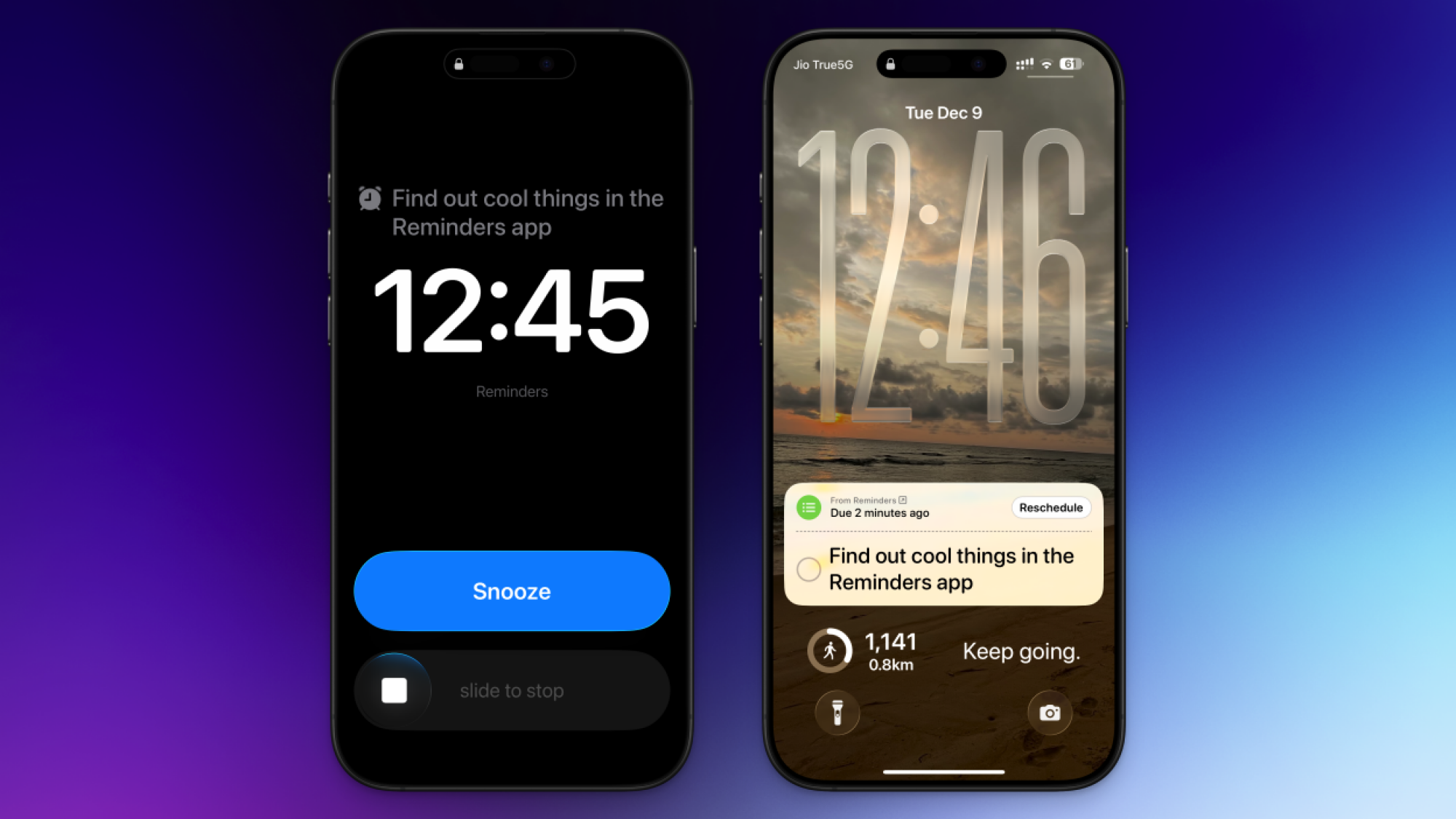
الارم سیٹ کریں تاکہ آپ اہم اطلاعات سے محروم نہ ہوں۔
کریڈٹ: خاموش پاٹھک
جب آپ کا iPhone بہت دور ہو یا Do Not Disturb فعال ہو تو اطلاعات سے محروم ہونا آسان ہے۔ یہ تباہ کن ہو سکتا ہے، خاص طور پر اہم انتباہات کے لیے۔ گھڑی ایپ میں الگ الارم سیٹ کرنے کے بجائے، اب آپ iOS 26.2 یا اس کے بعد والے آئی فونز پر اپنی یاد دہانیوں میں الارم شامل کرنے کے لیے نئی ارجنٹ سیٹنگ استعمال کر سکتے ہیں۔ ٹاسک کے تفصیلی منظر پر جائیں، مقررہ تاریخ اور وقت کی وضاحت کریں، پھر "ارجنٹ” کو فعال کریں۔ (پہلی بار جب آپ یہ کریں گے، آپ کو iOS الارم کے ساتھ ضم کرنے کے لیے کہا جائے گا۔) اب، جب کسی اطلاع کی میعاد ختم ہو جائے گی، تو آپ کو سب سے اوپر نوٹیفکیشن کے ساتھ ایک فل سکرین انٹرفیس نظر آئے گا۔ روایتی الارم کی طرح، آپ کے پاس اسے روکنے کے لیے سلائیڈ کرنے کا اختیار ہے، اور آپ کو نیلے رنگ کا ایک بڑا "اسنوز” بٹن بھی نظر آئے گا۔
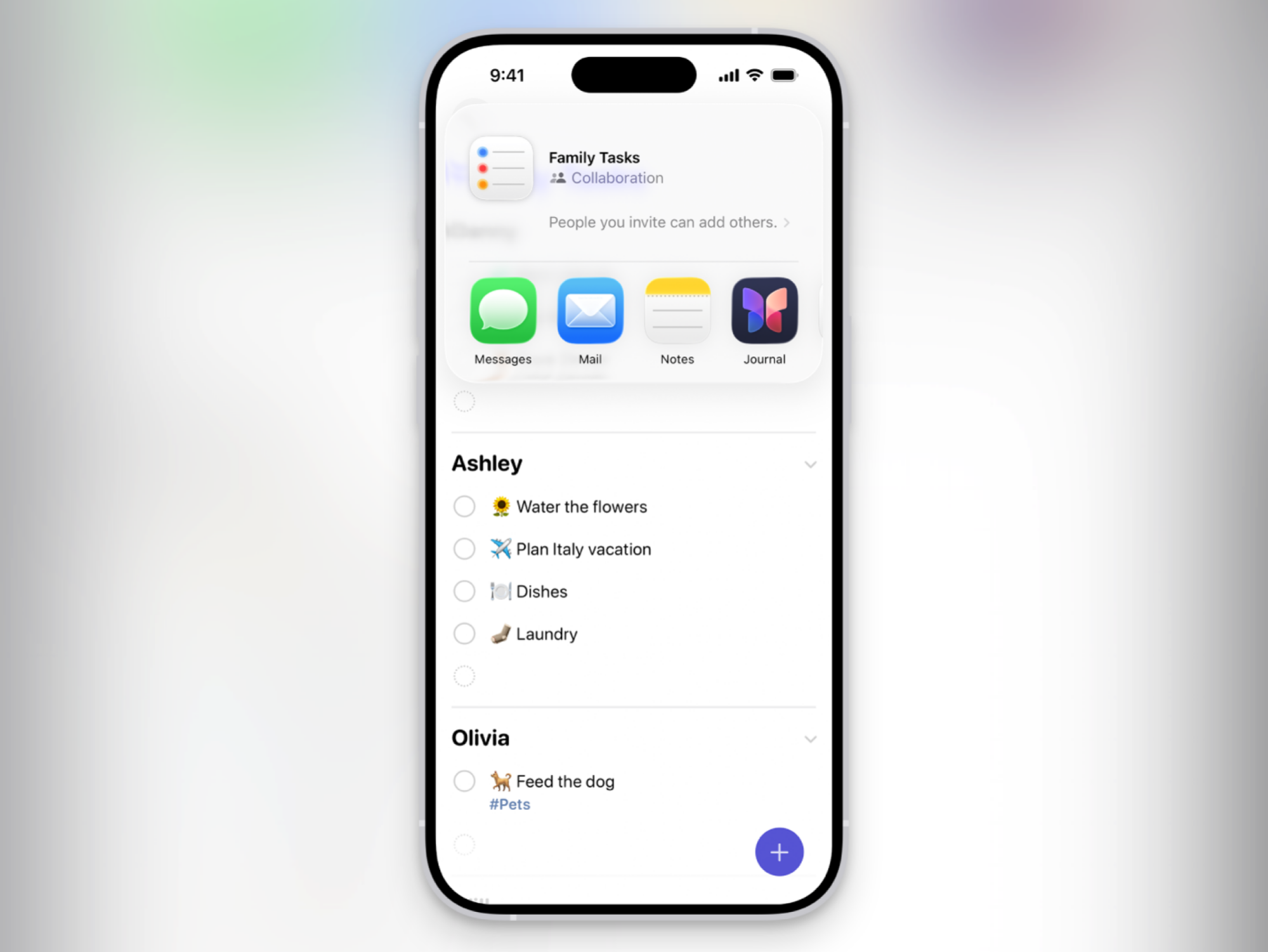
خاندان یا ٹیم کے اراکین کو کام تفویض کرنے کے لیے مشترکہ فہرستیں بنائیں۔
کریڈٹ: ایپل
یاد دہانیوں میں پہلے سے شامل تعاون کی خصوصیات ہیں جنہیں آپ خاندان اور ساتھیوں کے ساتھ مشترکہ فہرستیں بنانے کے لیے استعمال کر سکتے ہیں۔ یہ ٹوڈوسٹ جیسے سرشار ٹول کی طرح خصوصیت سے مالا مال نہیں ہے، لیکن یہ روزمرہ کے کاموں کے اشتراک کے لیے کافی اچھا ہے۔ فہرست پر جائیں۔ شیئر کریں بٹن پر کلک کریں اور دعوت نامہ کا اشتراک کرنے کا طریقہ منتخب کریں: پیغام یا میل۔ فہرست میں شامل ہونے کے بعد، آپ ” ٹائپ کر کے کام تفویض کر سکتے ہیں۔@ان کے نام"کام میں ہی۔
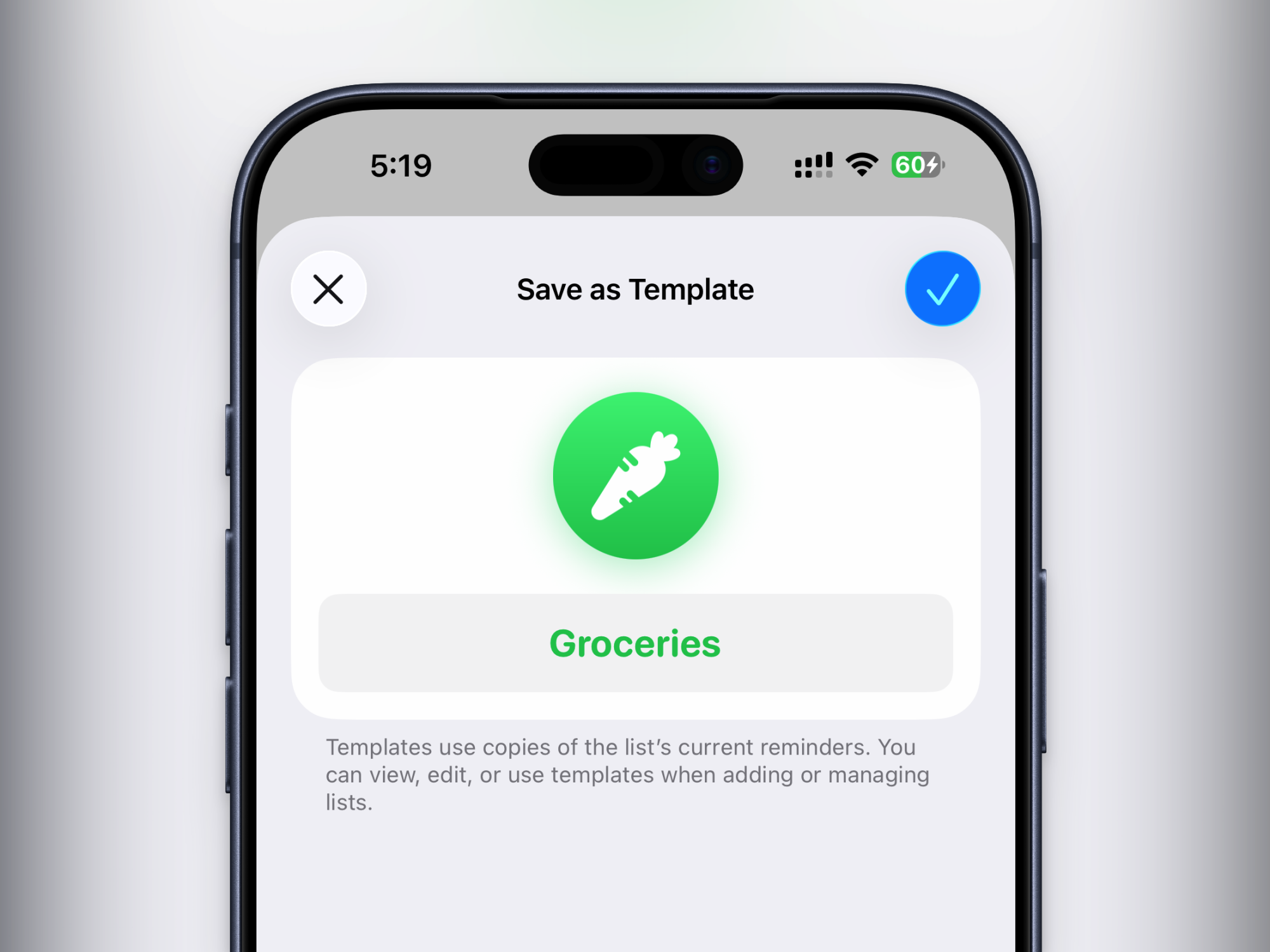
ٹیمپلیٹس کا استعمال کرتے ہوئے موجودہ فہرستوں کو تیزی سے دوبارہ استعمال کریں۔
کریڈٹ: خاموش پاٹھک
اگر آپ ایک ہی فہرست کو بار بار استعمال کر رہے ہیں، تو آپ کو اسے ٹیمپلیٹ میں تبدیل کرنا چاہیے۔ یہ انہی حصوں، کاموں، اور ذیلی کاموں کو اگلی بار جب آپ کو ان کی ضرورت ہو گی، انہیں شروع سے دوبارہ منظم کیے بغیر خود بخود آباد کر دے گا۔ شروع کرنے کے لیے، فہرست پر جائیں اور مینو اوپر سے ٹیمپلیٹ کے بطور محفوظ کریں۔. ٹیمپلیٹ کو نام دیں اور اسے محفوظ کریں۔ اگلی بار جب آپ ٹیمپلیٹ کی بنیاد پر ایک نئی فہرست بنانا چاہتے ہیں: مینومنتخب کریں ٹیمپلیٹاور فہرست کو دوبارہ بنانے کے لیے ایک ٹیمپلیٹ منتخب کریں۔
اب تک آپ کا کیا خیال ہے؟
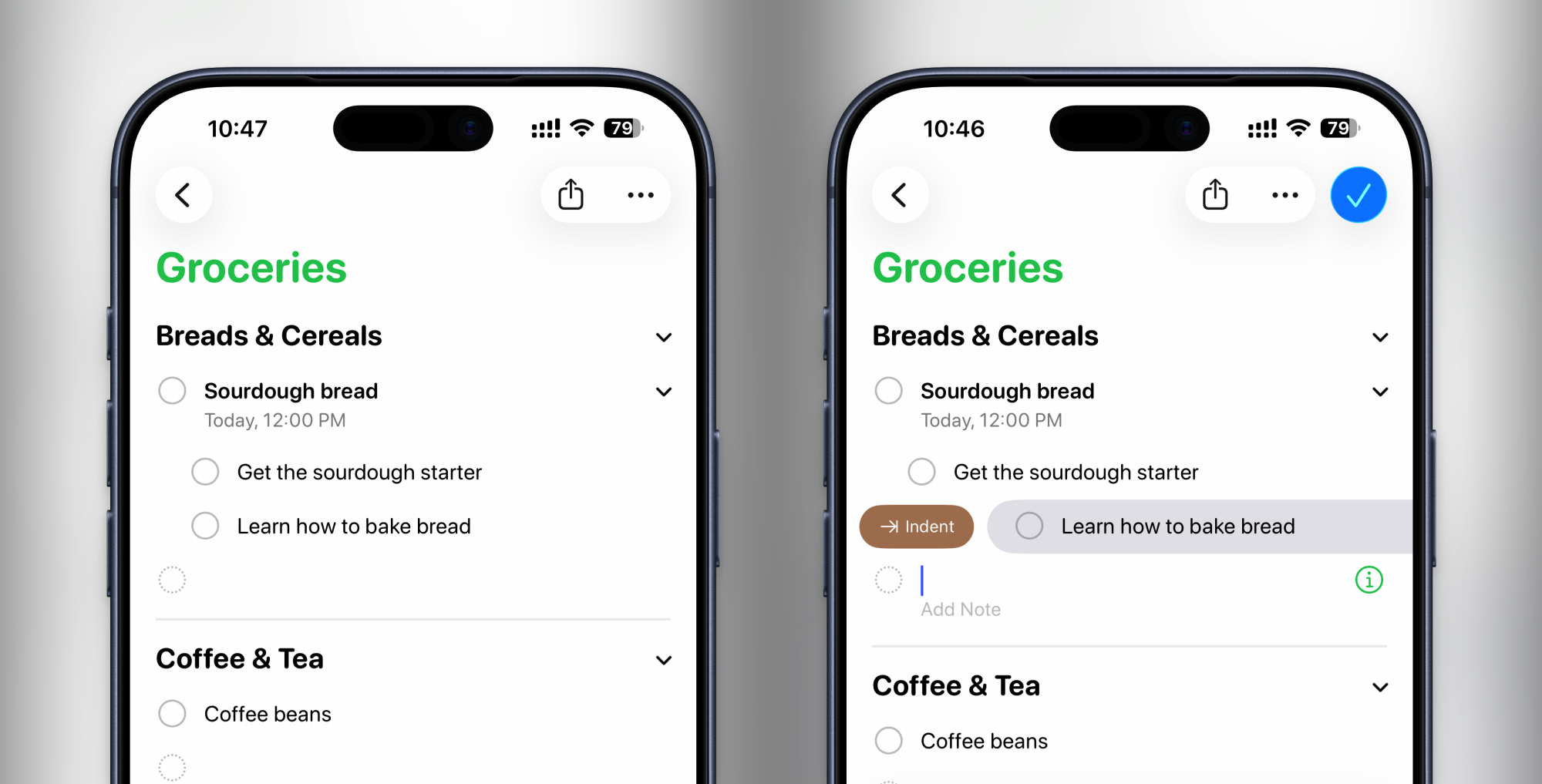
ذیلی کاموں کا استعمال کرتے ہوئے پیچیدہ ورک فلو بنائیں
کریڈٹ: خاموش پاٹھک
یاد دہانی کے کسی بھی کام میں متعدد ذیلی کام شامل ہو سکتے ہیں، جن میں سے ہر ایک کی اپنی مقررہ تاریخ، نوٹس، ٹیگز، تفویض وغیرہ ہو سکتے ہیں۔ یہ آپ کو پیچیدہ پراجیکٹ مینجمنٹ ایپ کی ضرورت کے بغیر پیچیدہ کاموں کو بصری درجہ بندی میں تقسیم کرنے کی اجازت دیتا ہے۔ یہ سب سادہ اشاروں کے ساتھ کام کرتا ہے۔ سب سے پہلے، مین ٹاسک لکھیں، Enter دبائیں، اور پھر سب ٹاسک ٹائپ کرنا شروع کریں، جو شروع میں مختلف ٹاسک آئٹمز کے طور پر ظاہر ہوں گے۔ مثال کے طور پر، ایک نیوز لیٹر کی فہرست میں ایک اہم کام ہو سکتا ہے جسے "انٹرویو سیکشن اپ ڈیٹ کریں” کہا جاتا ہے اور ذیلی کام جیسے "مہمانوں کے ساتھ انٹرویوز کا شیڈول” اور "سوالات کی منظوری حاصل کریں۔” سب ٹاسک بنانے کے بعد، ٹاسک کو دائیں طرف سوائپ کریں اور اگلا منتخب کریں۔ انڈینٹیشن حاشیہ یہ فوری طور پر ایک ذیلی کام کے طور پر پیرنٹ ٹاسک سے منسلک ہوتا ہے۔ اب یہ ایک ذیلی کام ہے۔ اب آپ پہلے سے طے شدہ کام کو اوپر یا نیچے کر سکتے ہیں۔
کریڈٹ: ایپل
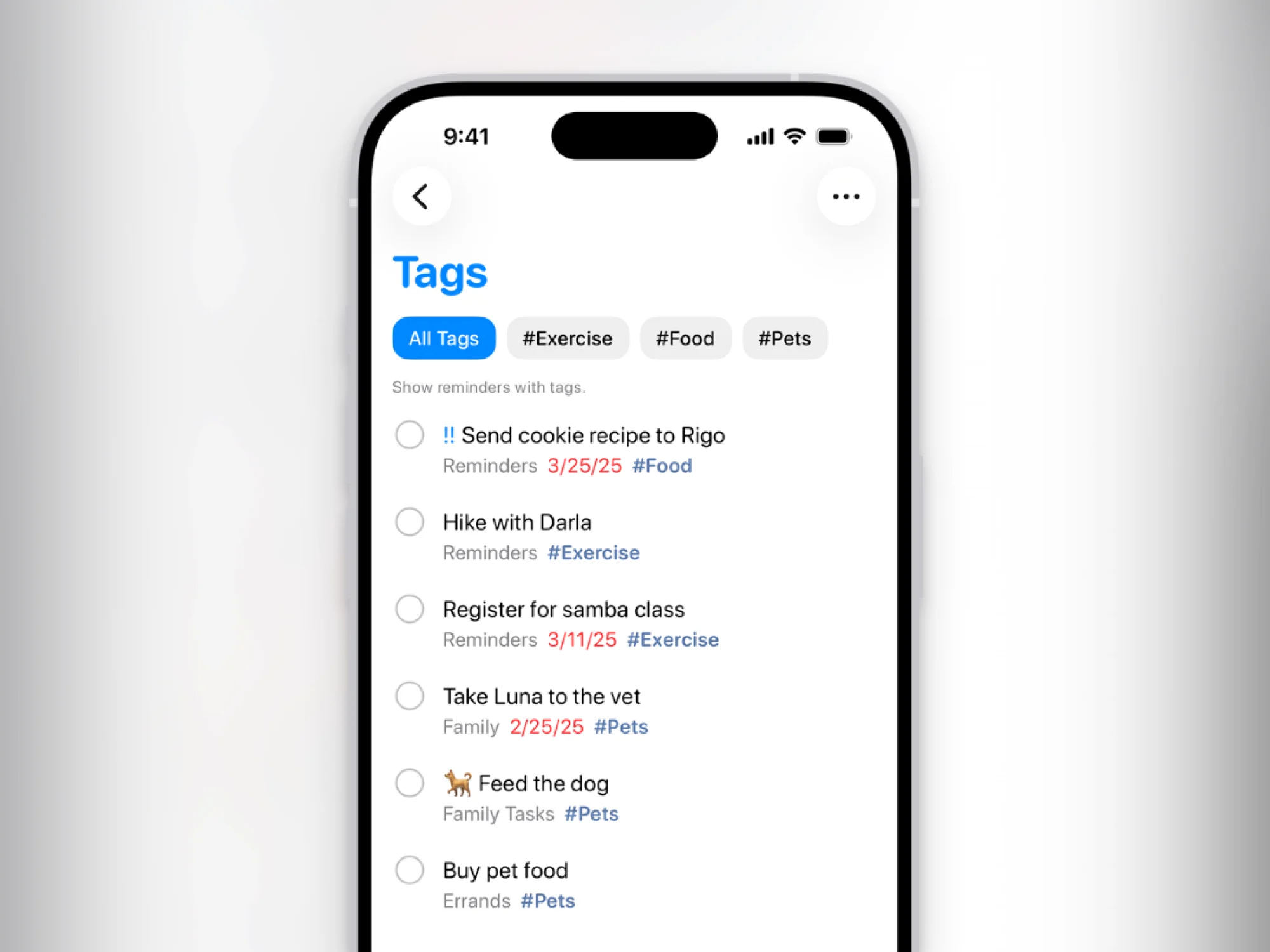
ٹیگز آپ کو بغیر کسی کام کے منظم رہنے میں مدد کرتے ہیں۔ کسی کام کو شامل کرتے وقت، پہلے "#” علامت۔ #work، #shopping، #home جیسے ٹیگز استعمال کریں۔ پھر، تمام متعلقہ کام دیکھنے کے لیے صرف ٹیگ پر ٹیپ کریں۔ آپ کو Reminders ایپ کے ہوم پیج کے نیچے تمام ٹیگ نظر آئیں گے۔ تمام ٹیگ کیے گئے کام دیکھنے کے لیے ٹیگ پر ٹیپ کریں۔
سمارٹ فہرستوں کا استعمال کرتے ہوئے یاد دہانیوں کو منظم کریں۔
کریڈٹ: خاموش پاٹھک
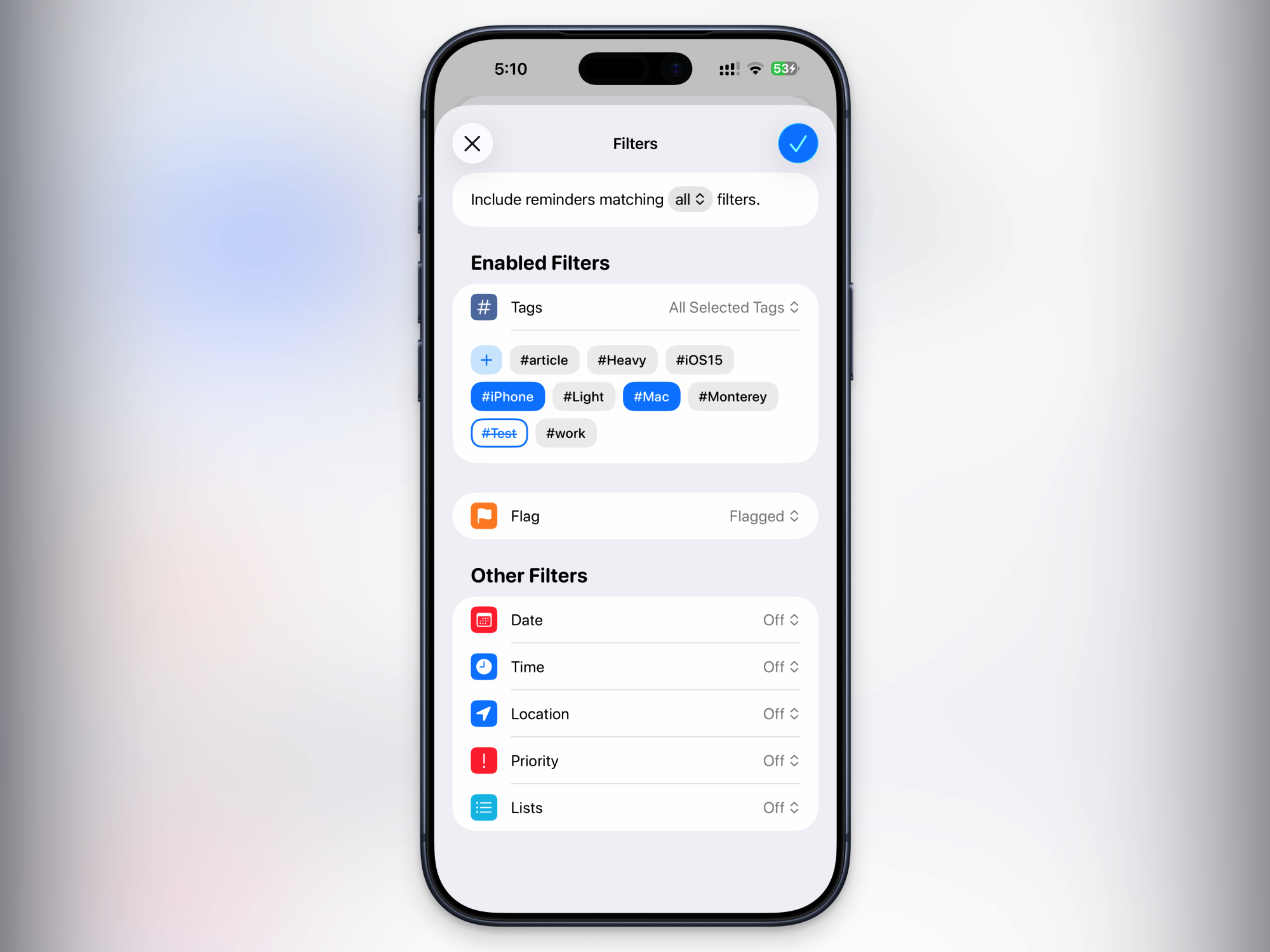
ایک بار جب آپ ذیلی کاموں اور ٹیگز کے ساتھ آرام دہ ہوں تو، سمارٹ فہرستیں استعمال کرنے کی کوشش کریں۔ یاد دہانیوں میں سمارٹ فہرستیں حسب ضرورت فلٹرز ہیں جنہیں کاموں کے بہت ہی مخصوص مجموعہ بنانے کے لیے اسٹیک کیا جا سکتا ہے۔ مثال کے طور پر، آپ ایک سمارٹ لسٹ بنا سکتے ہیں جس میں "#work” کو ٹیگ کیے گئے تمام کاموں پر مشتمل ہو، جو آپ کے دفتر میں ایک ہفتے کے اندر مقرر ہو، اور آپ کو تفویض کیا جائے۔
اپنی مرضی کے مطابق سمارٹ لسٹ بنانے کے لیے، یاد دہانیوں کے ہوم پیج پر جائیں اور پلس سب سے اوپر ایک نئی فہرست بنائیں اور فہرست کی قسمپر سوئچ کریں۔ سمارٹ فہرست. پھر سمارٹ لسٹ مینجمنٹمطلوبہ فلٹرز کو چالو کریں۔ یہ ٹیگز، جھنڈوں، مقررہ تاریخوں، مقامات، ترجیحات اور دیگر فہرستوں کے کاموں پر مبنی ہو سکتا ہے۔ آپ کی اطلاعات کی ہوم اسکرین پر ایک نئی حسب ضرورت فہرست ظاہر ہوگی۔ اگر آپ اسے اکثر استعمال کرنے کا ارادہ رکھتے ہیں، تو آپ اسے اوپر والے حصے میں پن کر سکتے ہیں۔