
آپ ایک ویڈیو دیکھ رہے ہیں۔ اسکرین کو چھوا نہیں گیا ہے۔ بہرحال، TikTok آگے بڑھتا ہے۔
یہ 2026 میں ایک وسیع پیمانے پر رپورٹ کردہ مسئلہ ہے۔ iOS 26، Android 16، اور TikTok کے UI ریفریش نے نئے رگڑ پوائنٹس بنائے ہیں جو پہلے موجود نہیں تھے۔ ٹھیک کرنا تقریباً ہمیشہ آسان ہوتا ہے، اور نیچے دیئے گئے اقدامات میں سے کسی کے لیے تکنیکی مہارت کی ضرورت نہیں ہے۔ زیادہ تر میں 5 منٹ سے بھی کم وقت لگے گا۔
فوری خود آزمائش: آپ کو کس قسم کا مسئلہ ہے؟
یقین نہیں ہے کہ کہاں سے شروع کرنا ہے؟ درج ذیل تین سوالوں کے جواب دیں اور ہم آپ کو سب سے زیادہ ممکنہ حل بتائیں گے۔
1. کیا سکرولنگ مسلسل ہے یا وقفے وقفے سے؟ اگر TikTok اس لمحے کو چھوڑ دیتا ہے جب آپ ایپ کھولتے ہیں اور کبھی نہیں رکتا ہے، مجرم تقریباً یقینی طور پر ایک درون ایپ سیٹنگ ہے، لہذا اس کے ساتھ شروع کریں: مرحلہ 1 یا مرحلہ 7. کیشے کے مسائل اگر تصادفی طور پر چھوڑ رہے ہیں (مرحلہ 3بلوٹوتھ ڈیوائس (مرحلہ 4یا ہارڈ ویئر کا مسئلہ (مرحلہ 6)۔
2. کیا یہ موبائل ڈیٹا پر ہوتا ہے لیکن Wi-Fi پر نہیں ہوتا؟
اگر آپ کے پاس مضبوط وائی فائی کنکشن ہونے پر اسکیپنگ ختم ہوجاتی ہے، تو یہ ڈیٹا سیور موڈ یا سست کنکشن بفرنگ کی وجہ سے ہوسکتا ہے۔ اگلے پر جائیں۔ مرحلہ 7.
3. کیا یہ رجحان دیگر ایپس میں بھی ہوتا ہے؟ Instagram Reels یا YouTube Shorts کھولیں اور دیکھیں کہ آیا آپ کے ان پٹ کے بغیر ویڈیو نظر نہیں آتی ہے۔ پھر TikTok مسئلہ نہیں ہے، آپ کا فون ہے۔ کی طرف جھکاؤ مرحلہ 2 (رسائی کی ترتیبات) یا مرحلہ 6 (ہارڈویئر چیک)۔
اگر آپ کو یقین نہیں ہے، تو مرحلہ 1 سے شروع کریں۔ ہر قدم اگلے مرحلے پر جانے سے پہلے اسباب کے زمرے کو مسترد کرتا ہے۔
TikTok خود ہی کیوں سکرول کر رہا ہے؟
اس سے پہلے کہ ہم اصلاحات کو دیکھیں، اس مسئلے کی وجہ کیا ہے اس کا ایک مختصر جائزہ یہ ہے:
- TikTok کا آٹو سکرول/آٹو ایڈوانس فنکشن — خود بخود اگلی ویڈیو پر جانے کے لیے بلٹ ان ٹوگل۔ بہت سے صارفین اس فیچر کو غلطی سے آن کر دیتے ہیں۔
- TikTok پر اسکرین کا وقت یا نیند کی اطلاعات – ٹائمر پر مبنی ایک خصوصیت جو آپ کو موجودہ ویڈیو میں خلل ڈالنے کی اجازت دیتی ہے۔ اکثر بے ترتیب اسکیپنگ کے لیے غلطی کی جاتی ہے۔
- iOS 18 اور Android 15 اشارہ کریش — دونوں OS اپ ڈیٹس نے کنارے کے سوائپ ایریا کو بڑھا دیا، جو اسکرول کرنے کے لیے TikTok کے سوائپ کے ساتھ اوورلیپ ہو سکتا ہے۔
- قابل رسائی خصوصیات جو بھوت ان پٹ کے طور پر کام کرتی ہیں۔ – iOS پر سوئچ کنٹرول، AssistiveTouch، یا وائس کنٹرول جیسے ٹولز کو ایپ میں سوائپ اشاروں کے طور پر رجسٹر کیا جا سکتا ہے۔
- بلوٹوتھ ڈیوائس اسکیپ سگنل بھیج رہی ہے۔ – وائرلیس ہیڈ فون، سمارٹ واچز اور گیم کنٹرولرز "نیکسٹ ٹریک” کمانڈ بھیج سکتے ہیں جس پر TikTok کام کرتا ہے۔
- بیٹری کی بچت یا کم پاور موڈ — iOS اور Android پر سلیپ موڈز ٹچ ان پٹ کو ہینڈل کرنے کے طریقے کو تبدیل کر سکتے ہیں۔
- کرپٹ ایپ کیشے – تنزلی شدہ عارضی فائلوں کی وجہ سے TikTok ٹچ ان پٹ کو غلط پڑھنے یا ڈپلیکیٹ کرنے کا سبب بن سکتا ہے۔
- پرانا TikTok ورژن — پرانی اشارے کی منطق جو موجودہ OS سے میل نہیں کھاتی غیر متوقع طور پر برتاؤ کر سکتی ہے۔
- اسکرین سیور پر فینٹم ٹچ — اٹھائے گئے یا غلط طریقے سے لگائے گئے پابندیاں حیرت انگیز طور پر عام محرکات ہیں۔
مرحلہ 1: آٹو ایڈوانس کو غیر فعال کریں اور اسکرین ٹائم کی اطلاعات کو چیک کریں۔
تخمینی وقت: 2 منٹ سے کم
یہ سب سے عام وجہ اور تیز ترین حل ہے۔ TikTok میں ایک بلٹ ان سیٹنگ ہے جو آپ کو سوائپ کیے بغیر خود بخود اگلی ویڈیو تک پہنچ جاتی ہے۔ یہ آن بورڈنگ کے دوران، اپ ڈیٹ پرامپٹ کے بعد، یا برش کے اشارے کے شارٹ کٹ سے غلطی سے آن ہو سکتا ہے۔
آٹو سکرول/آٹو ایڈوانس کو آف کریں۔
TikTok آپ کے ایپ ورژن اور علاقے کے لحاظ سے آٹو سکرول فیچر تک رسائی کے دو طریقے پیش کرتا ہے۔
طریقہ 1: ترتیبات کا مینو (زیادہ تر ورژن)
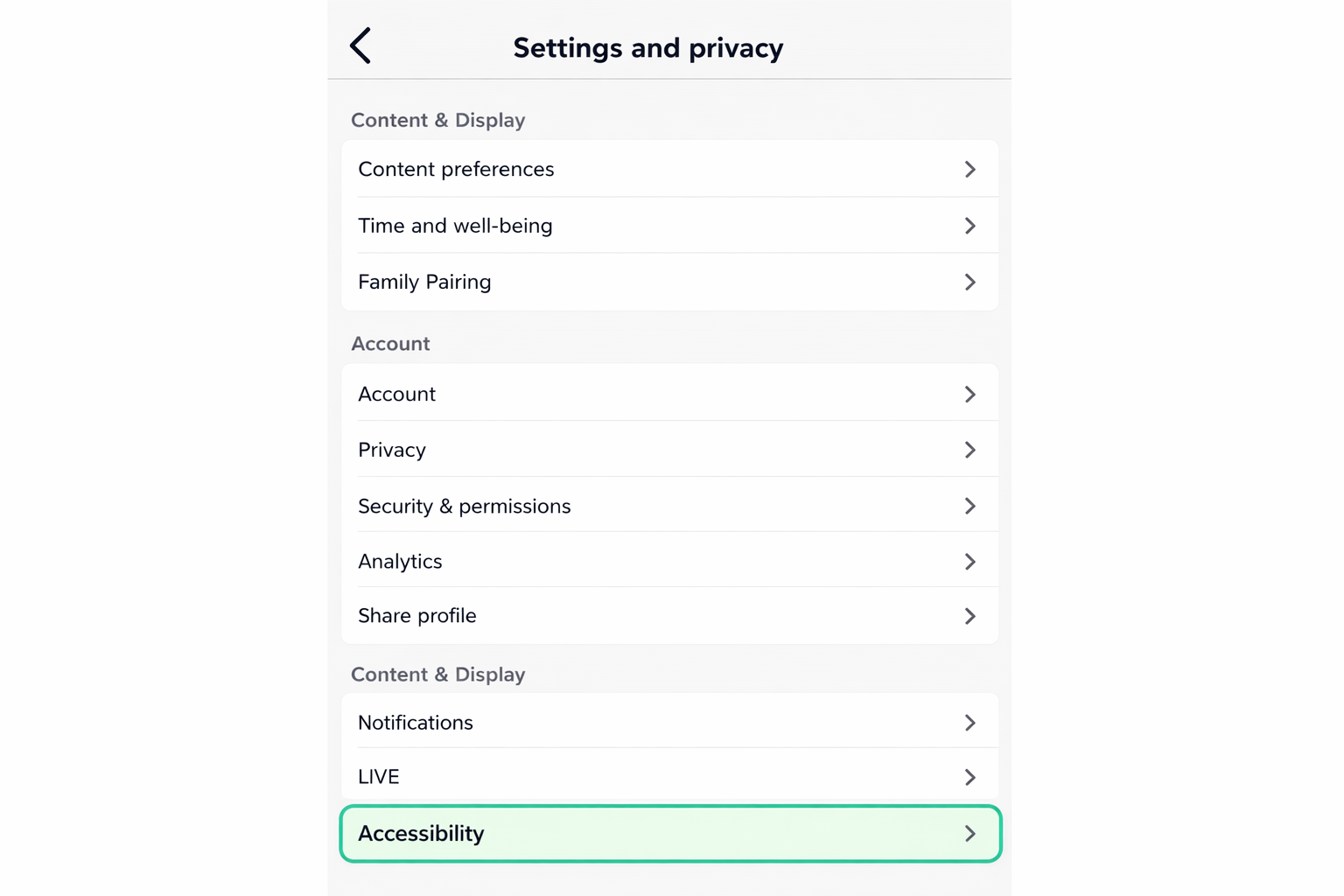
- TikTok کھولیں۔ سموچ (لوگوں کا آئیکن، نیچے دائیں)۔
- اسے تھپتھپائیں۔ تین لائن مینو یہ اوپری دائیں کونے میں ہے۔
- ٹونٹی ترتیبات اور رازداری.
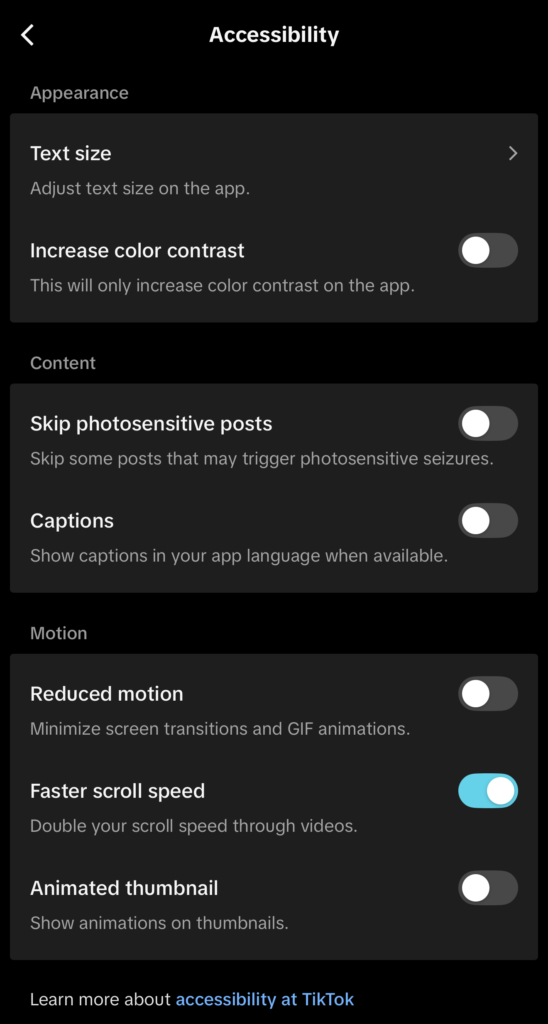
- ٹونٹی رسائی.
- لیبل لگا ٹوگل تلاش کریں۔ آٹو سکرول, آٹو سکرول, آٹو ترقی, تیز سکرولنگ کی رفتار یا اسی طرح کی تبدیلی بند کر دیں اگر یہ آن ہے۔
طریقہ 2: مینو کو دیر تک دبائیں (اگر رسائی کا راستہ دستیاب نہیں ہے)
اگر آپ کو ایکسیسبیلٹی کے تحت آٹو سکرول ٹوگل نظر نہیں آتا ہے، تو ایپ کا آپ کا ورژن اسے صرف پریس اور ہولڈ شارٹ کٹ کے ذریعے ظاہر کر سکتا ہے۔
- TikTok کھولیں اور اس پر جائیں: آپ کے لیے ایک صفحہ.
- ویڈیو کے بیچ کو دبائیں اور تھامیں۔ جب تک کہ ایک پاپ اپ مینو ظاہر نہ ہو۔
- درج ذیل تلاش کریں: آٹو سکرول اسے آف کرنے کے لیے ایک آپشن کو تھپتھپائیں (عام طور پر اوپر والے تیر کے آئیکن سے اشارہ کیا جاتا ہے)۔
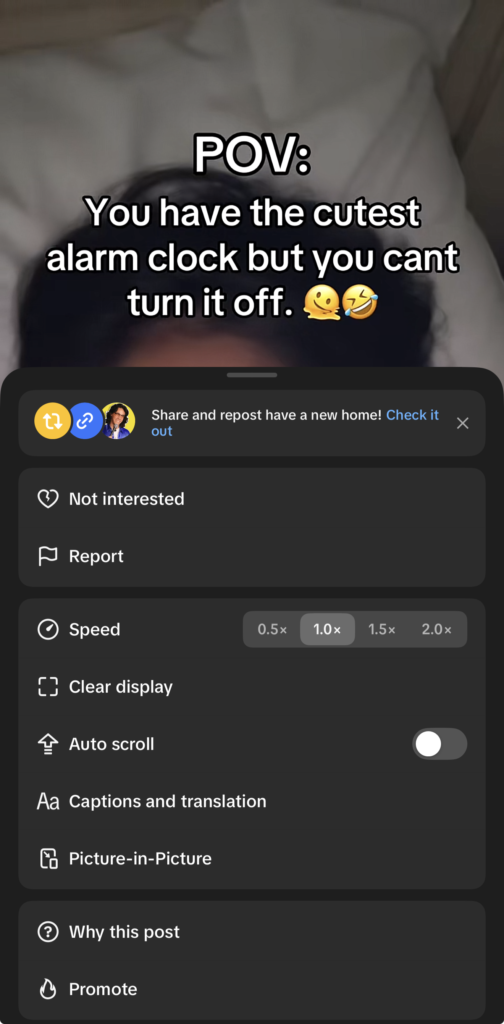
میمو: اس ٹوگل کا درست لیبل اور مقام آپ کے ایپ ورژن اور علاقے کے لحاظ سے مختلف ہوتا ہے۔ اگر آپ اسے کسی بھی جگہ نہیں ڈھونڈ سکتے ہیں، تو یقینی بنائیں کہ آپ کی TikTok ایپ پوری طرح سے اپ ڈیٹ ہے۔ خصوصیات کی دستیابی موجودہ ورژن پر منحصر ہے۔ اگر اپ ڈیٹ کے بعد بھی آپ کو یہ نظر نہیں آتا ہے، تو آپ مرحلہ 2 پر جا سکتے ہیں کیونکہ ہو سکتا ہے اسے ابھی تک آپ کے علاقے میں جاری نہیں کیا گیا ہو۔
یہ بھی چیک کریں: اسکرین کا وقت اور نیند کی اطلاعات
یہ ہے الگ TikTok کی خصوصیت – اگرچہ آٹو سکرول سے مماثل نہیں ہے، لیکن یہ تقریباً ایک جیسا رویہ پیدا کرتا ہے۔ TikTok کے فلاح و بہبود کے آلے میں ایک ٹائمر شامل ہے جو الٹی گنتی صفر تک پہنچنے پر اسٹاپ اسکرین دکھاتا ہے۔ جب ان میں سے کوئی ایک چلتا ہے تو یہ بالکل بے ترتیب اسکیپ کی طرح لگتا ہے۔
- پر ترتیبات اور رازداریٹونٹی ڈیجیٹل فلاح و بہبود, اسکرین کا وقتیا وقت اور بہبود – ایپ کے ورژن اور علاقے کے لحاظ سے لیبل مختلف ہوتے ہیں۔
- یقینی بنائیں کہ یہ فعال ہے۔ روزانہ اسکرین کا وقت حدود یاد دہانی توڑ دیںیا نیند کی یاد دہانی.
- غیر متوقع طور پر متحرک ہونے والی کسی بھی چیز کو غیر فعال یا ایڈجسٹ کریں۔
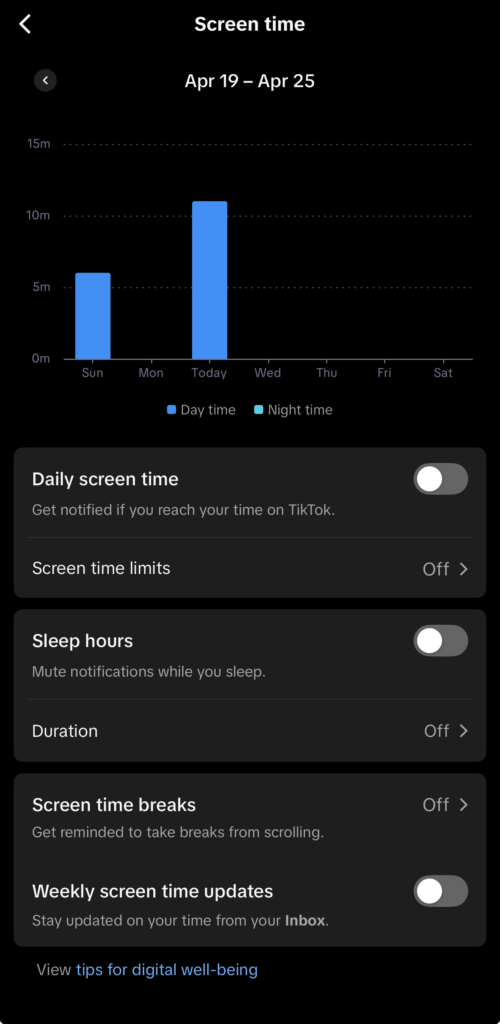
ان میں سے کسی ایک کو غیر فعال کرنے سے مسئلہ حل ہو جائے گا، لہذا آپ کا کام ہو گیا ہے اور جاری رکھنے کی ضرورت نہیں ہے۔
مرحلہ 2: رسائی کی ترتیبات اور پاور موڈز کا آڈٹ کریں۔
تخمینی وقت: 3-5 منٹ
سیل فونز بلٹ ان ٹولز کے ساتھ آتے ہیں جو لوگوں کو مختلف طریقوں سے اپنے آلات کو کنٹرول کرنے میں مدد کرنے کے لیے ڈیزائن کیے گئے ہیں۔ ان میں سے کچھ ٹولز غلطی سے آپ کی سکرین کی سرگرمی کو TikTok کے اندر سوائپ کمانڈز سے تعبیر کر سکتے ہیں۔ دوسرے لفظوں میں، "بھوت سوائپس”، جہاں آپ کا فون سوچتا ہے کہ آپ اسے اسکرول کرنے کے لیے کہہ رہے ہیں حالانکہ آپ کی انگلی حرکت نہیں کر رہی ہے۔
اہم: یہ ایک عارضی تشخیصی ٹیسٹ ہے۔ ایک وقت میں ایک سیٹنگز کو غیر فعال کریں، ہر ایک کے بعد TikTok کی جانچ کریں، اور مجرم کو ڈھونڈنے کے بعد آپ جو بھی اصل میں استعمال کرتے ہیں اسے دوبارہ فعال کریں۔
iPhone (iOS 26)
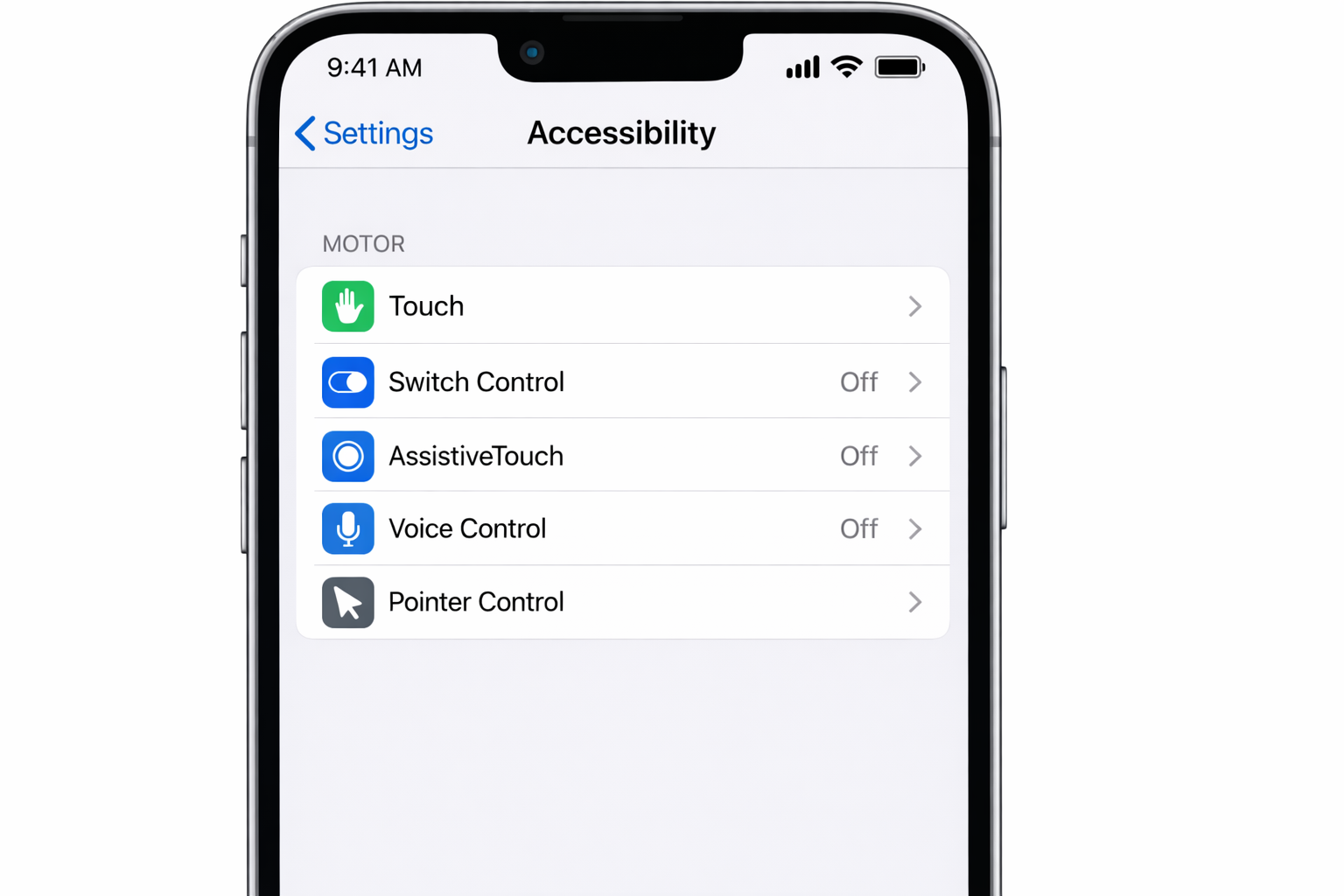
تحریک ترتیب > رسائی اور درج ذیل میں سے ہر ایک کو چیک کریں:
- سوئچ کنٹرول — اگر چالو اور اسکیننگ فعال ہے، تو آپ اسکرین عناصر کے ذریعے ترقی کر سکتے ہیں، بشمول TikTok ویڈیوز۔ اسے جانچنے کے لیے بند کر دیں۔
- معاون ٹچ – تیرتے ہوئے اشارہ والے بٹن TikTok کے سوائپ ایریا کے ساتھ اوورلیپ ہو سکتے ہیں۔ اسے عارضی طور پر غیر فعال کریں۔
- آواز کنٹرول – جب چالو اور محیط شور سنائی دیتا ہے، تو اسکرول کمانڈز کو عمل میں لایا جا سکتا ہے۔ ٹیسٹ کرنے کے لیے بجلی بند کر دیں۔
- پوائنٹر کنٹرول – iOS 26 پوائنٹر کی حساسیت کی ترتیبات کو اپ ڈیٹ کرتا ہے، جو اشارے سے بھاری ایپس کے ساتھ غیر متوقع تعامل کا باعث بن سکتا ہے۔ چیک کریں ترتیب > رسائی > پوائنٹر کنٹرول.
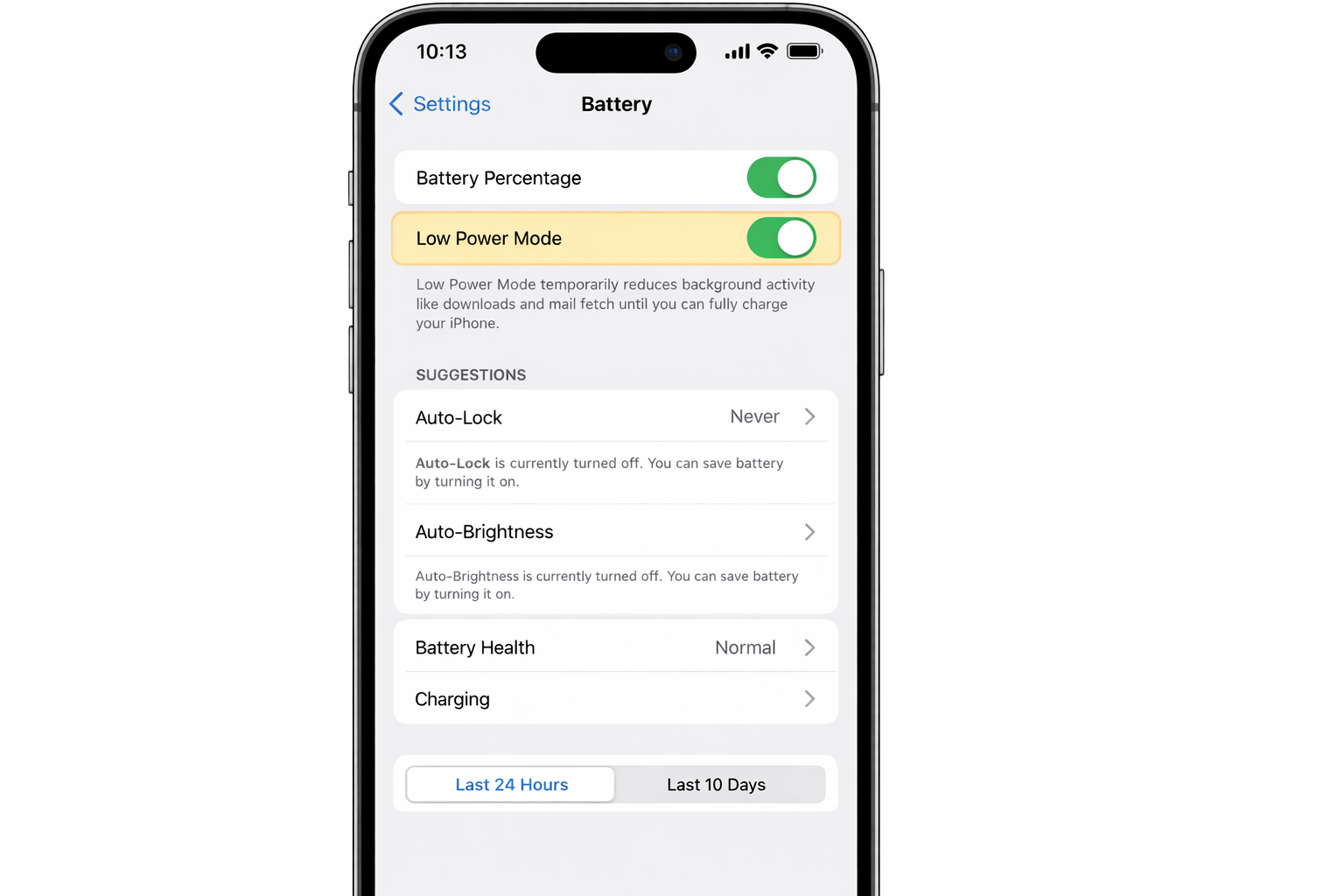
بھی چیک کریں۔ کم پاور موڈ: جاؤ ترتیب > بیٹری > کم پاور موڈ اور پھر اسے آف کر دیں۔ یہ کم پاور موڈ کو مسترد کرنے کے قابل ہے کیونکہ یہ ایپ کی ردعمل کو محدود کر سکتا ہے اور ٹچ ان پٹ کو ہینڈل کرنے کے طریقے کو تبدیل کر سکتا ہے۔
Android (Android 16)
- تعامل کنٹرول –.جاؤ ترتیب > رسائی > انٹرایکٹیویٹی اور چپلتا ایکٹو ٹچ لیٹینسی ایڈجسٹمنٹ یا ٹیپ اسسٹنٹ کو چیک کریں۔
- اشارہ نیویگیشن فالتو پن – اینڈرائیڈ 15 توسیع شدہ ایج سوائپ ایریا۔ تحریک ترتیب > نظام > اشارہ جائزہ لیں کہ آیا سسٹم کے اشارے کا علاقہ TikTok کے اسکرول ایریا کو اوور لیپ کرتا ہے۔
- فریق ثالث کے قابل رسائی ایپس – پلے اسٹور سے اسکرین ریڈرز یا اشارہ اوورلے ایپس ٹچ ان پٹ کو روک سکتی ہیں۔ چیک کریں کہ کیا فعال ہے۔
- بیٹری سیور –.جاؤ ترتیب > بیٹری > بیٹری سیور اسے غیر فعال کریں اور پھر TikTok کو دوبارہ ٹیسٹ کریں۔
مرحلہ 3: TikTok کیشے کو صاف کریں۔
تخمینی وقت: 1-2 منٹ
TikTok کا کیش ایک سکریچ پیڈ ہے جس میں عارضی فائلیں ہوتی ہیں جو ایپ کو تیزی سے لوڈ کرنے میں مدد کرتی ہیں۔ اگر وہ فائل خراب ہوجاتی ہے، تو TikTok ٹچ ان پٹس کو غلط پڑھ سکتا ہے یا پچھلے رویے کو دوبارہ چلا سکتا ہے، بشمول غیر متحرک اسکرولنگ۔ اسے حذف کرنے میں تقریباً 30 سیکنڈ لگتے ہیں اور اس میں توقع سے زیادہ بار بار ترمیم کی جاتی ہے۔
آئی فون (ان ایپ — صرف iOS)
- TikTok کھولیں اور اس پر ٹیپ کریں۔ سموچ.
- اسے تھپتھپائیں۔ تین لائن مینو > ترتیبات اور رازداری.
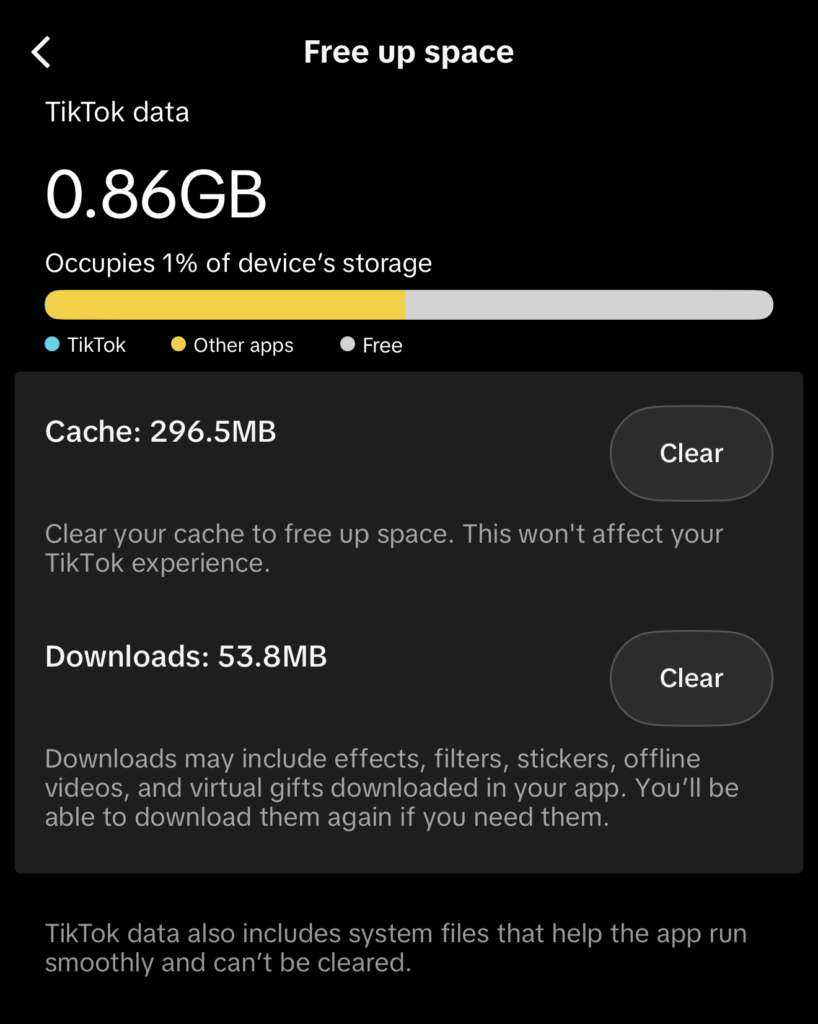
- نیچے سکرول کریں اور تھپتھپائیں۔ جگہ خالی کریں۔ – واضح یہ کیشے یا ڈاؤن لوڈز کے آگے ہے۔
- جب اشارہ کیا جائے تو تصدیق کریں۔
iOS انفرادی ایپس کے لیے سسٹم لیول کیش کلیئرنگ کی اجازت نہیں دیتا، اس لیے TikTok کا بلٹ ان آپشن یہاں جانے کا صحیح طریقہ ہے۔
اینڈرائیڈ (سسٹم لیول کا طریقہ)
- اپنے فون پر جائیں۔ ترتیب.
- ٹونٹی ایپ (یا درخواست مینیجر)۔
- اسے تلاش کریں اور اسے تھپتھپائیں۔ ٹک ٹاک.
- ٹونٹی محفوظ کریں.
- ٹونٹی کیشے صاف کریں۔.
"ڈیٹا صاف کریں” پر ٹیپ نہ کریں۔ کیشے کو صاف کرنا صرف عارضی فائلوں کو ہٹاتا ہے۔ ڈیٹا کو صاف کرنے سے آپ کا لاگ ان سیشن، محفوظ کردہ ترجیحات، ڈاؤن لوڈ کردہ مواد حذف ہو جائیں گے، اور آپ لاگ آؤٹ ہو جائیں گے اور کوئی بھی مقامی ترتیبات کھو دیں گے۔ کلیئر ڈیٹا صرف تب دبائیں جب خاص طور پر ایسا کرنے کی ہدایت کی گئی ہو۔
اپنے کیشے کو صاف کرنے کے بعد، TikTok کو پہلی بار کھولنے پر اسے دوبارہ لوڈ کرنے میں کچھ اضافی سیکنڈ لگ سکتے ہیں۔ یہ عام بات ہے۔ آپ لاگ آؤٹ نہیں ہوں گے۔
اچھی عادت: TikTok کی کیشے کو مہینے میں تقریباً ایک بار صاف کریں، خاص طور پر بڑی ایپ اپ ڈیٹس کے بعد۔ مزید جاننے کے لیے، TikTok کیشے کو صاف کرنے کے طریقے کے بارے میں ہماری گائیڈ دیکھیں۔
مرحلہ 4: متضاد بلوٹوتھ ڈیوائسز اور اوورلے ایپس کو چیک کریں۔
تخمینی وقت: 3-5 منٹ
دو قسم کی بیرونی مداخلت TikTok کو اسکرین ان پٹ کے بغیر ویڈیوز کو چھوڑنے کا سبب بن سکتی ہے۔ یہ خصوصی اجازتوں والی ایپس ہیں جو بلوٹوتھ ڈیوائسز اور ٹچز کو روکتی ہیں جو میڈیا کمانڈ بھیجتی ہیں۔
بلوٹوتھ ڈیوائسز اور بیرونی کنٹرولرز
وائرلیس ہیڈ فونز، ایئربڈز، سمارٹ واچز، اور گیم کنٹرولرز میں اکثر میڈیا کنٹرول بٹن ہوتے ہیں۔ یہ ایک "اسکپ” یا "اگلا ٹریک” کمانڈ بھیجتا ہے، اور TikTok اگلی ویڈیو پر جا کر جواب دیتا ہے، چاہے آپ کچھ بھی دبانے کا ارادہ نہ رکھتے ہوں۔
یہ بہت سے لوگوں کو محافظ پر رکھتا ہے۔ آپ کی جیکٹ کے کالر پر ایک بٹن، آپ کے ایئربڈز پر چپکا ہوا ریموٹ کنٹرول، یا ایسی گھڑی جسے آپ بمشکل دیکھتے ہیں – کوئی بھی چیز مجرم ہو سکتی ہے۔
فوری ٹیسٹ: بلوٹوتھ کو مکمل طور پر بند کرنے کا طریقہ یہاں ہے: ترتیب > بلوٹوتھ اسے آف کریں یا کنٹرول سینٹر پر سوائپ کریں اور بلوٹوتھ آئیکن کو تھپتھپائیں۔ پھر کچھ منٹ تک TikTok استعمال کریں۔ اگر بے ترتیب اسکیپنگ رک جاتی ہے، تو منسلک آلہ مجرم تھا۔
اگر بلوٹوتھ وجہ ہے تو اپنے آلات کو ایک وقت میں دوبارہ جوڑیں تاکہ معلوم کیا جا سکے کہ کون سا برا سگنل بھیج رہا ہے۔ چیک کریں کہ آیا آپ کے آلے میں فزیکل اسکپ بٹن ہے جسے آپ غلطی سے دبا سکتے ہیں۔
اوورلے یا اشارے کی اجازت والی ایپس
کچھ ایپس مواد ڈسپلے کر سکتی ہیں۔ اوپر دیگر ایپس اسے "اوورلے” اجازت کہتے ہیں۔ اگر TikTok استعمال کرتے وقت ان ایپس میں سے ایک ایکٹیویٹ ہو جاتی ہے، تو یہ نادانستہ طور پر آپ کے ٹچ ان پٹ کو روک سکتی ہے یا ڈپلیکیٹ کر سکتی ہے۔
2026 میں عام مجرم:
- اسکرین ڈمر اور بلیو لائٹ فلٹر ایپ (رات کا الّو، گودھولی) — ایک مستقل اوورلے پرت بناتا ہے جو اشارے کا پتہ لگانے میں مداخلت کر سکتا ہے۔
- فلوٹنگ ویجیٹ ایپ اور بلبلا لانچر – فلوٹنگ بٹن یا چیٹ ہیڈز TikTok کے سوائپ ایریا کے ساتھ اوورلیپ ہو سکتے ہیں۔
- آٹومیشن ایپ – جب TikTok کھلا ہے، ٹاسکر (Android) یا ایکٹو شارٹ کٹ آٹومیشن (iOS) اشاروں کی نقل کرنے کے لیے چل سکتا ہے۔
- ایک ہاتھ کا موڈ – سام سنگ کا ون ہینڈڈ موڈ اور اسی طرح کی خصوصیات سوائپ زون کو ان طریقوں سے منتقل کرتی ہیں جس کی TikTok ہمیشہ توقع نہیں کرتا ہے۔
تلاش اور غیر فعال کرنے کا طریقہ:
کو اینڈروئیڈ: جاؤ ترتیب > ایپ > خصوصی ایپ تک رسائی > دیگر ایپس کے اوپر دکھائیں۔ – تمام ایپس کو بند کر دیں جن کی آپ کو ضرورت نہیں ہے۔
کو iOS: جاؤ ترتیب > جنرل > بیک گراؤنڈ ایپس کو ریفریش کریں۔ چیک کریں کہ پس منظر میں کیا چل رہا ہے۔ بھی شارٹ کٹ کلید ایپ لانچ کریں اور کسی بھی فعال آٹومیشن کا جائزہ لیں جو TikTok استعمال کرتے وقت چل سکتی ہیں۔
مرحلہ 5: TikTok کو اپ ڈیٹ یا دوبارہ انسٹال کریں۔
تخمینی وقت: کنکشن کی رفتار کے لحاظ سے 2-10 منٹ
TikTok تازہ ترین iOS اور Android ورژن کے ساتھ مطابقت برقرار رکھنے کے لیے اکثر اپ ڈیٹس جاری کرتا ہے۔ اگر آپ کا ورژن پرانا ہے، تو ہو سکتا ہے کہ آپ کے اشارے کی منطق iOS 18 یا Android 15 کے ٹچ ان پٹ کو ہینڈل کرنے کے طریقے سے مماثل نہ ہو، اور اس میں عدم مطابقت کی وجہ سے اسکرولنگ کی غلطی ہو سکتی ہے۔ یہ خاص طور پر ان صارفین کے لیے عام ہو جائے گا جنہوں نے 2025 کے آخر میں اور 2026 میں خودکار اپ ڈیٹس کو بند کر دیا ہے۔
اپ ڈیٹس کے لیے چیک کریں۔
آئی فون کے لیے: افتتاحی ایپ اسٹور > اپنے پروفائل آئیکن پر ٹیپ کریں (اوپر دائیں) > زیر التواء اپ ڈیٹس دیکھنے کے لیے نیچے سکرول کریں۔ متبادل طور پر، یہ دیکھنے کے لیے "TikTok” تلاش کریں کہ آیا بٹن پڑھا ہوا ہے۔ اپ ڈیٹ یا کھلا.
اینڈرائیڈ کے لیے: افتتاحی گوگل پلے اسٹور > اپنے پروفائل آئیکن پر ٹیپ کریں۔ ایپ اور ڈیوائس مینجمنٹ > دستیاب اپڈیٹس میں TikTok تلاش کریں۔
اگر آپ کو اس کے بجائے دوبارہ انسٹال کرنے کی ضرورت ہے۔
مکمل دوبارہ انسٹال پر غور کریں اگر:
- اپ ڈیٹ سے مسئلہ حل نہیں ہوا۔
- 6 ماہ سے زیادہ عرصے میں TikTok کی کوئی نئی انسٹالیشن نہیں ہوئی ہے۔
- ایپ عجیب سلوک کر رہی ہے۔ ~ بعد اپ ڈیٹس جو اپ ڈیٹس سے پہلے نہیں ہیں (خراب انسٹالیشن کی نشاندہی کر سکتے ہیں)
دوبارہ انسٹال کرنے کا طریقہ
ان انسٹال کرنے سے پہلے: اپنے TikTok لاگ ان کی اسناد (ای میل ایڈریس، فون نمبر، پاس ورڈ، یا سماجی اکاؤنٹ جسے آپ لاگ ان کرنے کے لیے استعمال کرتے ہیں) لکھیں۔ آپ کو دوبارہ لاگ ان کرنے کے لیے اس معلومات کی ضرورت ہوگی۔
آئی فون کے لیے: TikTok آئیکون پر دیر تک دبائیں > ایپ کو ان انسٹال کریں۔ > ایپ کو حذف کریں۔ > ایپ اسٹور سے دوبارہ انسٹال کریں۔
اینڈرائیڈ کے لیے: TikTok آئیکون پر دیر تک دبائیں > ختم (یا جائیں ترتیب > ایپ > ٹک ٹاک > ختم) > گوگل پلے اسٹور سے دوبارہ انسٹال کریں۔
آپ کا TikTok اکاؤنٹ، ویڈیوز، پیروکار، اور مواد آپ کے فون پر نہیں بلکہ TikTok سرورز پر محفوظ ہیں۔ ان انسٹال کرنے سے صرف ایپ ہی ہٹ جاتی ہے۔
مرحلہ 6: اپنی اسکرین پر فینٹم ٹچ کی جانچ کریں۔
تخمینی وقت: 5-10 منٹ
اب تک ہر چیز کو سافٹ ویئر کا مسئلہ سمجھا جاتا ہے۔ تاہم، ہارڈ ویئر کا مسئلہ انہی علامات کا سبب بنتا ہے۔ ‘فینٹم ٹچ’ یا ‘گھوسٹ ٹچ’ کا مطلب ہے کہ ایک نل یا سوائپ جو آپ نے نہیں کیا ہے وہ اسکرین پر ریکارڈ کیا جاتا ہے۔ یہ عام طور پر اسکرین پروٹیکٹر کے مسائل، جسمانی نقصان، یا حساسیت کیلیبریشن کے مسائل کی وجہ سے ہوتا ہے۔
نشانیاں ہیں کہ مسئلہ ہارڈ ویئر کا ہو سکتا ہے۔
- بے ترتیب اسکرولنگ دیگر ایپس یا ہوم اسکرین پر بھی ہوتی ہے۔
- اسکیپنگ ہمیشہ اسکرین کے اسی علاقے میں ہوتی ہے۔
- اگر آپ کا فون گرا ہوا ہے، نمی کی زد میں آ گیا ہے، یا اس کی سکرین پھٹی ہوئی ہے یا محافظ ہے۔
- نیا اسکرین پروٹیکٹر یا کیس لگانے کے بعد مسئلہ شروع ہوا۔
ایک فوری ٹیسٹ جو آپ گھر بیٹھے آزما سکتے ہیں۔
اپنے اسکرین محافظ کو ہٹا دیں۔ چند منٹ کے لیے TikTok آزمائیں۔ ابھرے ہوئے کنارے، بلبلے، یا خراب معیار کا تحفظ سب سے عام فینٹم اسکرول ٹرگرز میں سے ہیں۔ یہ سادہ ہے، لیکن یہ کام کرتا ہے.
فون کو صرف ایک ہاتھ سے پکڑو۔ اگر آپ اسے دونوں ہاتھوں سے پکڑتے ہیں، تو آپ کی ہتھیلی غیر ارادی طور پر اسکرین کے کنارے کے قریب آرام کر سکتی ہے، جسے کچھ فونز سوائپ کے طور پر پہچانیں گے۔
دیگر عمودی سکرولنگ ایپس کی جانچ کریں۔ Instagram Reels یا YouTube Shorts کھولیں اور دیکھیں کہ آیا آپ کے ان پٹ کے بغیر ویڈیو نظر نہیں آتی ہے۔ اگر ایسا ہے تو، سکرین، TikTok نہیں، ذریعہ ہے.
پیشہ ورانہ مدد کب لی جائے۔
درج ذیل صورتوں میں، گھر پر خرابیوں کا سراغ لگانا بند کریں اور مرمت کے مجاز مرکز پر جائیں۔
- فینٹم ٹچ اسکرین پروٹیکٹر کو ہٹانے کے بعد بھی برقرار رہتا ہے۔
- مسئلہ اسکرین کے مخصوص علاقے میں مستقل طور پر مقامی ہے۔
- آپ کے آلے کی اسکرین کو واضح طور پر نقصان پہنچا ہے یا مائع کے سامنے آ گیا ہے۔
مرحلہ 7: TikTok کی درون ایپ پلے بیک ترجیحات کو ایڈجسٹ کریں۔
تخمینی وقت: 2-3 منٹ
یہاں تک کہ اگر آٹو سکرول کو فعال نہیں کیا گیا ہے تو، کچھ مختلف TikTok ترتیبات ایپ کو ایسا کام کر سکتی ہیں جیسے وہ خود اسکرول کر رہی ہو۔ یہ کوئی "آٹو ایڈوانس” فیچر نہیں ہے، لیکن یہ اس بات پر اثر انداز ہوتا ہے کہ ویڈیوز کے درمیان TikTok کیسے اور کب منتقل ہوتا ہے۔
اگلے پر جائیں۔ سموچ > تین لائن مینو > ترتیبات اور رازداریدرج ذیل کو چیک کریں:
ڈیٹا کی بچت کا موڈ
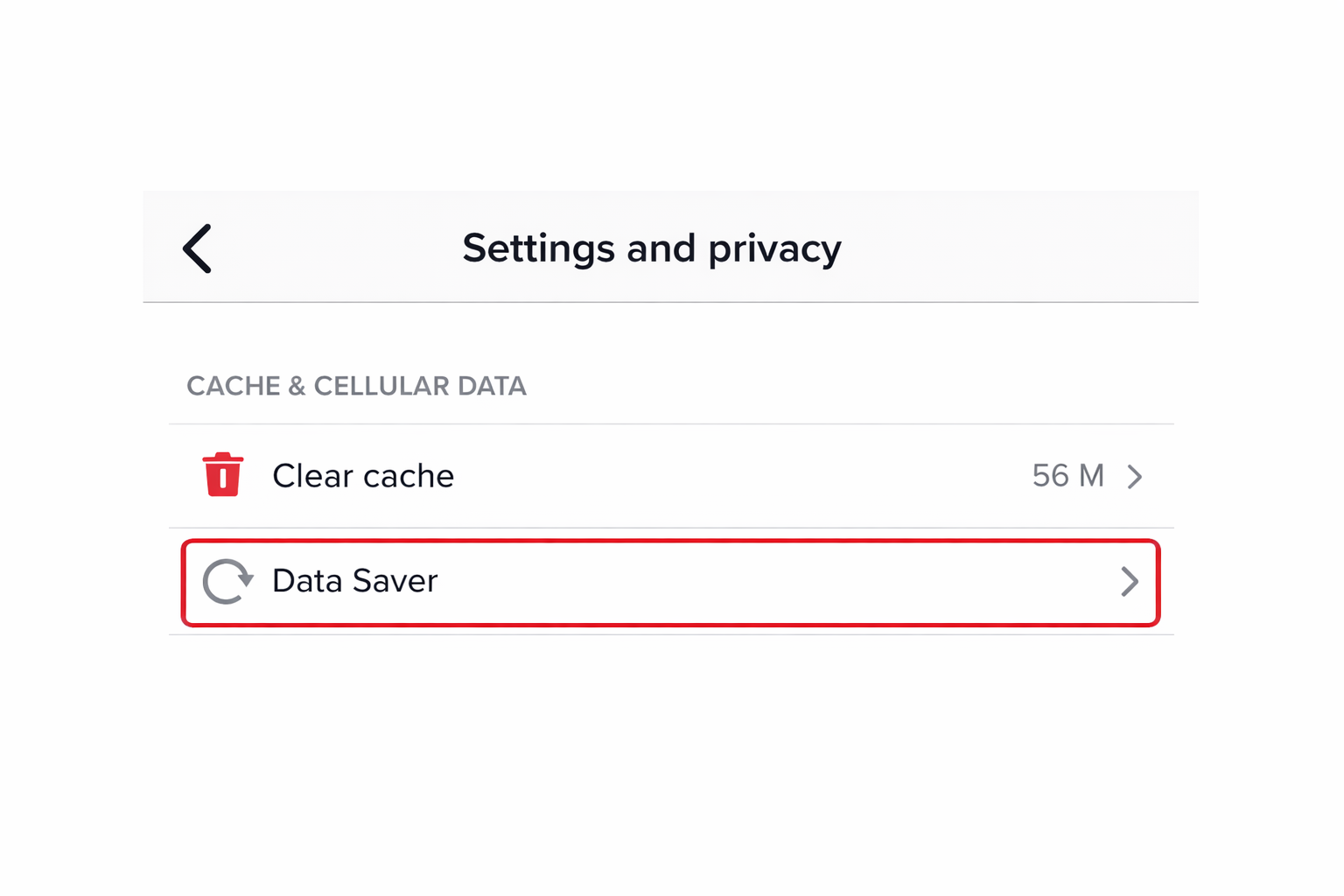
تحریک ترتیبات اور رازداری > ڈیٹا کا استعمال > ڈیٹا سیور.
جب ڈیٹا سیور آن ہوتا ہے، TikTok ہر ویڈیو کو چلانے سے پہلے پہلے سے لوڈ کرے گا۔ اگر آپ کا کنکشن سست ہے، تو موجودہ ویڈیو کی بفرنگ مکمل ہونے سے پہلے ایپ اگلی ویڈیو پر جا سکتی ہے، جو بالکل آٹو سکرولنگ کی طرح ہے۔ ڈیٹا سیور کو آف کریں اور ایک مضبوط وائی فائی کنکشن کی جانچ کریں۔
محدود موڈ
تحریک ترتیبات اور رازداری > مواد کی ترجیحات > محدود موڈ.
کچھ کنفیگریشنز میں، Restricted Mod TikTok کو بغیر کسی قابل توجہ سوائپ کے مخصوص مواد کو چھوڑنے یا واپس کاٹنے کا سبب بنتا ہے۔ یہ دیکھنے کے لیے کہ آیا اس سے پلے بیک کے رویے میں تبدیلی آتی ہے اسے عارضی طور پر آف کرنے کی کوشش کریں۔
علاقہ/زبان کی ترتیبات
تحریک ترتیبات اور رازداری > اکاؤنٹ > علاقہ.
اگر آپ کا اکاؤنٹ کسی ایسے خطے پر سیٹ کیا گیا ہے جس میں بنیادی طور پر بہت مختصر کلپس (15 سیکنڈ سے کم) شامل ہیں، تو ویڈیوز اتنی تیزی سے چل سکتے ہیں کہ فیڈ خود ہی آگے بڑھنے لگے۔ اگر آپ کو شبہ ہے کہ یہ ایک عنصر ہے، تو اپنی علاقائی ترتیبات چیک کریں۔
مرحلہ 8: TikTok کو مسئلہ کی اطلاع دیں۔
تخمینی وقت: 3-5 منٹ
اگر آپ نے تمام 7 مراحل پر عمل کیا ہے اور TikTok اب بھی اپنے طور پر اسکرول کر رہا ہے، تو مسئلہ TikTok کی طرف ہو سکتا ہے۔ اس کا مطلب ہے کہ یہ سرور سائیڈ بگ، ناقص اپ ڈیٹ، یا غیر دستاویزی کریش ہو سکتا ہے جسے پیچ کرنے کی ضرورت ہے۔ اس کی اطلاع دینے کا کوئی فائدہ نہیں۔ TikTok بڑے پیمانے پر مسائل کی نشاندہی کرنے کے لیے درون ایپ بگ رپورٹس کا استعمال کرتا ہے، اور اسی طرز عمل کی رپورٹس میں اضافے سے اکثر پیچ ریلیز کی رفتار تیز ہوجاتی ہے۔
رپورٹ جمع کرنے کا طریقہ
- TikTok کھولیں۔ سموچ.
- اسے تھپتھپائیں۔ تین لائن مینو > ترتیبات اور رازداری.
- نیچے تک سکرول کریں ایک مسئلہ کی اطلاع دیں۔.
- براہ کرم سب سے زیادہ متعلقہ زمرہ منتخب کریں۔ ویڈیو پلے بیک یا ایپ کی کارکردگی.
- براہِ کرم اپنے اعمال کی وضاحت اور جمع کروائیں جہاں تک ممکن ہو۔
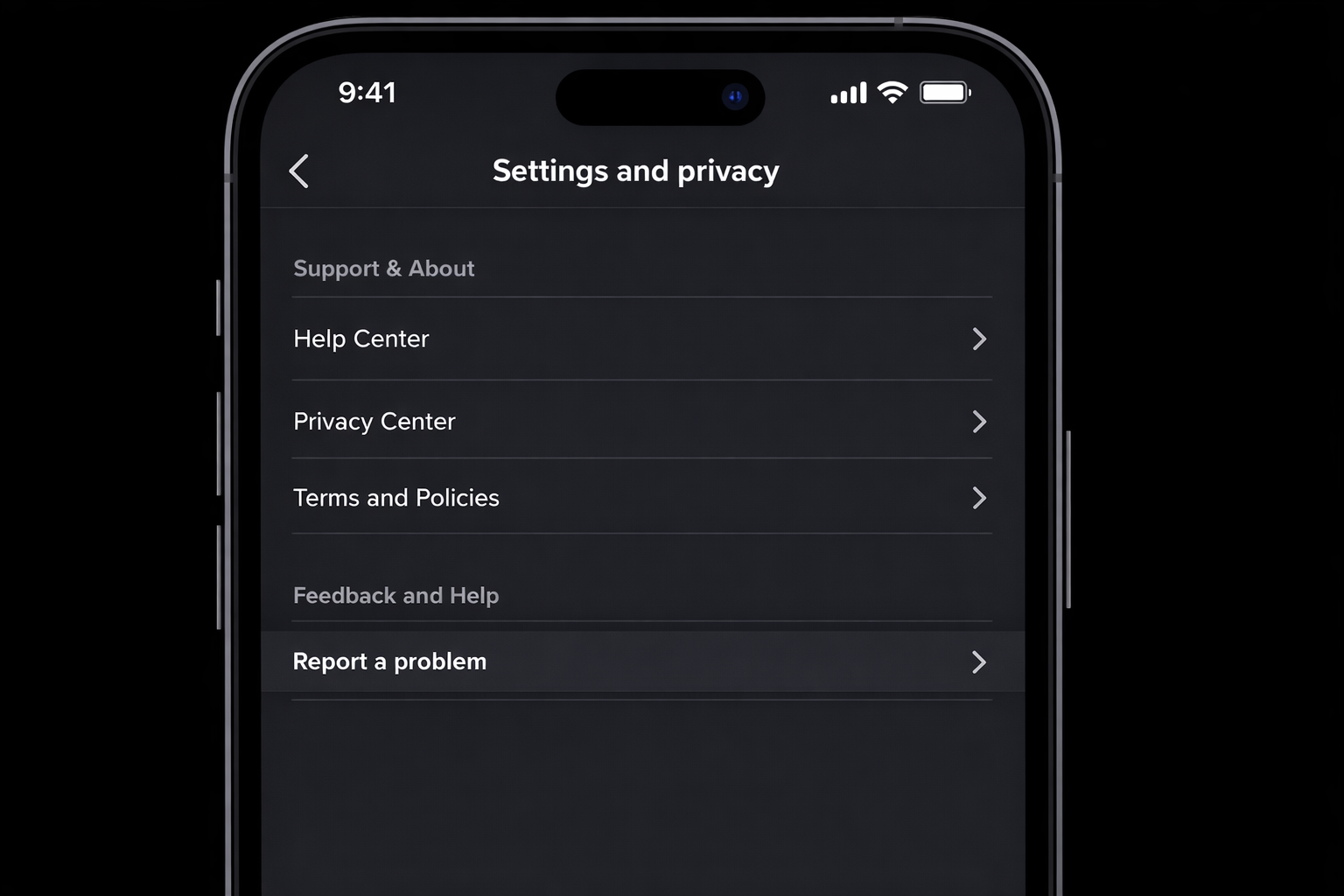
بہترین نتائج کے لیے کیا شامل کرنا ہے۔
- ڈیوائس ماڈل اور OS ورژن — مثال: iPhone 15 Pro, iOS 18.3 یا Samsung Galaxy S25, Android 15
- TikTok ایپ ورژن – اسے نیچے تلاش کریں۔ ترتیبات اور رازداری > کے لیے
- رویے کی وضاحت – یہ کتنی بار ہوتا ہے، چاہے یہ مستقل ہو یا وقفے وقفے سے، اور آپ نے پہلے کون سے اقدامات کرنے کی کوشش کی ہے۔
- ٹرگر ایونٹ — کیا یہ کسی مخصوص ایپ اپ ڈیٹ، OS اپ ڈیٹ، یا کسی نئے بلوٹوتھ ڈیوائس کو کنیکٹ کرنے کے بعد شروع ہوا؟
مدد حاصل کرنے کے دوسرے طریقے
- TikTok آفیشل ہیلپ سینٹر – اسکرولنگ یا پلے بیک کے ساتھ معلوم فعال ایشو نوٹیفیکیشنز کو چیک کریں۔
- Reddit کا r/Tiktokhelp — یہ دیکھنے کے لیے تلاش کریں کہ آیا دوسرے لوگ آپ کے آلے یا OS ورژن پر اسی طرز عمل کی اطلاع دے رہے ہیں۔ کمیونٹی کے حل بعض اوقات سرکاری پیچ سے پہلے ظاہر ہوتے ہیں۔
- TikTok بزنس یا تخلیق کار کی معاونت — اگر آپ کے پاس ایک تخلیق کار یا کاروباری اکاؤنٹ ہے، تو یہ چینلز معیاری صارف کی مدد سے زیادہ تیز ردعمل کی پیشکش کر سکتے ہیں۔
آپ کو کیا توقع کرنی چاہئے؟
TikTok عام طور پر ذاتی ردعمل کے ساتھ انفرادی بگ رپورٹس کا جواب نہیں دیتا، اور یہ عام بات ہے۔ شناخت شدہ وسیع مسائل کو عام طور پر چند دنوں سے چند ہفتوں میں حل کیا جاتا ہے۔ خودکار اپ ڈیٹس کو فعال کرنا یقینی بنائیں تاکہ آپ خود بخود اصلاحات حاصل کر سکیں جیسے ہی وہ دستیاب ہوں گی۔
فوری حوالہ: TikTok آٹو سکرول فکس چیک لسٹ
ان کو ترتیب سے کریں، کیونکہ ہر قدم اگلے مرحلے پر جانے سے پہلے اسباب کے زمرے کا تعین کرتا ہے۔ اگر مسئلہ حل کرنے کے بعد دوبارہ مسئلہ پیدا ہوجائے مرحلہ 3 (کیشے صاف کریں) اور مرحلہ 5 (اپ ڈیٹس کے لیے چیک کریں) دوبارہ لگنے سے بچنے کے لیے دیکھ بھال کی دو بہترین عادات ہیں۔
بلوٹوتھ اطلاع: اگر آپ وائرلیس ہیڈ فون، ائرفون، یا سمارٹ واچ استعمال کرتے ہیں، پہلے واپسی کے دورے پر جانچ۔ اسے بھولنا آسان ہے اور چیک کرنا سب سے آسان ہے۔ بلوٹوتھ کو آف کریں اور دیکھیں کہ کیا اسکیپنگ رک جاتی ہے۔
| قدم | کیا کرنا ہے | تخمینہ وقت |
|---|---|---|
| خود کی درجہ بندی | اپنے مسئلے کی قسم کا تعین کرنے کے لیے 3 سوالات کے جواب دیں۔ | 1 منٹ |
| مرحلہ 1 | سیٹنگز > ایکسیسبیلٹی یا لانگ پریس ویڈیو مینو کے ذریعے آٹو سکرول/آٹو ایڈوانس کو غیر فعال کریں۔ فعال اسکرین ٹائم یا نیند کی اطلاعات کے لیے ڈیجیٹل ویلبیئنگ/اسکرین ٹائم/وقت اور ویلبیئنگ چیک کریں۔ عین مطابق لیبل ایپ کے ورژن پر منحصر ہے۔ | 2 منٹ کے اندر |
| مرحلہ 2 | ایکسیسبیلٹی فیچرز (سوئچ کنٹرول، اسسٹیو ٹچ، وائس کنٹرول) کو غیر فعال کرکے اور لو پاور موڈ (iOS) یا بیٹری سیور موڈ (Android) کو ایک وقت میں بند کرکے ٹیسٹ کریں۔ | 3-5 منٹ |
| مرحلہ 3 | TikTok کیشے کو صاف کریں – iOS: صرف ایپ میں؛ اینڈرائیڈ: سیٹنگز > ایپس > ٹِک ٹاک > اسٹوریج > کیشے صاف کریں (ڈیٹا صاف نہیں) | 1-2 منٹ |
| مرحلہ 4 | بلوٹوتھ کو آف کریں اور ٹیسٹ کریں۔ اوورلے ایپس کو غیر فعال کریں (اسکرین ڈمرز، فلوٹنگ ویجٹس، آٹومیشن ایپس) | 3-5 منٹ |
| مرحلہ 5 | TikTok کو اپ ڈیٹ کریں۔ اگر اپ ڈیٹ مدد نہیں کرتا ہے تو اسے دوبارہ انسٹال کریں۔ سب سے پہلے، اپنے لاگ ان کی اسناد کو محفوظ کریں۔ آپ کا اکاؤنٹ حذف نہیں کیا جائے گا۔ | 2~10 منٹ |
| مرحلہ 6 | اپنے اسکرین محافظ کو ہٹائیں اور اس کی جانچ کریں۔ یقینی بنائیں کہ دیگر ایپس کو بھی چھوڑ دیا گیا ہے (ہارڈ ویئر کی طرف اشارہ کرتے ہوئے)۔ اگر فینٹم ٹچ برقرار رہے تو مرمت کی درخواست کریں۔ | 5-10 منٹ |
| مرحلہ 7 | ڈیٹا سیونگ موڈ کو آف کریں۔ TikTok پر محدود وضع اور علاقائی ترتیبات کو چیک کریں۔ | 2-3 منٹ |
| مرحلہ 8 | براہ کرم پروفائل > سیٹنگز > ڈیوائس ماڈل، OS ورژن، ایکشن ڈسکرپشن پر جا کر مسئلے کی اطلاع دیں۔ | 3-5 منٹ |
ختم
زیادہ تر لوگوں کو مرحلہ 1 میں ان کا حل مل جائے گا۔ آپ نے خود بخود اسکرول یا اسکرین ٹائم نوٹیفیکیشنز کو اس کا احساس کیے بغیر آن کر دیا ہے۔ ایک بلوٹوتھ ڈیوائس یا خراب کیش زیادہ تر باقی معاملات کو حل کرتا ہے۔ کسی بھی طرح سے، آپ کل 10 منٹ سے بھی کم وقت دیکھ رہے ہوں گے۔
ایک بار جب TikTok مستقبل کے اپ ڈیٹ کے بعد دوبارہ کام کر رہا ہے، تو ہم آپ کے مسئلے کے لیے اگلے مراحل کا احاطہ اپنی TikTok No انٹرنیٹ کنیکشن فکس گائیڈ میں کریں گے اور Tiktok گائیڈ پر کسی کی پیروی نہیں کر سکتے۔