
اگرچہ یہ عام طور پر زیادہ بینڈوتھ نہیں لیتا ہے، گوگل میپس حیرت انگیز طور پر وسائل سے بھرپور ہو سکتا ہے۔ نقشہ کی ٹائلیں، سیٹلائٹ امیجز، ٹریفک ڈیٹا، اور لوکیشن پن کو مسلسل لوڈ کرتا ہے۔ تاہم، نقشے کے مقامات اور خطوں کو اپ ڈیٹ کرنا بعض اوقات سست محسوس کر سکتا ہے۔ اگر Google Maps آپ کے براؤزر یا فون پر آہستہ آہستہ لوڈ ہو رہا ہے، تو یہاں کچھ عام وجوہات اور ہر مسئلے کے آسان حل ہیں۔
درست کریں 1 – اگر گوگل میپس آہستہ لوڈ ہو رہا ہے تو اپنا انٹرنیٹ کنکشن چیک کریں۔
کسی بھی ترتیبات کو تبدیل کرنے سے پہلے، یہ ایک اچھا خیال ہے کہ سب سے واضح جواب کو مسترد کر دیا جائے کہ گوگل میپس اتنا سست کیوں ہے۔ Google Maps کو نقشہ کی ٹائلیں لوڈ کرنے کے لیے ایک معقول حد تک مستحکم کنکشن کی ضرورت ہوتی ہے، خاص طور پر اعلیٰ زوم لیول پر یا سیٹلائٹ ویو استعمال کرتے وقت۔
مرحلہ 1۔ یہ دیکھنے کے لیے کہ آیا سست روی صرف Maps یا آپ کے مجموعی کنکشن کو متاثر کر رہی ہے، کوئی اور ویب سائٹ کھولیں یا Speedtest.net جیسی سروس پر اسپیڈ ٹیسٹ چلائیں۔
مرحلہ 2۔ اگر آپ Wi-Fi استعمال کر رہے ہیں تو اپنے روٹر کے قریب جائیں یا وائرڈ کنکشن پر جائیں۔ اگر آپ موبائل ڈیٹا استعمال کرتے ہیں تو اپنے سگنل کی طاقت کو چیک کریں اور Wi-Fi اور موبائل ڈیٹا کے درمیان سوئچ کریں تاکہ یہ معلوم ہو سکے کہ کون سا بہتر ہے۔
مرحلہ 3۔ اپنے راؤٹر کو 30 سیکنڈ کے لیے ان پلگ کرکے دوبارہ اسٹارٹ کریں اور پھر اسے دوبارہ پلگ ان کریں۔
اگر دوسری سائٹیں مناسب طریقے سے لوڈ ہوتی ہیں، تو آپ اپنے نقشوں کے مسئلے کو خاص طور پر حل کرنے کی کوشش کر سکتے ہیں۔
درست کریں 2 – براؤزر کیشے اور کوکیز کو صاف کریں۔
Google Maps آپ کے براؤزر کیش میں نقشہ کے ٹائل ڈیٹا اور سیشن کی معلومات کو دوبارہ وزٹ کرنے پر تیزی سے لوڈ کرنے کے لیے اسٹور کرتا ہے۔ اگر آپ سوچ رہے ہیں کہ گوگل میپس اتنا سست کیوں ہے، تو آپ کا کیش بڑا یا خراب ہوسکتا ہے اور آپ کو اپنی تمام فائلیں دوبارہ ڈاؤن لوڈ کرنے کی ضرورت ہوگی۔
مرحلہ 1۔ "کلیئر براؤزنگ ڈیٹا” مینو کو کھولنے کے لیے کروم میں "Ctrl + Shift + Delete” دبائیں (یا Mac پر "Cmd + Shift + Delete”)۔
مرحلہ 2۔ یقینی بنائیں کہ ‘کیشڈ امیجز اور فائلز’ اور ‘کوکیز اور دیگر سائٹ ڈیٹا’ کو چیک کیا گیا ہے، پھر ٹائم رینج کے لیے ‘آل ٹائم’ آپشن کو منتخب کریں۔
مرحلہ 3۔ "ڈیٹا صاف کریں” پر کلک کریں اور عمل مکمل ہونے کا انتظار کریں۔
مرحلہ 4۔ گوگل میپس کو دوبارہ لوڈ کریں اور ٹیسٹ کریں کہ کیا رفتار بہتر ہوئی ہے۔ یہ آپ کے اکاؤنٹ سے لاگ آؤٹ ہو جائے گا، اس لیے آپ کو دوبارہ لاگ ان کرنے کی ضرورت پڑ سکتی ہے۔
Safari for Mac میں، راستہ "Develop” ہے، پھر "Empty Caches” ہے۔
درست کریں 3 – براؤزر کی توسیع کو غیر فعال کریں۔
ایڈ بلاکرز، وی پی این ایکسٹینشنز، اسکرپٹ بلاکرز، اور پرائیویسی ٹولز سبھی گوگل میپس کو ڈیٹا لوڈ کرنے سے روک سکتے ہیں۔ جب بعض ایکسٹینشنز کو اپ ڈیٹ کیا جاتا ہے، تو وہ مختلف پس منظر کے عمل کے لیے مسائل پیدا کر سکتے ہیں اور انہیں الگ تھلگ کرنے کی ضرورت ہے۔
مرحلہ 1۔ Google Maps کو ایک نجی یا پوشیدگی ونڈو میں کھولیں جو زیادہ تر ایکسٹینشنز کو فعال کیے بغیر بطور ڈیفالٹ چلتی ہے۔ اس کے لیے شارٹ کٹ عام طور پر "Ctrl + Shift + N” (یا میک پر "Cmd + Shift + N”) ہوتا ہے۔
مرحلہ 2۔ اگر نقشہ نجی ونڈو میں نمایاں طور پر تیزی سے لوڈ ہوتا ہے، تو ممکنہ طور پر ایک توسیع مجرم ہے۔ ریگولر ونڈو پر واپس جائیں اور بڑھا ہوا مینو کھولیں۔
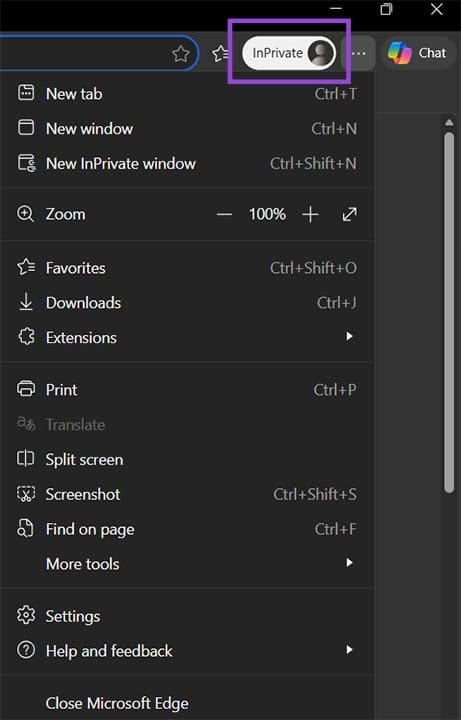
مرحلہ 3۔ ایک وقت میں ایک توسیع کو غیر فعال کریں، پھر نقشوں کو ایک ایک کرکے دوبارہ لوڈ کریں۔
ایک بار جب Google Maps ٹھیک سے کام کرنا شروع کر دے (یا کم از کم تیز) تو آپ کو معلوم ہو جائے گا کہ کون سی ایکسٹینشن مسئلہ کا باعث بن رہی ہے۔ آپ اسے غیر فعال رکھ سکتے ہیں یا اسے اپ ڈیٹ کرنے کی کوشش کر سکتے ہیں۔
فکس 4 – اینڈرائیڈ یا آئی فون پر گوگل میپس کی سست لوڈنگ کو درست کریں۔
موبائل پر ایک سست Google Maps ایپ عام طور پر وسائل سے بھرپور کیشے یا پس منظر کے عمل کی وجہ سے ہوتی ہے۔ یہ اقدامات Android اور iPhone دونوں پر لاگو ہوتے ہیں۔
مرحلہ 1۔ اینڈرائیڈ پر، ‘سیٹنگز’ پر جائیں، پھر ‘ایپس’ کے نیچے ‘گوگل میپس’ تلاش کریں۔ "فورس اسٹاپ” اور "کیشے صاف کریں” پر ٹیپ کریں (یہ "مقامی اسٹوریج” میں ہو سکتا ہے)۔
مرحلہ 1b آئی فون پر، اسکرین کے نیچے سے اوپر کی طرف سوائپ کریں (یا ہوم بٹن پر ڈبل کلک کریں) اور Maps ایپ کارڈ کو مکمل طور پر بند کرنے کے لیے اسے سوائپ کریں۔
مرحلہ 3۔ Play Store یا App Store کے ذریعے ایپ اپ ڈیٹس کو چیک کریں اور ڈاؤن لوڈ کریں۔
مرحلہ 4۔ Maps کو اپ ڈیٹ کرنے کے بعد، اپنے فون کو دوبارہ شروع کریں اور اسے دوبارہ کھولیں۔
آپ کی رائے کا شکریہ!