
پری آرڈرز آن لائن اسٹورز کے لیے نئی مصنوعات لانچ کرنے، طلب کا اندازہ لگانے اور آئٹمز کے اسٹاک میں ہونے سے پہلے ہی فروخت کو محفوظ بنانے کا ایک بہت ہی طاقتور طریقہ ہے۔ یہ حکمت عملی آپ کو پہلے آمدنی پیدا کرنے اور اپنی انوینٹری کو زیادہ مؤثر طریقے سے منظم کرنے میں مدد دے گی۔
لیکن WooCommerce میں پیشگی آرڈر ترتیب دینے کا صحیح طریقہ تلاش کرنا مشکل ہوسکتا ہے۔ غور کرنے کے لیے بہت سے مختلف پلگ انز اور ترتیبات کے ساتھ، اپنے اسٹور کی ضروریات کے لیے صحیح حل کا انتخاب کرنا مشکل ہوسکتا ہے۔
میں نے بہت سے اسٹور مالکان کو ان اختیارات پر تشریف لے جانے میں مدد کی ہے اور میں سمجھتا ہوں کہ ایک قابل اعتماد طریقہ کا انتخاب کرنا کتنا ضروری ہے جو ادائیگیوں یا آرڈر کی کارروائی کو پیچیدہ نہ کرے۔ اسی لیے میں نے پیشگی آرڈرز کو کام کرنے کے بہترین طریقوں کو اچھی طرح جانچ لیا ہے۔
اس گائیڈ میں، ہم آپ کو اپنے WooCommerce اسٹور میں پیشگی آرڈرز ترتیب دینے کے طریقے کے بارے میں بتائیں گے۔ ہمارے تمام طریقے ابتدائی طور پر دوستانہ ہیں، حقیقی اسٹورز میں آزمائے گئے ہیں، اور آپ کو اعتماد کے ساتھ پری آرڈرز کو قبول کرنے میں مدد کرنے کے لیے ڈیزائن کیا گیا ہے۔
فوری جواب: WooCommerce میں پری آرڈر کیسے سیٹ کریں۔
اپنے WooCommerce پروڈکٹس کے لیے پیشگی آرڈر ترتیب دینے کا طریقہ یہاں ہے:
- طریقہ 1 – تھیمز پر بیچنے والا: WooCommerce اسٹور کے مالکان کے لیے مثالی جو ایک آل ان ون ٹول کٹ چاہتے ہیں۔ یہ تبادلوں کو بڑھانے والی خصوصیات جیسے پری آرڈرز اور ریئل ٹائم سیلز نوٹیفیکیشنز، پروڈکٹ بنڈلز اور مزید کے لیے بہترین موزوں ہے۔
- طریقہ 2 – WooCommerce کے لیے YITH پری آرڈر: یہ ان اسٹورز کے لیے موزوں ہے جو نئی مصنوعات، موسمی مصنوعات، یا محدود ایڈیشن کی مصنوعات لانچ کرتے ہیں۔ ہنگامی حالات پیدا کرنے، پیشگی آرڈر کی چھوٹ کی پیشکش، اور گاہکوں کو بعد میں ادائیگی کرنے کی اجازت دینے کے لیے بہترین۔
WooCommerce پری آرڈر کیا ہے؟
WooCommerce کے پیشگی آرڈرز صارفین کو پروڈکٹس کو باضابطہ طور پر جاری ہونے سے پہلے خریدنے کی اجازت دیتے ہیں۔ یہ مفید ہے جب کوئی نیا آئٹم لانچ کیا جائے یا سٹاک آنے کا انتظار کیا جائے۔
آپ کے آرڈر پر کارروائی کرنے کے طریقے پر منحصر ہے، آپ اپنے کسٹمر کو فوری طور پر بل دینے کے قابل ہو سکتے ہیں یا پروڈکٹ کے ریلیز ہونے کے بعد ادائیگی جمع کر سکتے ہیں۔
مثال کے طور پر، فرض کریں کہ آپ ایک محدود ایڈیشن ٹی شرٹ جاری کر رہے ہیں۔ گاہک آج ہی پری آرڈر کر سکتے ہیں، ابھی یا بعد میں ادائیگی کر سکتے ہیں، اور اسٹاک دستیاب ہوتے ہی کوریج حاصل کر سکتے ہیں۔
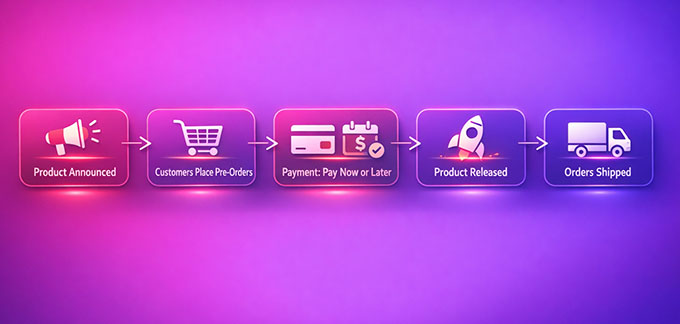
یہ آپ کو اپنے گاہکوں کی دلچسپی اور مصروفیت رکھتے ہوئے اپنی انوینٹری کی منصوبہ بندی کرنے میں مدد کرتا ہے۔
WooCommerce میں پری آرڈرز کیوں استعمال کریں؟
پری آرڈرز صرف بڑے برانڈز کے لیے نہیں ہیں۔ یہ کسی بھی آن لائن اسٹور کے لیے بہتر طریقے سے فروخت کرنے، خطرے کو کم کرنے اور پروڈکٹس کے لائیو ہونے سے پہلے صارفین کو پرجوش کرنے کا ایک طریقہ ہے۔
پیشگی آرڈر کرنے سے آپ کے اسٹور کے لیے بڑا فرق کیوں پڑ سکتا ہے۔
- بہتر کیش فلو (مزید اپ فرنٹ فنڈز): پری آرڈرنگ آپ کو پروڈکٹ کے اسٹاک میں ہونے سے پہلے ادائیگی وصول کرنے کی اجازت دیتا ہے۔ اگر آپ ایک نیا آلہ لانچ کر رہے ہیں، تو اس سے آپ کو اخراجات میں کمی کیے بغیر پیداوار یا شپنگ کے اخراجات کو پورا کرنے میں مدد مل سکتی ہے۔
- ڈیمانڈ کی تصدیق: یہ اندازہ لگانے کے بجائے کہ آیا آپ کا پروڈکٹ فروخت ہوگا، پری آرڈرز آپ کو یہ دیکھنے میں مدد کرتے ہیں کہ آیا آپ کے گاہک واقعی دلچسپی رکھتے ہیں۔ مثال کے طور پر، اگر آپ نئے ٹی شرٹ ڈیزائن کے لیے پری آرڈر پیش کرتے ہیں اور صرف چند لوگ اسے خریدتے ہیں، تو آپ کو معلوم ہو سکتا ہے کہ آپ کو بڑی تعداد میں آرڈر کرنے سے پہلے پروڈکشن پر دوبارہ غور کرنے کی ضرورت ہے۔
- Buzz Run: پیشگی آرڈرز امید اور جوش پیدا کرتے ہیں۔ آپ ابتدائی پرندوں کی چھوٹ، انتظار کی فہرستیں بنا کر، یا محدود ایڈیشن پیش کر کے صارفین کو سائن اپ کرنے کی ترغیب دے سکتے ہیں۔
پیشگی آرڈرز آپ کو پروڈکٹ کی لانچوں کو مزید پیش گوئی کرنے، خطرے کو کم کرنے، اور منافع میں اضافہ کرنے میں مدد کرتے ہیں اور اپنے صارفین کو پہلے دن سے ہی مصروف اور پرجوش رکھتے ہیں۔
مجھے WooCommerce کے پری آرڈرز قبول کرنے کے لیے کون سا پلگ ان استعمال کرنا چاہیے؟
پیشگی آرڈرز ترتیب دینے سے پہلے، ایک پلگ ان کا انتخاب کرنا ضروری ہے جو آپ کے اسٹور کی ضروریات کے مطابق ہو۔
مفت اور پریمیم دونوں اختیارات کے اپنے فوائد ہیں، اور صحیح انتخاب اس بات پر منحصر ہے کہ آیا آپ ایک سادہ، ابتدائی دوستانہ حل، یا زیادہ جدید، خودکار پری آرڈر سسٹم چاہتے ہیں۔
فیصلہ کرنے میں آپ کی مدد کے لیے یہاں ایک فوری موازنہ ہے:
| پلگ ان | بہترین ہدف | خرچ | تنصیب کی آسانی |
|---|---|---|---|
| aThemes پر بیچنے والا (مفت اور پریمیم) | ابتدائی یا چھوٹے اسٹورز ایک سادہ پری آرڈر حل تلاش کر رہے ہیں۔ | مفت + $79/سال | یہ بہت آسان ہے۔ مبتدی دوستانہ |
| WooCommerce (پریمیم) کے لیے YITH کا پری آرڈر | اسٹورز جدید خصوصیات، آٹومیشن، اور پری آرڈرز پر بہتر کنٹرول کی تلاش میں ہیں۔ | $139.99/سال | قدرے زیادہ جدید، لیکن رہنمائی اور حسب ضرورت |
تجویز: اگر آپ ابھی شروعات کر رہے ہیں اور دوسرے گروتھ ٹولز کے ساتھ ایک آسان حل چاہتے ہیں، تو Merchant by aThemes ایک اچھا انتخاب ہے۔ اعلی درجے کی آٹومیشن، ادائیگی کے لچکدار اختیارات اور گہرے کنٹرول کے لیے، WooCommerce کے لیے YITH پری آرڈر سرمایہ کاری کے قابل ہے۔
ماہر نوٹس: اگر آپ نے ابھی تک اپنا WooCommerce اسٹور مکمل طور پر ترتیب نہیں دیا ہے، تو ہم تجویز کرتے ہیں کہ پہلے ان گائیڈز کو دیکھیں:
اپنا انتخاب کرنے کے بعد، آپ مرحلہ وار سیٹ اپ پر جانے اور پیشگی آرڈرز قبول کرنا شروع کرنے کے لیے تیار ہیں۔
طریقہ 1: ایک مرچنٹ کے ذریعے WooCommerce پر پیشگی آرڈرز قبول کریں (مفت اختیار)
کے لیے بہترین موزوں: چھوٹے سے درمیانے درجے کے WooCommerce اسٹورز جو فروخت کو بڑھانے اور آسانی سے پری آرڈرز کو منظم کرنے کے لیے ایک آل ان ون ٹول کٹ چاہتے ہیں۔
ہم پیشگی آرڈرز کو قبول کرنا شروع کرنے کے لیے ایک آسان لیکن طاقتور طریقہ تلاش کرنے والے اسٹورز کے لیے مرچنٹ بذریعہ aThemes تجویز کرتے ہیں۔ یہ چھوٹے سے درمیانے درجے کے WooCommerce اسٹورز کے لیے بہترین ہے جو ایک سے زیادہ پلگ ان استعمال کیے بغیر آل ان ون ٹول کٹ چاہتے ہیں۔
مرچنٹ ایک وقف شدہ پری آرڈر ماڈیول کے ساتھ آتا ہے جو آپ کو پروڈکٹس، زمروں یا ٹیگز کے لیے اصول بنانے، ڈیلیوری کی تاریخیں سیٹ کرنے، ڈسکاؤنٹ پیش کرنے اور پری آرڈر بٹن کو حسب ضرورت بنانے کی اجازت دیتا ہے۔
ادائیگی آرڈرنگ کے وقت کی جاتی ہے اور آرڈرز کو براہ راست WooCommerce میں ایک ‘پری آرڈر’ اسٹیٹس کے ساتھ ٹریک کیا جاتا ہے۔
میں نے اپنے لائیو اسٹور میں اس ٹول کا کئی بار تجربہ کیا ہے، اور یہ مستقل طور پر قابل بھروسہ، ترتیب دینے میں آسان، اور ابتدائی طور پر دوستانہ ہے۔
پری آرڈرز کے علاوہ، مرچنٹ کے پاس ماڈیولز کا ایک مکمل مجموعہ ہے جو آپ کو اضافی پلگ ان شامل کیے بغیر اپنے منافع کو زیادہ سے زیادہ کرنے میں مدد کرتا ہے۔ ان میں سے کچھ یہ ہیں:
- مصنوعات کے بنڈل اور مصنوعات جو اکثر ایک ساتھ خریدی جاتی ہیں۔
- الٹی گنتی کا ٹائمر اور کم اسٹاک کی اطلاع
- سائیڈ کارٹ اور فکسڈ کارٹ شامل کریں۔
- اعلی درجے کا جائزہ اور اعتماد کے بیجز
- X خریدیں، Y حاصل کریں، بلک ڈسکاؤنٹس اور ریئل ٹائم سیل الرٹس
یہ مرچنٹ کو صرف ایک پری آرڈر پلگ ان سے کہیں زیادہ بناتا ہے۔ یہ آپ کے WooCommerce اسٹور کو بڑھانے کے لیے ایک مکمل ٹول کٹ ہے۔
مرحلہ 1: ورڈپریس پر بیچنے والے کو انسٹال اور فعال کریں۔
پہلا قدم یہ ہے کہ اپنے WooCommerce اسٹور پر مفت مرچنٹ کو aThemes پلگ ان کے ذریعے انسٹال اور فعال کریں۔
اگر آپ اس بات کا یقین نہیں کر رہے ہیں کہ ورڈپریس پلگ ان کیسے انسٹال کریں، تو فکر نہ کریں۔ مجھے آپ کی مدد کرنے دو۔ ورڈپریس پلگ ان انسٹال کرنے کے لیے ہماری مرحلہ وار گائیڈ پر عمل کریں، اور آپ منٹوں میں تیار ہو جائیں گے۔
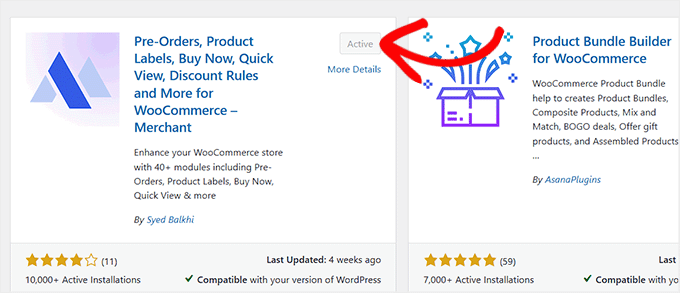
میمو: مرچنٹ کا مفت ورژن زیادہ تر اسٹورز کے لیے بالکل کام کرتا ہے اور پری آرڈر ترتیب دینے کے لیے کافی ہے۔ تاہم، آپ کو جدید ماڈیولز کو غیر مقفل کرنے کے لیے ایک پریمیم پلان کی ضرورت ہوگی جیسے کہ ریئل ٹائم سیلز الرٹس، پروڈکٹ بنڈلز، آؤٹ آف اسٹاک الرٹس وغیرہ۔
مرحلہ 2: پری آرڈر ماڈیول کھولیں اور اپنا پہلا اصول بنائیں
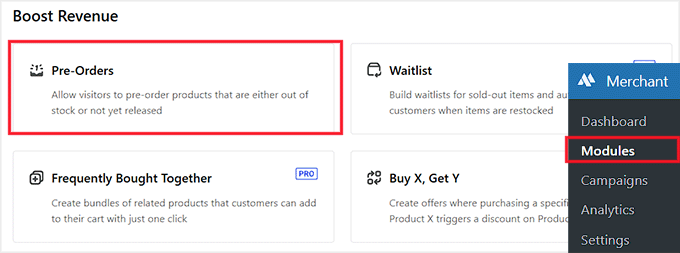
ایک بار چالو ہونے کے بعد، اگلے صفحے پر جائیں۔ بیچنے والا » ماڈیول یہ آپ کے ورڈپریس ڈیش بورڈ میں ایک صفحہ ہے۔
آپ ‘اپنے منافع میں اضافہ کریں’ سیکشن میں ‘پری آرڈرز’ ماڈیول دیکھیں گے۔ اس پر کلک کرنے سے ماڈیول کی ترتیبات کا صفحہ کھل جائے گا۔
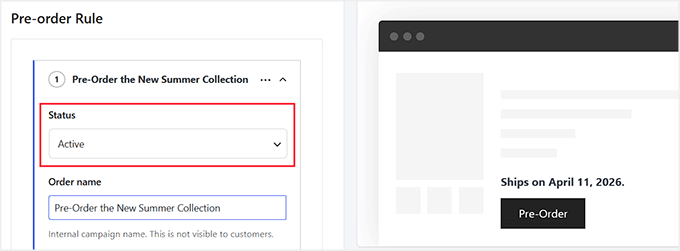
یہ یقینی بنائے گا کہ آپ جو قاعدہ بنا رہے ہیں وہ فعال ہے اور پیشگی آرڈرز کو قبول کرنے کے لیے تیار ہے۔
اگلا، اپنے پری آرڈر کو ایک ‘آرڈر کا نام’ دیں۔ یہ ایک داخلی مہم کا نام ہے، جو صرف آپ کو نظر آتا ہے، جو آپ کو اپنے اسٹور میں مختلف پری آرڈرز کو منظم اور ٹریک کرنے میں مدد کرتا ہے۔
اس کے بعد، آپ کو پری آرڈرز کے لیے ایک ٹرگر ترتیب دینے کی ضرورت ہے۔ محرک اس بات کی وضاحت کرتے ہیں کہ پری آرڈر کا اصول کن پروڈکٹس پر لاگو ہوگا۔
بیچنے والے کئی اختیارات پیش کرتے ہیں۔
| محرک کی قسم | یہ کیا کرتا ہے | ہاں |
|---|---|---|
| مخصوص مصنوعات | اپنے منتخب کردہ انفرادی پروڈکٹس پر پیشگی آرڈر کے اصول لاگو کریں۔ | نئی محدود ایڈیشن ٹی شرٹ |
| مخصوص زمرہ | ایک یا زیادہ پروڈکٹ کیٹیگریز سے تعلق رکھنے والی تمام مصنوعات پر اصول لاگو ہوتا ہے۔ | ‘سمر کلیکشن’ زمرہ |
| مخصوص ٹیگ | مخصوص ٹیگز والی مصنوعات پر اصول لاگو کریں۔ | "ماحول دوست” ٹیگ کردہ مصنوعات |
| مخصوص برانڈ | ایک مخصوص برانڈ کی تمام مصنوعات پر ایک اصول لاگو کریں۔ | صرف "برانڈ X” مصنوعات |
اس ٹیوٹوریل کے لیے، ہم ‘مخصوص پروڈکٹ’ ٹرگر کو منتخب کرنے کی تجویز کرتے ہیں۔ یہ ابتدائیوں کے لیے سب سے آسان آپشن ہے کیونکہ یہ آپ کو بالکل وہی چیز کنٹرول دیتا ہے جو پری آرڈر کے لیے دستیاب ہے۔
پوری کیٹیگریز یا ٹیگز پر اصول لاگو کرنے کے بجائے، جو کہ پیچیدہ ہو سکتے ہیں اگر آپ کے پاس بہت ساری پروڈکٹس ہیں، آپ ان عین پروڈکٹس پر توجہ مرکوز کر سکتے ہیں جنہیں آپ لانچ کرنا چاہتے ہیں۔
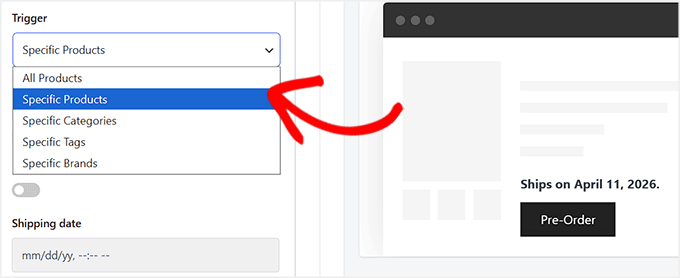
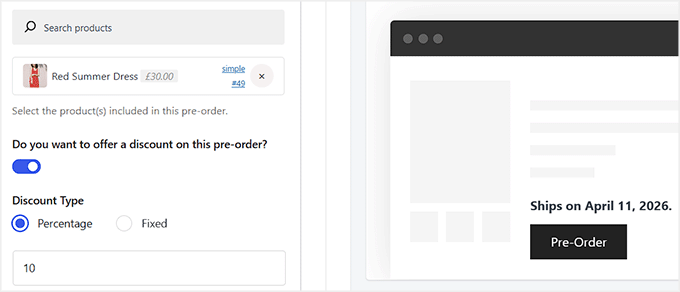
اس ٹرگر کو منتخب کرنے سے آپ اس پری آرڈر میں شامل کرنے کے لیے پروڈکٹس تلاش کر سکیں گے۔
متعدد آئٹمز کو ایک ساتھ لانچ کرنا آسان ہے کیونکہ آپ ایک وقت میں ایک سے زیادہ پروڈکٹ منتخب کر سکتے ہیں۔
آپ ان پری آرڈرز کے لیے رعایت پیش کرنے کا بھی انتخاب کر سکتے ہیں۔ بیچنے والا آپ کو ابتدائی خریداروں کے لیے فی صد یا مقررہ رقم کی رعایت سیٹ کرنے کی اجازت دیتا ہے۔
مثال کے طور پر، اگر آپ باقاعدہ قیمت پر 10% رعایت دینا چاہتے ہیں، تو آپ رعایت کی قسم کے طور پر 10 درج کر سکتے ہیں۔ یہ گاہکوں کو پیشگی آرڈر کرنے کی ترغیب دینے کا ایک بہترین طریقہ ہے اور انہیں ابتدائی حمایتی ہونے پر انعام دیتا ہے۔
مرحلہ 3: ڈیلیوری کی تاریخ، پری آرڈر کا وقت، اور صارف کی شرائط سیٹ کریں۔
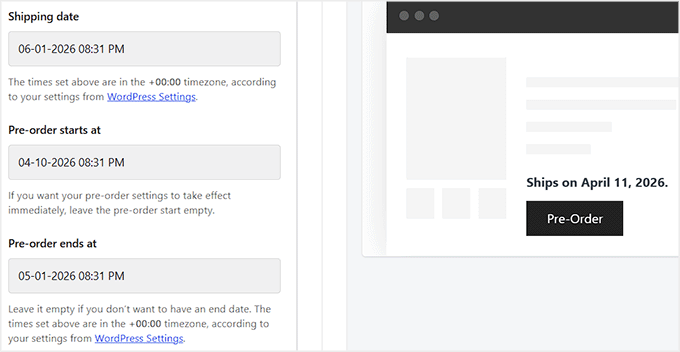
اگلا، اپنے پری آرڈر کے لیے ڈیلیوری کی تاریخ ترتیب دیں۔ یہ بیچنے والے کو بتاتا ہے کہ پروڈکٹ ڈیلیوری کے لیے کب دستیاب ہے۔
تاریخ کو mm/dd/yy فارمیٹ میں درج کریں اور اگر ضروری ہو تو وقت مقرر کریں۔ ذہن میں رکھیں کہ یہ اوقات آپ کے ورڈپریس ٹائم زون کی ترتیبات پر مبنی ہیں۔
میں جانے کی سفارش کرتا ہوں۔ ترتیبات » عمومی اپنے ڈیش بورڈ سے بکنگ کرنے سے پہلے، یقینی بنائیں کہ آپ کی سائٹ کا ٹائم زون آپ کے مقامی وقت سے میل کھاتا ہے۔
پھر اپنے پری آرڈر کی شروعات کی تاریخ سیٹ کریں۔ اگر آپ اپنا پری آرڈر فوری طور پر شروع کرنا چاہتے ہیں، تو آپ اس فیلڈ کو خالی چھوڑ سکتے ہیں۔ پری آرڈر کی آخری تاریخ بھی اختیاری ہے، لہذا اگر آپ پری آرڈر کی مدت کو محدود نہیں کرنا چاہتے ہیں تو اسے خالی چھوڑ دیں۔
یہ کنٹرول کرنے کے لیے کہ کون ان پیشگی آرڈرز تک رسائی حاصل کر سکتا ہے، تاجر ‘صارف کی شرائط’ کی بھی وضاحت کر سکتے ہیں۔ پہلے سے طے شدہ طور پر، یہ تمام صارفین پر لاگو ہوتا ہے، لیکن اگر آپ رسائی کو محدود کرنا چاہتے ہیں، تو آپ مخصوص صارفین یا کرداروں کو منتخب کر سکتے ہیں۔
ایک ‘خارج کی فہرست’ بھی ہے جو آپ کو مخصوص صارفین یا کرداروں کو خارج کرنے کی اجازت دیتی ہے۔
مثال کے طور پر، آپ ایڈمنسٹریٹرز، ایڈیٹرز، یا مخصوص گاہکوں کو پیشگی آرڈر کی پیشکشوں سے خارج کر سکتے ہیں۔
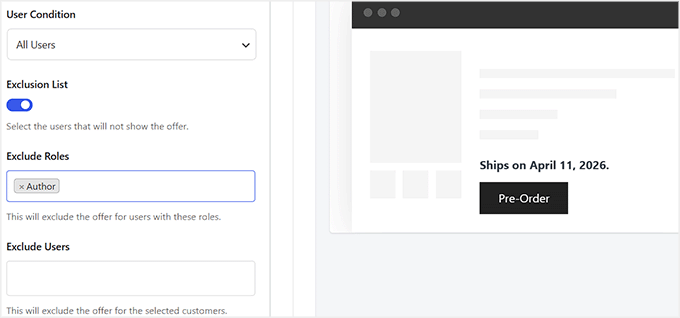
ہم اسے سب سے پہلے سادہ رکھنے اور تمام صارفین کے لیے پری آرڈرز نافذ کرنے کی تجویز کرتے ہیں۔ یہ آپ کو اپنی ترتیبات کی جانچ کرنے کی اجازت دے گا اور یہ یقینی بنائے گا کہ کوئی بھی پابندیاں شامل کرنے سے پہلے سب کچھ کام کر رہا ہے۔ یہ آپ کو مکمل لچک اور کنٹرول فراہم کرتا ہے کہ کون آپ کی مصنوعات کو پہلے سے آرڈر کر سکتا ہے۔
مرحلہ 4: اپنے پری آرڈر بٹن اور پری آرڈر موڈ کو حسب ضرورت بنائیں
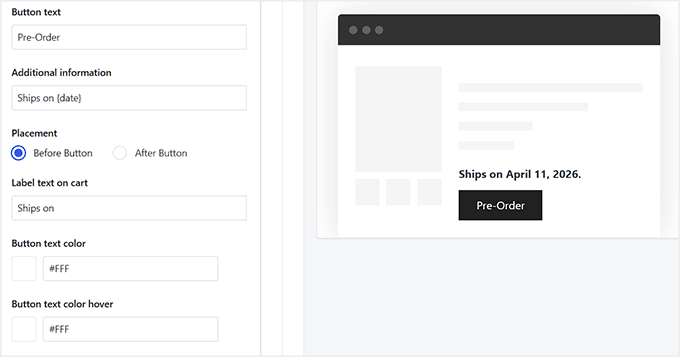
اب وقت آگیا ہے کہ آپ اپنے پری آرڈر کی پیشکش کو واضح کریں اور اپنے صارفین کی توجہ حاصل کریں۔ سب سے پہلے، آپ بٹن کے متن کو اپنی مرضی کے مطابق بنا سکتے ہیں۔ ہم کسی بھی الجھن سے بچنے کے لیے اسے ‘پری آرڈر’ کے ساتھ آسان رکھنے کی تجویز کرتے ہیں۔
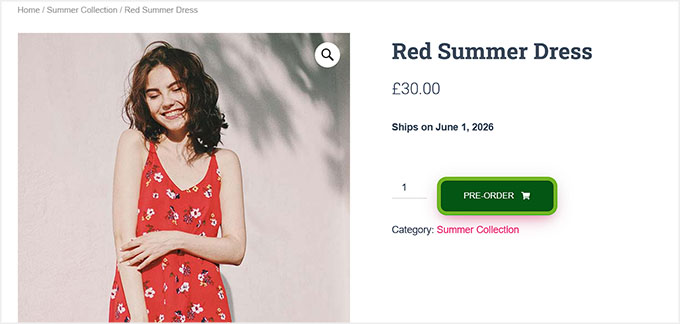
بس بٹن کے نیچے تھوڑا سا نوٹ شامل کریں جیسے ‘Ship on {date}’ اور یہ خود بخود ڈیلیوری کی وہ تاریخ دکھائے گا جو آپ نے پہلے سیٹ کی تھی۔
تاجر اپنے سٹور کے برانڈ سے مماثل بٹن کے انداز کو بھی ایڈجسٹ کر سکتے ہیں۔ آپ متن کا رنگ، ہوور اثرات، بارڈرز اور پس منظر کو تبدیل کر سکتے ہیں۔
اگر آپ مختلف مصنوعات، زمرہ جات یا خصوصی پیشکشوں کے لیے مزید پری آرڈر مہمات بنانا چاہتے ہیں، تو آپ ‘نئے پری آرڈر شامل کریں’ بٹن کا استعمال کرتے ہوئے اضافی قواعد ترتیب دے سکتے ہیں۔
اس سے اسٹورز کو متعدد پری آرڈرز کا انتظام کرنے کی لچک ملتی ہے، ہر ایک کی اپنی ڈیلیوری کی تاریخ، پروڈکٹ کا انتخاب، اور قیمتوں کا تعین کرنے کی حکمت عملی۔
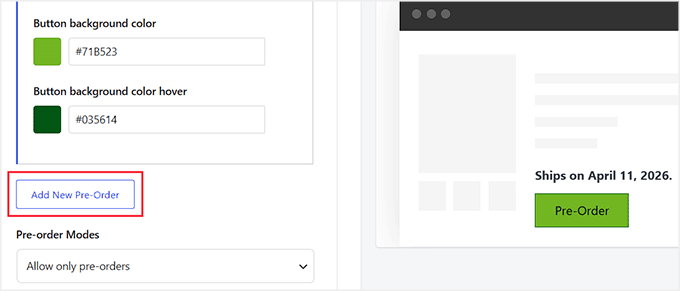
پھر ‘پری آرڈر موڈ’ کو منتخب کریں۔ اگر آپ ‘پورے آرڈر کو پری آرڈر کے طور پر سمجھیں’ کو منتخب کرتے ہیں، تو آپ کے پورے آرڈر میں تاخیر ہو جائے گی چاہے آپ کے کارٹ میں صرف ایک پری آرڈر آئٹم ہو۔
مثال کے طور پر، اگر کوئی گاہک ان اسٹاک ہیٹ اور پہلے سے آرڈر شدہ شرٹ خریدتا ہے، تو وہ اس وقت تک ٹوپی وصول نہیں کرے گا جب تک کہ قمیض بھیجنے کے لیے تیار نہ ہو۔ اگر آپ آرڈر پروسیسنگ کو آسان بنانا چاہتے ہیں اور تقسیم کی ترسیل سے بچنا چاہتے ہیں تو یہ مفید ہے۔
متبادل طور پر، ‘صرف پری آرڈرز کی اجازت دیں’ کو منتخب کرنے کے لیے صارفین کو پہلے سے آرڈر شدہ مصنوعات یا اسٹاک میں موجود اشیاء میں سے ایک کا انتخاب کرنے کی ضرورت ہوگی، جس سے وہ دونوں کو ایک ہی ترتیب میں ملانے سے روکتے ہیں۔ یہ آپشن آپ کو الجھن سے بچنے میں مدد کرے گا اگر آپ کا پری آرڈر آپ کی ریگولر انوینٹری سے مختلف وقت پر ہوتا ہے۔
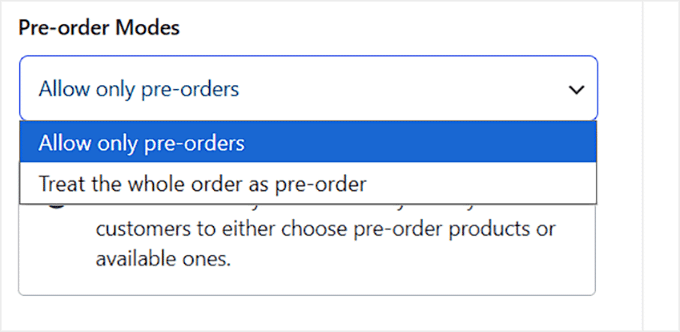
ذہن میں رکھیں کہ یہ اصول بیچنے والے کے بنائے گئے تمام پری آرڈر قوانین پر لاگو ہوتا ہے۔ لہذا اس سے کوئی فرق نہیں پڑتا ہے کہ آپ کے پاس کتنی ہی مہمات یا مصنوعات ہیں، وہی حدود ادائیگی کے عمل کو آسان اور منظم کرنے میں آسان بناتی ہیں۔
مرحلہ 5: اپنے پری آرڈر کو محفوظ کریں، چالو کریں اور تصدیق کریں۔
بٹن ٹیکسٹ، ڈیزائن، پری آرڈر موڈ، ٹرگر، اور ڈیلیوری کی تاریخ سمیت تمام ترتیبات کو حسب ضرورت بنانے کے بعد، صفحہ کے اوپری حصے تک واپس سکرول کریں اور ‘محفوظ کریں’ کو دبائیں۔
یہ یقینی بنائے گا کہ تمام تبدیلیوں کو محفوظ طریقے سے محفوظ کیا گیا ہے۔ پھر پری آرڈر ماڈیول کو چالو کرنے کے لیے ‘ایکٹیویٹ’ بٹن پر کلک کریں۔
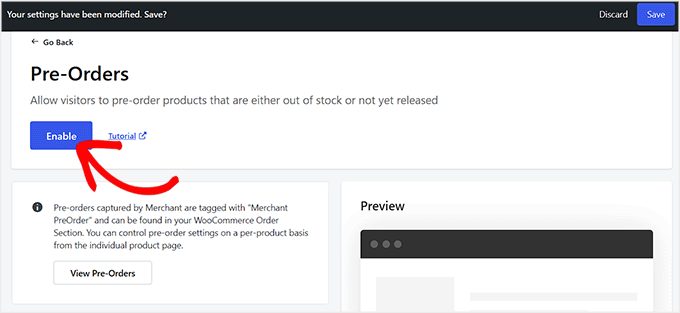
اب، جب آپ اپنے WooCommerce اسٹور پر جائیں گے، تو آپ کو اپنے منتخب کردہ تمام پروڈکٹس کے لیے ایک پری آرڈر بٹن نظر آئے گا۔
گاہک فوراً پہلے سے آرڈر کرنا شروع کر سکتے ہیں، اور ہر چیز جو آپ سیٹ کرتے ہیں، ڈسکاؤنٹ سے لے کر ڈیلیوری کی تاریخوں تک، صحیح طریقے سے دکھائی جائے گی۔
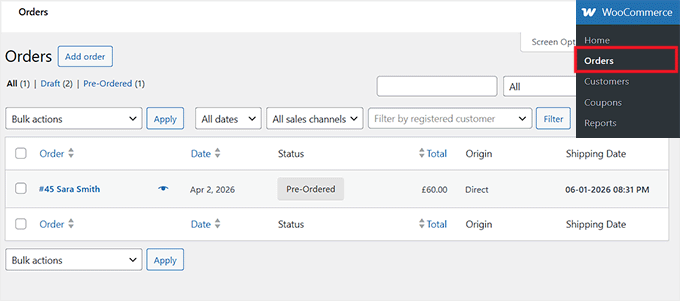
آپ کے پیشگی آرڈرز کو دیکھنا اور ان کا نظم کرنا بھی آسان ہے۔
اپنے ورڈپریس ڈیش بورڈ سے، اس پر جائیں: WooCommerce » آرڈرز. آپ کو ڈرافٹ یا مکمل جیسے معمول کے آرڈر اسٹیٹس کے ساتھ ایک نیا ‘پری آرڈر’ اسٹیٹس نظر آئے گا۔
ہر پری آرڈر آئٹم کو گاہک کے نام، آرڈر کی کل، اور ڈیلیوری کی طے شدہ تاریخ کے ساتھ نشان زد کیا جاتا ہے۔
یہ آپ کو آسانی سے اپنے تمام پری آرڈرز کو ایک جگہ پر ٹریک کرنے، آنے والی تکمیل کی تاریخوں کی نگرانی کرنے اور منظم رہنے کی اجازت دیتا ہے۔
پرو ٹپس: آپ کے پری آرڈر کو فعال کرنے کے بعد، ہم آپ کے ڈیسک ٹاپ کمپیوٹر اور موبائل فون دونوں پر پروڈکٹ کا صفحہ چیک کرنے کی تجویز کرتے ہیں۔
یہ اس بات کو یقینی بنائے گا کہ آپ کا نیا پری آرڈر بٹن اچھا لگتا ہے اور آپ کے WooCommerce تھیم کے دیگر عناصر کے ساتھ اوورلیپ نہیں ہوتا ہے۔
طریقہ 2: WooCommerce پر YITH کے ذریعے WooCommerce کے پری آرڈرز (پریمیم) قبول کریں
کے لیے بہترین موزوں: ایک WooCommerce اسٹور جو محدود ایڈیشن یا زیادہ مانگ والی مصنوعات فروخت کرتا ہے۔ وہ اسٹور مالکان جو پری آرڈر کی قیمتوں، شیڈولنگ، اور خودکار ادائیگی کی وصولی پر مکمل کنٹرول چاہتے ہیں۔
ان اسٹور مالکان کے لیے جو بڑے برانڈز (جیسے Amazon یا Apple) جیسے پری آرڈر لینا چاہتے ہیں، ہم WooCommerce کے لیے YITH پری آرڈرز کی تجویز کرتے ہیں۔
آپ عجلت میں اضافہ کر سکتے ہیں، پرندوں کی ابتدائی چھوٹ پیش کر سکتے ہیں، اور صارفین کو ابھی یا بعد میں ادائیگی کرنے دیں۔
یہ پلگ ان خاص طور پر نئی مصنوعات کے آغاز، موسمی اشیاء، یا محدود اسٹاک مصنوعات کے لیے موثر ہے۔ پہلے سے آرڈر کی شیڈولنگ، قیمتوں کا تعین اور ادائیگیوں کو خودکار طور پر ہینڈل کریں۔
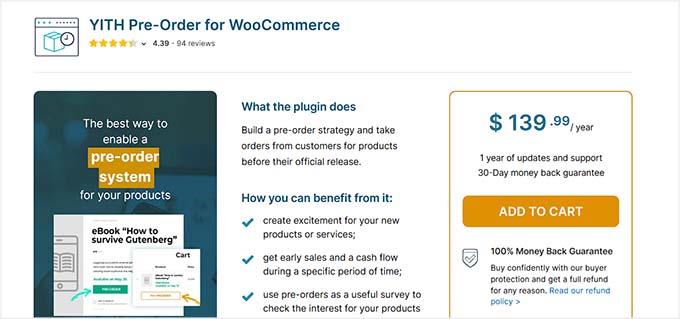
میں نے YITH کا اچھی طرح سے تجربہ کیا ہے اور چھوٹی اور بڑی دونوں مہمات کے لیے اس پر بھروسہ کر سکتا ہوں۔ یہ مفید ٹولز کے ساتھ بھی آتا ہے جیسے خودکار اطلاعات، ای میل اطلاعات، اور ٹیبل ویوز۔
یہ آپ کو آسانی سے اپنے تمام پری آرڈر پروڈکٹس اور آرڈرز کا ایک ہی جگہ پر انتظام کرنے کی اجازت دیتا ہے۔
مرحلہ 1: WooCommerce کے لیے YITH پری آرڈر انسٹال اور فعال کریں۔
سب سے پہلے، پلگ ان کا پریمیم ورژن خریدنے کے لیے WooCommerce ویب سائٹ YITH پری آرڈر پر جائیں۔ ایک بار جب آپ کے پاس پلگ ان ہو جائے تو اسے اپنی ورڈپریس سائٹ پر انسٹال اور فعال کریں۔
اگر آپ کو یقین نہیں ہے کہ یہ کیسے کیا جائے تو ورڈپریس پلگ ان کو انسٹال کرنے کے طریقہ سے متعلق ہماری مرحلہ وار گائیڈ پر عمل کریں۔
میمو: YITH پری آرڈر فار WooCommerce ایک مفت ورژن پیش کرتا ہے، لیکن ہم تجویز کرتے ہیں کہ پریمیم پلان استعمال کریں۔
پریمیم ورژن آپ کو اپنے پری آرڈر کی قیمت، شیڈول اور ادائیگی کے اختیارات پر مکمل کنٹرول فراہم کرتا ہے۔ آپ سامنے سے چارج کر سکتے ہیں، گاہکوں سے بعد میں ادائیگی کر سکتے ہیں، یا جب آپ کا پروڈکٹ ریلیز ہوتا ہے تو خود بخود ان کے کارڈ چارج کر سکتے ہیں۔
یہ اعلی درجے کی خصوصیات کو بھی کھولتا ہے جیسے ای میل اطلاعات، آرڈر کے انتظام کے لیے ٹیبل ویوز، اور مخصوص زمروں یا پروڈکٹس کے لیے پری آرڈر ترتیب دینے کی صلاحیت۔
مرحلہ 2: YITH پری آرڈر جنرل آپشنز کو کنفیگر کریں۔
جب پلگ ان کو چالو کیا جاتا ہے۔ YITH » پری آرڈر کریں۔ » عام اختیارات یہ آپ کے ورڈپریس ڈیش بورڈ میں ایک صفحہ ہے۔ یہاں آپ اپنے اسٹور کے لیے پلگ ان کے مجموعی رویے کو ترتیب دے سکتے ہیں۔
اپنے زائرین کے لیے پیشگی آرڈر کی تمام خصوصیات کو فعال کرکے شروع کریں۔ یہ یقینی بنائے گا کہ پیشگی آرڈرنگ سے متعلق تمام اختیارات فرنٹ اینڈ پر دستیاب ہیں۔
اگلا، فیصلہ کریں کہ آؤٹ آف اسٹاک پروڈکٹس کے ساتھ کیا کرنا ہے۔ آپ تمام آؤٹ آف اسٹاک پروڈکٹس کے لیے پری آرڈر موڈ کو خودکار طور پر فعال کر سکتے ہیں، یا مخصوص مصنوعات یا زمرے منتخب کر سکتے ہیں۔
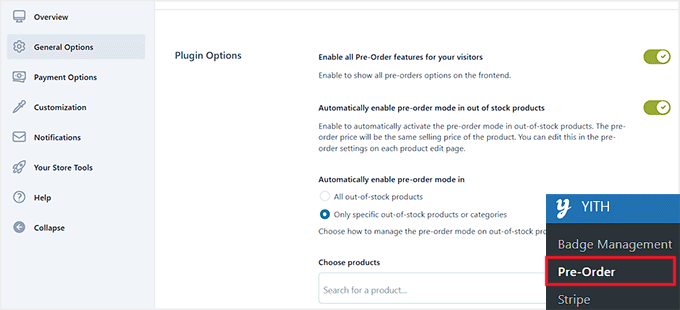
پری آرڈر کی قیمتوں کا تعین باقاعدہ پروڈکٹ کی قیمت پر ہوتا ہے، لیکن ہر پروڈکٹ کے لیے انفرادی طور پر اپنی مرضی کے مطابق کیا جا سکتا ہے۔
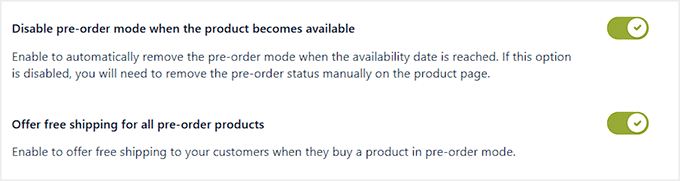
جب کوئی پروڈکٹ دستیاب ہوتا ہے تو آپ پری آرڈر موڈ کو خود بخود غیر فعال کرنے کا انتخاب بھی کر سکتے ہیں۔ اگر آپ اس اختیار کو بند کر دیتے ہیں، تو آپ کو ہر پروڈکٹ کے صفحہ سے پیشگی آرڈر کی حیثیت کو دستی طور پر ہٹانا ہوگا۔
ایک اور مفید آپشن یہ ہے کہ تمام پری آرڈر شدہ پروڈکٹس پر مفت شپنگ کی پیشکش کی جائے۔ یہ مزید ابتدائی خریداریوں کی حوصلہ افزائی کر سکتا ہے۔
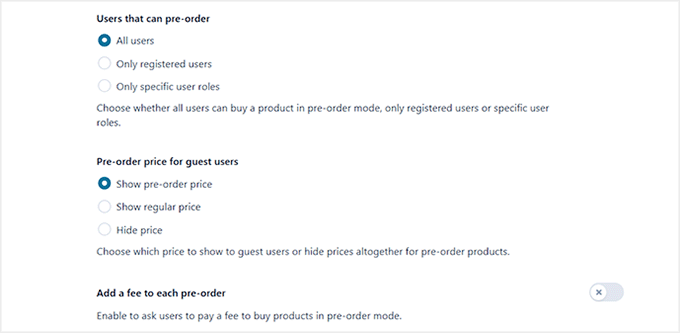
اگلا، سیٹ کریں کہ کون پری آرڈر کر سکتا ہے۔ آپ تمام صارفین، رجسٹرڈ صارفین، یا صرف مخصوص صارف کے کرداروں کو حصہ لینے کی اجازت دے سکتے ہیں۔
آپ پری آرڈر کی قیمت کو بھی کنٹرول کر سکتے ہیں جسے مہمان صارفین دیکھتے ہیں۔ آپ پہلے سے آرڈر کی قیمت، باقاعدہ قیمت، یا قیمت کو مکمل طور پر چھپا سکتے ہیں۔
اگر آپ چاہیں تو، آپ پروسیسنگ یا دیگر اخراجات کو پورا کرنے کے لیے ہر پری آرڈر میں فیس شامل کر سکتے ہیں۔
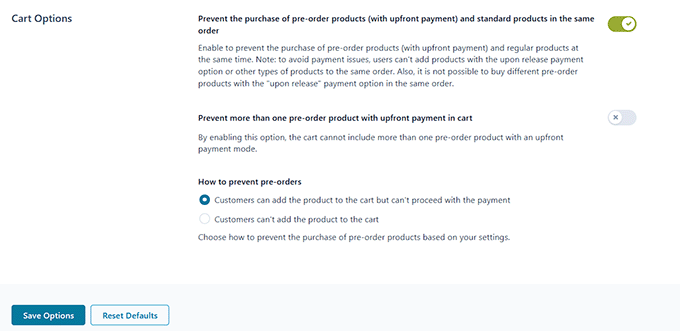
‘کارٹ آپشنز’ سیکشن آپ کو یہ کنٹرول کرنے کی اجازت دیتا ہے کہ آپ کے پہلے سے آرڈر شدہ پروڈکٹس آپ کے شاپنگ کارٹ میں کیسے برتاؤ کرتے ہیں۔
مثال کے طور پر، آپ گاہکوں کو پہلے سے آرڈر کرنے والی اشیاء اور باقاعدہ مصنوعات کو ایک ہی ترتیب میں ملانے سے روک سکتے ہیں۔
پری پے استعمال کرتے وقت، آپ اپنی شاپنگ کارٹ کو ایک پری آرڈر پروڈکٹ تک بھی محدود کر سکتے ہیں۔
آپ یہ بھی فیصلہ کر سکتے ہیں کہ آپ کتنا سخت ہونا چاہتے ہیں۔ آپ گاہکوں کو ان کی کارٹ میں محدود اشیاء شامل کرنے کی اجازت دے سکتے ہیں، لیکن چیک آؤٹ کو روک سکتے ہیں، یا انہیں ان مصنوعات کو اپنی کارٹ میں مکمل طور پر شامل کرنے سے روک سکتے ہیں۔
تمام ترتیبات کو ایڈجسٹ کرنے کے بعد، ‘آپشنز کو محفوظ کریں’ پر کلک کریں۔
مرحلہ 3: پری آرڈر ادائیگی کے اختیارات کو ترتیب دیں۔
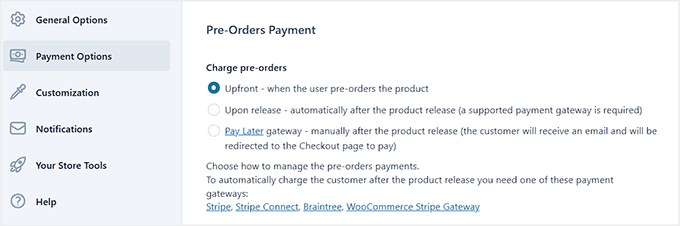
پھر بائیں کالم میں ‘ادائیگی کے اختیارات’ ٹیب پر جائیں۔ یہاں آپ ترتیب دیتے ہیں کہ آپ کا اسٹور پری آرڈرز کے لیے ادائیگیوں پر کیسے عمل کرے گا۔
‘پری آرڈر بلنگ’ کے تحت آپ کو تین اختیارات نظر آئیں گے: آپ اپنے صارفین سے فیس وصول کر سکتے ہیں۔ پہلے سے پری آرڈر فوری ادائیگی کی ضمانت دیتا ہے۔
یا آپ اسے چارج بھی کر سکتے ہیں۔ لانچ کے وقتاس کا مطلب ہے کہ پروڈکٹ کے لانچ ہونے کے بعد ادائیگیاں خود بخود جمع ہو جاتی ہیں۔
اس کے لیے سٹرائپ جیسے تعاون یافتہ ادائیگی کے گیٹ وے کی ضرورت ہے۔ اس کی وجہ یہ ہے کہ گیٹ وے کو گاہک کے کریڈٹ کارڈ کی تفصیلات کو ذخیرہ کرنے کی ضرورت ہوتی ہے تاکہ بعد میں خود بخود بل کیا جا سکے۔
تیسرا آپشن ہے۔ بعد میں گیٹ وے ادا کریں۔یہ خصوصیت صارفین کو پروڈکٹ کے لانچ ہونے کے بعد دستی ادائیگی کرنے کی اجازت دیتی ہے۔ اس اختیار کے ساتھ، صارفین کو چیک آؤٹ پر ادائیگی مکمل کرنے کے لیے ایک لنک کے ساتھ ایک ای میل موصول ہوگا۔
ہم تجویز کرتے ہیں کہ جب بھی ممکن ہو رہائی کے اختیارات پر پری پیڈ یا خودکار استعمال کریں۔ یہ غیر ادا شدہ پری آرڈرز کے خطرے کو کم کرنے میں مدد کرتا ہے۔
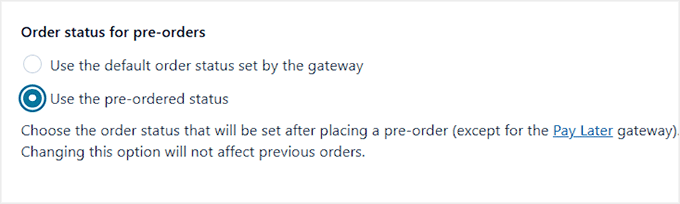
اگلا، آپ اپنے پری آرڈر کے لیے آرڈر کی حیثیت کو منتخب کر سکتے ہیں۔ پہلے سے طے شدہ طور پر، پلگ ان آپ کے ادائیگی کے گیٹ وے کے ذریعہ سیٹ کردہ اسٹیٹس کا استعمال کرتا ہے، لیکن آپ ‘پہلے سے آرڈر شدہ’ اسٹیٹس کو بھی استعمال کرسکتے ہیں۔ یہ مفید ہے اگر آپ آسانی سے پری آرڈرز کو باقاعدہ آرڈرز سے الگ ٹریک کرنا چاہتے ہیں۔
پھر اپنی سیٹنگز کو محفوظ کرنے کے لیے ‘Save Options’ پر کلک کریں۔
مرحلہ 4: اپنے پری آرڈر کی شکل کو حسب ضرورت بنائیں
اگلا، ‘اپنی مرضی کے مطابق’ ٹیب پر سوئچ کریں۔ یہ سیکشن آپ کو یہ کنٹرول کرنے کی اجازت دیتا ہے کہ آپ کے اسٹور میں صارفین کو پیشگی آرڈرز کیسے دکھائی دیتے ہیں۔
سب سے پہلے، آپ اپنے فارمیٹ کے مطابق تاریخ کو ظاہر کرنے یا نہ کرنے کا انتخاب کر سکتے ہیں۔ یہ آپ کے مہمانوں کے مقام کی بنیاد پر دستیاب تاریخوں اور اوقات کو خود بخود ظاہر کرکے بین الاقوامی سطح پر فروخت کرنے میں آپ کی مدد کرتا ہے۔
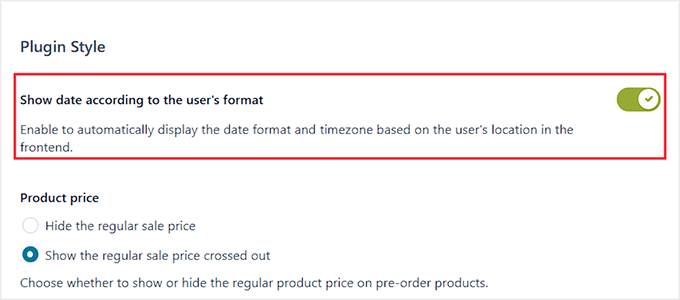
آپ مصنوعات کی قیمتوں کے ڈسپلے کو بھی کنٹرول کر سکتے ہیں۔ مثال کے طور پر، آپ پہلے سے آرڈر کی قیمتوں کو نمایاں کرنے کے لیے باقاعدہ قیمتوں کو عبور کرنا چاہتے ہیں یا انہیں مکمل طور پر چھپانا چاہتے ہیں۔
آپ پری آرڈر بٹن کے لیبل اور رنگ کو بھی اپنی مرضی کے مطابق بنا سکتے ہیں۔ آپ بٹن کے متن کو ڈیفالٹ ‘کارٹ میں شامل کریں’ سے ‘پری آرڈر’ جیسی چیز میں تبدیل کر سکتے ہیں، اور ریگولر اور ہوور دونوں حالتوں کے لیے پس منظر اور متن کے رنگوں کو ایڈجسٹ کر سکتے ہیں۔
اس سے آپ کے بٹنوں کو نمایاں ہونے اور آپ کے اسٹور کی برانڈنگ سے مماثل ہونے میں مدد ملے گی۔
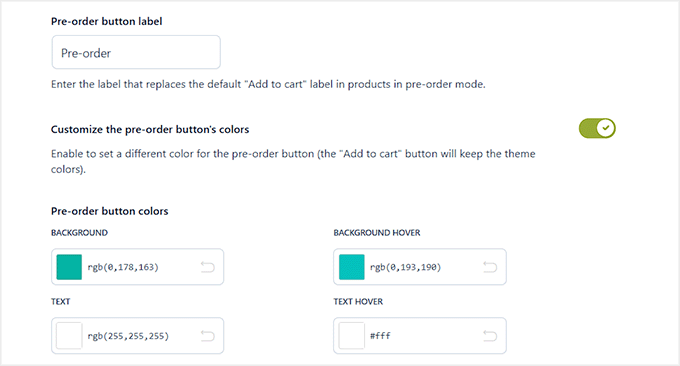
بصورت دیگر، ہم ایک مقررہ ریلیز کی تاریخ کے ساتھ یا اس کے بغیر مصنوعات کے لیے دستیابی متن کو حسب ضرورت بنانے کی تجویز کرتے ہیں۔
مثال کے طور پر، آپ طے شدہ تاریخ والے پروڈکٹس کے لیے "Ship on {availability_date}” ڈسپلے کر سکتے ہیں، یا جن پروڈکٹس کی کوئی تاریخ مقرر نہیں ہے ان کے لیے عام پیغام۔
آپ اس متن کو شاپنگ پیجز، کارٹس میں، اور متغیر پروڈکٹس کے لیے بھی ظاہر کرنے کا انتخاب کر سکتے ہیں جہاں تمام قسمیں پری آرڈر موڈ میں ہوں۔
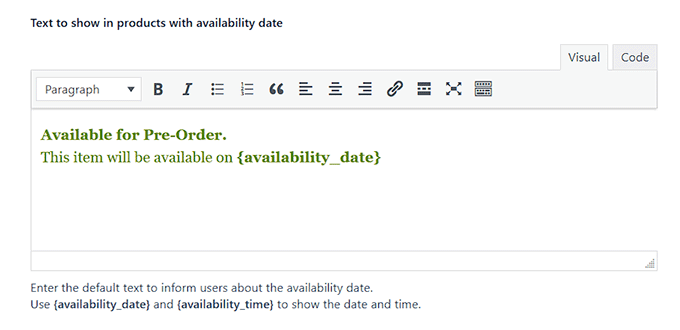
پھر دیگر تمام ترتیبات کے ذریعے جائیں اور انہیں اپنی پسند کے مطابق بنائیں۔ جب آپ مطمئن ہو جائیں، ‘آپشنز کو محفوظ کریں’ پر کلک کریں۔
مرحلہ 5: پیشگی آرڈر کی اطلاعات کو ترتیب دیں۔
اب پیشگی آرڈرز کے لیے اطلاعات ترتیب دینے کا وقت ہے۔ ایڈمن اور کسٹمر دونوں ای میلز کو کنٹرول کرنے کے لیے، ‘اطلاعات’ ٹیب پر سوئچ کریں۔
اگر آپ ایڈمنسٹریٹر ہیں، تو ہم اپنی ای میل کو فعال کرنے کی تجویز کرتے ہیں تاکہ جب آپ کا پری آرڈر پروڈکٹ فروخت پر ہو یا اس کی ریلیز کی تاریخ کے قریب پہنچ جائے تو آپ کو مطلع کیا جا سکے۔
مثال کے طور پر، آپ کسی پروڈکٹ کے ریلیز ہونے سے 1 دن پہلے مطلع کرنا چاہیں گے۔ یہ اطلاعات آپ کو اپنے ڈیش بورڈ کو مسلسل چیک کیے بغیر پیشگی آرڈر کی سرگرمی پر اپ ٹو ڈیٹ رہنے میں مدد کرتی ہیں۔
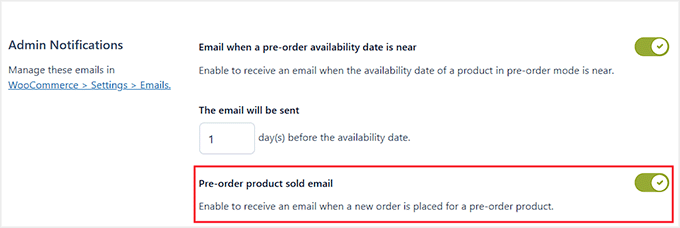
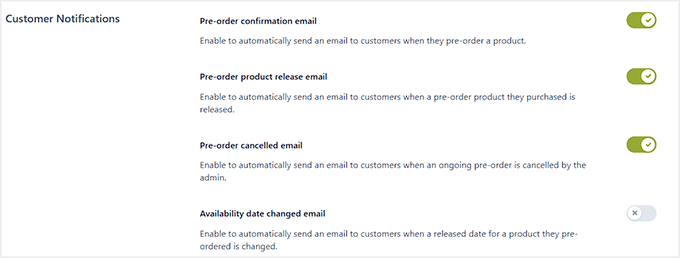
اگر آپ گاہک ہیں، تو کچھ اہم ای میلز ہیں جنہیں آپ سوئچ پلٹ کر فعال کر سکتے ہیں۔
اس میں پیشگی آرڈر کی تصدیقی ای میلز اور پری آرڈر ریلیز ای میلز شامل ہیں جو صارفین کو خود بخود مطلع کرتی ہیں کہ ان کا پری آرڈر کامیابی سے مکمل ہو گیا ہے۔ ہم آپ کو بتائیں گے کہ آپ کا پروڈکٹ کب ڈیلیور کیا جا سکتا ہے۔
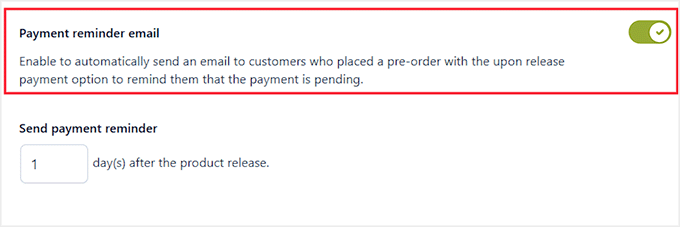
آپ منسوخ شدہ پری آرڈرز یا ریلیز کی تاریخ تبدیل ہونے پر بھی اطلاعات کو فعال کر سکتے ہیں۔ یہ صارفین کو باخبر رکھنے میں مدد کرتا ہے اور الجھن کو روکتا ہے۔
اگر آپ ‘ایٹ ریلیز’ ادائیگی کا اختیار استعمال کرتے ہیں، تو ہم ادائیگی کی اطلاع کے ای میلز کو فعال کرنے کی تجویز کرتے ہیں۔ ہم عام طور پر پروڈکٹ کے لانچ ہونے کے 1 دن بعد اسے بھیجنے کے لیے سیٹ کرتے ہیں، جس سے صارفین کو جلدی محسوس کیے بغیر اپنی ادائیگی مکمل کرنے کے لیے کافی وقت ملتا ہے۔
اپنی تمام ای میلز کو ترتیب دینے کے بعد، اپنی تبدیلیاں محفوظ کرنا نہ بھولیں۔
مرحلہ 6: پری آرڈر کے لیے YITH اسٹرائپ کو چالو کریں (اختیاری)
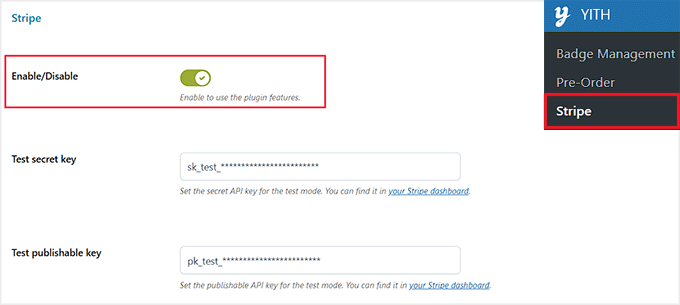
جب آپ کا پروڈکٹ دستیاب ہو جائے تو اپنے صارفین کو پری آرڈرز کے لیے خود بخود بل دینے کے لیے، یہاں جائیں: YITH » دھاریاں یہ آپ کے ورڈپریس ڈیش بورڈ میں ایک صفحہ ہے۔
یہاں آپ پلگ ان کی خصوصیات کو فعال کرنے کے لیے ٹوگل کا استعمال کر سکتے ہیں۔ ہم تجویز کرتے ہیں کہ آپ اس خصوصیت کو ہمیشہ آن کریں تاکہ یہ یقینی بنایا جا سکے کہ پیشگی آرڈرز کے لیے پٹی کی ادائیگیوں پر آسانی سے کارروائی کی جائے۔
پھر اپنی پٹی API کلید درج کریں۔
- خفیہ کلید کی جانچ کریں۔ – ٹیسٹ موڈ کے لئے؛ اسے اپنے اسٹرائپ ڈیش بورڈ میں تلاش کریں۔
- قابل اشاعت کلیدوں کی جانچ کریں۔ – ٹیسٹ موڈ کے لئے؛ پٹی سے بھی۔
- زندہ خفیہ کلید – ریئل ٹائم ٹریڈنگ کے لیے۔
- ریئل ٹائم قابل اشاعت چابیاں – ریئل ٹائم ٹریڈنگ کے لیے۔
جب آپ اسٹرائپ کو فعال کرتے ہیں، تو آپ کی ادائیگیاں خود بخود اور محفوظ طریقے سے پروسیس ہو جائیں گی تاکہ آپ کو بعد میں انہیں دستی طور پر ادائیگی نہ کرنا پڑے۔
میمو: اگر آپ پری آرڈرز کے لیے ‘بعد میں ادائیگی کریں’ کا اختیار استعمال کر رہے ہیں یا اگر آپ اپنے صارفین کو دستی طور پر بل دینا چاہتے ہیں تو یہ مرحلہ ضروری نہیں ہے۔ اس صورت میں، آپ ابھی بھی پری آرڈر کر سکتے ہیں، لیکن ادائیگی خود بخود عمل میں نہیں آئے گی۔
ایک بار کام کرنے کے بعد، ‘آپشنز کو محفوظ کریں’ کے بٹن پر کلک کریں۔
مرحلہ 7: اپنے پروڈکٹ کو پری آرڈر کے لیے ترتیب دیں۔
اب وقت آگیا ہے کہ وہ پروڈکٹس ترتیب دیں جنہیں آپ WooCommerce میں پری آرڈر کرنا چاہتے ہیں۔ شروع کرنے کے لیے درج ذیل پر جائیں۔ مصنوعات " تمام مصنوعات یہ آپ کے ورڈپریس ڈیش بورڈ میں ایک صفحہ ہے۔
آپ ایک نیا پروڈکٹ بنا سکتے ہیں یا پروڈکٹ ایڈیٹر میں موجودہ پروڈکٹ کھول سکتے ہیں۔
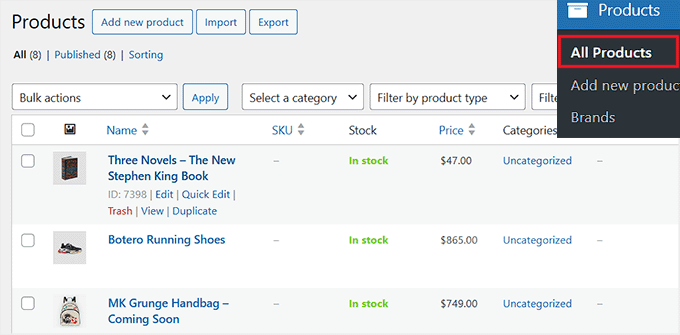
وہاں اپنے پروڈکٹ کا نام، تفصیل، تصویر شامل کریں اور مناسب زمرہ منتخب کریں۔ (اگر آپ ڈیجیٹل آئٹمز پہلے سے فروخت کر رہے ہیں، تو "ورچوئل” اور "ڈاؤن لوڈ ایبل” باکسز کو بھی چیک کریں تاکہ یہ یقینی بنایا جا سکے کہ WooCommerce آپ سے شپنگ فیس نہیں لیتا!)
پھر ‘پروڈکٹ ڈیٹا’ سیکشن پر نیچے سکرول کریں اور ‘پری آرڈرز’ ٹیب پر جائیں۔ پھر ‘اس پروڈکٹ کے لیے پری آرڈر کے اختیارات کا نظم کریں’ سوئچ کو آن کریں۔
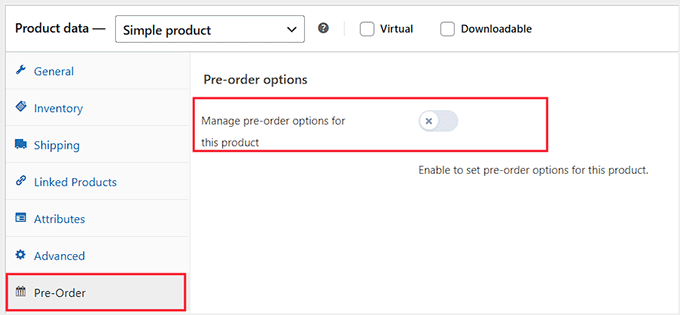
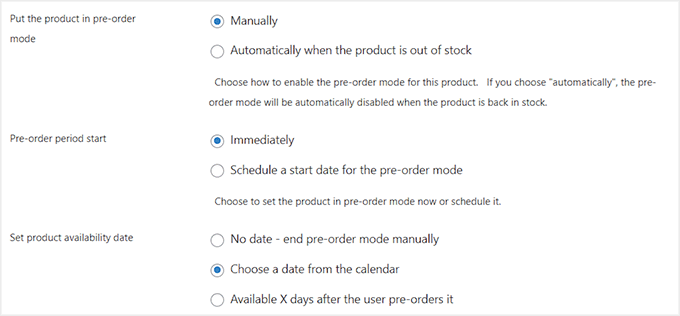
اس سے اس مخصوص پروڈکٹ کے لیے پری آرڈر کی ترتیبات کھل جائیں گی۔ اب آپ کسی پروڈکٹ کے اسٹاک ختم ہونے پر مینوئل یا خودکار طور پر پری آرڈر موڈ میں رکھنے کا انتخاب کر سکتے ہیں۔
اگر آپ ‘خودکار’ کو منتخب کرتے ہیں تو پروڈکٹ کے دوبارہ اسٹاک ہونے پر پری آرڈر موڈ منسوخ کر دیا جائے گا۔
پھر فیصلہ کریں کہ پری آرڈر کی مدت کب شروع ہونی چاہیے۔ فوری طور پر شروع کریں یا مستقبل کے آغاز کی تاریخ طے کریں۔
آپ یہ بھی سیٹ کر سکتے ہیں کہ آپ کا پروڈکٹ کب دستیاب ہو۔ آپ کیلنڈر سے ایک مخصوص تاریخ منتخب کر سکتے ہیں یا کیلنڈر کو کھلا چھوڑ سکتے ہیں اور اپنے پری آرڈر کو دستی طور پر بند کر سکتے ہیں۔
ایسے اختیارات بھی ہیں جو کسی صارف کے پری آرڈر کرنے کے بعد ایک مخصوص مدت میں دستیاب ہو جاتے ہیں۔
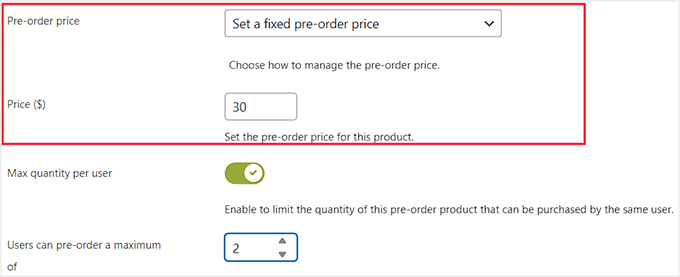
اگلا، منتخب کریں کہ آپ اپنے پری آرڈر کی قیمت کیسے لگانا چاہتے ہیں۔ آپ مصنوعات کی باقاعدہ قیمت رکھ سکتے ہیں یا ابتدائی خریداری کی حوصلہ افزائی کے لیے خصوصی رعایتی قیمت پیش کر سکتے ہیں۔
پھر ہم اوور سیلنگ کو روکنے کے لیے فی صارف زیادہ سے زیادہ مقدار کو محدود کرتے ہیں۔
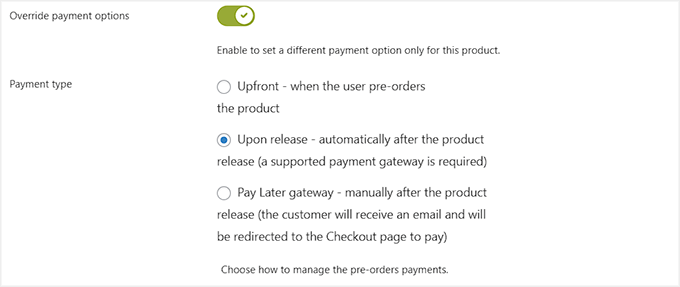
براہ کرم منتخب کریں کہ آپ اپنی ادائیگی کی قسم کے ساتھ اپنے پری آرڈر پر کس طرح عمل کرنا چاہیں گے۔ قبل از ادائیگی (جب صارفین پری آرڈر کرتے ہیں تو چارج کیا جاتا ہے) لانچ کے وقت (پروڈکٹ لانچ ہونے کے بعد خود بخود ری چارج ہوتا ہے، معاون گیٹ وے کی ضرورت ہوتی ہے) یا بعد میں ادائیگی کریں (آغاز کے بعد کسٹمر کے ذریعہ دستی طور پر ادائیگی)
ایک بار سب کچھ ترتیب دینے کے بعد، اپنے پروڈکٹ کو پری آرڈر موڈ میں فعال کرنے کے لیے ‘اپ ڈیٹ’ یا ‘شائع کریں’ پر کلک کریں۔
مرحلہ 8: یقینی بنائیں کہ آپ کا پری آرڈر پروڈکٹ حقیقت میں کام کرتا ہے۔
اپنے پری آرڈر پروڈکٹس کو ترتیب دینے کے بعد، اپنے WooCommerce اسٹور پر جائیں۔
پروڈکٹ کا صفحہ واضح طور پر ریلیز کی تاریخ کے ساتھ پری آرڈر بٹن دکھاتا ہے تاکہ صارفین کو معلوم ہو کہ پروڈکٹ کب دستیاب ہوگی۔
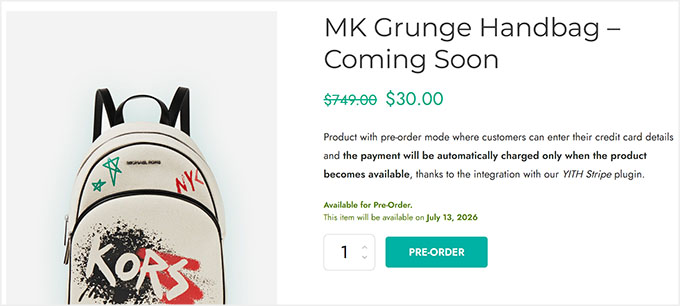
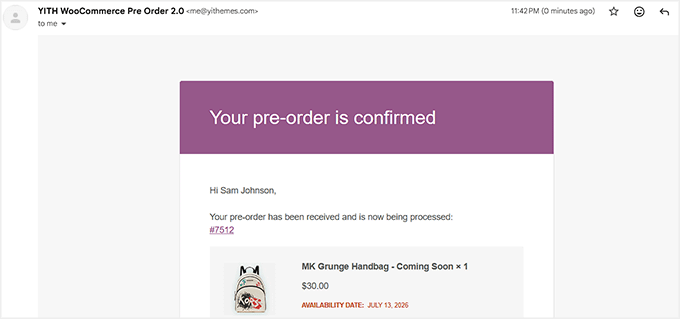
جب کوئی صارف پیشگی آرڈر کرتا ہے، تو وہ خود بخود تمام تفصیلات کے ساتھ ایک ای میل موصول کرے گا، بشمول پروڈکٹ کا نام، ریلیز کی تاریخ، اور ادائیگی کی معلومات (اگر قابل اطلاق ہو)۔
یہ یقینی بنانے کے لیے کہ سب کچھ صحیح طریقے سے کام کر رہا ہے، پہلے سے آرڈر کرنا اور خود ٹیسٹ کرنا ہمیشہ اچھا خیال ہے۔
ماہرین کی تجاویز: کچھ WooCommerce اسٹورز کو پری آرڈر ای میلز کی ڈیلیور نہ ہونے سے مسائل کا سامنا ہے۔ اس کا تعلق عام طور پر آپ کی ورڈپریس سائٹ کی ای میل سیٹنگز سے ہوتا ہے۔
اس مسئلے کو حل کرنے کے لیے، ہم WP میل SMTP جیسا پلگ ان استعمال کرنے کی تجویز کرتے ہیں تاکہ یہ یقینی بنایا جا سکے کہ تمام ای میلز، خاص طور پر پہلے سے آرڈر کی تصدیق، آپ کے صارفین کو قابل اعتماد طریقے سے بھیجی گئی ہیں۔
شروع کرنے کے لیے، ہمارے گائیڈ پر ایک نظر ڈالیں کہ ورڈپریس کو ای میلز نہ بھیجنے کا طریقہ کیسے ٹھیک کیا جائے۔
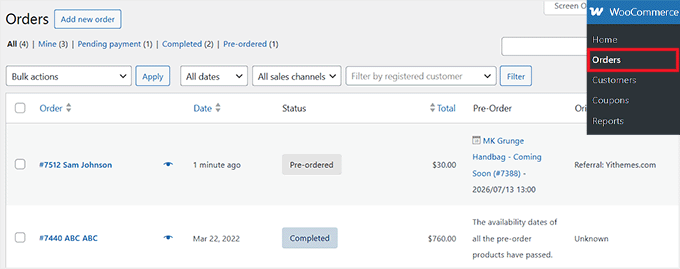
آپ درج ذیل صفحہ پر تمام پری آرڈرز کی نگرانی بھی کر سکتے ہیں۔ WooCommerce » آرڈرز یہ آپ کے ورڈپریس ڈیش بورڈ میں ایک صفحہ ہے۔
ہر پری آرڈر کسٹمر کی تفصیلات، کل رقم، پروڈکٹ کی معلومات اور متوقع ریلیز کی تاریخ کے ساتھ ‘پری آرڈرڈ’ کے نشان والے اسٹیٹس کے ساتھ ظاہر ہوتا ہے۔
یہ آپ کو آسانی سے پری آرڈرز کا نظم کرنے اور ریلیز ہونے کے منتظر پروڈکٹس کو ٹریک کرنے کی اجازت دیتا ہے۔
پیشگی آرڈر کی عام غلطیاں اور ان سے کیسے بچنا ہے۔
پیشگی آرڈرز سیلز بڑھانے کا ایک طاقتور طریقہ ہیں، لیکن کچھ عام غلطیاں ہیں جو آپ اور آپ کے صارفین دونوں کے لیے پریشانی کا باعث بن سکتی ہیں۔
یہاں کچھ چیزوں کا خیال رکھنا ہے:
- غیر حقیقی دستیابی کی تاریخیں: ڈیلیوری کی تاریخ کا وعدہ نہ کریں جس سے آپ مل نہیں سکتے۔ صارفین کو مایوس کرنے سے بچنے کے لیے پیداوار، ترسیل اور ممکنہ تاخیر پر غور کریں۔
- پری آرڈرز اور ریگولر آرڈرز کا مرکب: WooCommerce اسپلٹ شپنگ کی حمایت نہیں کرتا ہے۔ اگر کوئی گاہک ان اسٹاک آئٹم اور پری آرڈر آئٹم ایک ساتھ خریدتا ہے تو پری آرڈر آئٹم کے آنے تک پورا آرڈر معطل کر دیا جائے گا۔ مخلوط کارٹس کو روکنے کے لیے سیلر یا YITH کا استعمال کریں یا گاہکوں کو واضح طور پر متنبہ کریں کہ ان کے پورے آرڈر میں تاخیر ہو جائے گی۔
- غائب کسٹمر کی اطلاعات: ہمیشہ اپنی ای میل اطلاعات کی جانچ کریں اور SMTP پلگ ان جیسے WP میل SMTP کا استعمال کریں تاکہ یہ یقینی بنایا جا سکے کہ وہ آپ کے صارفین تک پہنچتی ہیں۔
- مقدار کی حد کو نظر انداز کریں: اگر آپ حد متعین نہیں کرتے ہیں، تو آپ کی زیادہ فروخت ہو سکتی ہے۔ محدود اسٹاک آئٹمز کی زیادہ فروخت سے بچنے کے لیے، WooCommerce کی زیادہ سے زیادہ مقدار والی خصوصیت کے ساتھ YITH پری آرڈر کا استعمال کریں۔
- واضح رقم کی واپسی کی پالیسی کا فقدان: لمبا انتظار گاہکوں کو اپنا ذہن بدلنے کا سبب بن سکتا ہے۔ اپنی مہم شروع کرنے سے پہلے، یقینی بنائیں کہ آپ کے اسٹور کی ریفنڈ پالیسی واضح طور پر بتاتی ہے کہ پری آرڈر کینسلیشنز اور ریفنڈز کو کیسے ہینڈل کیا جائے گا۔
WooCommerce Preorders کے بارے میں اکثر پوچھے گئے سوالات
پیشگی آرڈر ترتیب دینا تھوڑا مشکل محسوس کر سکتا ہے، اور ہم جانتے ہیں کہ تجربہ کار اسٹور مالکان کے پاس بھی وقت، قیمتوں اور اطلاعات کے بارے میں سوالات ہیں۔
اپنی مہم کو آسانی سے چلانے میں آپ کی مدد کرنے کے لیے، ہم نے پہلے سے آرڈر کرنے کے بارے میں اکثر پوچھے جانے والے سوالات کے جوابات جمع کیے ہیں۔
کیا آپ پری آرڈرز پر رعایت پیش کر سکتے ہیں؟
ہاں، آپ قبل از وقت خریداری کی حوصلہ افزائی کے لیے پیشگی آرڈرز پر رعایت پیش کر سکتے ہیں۔ مرچنٹ بذریعہ aThemes آپ کو براہ راست پری آرڈر ماڈیول کے اندر رعایتیں لاگو کرنے کی اجازت دیتا ہے، جس سے صارفین منتخب مصنوعات پر خصوصی قیمتیں دیکھ سکتے ہیں۔
اسی طرح، WooCommerce کے لیے YITH پری آرڈر آپ کو پہلے سے آرڈر کی گئی اشیاء کے لیے ایک مقررہ یا فیصدی رعایت سیٹ کرنے کی اجازت دیتا ہے۔ اس سے عجلت میں اضافہ ہوتا ہے اور ابتدائی فروخت کو فروغ ملتا ہے۔
کیا WooCommerce ڈیجیٹل/ڈاؤن لوڈ کے قابل پروڈکٹس کے پری آرڈرز کی حمایت کرتا ہے؟
ہاں، WooCommerce کے پری آرڈرز ڈیجیٹل یا ڈاؤن لوڈ کے قابل پروڈکٹس پر بھی لاگو ہوتے ہیں۔ مرچنٹ آپ کو ڈیجیٹل آئٹمز کے لیے پری آرڈر بنانے اور ریلیز کی تاریخوں کا آسانی سے انتظام کرنے کی اجازت دیتا ہے۔
YITH پری آرڈر برائے WooCommerce ڈیجیٹل مصنوعات کو بھی سپورٹ کرتا ہے۔ صارفین لانچ سے پہلے ریزرو کر سکتے ہیں اور پروڈکٹ کے ریلیز ہونے کے بعد ڈاؤن لوڈ تک رسائی حاصل کر سکتے ہیں۔
کون سے ادائیگی کے گیٹ ویز WooCommerce کے پری آرڈرز کے ساتھ کام کرتے ہیں؟
مرچنٹ بغیر کسی رکاوٹ کے WooCommerce کے معیاری گیٹ ویز جیسے Stripe اور PayPal کے ساتھ ضم ہو جاتا ہے۔ آپ پیشگی ادائیگی یا تاخیری بلنگ کی اجازت دے سکتے ہیں۔
YITH پری آرڈر فار WooCommerce Stripe، Stripe Connect، Braintree، اور WooCommerce Stripe Gateway کو سپورٹ کرتا ہے، اور آپ کی پروڈکٹ دستیاب ہونے پر آپ کو اپنے صارفین کو خود بخود بل کرنے کی اجازت دیتا ہے۔
کیا میں پری آرڈر کی مقدار کو محدود کر سکتا ہوں؟
ہاں، WooCommerce کے لیے YITH پری آرڈر آپ کو فی صارف زیادہ سے زیادہ مقدار مقرر کرنے کی اجازت دیتا ہے۔ یہ محدود اسٹاک مصنوعات تک منصفانہ رسائی کو یقینی بنانے اور تکمیل کے مسائل سے بچنے میں مدد کرتا ہے۔
اگر مجھے ریلیز کی تاریخ تبدیل کرنے کی ضرورت ہو تو کیا ہوگا؟
مصنوعات کی دستیابی میں تبدیلی کے ساتھ ہی دونوں ٹولز کو آسانی سے اپ ڈیٹ کیا جا سکتا ہے۔ بیچنے والے پہلے سے آرڈر کی ترسیل کی تاریخوں کو ایڈجسٹ کر سکتے ہیں، اور صارفین کو پروڈکٹ کے صفحہ پر تازہ ترین دستیابی نظر آئے گی۔
WooCommerce کے لیے YITH پری آرڈر آپ کو اپنی ریلیز کی تاریخ کو تبدیل کرنے کے ساتھ ساتھ ای میل کے ذریعے اپنے صارفین کو خود بخود مطلع کرنے کی اجازت دیتا ہے۔
کیا مجھے پہلے سے آرڈر کی اطلاعات موصول کرنے کے لیے خصوصی ای میل سروس کی ضرورت ہے؟
ہم WP میل SMTP جیسی وقف شدہ SMTP سروس استعمال کرنے کی تجویز کرتے ہیں۔ ورڈپریس کا ڈیفالٹ ای میل سسٹم اکثر آپ کے سپیم فولڈر میں ٹرانزیکشنل ای میلز (جیسے پری آرڈر کی تصدیق اور اپ ڈیٹس) بھیجتا ہے۔ SMTP سروس قابل اعتماد ترسیل کو یقینی بناتی ہے تاکہ آپ کے صارفین کو ہمیشہ اہم اطلاعات موصول ہوں۔
پری آرڈرز انوینٹری مینجمنٹ کو کیسے متاثر کرتے ہیں؟
انوینٹری کی منصوبہ بندی کے لیے پیشگی آرڈرز بہت اچھے ہیں کیونکہ یہ پروڈکٹ کے اسٹاک میں ہونے سے پہلے ایک واضح ڈیمانڈ سگنل فراہم کرتے ہیں۔ پیشگی آرڈر ترتیب دیتے وقت، آپ اپنی آنے والی انوینٹری کو اس فروخت کے لیے مختص کر سکتے ہیں۔ کچھ پلگ انز آپ کو اوور سیلنگ کو روکنے کے لیے پری آرڈرز کی تعداد کو محدود کرنے کی اجازت دیتے ہیں، اس بات کو یقینی بناتے ہوئے کہ آپ اپنے تمام ابتدائی وعدوں کو بغیر کسی پریشانی کے پورا کرتے ہیں۔
ہمیں امید ہے کہ اس مضمون نے آپ کو اپنے WooCommerce پروڈکٹس کے لیے پری آرڈر ترتیب دینے کا طریقہ سیکھنے میں مدد کی ہے۔ آپ WooCommerce کے لیے آرڈر انکریمنٹ بنانے کے لیے ہماری گائیڈ اور اپنے آن لائن اسٹور کے لیے انعامات کا پروگرام بنانے کے لیے ہمارے مضمون کا بھی حوالہ دے سکتے ہیں۔
اگر آپ کو یہ مضمون پسند آیا، تو براہ کرم ورڈپریس ویڈیو ٹیوٹوریلز کے لیے ہمارے یوٹیوب چینل کو سبسکرائب کریں۔ آپ ہمیں بھی ڈھونڈ سکتے ہیں۔ ٹویٹر اور فیس بک۔