
کیا آپ کا Windows 11 PC ایپس کھولنے یا ونڈوز کے درمیان سوئچ کرتے وقت سست محسوس ہوتا ہے؟ بصری اثرات جیسے اینیمیشن، شفافیت، اور سائے اس کی وجہ ہو سکتے ہیں۔ آنکھوں کی کینڈی کی یہ خصوصیات اچھی لگ سکتی ہیں، لیکن یہ پرانے ہارڈ ویئر یا لوئر اینڈ لیپ ٹاپ پر چیزوں کو سست کر سکتی ہیں۔
اچھی خبر؟ آپ صرف چند کلکس کے ساتھ زیادہ تر بصری اثرات کو بند کر سکتے ہیں۔ یہ گائیڈ ایسا کرنے کے دو طریقے دکھاتا ہے: ترتیبات کے ذریعے ایک فوری حل اور ایک زیادہ مکمل طریقہ جو زیادہ سے زیادہ کارکردگی کے لیے ہر چیز کو غیر فعال کر دیتا ہے۔
ونڈوز میں بصری اثرات کیا ہیں؟
بصری اثرات اینیمیشنز اور گرافک ڈیکوریشن ہیں جو ونڈوز کو اسٹائلش بناتے ہیں۔ اس میں ونڈو فیڈ ان، ٹاسک بار اینیمیشنز، شفاف پس منظر، شیڈو، ہموار سکرولنگ وغیرہ شامل ہیں۔
عام بصری اثرات میں شامل ہیں:
- حرکت پذیری کے اثرات: ونڈوز اندر اور باہر سلائیڈ کرتی ہے، بغیر کسی رکاوٹ کے اسکرینوں کے درمیان منتقل ہوتی ہے۔
- شفافیت کا اثر: شفاف اسٹارٹ مینو اور ٹاسک بار کا پس منظر
- سایہ: کھڑکیوں اور متن کے پیچھے لطیف سائے
- تھمب نیل: فائلوں اور فولڈرز کا تصویری پیش نظارہ
- ہموار سکرولنگ: فوری چھلانگ کے بجائے بتدریج سکرولنگ
یہ اثرات جدید PCs (2020 اور بعد میں) پر کم سے کم وسائل استعمال کرتے ہیں، لیکن پھر بھی پرانے کمپیوٹرز یا محدود RAM والے لیپ ٹاپ پر کارکردگی کو متاثر کر سکتے ہیں۔
فوری حل: متحرک تصاویر اور شفافیت کے اثرات کو بند کریں۔
کارکردگی کو بہتر بنانے کا تیز ترین طریقہ یہ ہے کہ دو سب سے بڑے ریسورس ہوگز کو غیر فعال کیا جائے: اینیمیشن اور شفافیت۔ اس عمل میں تقریباً 30 سیکنڈ لگتے ہیں اور آپ بمشکل کوئی بصری فرق محسوس کریں گے۔
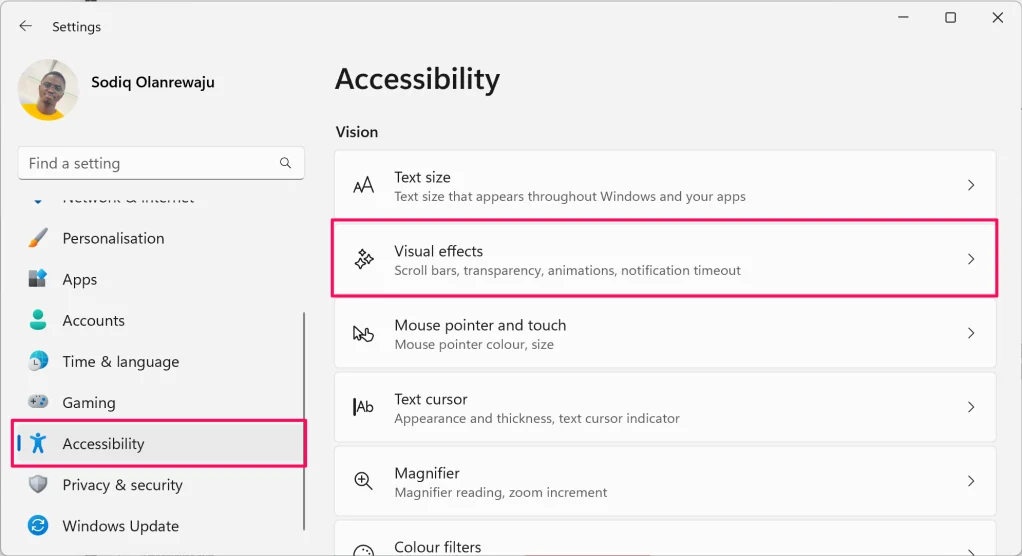
مرحلہ 1: بصری اثرات کی ترتیبات کھولیں۔
دبائیں Windows + I کھلا ترتیب، پھر کلک کریں۔ رسائی بائیں سائڈبار میں بصری اثرات.
مرحلہ 2: کلیدی اثرات کو غیر فعال کریں۔
آف حرکت پذیری کے اثرات اور شفافیت کا اثر. آپ چھوڑ سکتے ہیں ہمیشہ اسکرول بار دکھائیں۔ جیسا کہ ہے – کارکردگی کا کوئی خاص اثر نہیں ہے۔
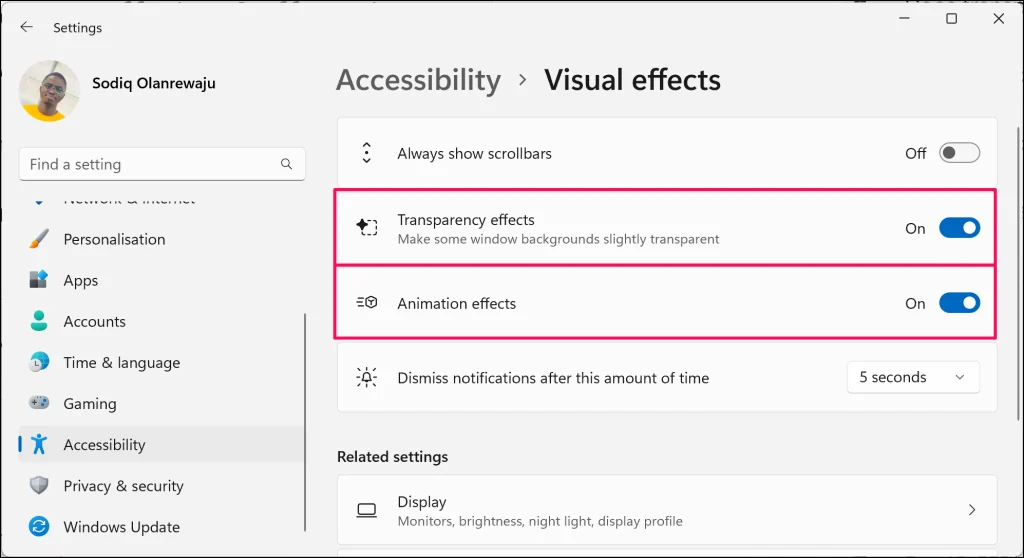
بس! تبدیلیاں فوری طور پر لاگو ہوتی ہیں اور دوبارہ شروع کرنے کی ضرورت نہیں ہوتی ہے۔ لیپ ٹاپ پر، ونڈو سوئچنگ تیز ہے اور بیٹری کی زندگی قدرے بہتر ہے۔
اعلی درجے کی: زیادہ سے زیادہ کارکردگی کے لیے تمام بصری اثرات کو غیر فعال کریں۔
اپنے پرانے کمپیوٹر سے زیادہ سے زیادہ فائدہ اٹھانے کے لیے، آپ کلاسک کنٹرول پینل کے ذریعے تمام بصری اثرات کو غیر فعال کر سکتے ہیں۔ یہ زیادہ جارحانہ ہے، لیکن 4GB یا اس سے کم RAM والے سسٹمز پر نمایاں فرق پیدا کر سکتا ہے۔
مرحلہ 1: کارکردگی کے اختیارات کھولیں۔
تیز ترین طریقہ تلاش کرنا ہے۔ "ونڈوز کی شکل اور کارکردگی کو بہتر بنائیں” اسٹارٹ مینو میں، اوپر کے نتائج پر کلک کریں۔
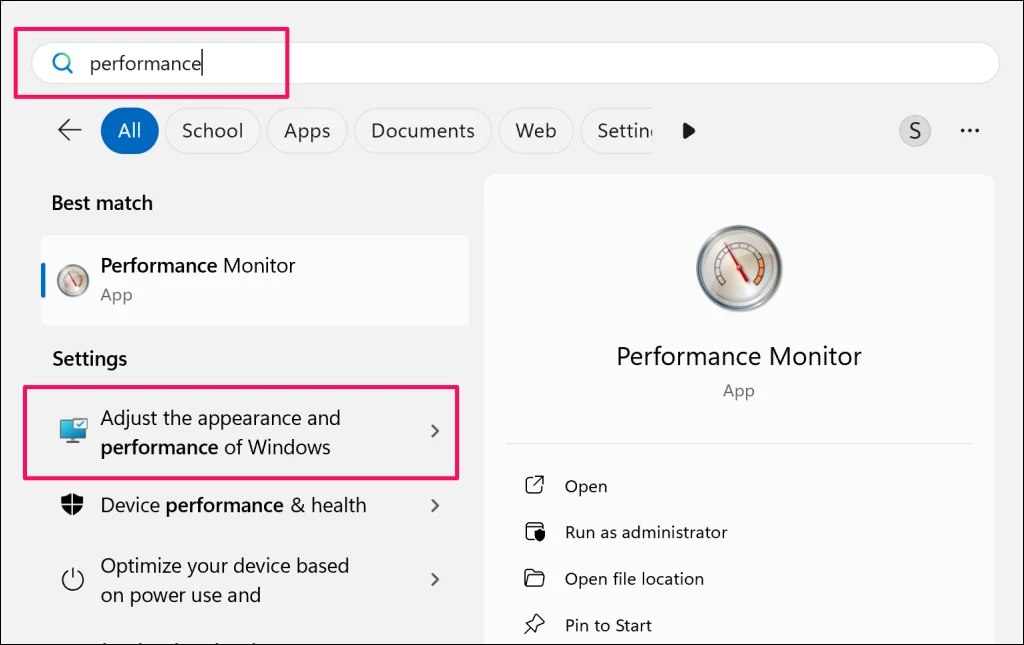
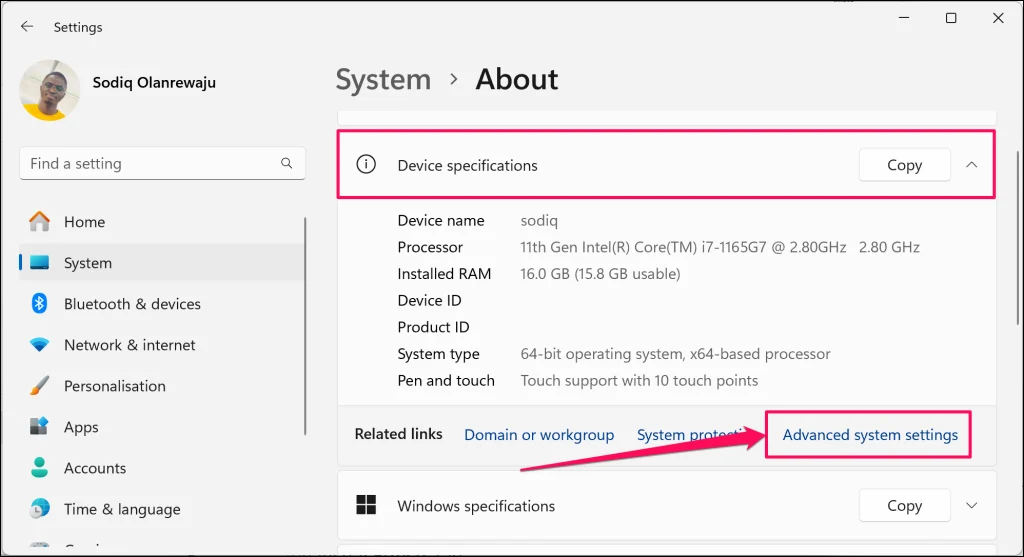
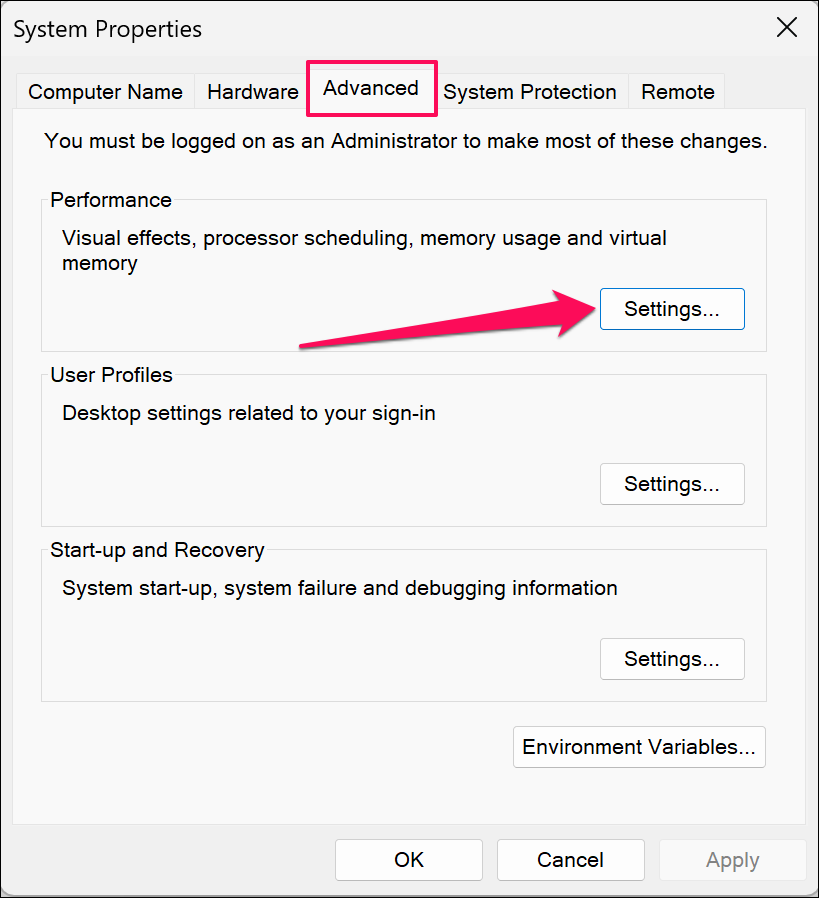
متبادل راستہ: تحریک ترتیب > نظام > کے لیےنیچے سکرول کریں متعلقہ لنکسکلک کریں اور اعلی درجے کی نظام کی ترتیبات. پھر ترقی یافتہ تھپتھپائیں اور منتخب کریں۔ ترتیب کارکردگی کے نیچے۔
مرحلہ 2: کارکردگی کی ترتیبات کا انتخاب کریں۔
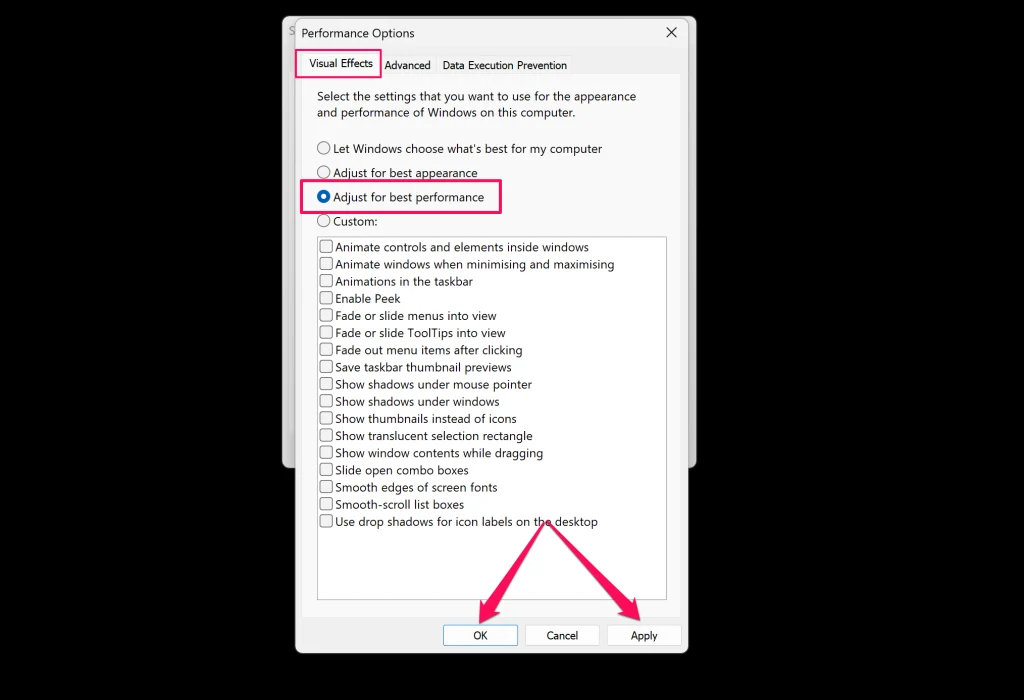
کارکردگی کے اختیارات کی ونڈو ریڈیو بٹن کے چار اختیارات دکھاتی ہے۔ پہلے سے طے شدہ طور پر، ونڈوز استعمال کرتا ہے: "ونڈوز کو انتخاب کرنے دیں کہ آپ کے کمپیوٹر کے لیے کیا بہتر ہے”.
منتخب کریں "بہترین کارکردگی کے لیے ٹیون کریں” اور کلک کریں لاگو کریںپھر بہت اچھا. زیادہ سے زیادہ رفتار کے لیے تقریباً تمام بصری اثرات غیر فعال ہیں۔
مرحلہ 3: اپنی مرضی کے مطابق ترتیبات کے ساتھ ٹھیک ٹیون (اختیاری)
"بہترین کارکردگی” کی ترتیب فونٹ کو ہموار کرنے کو غیر فعال کر دیتی ہے، جو متن کو داغدار بنا سکتی ہے۔ اگر پڑھنے کی اہلیت رفتار کے آخری بٹ سے زیادہ اہم ہے، تو منتخب کریں: اپنی مرضی کے مطابق اس کے بجائے، وہ اثر منتخب کریں جو آپ رکھنا چاہتے ہیں۔
فعال رکھنے کے لیے تجویز کردہ حسب ضرورت ترتیبات:
- اسکرین فونٹس کے ہموار کنارے – متن کو پڑھنے میں بہت آسان بناتا ہے۔
- شبیہیں کے بجائے تھمب نیلز دکھائیں۔ – فائلوں کو تیزی سے تلاش کرنے میں آپ کی مدد کرتا ہے۔
- اپنے ڈیسک ٹاپ پر آئیکن لیبلز کے لیے شیڈو استعمال کریں۔ – بہتر متن کی مرئیت
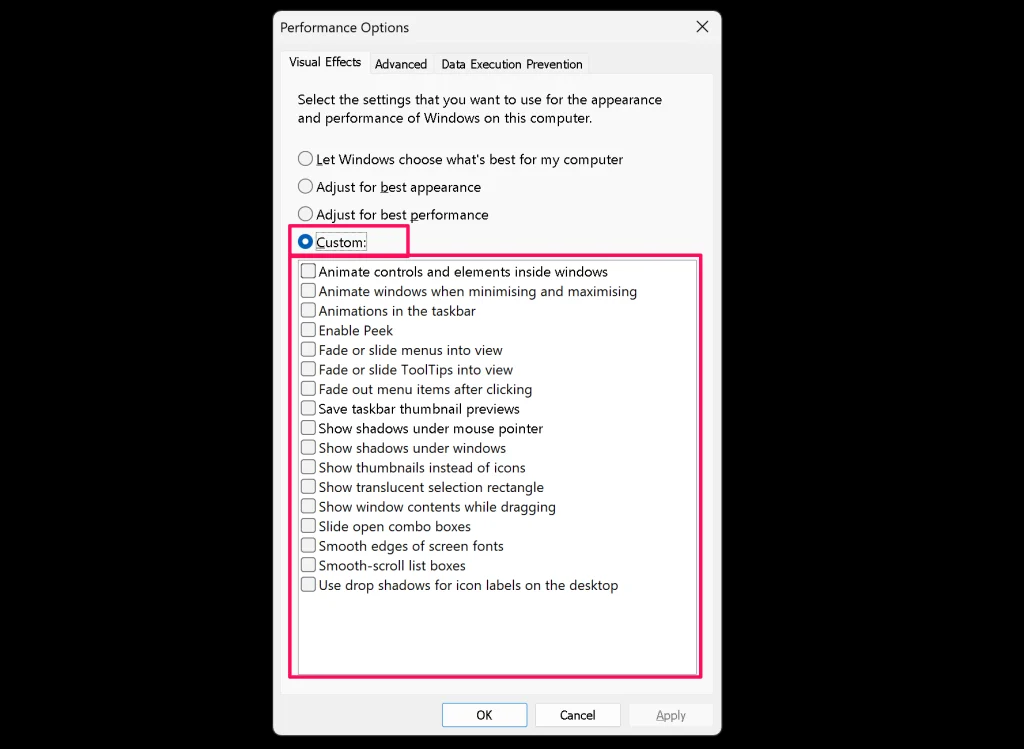
کلک کریں لاگو کریں اور بہت اچھا اپنی مرضی کی ترتیبات کو بچانے کے لیے
بونس ٹپ: مینو وقفہ کو کم کریں۔
یہاں کچھ غیر معروف طریقے ہیں جو ونڈوز کو تیز تر محسوس کر سکتے ہیں اور مینو لیگ کو کم کر سکتے ہیں۔ اس کے لیے رجسٹری میں ترمیم کی ضرورت ہے، لہذا احتیاط کے ساتھ آگے بڑھیں۔
- دبائیں
Windows + Rزمرہ رجسٹریشنانٹر دبائیں۔ - اگلے پر جائیں۔
HKEY_CURRENT_USERControl PanelDesktop - تلاش کریں مینو ڈسپلے میں تاخیر (یا اسے تخلیق کریں اگر یہ سٹرنگ ویلیو کے طور پر موجود نہیں ہے)
- قدر کو 400 سے کچھ کم جیسے 100 یا 200 میں تبدیل کریں۔
- تبدیلیاں اثر انداز ہونے کے لیے اپنے کمپیوٹر کو دوبارہ شروع کریں۔
اس سے سیاق و سباق کا مینو تیزی سے ظاہر ہوتا ہے جب آپ کسی آئٹم پر دائیں کلک کرتے ہیں۔
ٹپس اور ٹربل شوٹنگ
عام مسائل
مسئلہ: دوبارہ شروع کرنے کے بعد اثرات غیر فعال نہیں رہتے ہیں۔
ونڈوز بعض اوقات اپنے بصری اثرات کو دوبارہ ترتیب دیتا ہے، خاص طور پر بڑے اپ ڈیٹس کے بعد۔ اگر ایسا ہوتا ہے تو، کارکردگی کے اختیارات پر واپس جائیں اور "ونڈوز کو انتخاب کرنے دیں کہ آپ کے کمپیوٹر کے لیے کیا بہتر ہے”ٹیپ کریں، اپلائی کریں، پھر اپنی ترجیحی سیٹنگز پر واپس جائیں۔
مسئلہ: متن دھندلا یا دھندلا دکھائی دیتا ہے۔
جب آپ فونٹ ہموار کرنے کو غیر فعال کرتے ہیں تو ایسا ہوتا ہے۔ اپنی حسب ضرورت ترتیبات پر واپس جائیں اور چیک کریں۔ "اسکرین فونٹس کے کناروں کو ہموار کریں” تصدیق شدہ۔ کارکردگی کا اثر کم سے کم ہے اور پڑھنے کی اہلیت اس کے قابل ہے۔
مسئلہ: کارکردگی میں کوئی نمایاں بہتری نہیں ہے۔
اگر آپ کے پاس جدید پی سی ہے جس میں کم از کم 8 جی بی ریم اور ایس ایس ڈی ہے تو بصری اثرات کوئی رکاوٹ نہیں ہوں گے۔ اس کے بجائے، دیگر اصلاحات پر غور کریں، جیسے کہ سٹارٹ اپ پروگراموں کو غیر فعال کرنا یا ڈسک کلین اپ چلانا۔
ماہر تجاویز
- فوری رسائی: ٹائپ کرکے کارکردگی کے آپشن کو بُک مارک کریں:
sysdm.cplڈائیلاگ باکس چلائیں (Windows + R)، پھر ایڈوانسڈ ٹیب > سیٹنگز پر کلک کریں۔ - گیم فوکس: اگر آپ گیمنگ کے لیے بہتر کر رہے ہیں، تو اپنے گرافکس کارڈ کنٹرول پینل (NVIDIA یا AMD) کو بھی چیک کریں اور پاور پلان کو "زیادہ سے زیادہ کارکردگی کو ترجیح دیں” پر سیٹ کریں۔
- لیپ ٹاپ صارفین: شفافیت کے اثرات کو غیر فعال کرنے سے GPU کے استعمال کو کم کر کے بیٹری کی زندگی میں اضافہ ہو سکتا ہے، خاص طور پر پرانے Intel انٹیگریٹڈ گرافکس پر۔
کیا یہ واقعی چیزوں کو تیز کرے گا؟
سچ پوچھیں تو، اگر آپ کے پاس پچھلے کچھ سالوں سے ایک اچھا کمپیوٹر ہے، تو بصری اثرات کو بند کرنے سے تجربہ نہیں بدلتا۔ جدید پی سی ان اثرات کو آسانی سے ہینڈل کرتے ہیں۔ تاہم، اگر آپ کے پاس پرانا ہارڈویئر (2018 سے پہلے) یا محدود RAM والا بجٹ لیپ ٹاپ ہے، تو آپ ردعمل اور بیٹری کی زندگی میں کچھ بہتری دیکھ سکتے ہیں۔
بڑی جیت عام طور پر دیگر اصلاح سے حاصل ہوتی ہے، جیسے SSD کو اپ گریڈ کرنا، RAM شامل کرنا، یا سٹارٹ اپ پروگراموں کو صاف کرنا۔ بصری اثرات کی ایڈجسٹمنٹ بڑی کارکردگی کی بہتری کے بجائے ایک ٹھیک ٹیوننگ ہیں۔
اس نے کہا، کوشش کرنا ایک تیز اور بے ضرر چیز ہے۔ اگر آپ کو کوئی فرق نظر نہیں آتا ہے، تو آپ ہمیشہ واپس جا سکتے ہیں۔ "ونڈوز کو انتخاب کرنے دیں کہ آپ کے کمپیوٹر کے لیے کیا بہتر ہے” اور اسے ایک دن کہتے ہیں۔ لیکن پرانی مشینوں کے لیے، اسے ترتیب دینے کے لیے پانچ منٹ یا اس سے زیادہ خرچ کرنے کے قابل ہے۔