
ہم اس صفحہ کے لنکس سے کمیشن کما سکتے ہیں۔
گوگل نے اپنے فیچر سے بھرے فلیگ شپ پکسل فونز کو پرائیویسی سے لے کر پروڈکٹیوٹی تک ہر چیز کے لیے مفید خصوصیات کے ساتھ لانچ کیا، اور بار بار پکسل ڈراپ اپ ڈیٹس کے ساتھ مزید فیچرز جاری کیے۔ دستیاب تمام خصوصیات کو برقرار رکھنا مشکل ہو سکتا ہے، اور بہت سی بہترین خصوصیات بطور ڈیفالٹ غیر فعال ہیں۔ اگر آپ کے پاس گوگل سمارٹ فون ہے، تو یہاں آپ کے Pixel کی پیش کردہ ہر چیز کو زیادہ سے زیادہ کرنے کے 10 طریقے ہیں۔
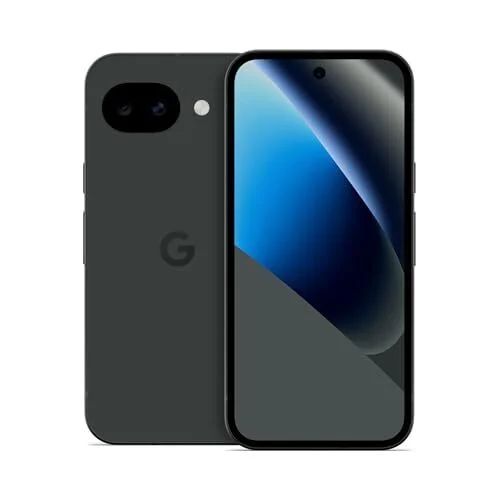
ایپ پننگ کا استعمال کرکے لوگوں کو اپنے فون کی جاسوسی کرنے سے روکیں۔
اپنا Pixel کسی اور کے حوالے کرنے سے پہلے، چاہے آپ کسی اجنبی کو آپ کو کال کرنے دے رہے ہوں یا کسی دوست کو اپنی تصاویر دکھا رہے ہوں، اس شخص کو آپ کے آلے کو براؤز کرنے سے روکنے کے لیے ایپ پننگ کو فعال کریں۔ پرائیویسی کی یہ خصوصیت صارفین کو پن کی ہوئی ایپ میں رکھتی ہے، اس لیے وہ آپ کے پیغامات نہیں کھول سکتے، آپ کی براؤزنگ ہسٹری کو اسنوپ نہیں کر سکتے، یا دیگر ذاتی معلومات تلاش نہیں کر سکتے۔ پن کی ہوئی ایپ سے بچنے کا واحد طریقہ پن، پیٹرن یا پاس ورڈ ہے۔ کسی ایپ کو پن کرنے کے لیے، اس پر جائیں: سیٹنگز> سیکیورٹی یا سیکیورٹی اور لوکیشن> ایڈوانسڈ> ایپ پننگ اور اسے آن کریں ایپ پننگ کو فعال کریں۔ اور پن ہٹانے سے پہلے اپنا PIN مانگیں۔. پھر وہ ایپ کھولیں جسے آپ پن کرنا چاہتے ہیں، مجموعی جائزہ کو کھولنے کے لیے سوائپ کریں، ایپ کے آئیکن کو تھپتھپائیں، پھر پن پر ٹیپ کریں۔
حساس ڈیٹا کو چھپانے کے لیے "نجی جگہ” استعمال کریں۔
اپنی ذاتی معلومات کو نظروں سے بچانے کا ایک اور طریقہ یہ ہے کہ اسے ایک پرائیویٹ اسپیس میں رکھیں، جو آپ کے Pixel کا ایک پوشیدہ سیکشن ہے جسے کھولنے کے لیے علیحدہ تصدیق کی ضرورت ہوتی ہے۔ حساس ایپس کو اپنی ذاتی جگہ میں رکھیں (جیسے آپ کے فون میں علیحدہ فون رکھنے کی طرح) اور انہیں فوری تلاش، لانچر اور حالیہ منظر سے چھپائیں۔ نجی جگہ پیش منظر اور پس منظر کی سرگرمی کو بھی غیر فعال کرتی ہے، بشمول اطلاعات۔
اپنی ذاتی جگہ قائم کرنے کے لیے، یہاں جائیں: ترتیبات> سیکیورٹی اور رازداری> ذاتی جگہ اپنے آلے کے اسکرین لاک پن کے ساتھ تصدیق کریں، یا اگر آپ کے پاس نہیں ہے تو نیا پن سیٹ کریں۔ ٹونٹی ترتیبات> ٹھیک ہے۔ اس جگہ کے لیے نیا لاک سیٹ کرنے کے لیے پرامپٹس پر عمل کریں۔ جب آپ کی ذاتی جگہ کھلی ہو تو آپ ایپس شامل کر سکتے ہیں ( انسٹال کریں) یا ایپ کو چھونے اور پکڑنے کے بعد اپنی ذاتی جگہ پر ایپس انسٹال کریں۔.
اینڈرائیڈ کا AI سے چلنے والا سرکل ٹو سرچ ٹول آپ کو صرف تصاویر، ٹیکسٹ یا ویڈیوز پر چکر لگا کر، ہائی لائٹ کرنے یا ٹیپ کرکے ایپ کے اندر تلاش کرنے دیتا ہے۔ یہ آپ کو ویب سائٹس اور سوشل میڈیا پوسٹس پر متن کا مسلسل ترجمہ کرنے کی بھی اجازت دیتا ہے جب آپ صفحہ کے نیچے یا پوسٹس کے درمیان اضافی ان پٹ کی ضرورت کے بغیر یا فنکشن کو دوبارہ شروع کرتے ہیں۔ ترجمہ کو چالو کرنے کے لیے، سرکل ٹو سرچ لانچ کرنے کے لیے ہوم بٹن یا نیویگیشن بار کو دبائیں اور تھامیں، پھر ترجمہ کا آئیکن > سکرول کریں اور ترجمہ کریں۔.
کسٹمر سروس کالز پر ہولڈ فار می کا استعمال کریں۔
انتظار میں زیادہ وقت ضائع نہ کریں کیونکہ Pixel آپ کی طرف سے کسٹمر سروس میں مدد کر سکتا ہے۔ ہولڈ فار می کے ساتھ، کال اسسٹ یہ پتہ لگانے کے لیے لفٹ میوزک سے میل کرے گا کہ آیا نمائندہ فون پر ہے اور آپ کو بتائے گا کہ کال کا جواب دینے کا وقت کب ہے۔
ہولڈ فار می کو فعال کرنے کے لیے، فون ایپ کھولیں اور یہاں جائیں: مزید دیکھیں > سیٹنگز > ہولڈ فار می. جب بھی آپ کال کریں گے تو آپ کو اس خصوصیت کو آن کرنے کی بھی ضرورت ہوگی۔ جب اسٹینڈ بائی حالت میں ہو۔ مجھے پکڑو > شروع کریں۔. جب آپ یہ پیغام دیکھتے ہیں کہ "کوئی آپ سے بات کرنے کا انتظار کر رہا ہے” کال پر واپس جائیں۔ ہولڈ فار می آسٹریلیا، کینیڈا، جاپان، برطانیہ اور امریکہ کے صارفین کے لیے دستیاب ہے۔
ریئل ٹائم مس کالز لاگ کرنے کے لیے "پیغام وصول کریں” کا استعمال کریں۔
Pixel آپ کو میسجز کے ساتھ مس شدہ اور مسترد شدہ کالوں کا نظم کرنے میں بھی مدد کر سکتا ہے، یہ صوتی میل کا متبادل ہے جو آپ کی ہوم اسکرین پر لائیو ٹرانسکرپٹ دکھاتا ہے۔ یہ آپ کو کالوں کو اسکرین کرنے اور فیصلہ کرنے کی اجازت دیتا ہے کہ آیا آپ کا پیغام مکمل ہونے سے پہلے کال کا جواب دینا ہے۔ آپ کسی بھی وقت جاری کال میں شامل ہو سکتے ہیں۔ یہ فیچر AI سے تیار کردہ کال نوٹس اور اگلے اقدامات بھی تیار کرتا ہے، جیسے کہ نوٹیفکیشن یا ایک کلک کے ساتھ کال کا جواب دینا۔ اینڈرائیڈ اتھارٹی کے مطابق، انفرادی کال کرنے والوں کے لیے ذاتی نوعیت کے پیغام مبارکباد پر بھی کام ہو سکتا ہے۔
اس فیچر کو فعال کرنے کے لیے، فون ایپ کھولیں اور مزید > ترتیبات > پیغامات وصول کریں۔ سیٹنگ آن کریں۔ پیغامات بھیجنا Pixel 6 اور بعد میں آسٹریلیا، کینیڈا، آئرلینڈ، UK اور US میں تعاون یافتہ ہے۔
اب تک آپ کا کیا خیال ہے؟
Quick Tap کے ساتھ اپنے Pixel کے پچھلے حصے کو بٹن میں تبدیل کریں۔
نوٹیفیکیشن چیک کرنے، ایپس تلاش کرنے اور کھولنے اور گوگل اسسٹنٹ کو فعال کرنے کے لیے آپ اپنے Pixel پر متعدد اشارے ترتیب دے سکتے ہیں۔ کوئیک ٹیپ ایک ایسا آپشن ہے جو آپ کے فون کی پشت کو ایک "بٹن” میں بدل دیتا ہے جسے آپ ڈبل تھپتھپا کر مختلف کام انجام دینے کے لیے اپنی مرضی کے مطابق بنا سکتے ہیں۔ اسکرین شاٹ لینا اور فلیش لائٹ کو چالو کرنا ایک عام بات ہے، لیکن لوگ گوگل لینس، والیٹ، یا اسنیپ چیٹ جیسی خصوصیات کو لانچ کرنے کے لیے کوئیک ٹیپ بھی استعمال کر سکتے ہیں۔
اپنے Pixel کو ڈیسک ٹاپ موڈ میں ایک بیرونی مانیٹر سے جوڑیں۔
گوگل نے حال ہی میں پکسل 8 اور اس کے بعد کے تمام صارفین کے لیے ایک خصوصیت شروع کی ہے جو آپ کو اپنے آلے کو ایک بیرونی مانیٹر سے منسلک کرنے دیتا ہے، بنیادی طور پر اسے ڈیسک ٹاپ پی سی میں تبدیل کرتا ہے۔ بس اپنے فون کو USB-C کے ذریعے جوڑیں اور ایپ حرکت پذیر ونڈو اور اسکرین ڈاک میں ظاہر ہوگی۔ آپ کے ڈیسک ٹاپ کے تجربے کو زیادہ سے زیادہ بنانے کے لیے، اگر آپ کے پاس پہلے سے موجود نہیں ہیں تو ہم چند پی سی پیری فیرلز (جیسے بلوٹوتھ کی بورڈ اور ماؤس) شامل کرنے کی تجویز کرتے ہیں۔
اپنے Pixel کو بطور ویب کیم استعمال کریں۔
جب آپ اپنے Pixel کو کمپیوٹر سے منسلک کرتے ہیں (یا ایک TV، ٹیبلیٹ، یا لیپ ٹاپ جو USB ویڈیو کلاس کو سپورٹ کرتا ہے) تو اسے ویب کیم کے طور پر بھی استعمال کیا جا سکتا ہے۔ آپ کو صرف ڈیٹا سپورٹ کے ساتھ USB کیبل کی ضرورت ہے۔ لیبل والی اطلاع کو تھپتھپائیں۔ اس ڈیوائس کو USB کے ذریعے چارج کریں۔ پھر نیچے "ویب کیم” کو منتخب کریں۔ براہ کرم USB استعمال کریں۔ مینو آپ ویب کیم موڈ میں اپنے فون کو معمول کے مطابق استعمال کر سکتے ہیں، لیکن جب آپ ویڈیو کال کریں گے یا کیمرہ استعمال کرنے والی ایپ کھولیں گے تو آپ کا سلسلہ موقوف ہو جائے گا۔ ایک Pixel کو دوسرے Pixel کے لیے بطور ویب کیم استعمال نہیں کیا جا سکتا۔
ہموار تقریر سے متن کے لیے اعلی درجے کی صوتی ان پٹ کو فعال کریں۔
جب آپ کو ٹائپ کے بجائے بولنے کی ضرورت ہوتی ہے تو معیاری اسپیچ ٹو ٹیکسٹ فیچرز کام مکمل کر لیتے ہیں، لیکن Pixel کا آن ڈیوائس AI صوتی ان پٹ کو اگلے درجے پر لے جاتا ہے، آپ کی آواز (بشمول گرامر اور اوقاف) کو تیزی سے اور درست طریقے سے پکڑتا ہے۔ Pixel پر Gboard میں ‘صورتحال سے آگاہی’ کی خصوصیات ہیں۔ اس کا مطلب ہے کہ یہ صوتی احکامات اور تصحیح کو سمجھ سکتا ہے، آپ کے فطری اسپیچ پیٹرن کے مطابق اوقاف کے نشانات رکھ سکتا ہے، اور یہاں تک کہ ایموجیز بھی داخل کر سکتا ہے۔ آپ کو کسی بھی ایسی ایپ میں ایڈوانسڈ وائس ٹائپنگ (Pixel 6 اور بعد میں دستیاب) کو فعال کرنے کی ضرورت ہوگی جو آپ کو ٹائپ کرنے دیتی ہے۔ ٹیپ کریں اور منتخب کریں جہاں آپ متن داخل کرنا چاہتے ہیں۔ ترتیبات > صوتی ان پٹ یہ کی بورڈ کے اوپری حصے میں ہے۔ پھر سوئچ کریں۔ اعلی درجے کی صوتی ان پٹ خصوصیات کو
انکولی ڈیفالٹ ترتیبات کے ساتھ بیٹری کی زندگی کو بہتر بنائیں
اپنے فون کی بیٹری کو زیادہ سے زیادہ دیر تک چلنے کے لیے، آپ کو کچھ ایڈجسٹمنٹ کرنے کی ضرورت ہوگی۔ Pixel میں کئی موافق ترتیبات ہیں جو AI کا استعمال کرتے ہوئے استعمال کے نمونوں کی شناخت کرتی ہیں اور اس کے مطابق بجلی کی ضروریات کو کم کرتی ہیں۔ انکولی بیٹری (نیچے) سیٹنگز > بیٹری > بیٹری سیونگ موڈ) کم استعمال شدہ ایپس کے لیے پس منظر کی طاقت کو کم کرتا ہے اور موافق چمک (ترتیبات > ڈسپلے > موافقت پذیر چمک) صورتحال کے لحاظ سے اسکرین کی چمک کو خود بخود ایڈجسٹ کرتا ہے۔ آخر میں، اڈاپٹیو کنیکٹیویٹی 4G LTE اور 5G نیٹ ورکس کے درمیان سوئچ کرتی ہے، جس کے لیے زیادہ پاور کی ضرورت ہوتی ہے، اس بات پر منحصر ہے کہ آیا آپ اسٹریم کر رہے ہیں یا آپ کی رفتار بنیادی افعال کے لیے کافی ہے۔