
ونڈوز دلچسپ خصوصیات سے بھرا ہوا ہے، لیکن یہ سب آپ کے وقت کے قابل نہیں ہیں۔ کچھ لوگ غیر ضروری محسوس کرتے ہیں یا اس کی خاطر موجود ہوتے ہیں۔ لیکن آپ کو مائیکروسافٹ کریڈٹ دینا ہوگا۔ کچھ خصوصیات شروع میں خام لگ سکتی ہیں، لیکن وہ اکثر وقت کے ساتھ بہتر ہوتی ہیں۔ مسئلہ یہ ہے کہ ہم میں سے اکثر انہیں کبھی دوسرا موقع نہیں دیتے۔
2026 میں، میں نے ان خصوصیات پر ایک اور نظر ڈالنے کا فیصلہ کیا جنہیں میں نے چالوں کے طور پر مکمل طور پر مسترد کر دیا تھا۔ اور حیرت کی بات یہ ہے کہ ان میں سے کچھ میرے پسندیدہ بن گئے ہیں، اور مجھے ایمانداری سے ان کو جلد آزمانے پر افسوس ہے۔
6 ونڈوز تک رسائی کی خصوصیات ہر ایک کو آزمانا چاہئے۔
یہاں تک کہ اگر آپ اس پر بھروسہ نہیں کرتے ہیں، تو اس کی بہت سی قابل رسائی خصوصیات چیک کرنے کے قابل ہیں۔
ایک نظر میں معلومات
Windows 11 کے ویجٹ پینل نے پہلی بار ظاہر ہونے پر اچھا تاثر نہیں دیا، اس لیے زیادہ تر لوگوں کی طرح، میں نے اسے برسوں تک نظر انداز کیا۔ تاہم، دو اہم چیزیں ہیں جو مائیکروسافٹ نے وقت کے ساتھ ساتھ بہتر کی ہیں۔ سب سے پہلے، اب آپ مائیکروسافٹ ویلکم فیڈ کو مکمل طور پر غیر فعال کر سکتے ہیں۔ زیادہ اہم بات یہ ہے کہ آپ صرف مائیکروسافٹ سروسز تک محدود نہیں ہیں، کیونکہ تھرڈ پارٹی ویجٹ کی تعداد میں نمایاں اضافہ ہوا ہے۔
یہ تبدیلیاں شاید کوئی بڑی بات نہ لگیں، لیکن یہ مجھے واپس کھینچنے کے لیے کافی تھیں اور حیرت انگیز طور پر، مجھے ان کے ساتھ قائم رہنے پر مجبور کر دیا۔ اب ویجیٹ پینل وہی ہے جس میں مجھے واقعی دلچسپی ہے۔ میری پسندیدہ چیزوں میں سے ایک لائیو اسپورٹس اسکور ہے۔ جب بھی آپ کی ٹیم کھیلتی ہے لائیو گیم کے اسکورز خود بخود ظاہر ہوتے ہیں، لہذا آپ کو ٹیبز کو کھلا رکھنے کی ضرورت نہیں ہے۔
انہوں نے ایک Spotify ویجیٹ بھی شامل کیا ہے جو مقبول پلے لسٹس کو دکھاتا ہے اور آپ کو براہ راست موسیقی پر جانے دیتا ہے جسے تلاش کرنے کے لیے آپ کو عام طور پر ایپ کھولنی پڑتی ہے۔ پی سی مینیجر ویجیٹ آپ کو اپنے RAM کے استعمال پر نظر رکھنے کی اجازت دیتا ہے، اور اگر یہ سست ہونے لگتا ہے، تو آپ فروغ ایک خصوصیت جو ایک کلک کے ساتھ RAM کو آزاد کرتی ہے۔
ہم نے ایک فون لنک ٹیب بھی شامل کیا ہے تاکہ آپ اپنے فون کی بیٹری کی سطح اور اطلاعات پر نظر رکھ سکیں۔ یہ صرف چند مثالیں ہیں، لیکن آپ کو خیال آتا ہے۔ اور سب سے اچھی بات یہ ہے کہ ونڈوز آپ کو ایک سادہ کلک کے ساتھ ان تمام ویجٹس تک رسائی کی اجازت دیتا ہے۔ جیت + جیت شارٹ کٹ
خدا موڈ
ترتیبات ایپ آپ کے وقت کے قابل نہیں ہے۔
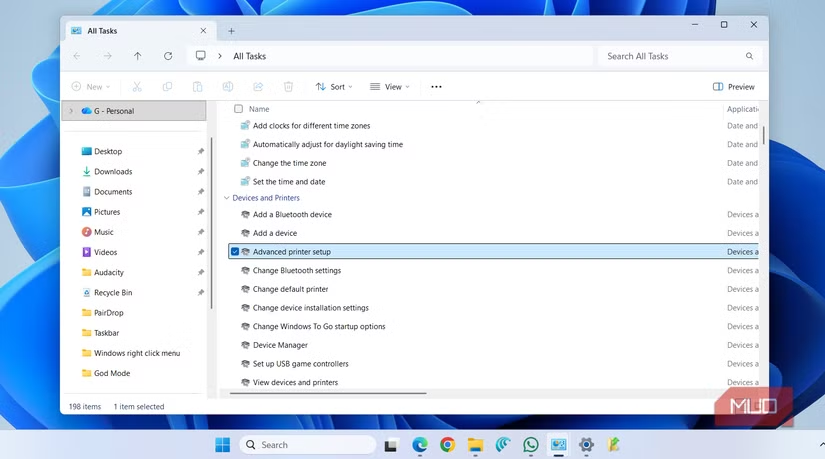
گاڈ موڈ ونڈوز وسٹا کے دنوں سے ہی موجود ہے، لیکن یہ بطور ڈیفالٹ فعال نہیں ہے، اس لیے زیادہ تر لوگ اس سے کبھی ٹھوکر نہیں کھاتے۔ میں اس کے بارے میں جانتا تھا، لیکن واقعی میں اس کی ضرورت نہیں دیکھتا تھا کیونکہ کنٹرول پینل پہلے ہی کام کر چکا ہے۔ لیکن ایک بار جب مائیکروسافٹ نے ہر چیز کو نئی سیٹنگز ایپ پر دھکیلنا شروع کر دیا، تو میں مکمل گاڈ موڈ پر چلا گیا۔
گاڈ موڈ ایک خاص فولڈر ہے جو آپ کی تمام ونڈوز سیٹنگز کو ایک جگہ رکھتا ہے۔ اور میرا مطلب واقعی سب کچھ ہے۔ اسے کھولیں اور آپ کو مختلف زمروں میں گروپ کردہ 200 اختیارات کی ایک لمبی فہرست نظر آئے گی۔ یہ شروع میں تھوڑا سا زبردست لگ سکتا ہے، لیکن اوپر کی تلاش کا بار چیزوں کو آسان بنا دیتا ہے۔
مجھے گاڈ موڈ کے بارے میں جو چیز سب سے زیادہ پسند ہے وہ یہ ہے کہ یہ کتنا وقت بچاتا ہے۔ ریگولر سیٹنگز ایپ میں سب کچھ ہوتا ہے، لیکن آپشنز پوشیدہ ہیں اور سادہ آئٹمز کو تبدیل کرنے کے لیے بہت زیادہ کلکس کی ضرورت ہوتی ہے۔ مثال کے طور پر، پرنٹر شامل کرنے کے لیے آپ کو یہاں جانا پڑے گا: ترتیبات > بلوٹوتھ اور آلات > پرنٹرز اور اسکینر پھر کلک کریں۔ ڈیوائس شامل کریں۔. گاڈ موڈ آپ کو آسانی سے سکرول کرنے کی اجازت دیتا ہے۔ پرنٹرز اور سکینر سیکشن پر کلک کریں۔ اعلی درجے کی پرنٹر کی ترتیبات.
گاڈ موڈ بطور ڈیفالٹ غیر فعال ہے، لیکن اسے شامل کرنا آسان ہے۔ ڈیسک ٹاپ پر کہیں بھی دائیں کلک کریں اور نیا > فولڈر. پھر اسے درج ذیل نام دیں:
GodMode.{ED7BA470-8E54-465E-825C-99712043E01C}
بس۔ آپ کا گاڈ موڈ فولڈر تیار ہے۔ اپنے پی سی پر، میں نے گاڈ موڈ فولڈر کو ٹاسک بار میں پن کیا تاکہ میں اسے کسی بھی اسکرین سے کھول سکوں۔
صوتی ان پٹ
اپنی آواز سے ٹائپ کریں۔
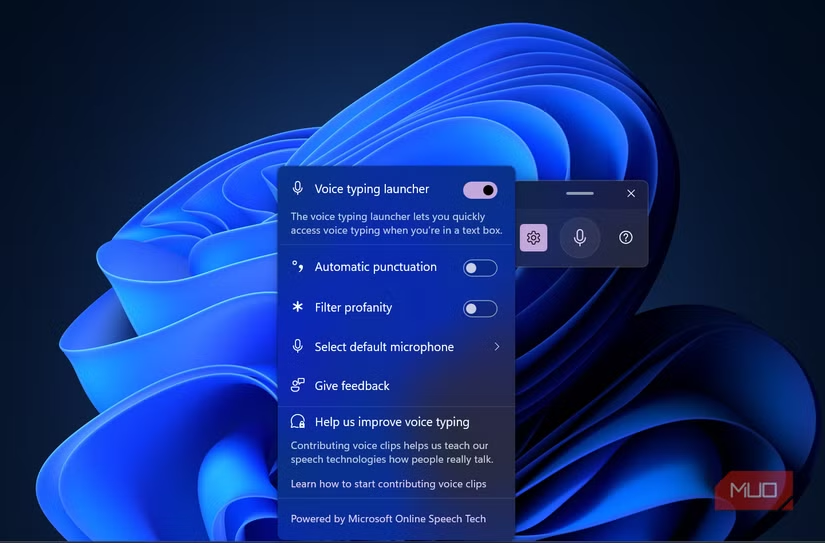
میں ایماندار رہوں گا۔ مجھے اپنے Keychron K6 پر ٹائپ کرنا پسند ہے۔ لیکن اگر آپ یہ ہر روز کرتے ہیں، تو آپ کے ہاتھوں کو وقفے کی ضرورت پڑ سکتی ہے۔ ونڈوز نے طویل عرصے سے صوتی ان پٹ کی پیشکش کی ہے، لیکن میں نے ہمیشہ سوچا کہ یہ پیچیدہ، غلط اور سنجیدہ کام کے لیے نا مناسب ہے۔ جیسا کہ یہ پتہ چلتا ہے، میرے خیالات زیادہ غلط نہیں ہوسکتے تھے.
ایک بار جب میں نے اسے صحیح طریقے سے آزمایا تو میں نے اسے پسند کیا۔ دبائیں Win + H ایک چھوٹا سا تیرتا ہوا پینل ظاہر ہوگا۔ مارو مائکروفون بٹن اور بولنا شروع کر دیتا ہے۔ یہ بنیادی طور پر ہے اور یہ ہر جگہ کام کرتا ہے۔ آپ اسے بطور نوٹ، براؤزر، دستاویز، چیٹ ایپ وغیرہ بتا سکتے ہیں۔ اگر آپ کے پاس ٹیکسٹ فیلڈ ہے تو عام طور پر صوتی ان پٹ کام کرے گا۔ اور یہ کوئی چال نہیں ہے۔ یہ خصوصیت اوقاف کو سنبھالتی ہے، سیاق و سباق کو سمجھتی ہے، اور آپ کی باتوں کو برقرار رکھتی ہے۔
جس چیز نے مجھے سب سے زیادہ حیران کیا وہ یہ تھا کہ یہ گجراتی اور ہندی جیسی مقامی زبانوں سمیت 50 سے زیادہ زبانوں کو سپورٹ کرتا ہے۔ یہ میرے لیے بہت آسان ہے کیونکہ اب مجھے کی بورڈز کو تبدیل کرنے یا مختلف زبانوں میں ٹائپ کرنے کے لیے جدوجہد نہیں کرنی پڑے گی۔ آپ قدرتی طور پر بات کر سکتے ہیں اور ونڈوز کو کام کرنے دیں۔
صوتی ان پٹ متن کی فارمیٹنگ کے لیے "کوما”، "پیریڈ،” اور "نئی لائن” جیسی آسان کمانڈز کو بھی سپورٹ کرتا ہے۔ یہ جاننے کے لیے کہ یہ کتنا مفید ہے، آپ کو واقعی اسے خود آزمانا ہوگا۔
ان خصوصیات کو دیکھ کر مجھے یاد آیا کہ بعض اوقات ہم جن ٹولز کو نظر انداز کرتے ہیں وہ سب سے زیادہ کارآمد ثابت ہوتے ہیں۔ آپ کو بس انہیں ایک اور موقع دینے کی ضرورت ہے۔ یہ میرے تین پسندیدہ ہیں۔ ونڈوز کی بہت سی مزید خصوصیات ہیں جو میں ہر روز استعمال کرتا ہوں۔