
چلتے پھرتے لوگوں کے لیے، OneNote مقام یا ڈیوائس سے قطع نظر، پرواز پر نوٹس بنانے اور دیکھنے کا ایک بہترین طریقہ ہے۔ آپ کو صرف ایک اکاؤنٹ کی ضرورت ہے۔ تاہم، اگر آپ ان آلات میں سے کسی ایک سے سرور تک رسائی حاصل نہیں کر سکتے ہیں، تو سب کچھ بہت جلد بیکار ہو جاتا ہے۔ "OneNote سرور سے منسلک نہیں ہو سکتا۔” اگر آپ کو کوئی غلطی ہو رہی ہے تو، یہاں کچھ اصلاحات ہیں جو مدد کر سکتی ہیں۔
مطابقت پذیری کا احساس، یا ایک کی کمی
اگر آپ کو "OneNote سرور سے منسلک نہیں ہو سکتا” یا ایرر کوڈ 0x803D0014 6g158 موصول ہوتی ہے، تو آپ جس OneNote کے مسئلے کا سامنا کر رہے ہیں وہ مطابقت پذیری کے مسئلے سے متعلق ہے۔ فوری وجہ کچھ بھی ہو، نتیجہ یہ ہے کہ آپ کا آلہ سرور کے ساتھ مطابقت پذیر ہونے سے قاصر ہے۔ آئیے کچھ ٹربل شوٹنگ ٹولز پر ایک نظر ڈالیں جو مدد کر سکتے ہیں۔
حل کریں "OneNote سرور سے منسلک نہیں ہو سکتا”
اگر مطابقت پذیری آپ کا مسئلہ ہے تو، OneNote سرور کی خرابی سے منسلک نہیں ہو سکتا کو ٹھیک کرنے کے لیے یہاں کچھ ممکنہ حل ہیں۔
انٹرنیٹ چیک کریں
یہ کہے بغیر کہ ایک مستحکم اور مستحکم انٹرنیٹ کنیکشن ضروری ہے کہ OneNote اپنا کام صحیح طریقے سے کرے۔ اس کے بغیر، ہم آہنگی اور رسائی ناممکن یا چھٹپٹ ہوگی۔ کچھ اور کرنے سے پہلے، سگنل چیک کرکے یا نیا براؤزر ٹیب کھول کر چیک کریں کہ آیا آپ کا سمارٹ ڈیوائس یا پی سی انٹرنیٹ سے ٹھیک طرح سے جڑا ہوا ہے۔ اپنے روٹر کو دوبارہ ترتیب دیں اور کیبلز کو بھی چیک کریں۔ آخر میں، اچھی پیمائش کے لیے، اپنے آلے کو دوبارہ شروع کریں۔
ونڈوز اور ایپ اپ ڈیٹس
پرانے سافٹ وئیر اور ایپس ہر قسم کے مسائل کا سبب بن سکتی ہیں۔ اس کو مسترد کرنے کے لیے، اپنے تمام سسٹم سافٹ ویئر اور ایپس کو اپ ڈیٹ کریں۔ اگر آپ ونڈوز پی سی استعمال کر رہے ہیں تو ایپ سے ہی اپ ڈیٹ کریں۔
مرحلہ 1۔ مینو بار میں "فائل” پر کلک کریں۔
مرحلہ 2۔ سائڈبار میں ‘اکاؤنٹ’ پر جائیں اور ‘اپ ڈیٹ آپشنز’ پر کلک کریں۔
مرحلہ 3۔ اپ ڈیٹ دستیاب ہونے پر فوری طور پر اپ ڈیٹ کرنے کے لیے "ابھی اپ ڈیٹ کریں” کو منتخب کریں۔
دستی طور پر مطابقت پذیری کریں۔
اگر یہ خود بخود مطابقت پذیر نہیں ہوتا ہے، تو اسے تھوڑا سا حرکت دے کر دستی طور پر مطابقت پذیر کرنا مددگار ثابت ہو سکتا ہے۔ اسے ونڈوز پر کرنے کا طریقہ یہاں ہے:
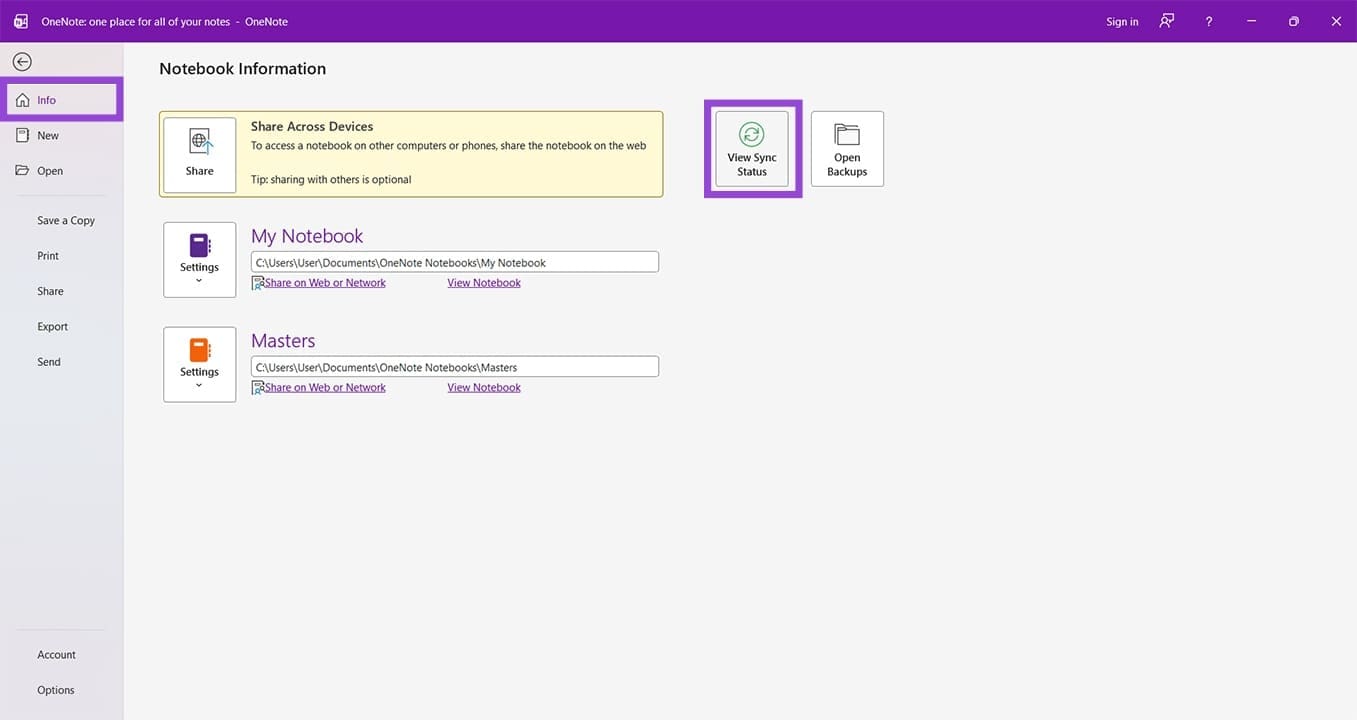
مرحلہ 1۔ "فائل” ٹیب پر کلک کریں اور سائڈبار میں "معلومات” پر جائیں۔
مرحلہ 2۔ "مطابقت پذیری کی حیثیت دیکھیں” کے بٹن پر کلک کریں۔
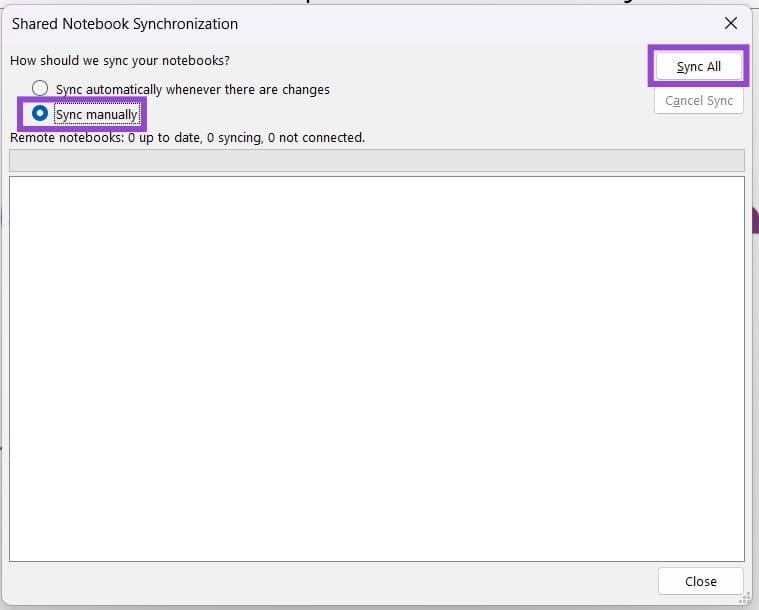
مرحلہ 3۔ "دستی طور پر مطابقت پذیری کریں” اختیار کو منتخب کریں اور "سب کو مطابقت پذیر بنائیں” بٹن پر کلک کریں۔
لاگ آؤٹ کریں اور لاگ ان کریں۔
اگر آپ کا اکاؤنٹ اس ڈیوائس پر درست طریقے سے تصدیق شدہ نہیں ہے جسے آپ استعمال کر رہے ہیں، تو کچھ بھی مطابقت پذیر نہیں ہوگا۔ یقینی بنانے کے لیے، لاگ آؤٹ کرنے اور دوبارہ لاگ ان کرنے کی کوشش کریں۔
مرحلہ 1۔ اپنے پی سی یا سمارٹ ڈیوائس پر OneNote کھولیں اور یوزر اکاؤنٹس پر کلک کریں۔
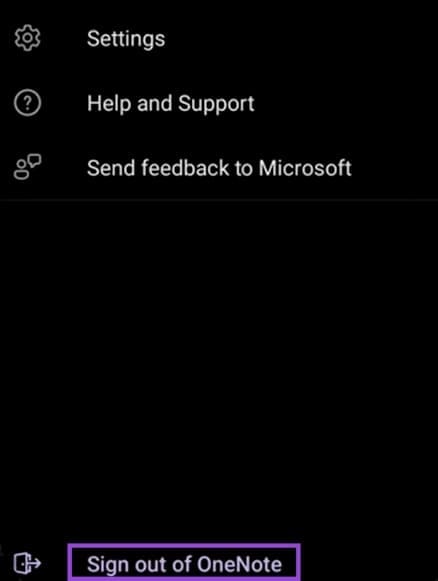
مرحلہ 2۔ "OneNote سے سائن آؤٹ کریں” پر کلک کریں یا ٹیپ کریں۔
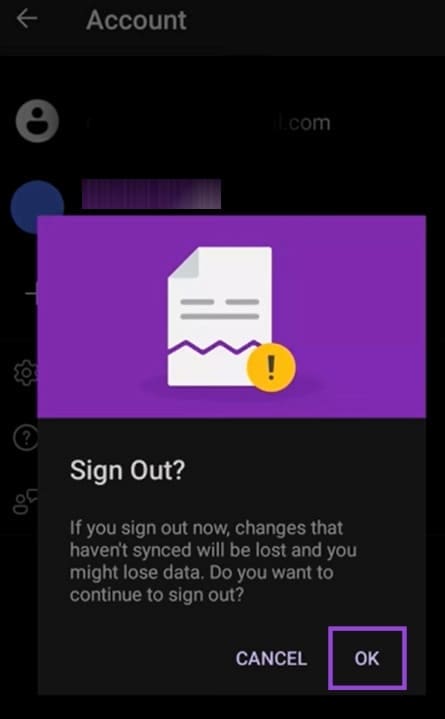
مرحلہ 3۔ اپنے انتخاب کی تصدیق کریں۔
مرحلہ 4۔ جب آپ کام کر لیں، اپنے پروفائل آئیکن کو تھپتھپا کر اور اپنے لاگ ان کی تفصیلات درج کر کے دوبارہ لاگ ان کریں۔
ایپ کیشے کو صاف کریں۔
بعض صورتوں میں، OneNote ایپ کیش خود خراب ہو سکتی ہے، جس سے مطابقت پذیری کے مسائل پیدا ہو سکتے ہیں۔ اپنے کیش کو صاف کرنا تیز اور آسان ہے۔ ورڈ دستاویز یا نوٹ پیڈ میں مطابقت پذیری سے باہر متن کا بیک اپ بنائیں۔
مرحلہ 1۔ رن ڈائیلاگ کھولیں (Win +R)۔
مرحلہ 2۔ باکس میں "%localappdata%MicrosoftOneNote” ٹائپ کریں اور "Enter” دبائیں۔
مرحلہ 3۔ ایکسپلورر ونڈو میں، "کیشے” فولڈر (Shift + Del) کو تلاش کریں اور فولڈر کو مستقل طور پر ہٹا دیں۔ ونڈوز دوبارہ شروع ہونے پر ایک نئی اندراج بناتا ہے۔
اینٹی وائرس چیک کریں۔
ایک حد سے زیادہ پرجوش اینٹی وائرس یا فائر وال غلطی کی وجہ ہو سکتا ہے۔ یقینی بنائیں کہ OneNote دونوں کے لیے استثناء کی فہرست میں شامل ہے۔
آپ کی رائے کا شکریہ!