
کام کے اوقات میں جب بھی میرے گھر کا انٹرنیٹ بند ہونا شروع ہوتا ہے، میں فطری طور پر اپنے فون تک پہنچ جاتا ہوں اور اپنے موبائل ہاٹ اسپاٹ کو آن کر لیتا ہوں۔ اس وقت یہ تقریباً پٹھوں کی یادداشت کی طرح ہے، اور چند سیکنڈ میں لیپ ٹاپ آن لائن ہو جائے گا اور آپ جو کچھ کر رہے تھے اسے جاری رکھ سکتے ہیں۔
لیکن اینڈرائیڈ کے پاس موبائل ڈیٹا کا استعمال کرتے ہوئے آپ کے ونڈوز پی سی کو آن لائن حاصل کرنے کے کچھ اور طریقے ہیں، جن میں سے دو کو میں نے برسوں سے نظر انداز کیا ہے۔ لہذا میں نے سوچا کہ اب وقت آگیا ہے کہ اینڈرائیڈ کے تین اہم ٹیچرنگ طریقوں کی جانچ کی جائے اور یہ دیکھیں کہ کیا میں عام طور پر استعمال کرتا ہوں وائی فائی ہاٹ اسپاٹ دراصل بہترین آپشن ہے۔
وائی فائی کافی آرام سے شروع ہوا۔
میرا فون بالکل قابل چھوٹا راؤٹر بناتا ہے۔
موبائل ہاٹ اسپاٹ کا بنیادی خیال یہ ہے کہ آپ کا اینڈرائیڈ فون اپنا ایک چھوٹا وائرلیس نیٹ ورک بناتا ہے، جس سے دوسرے ڈیوائسز آپ کے سیلولر ڈیٹا پر پگی بیک کر سکتے ہیں۔ جہاں تک آپ کے ونڈوز پی سی کا تعلق ہے، یہ صرف ایک اور وائی فائی نیٹ ورک ہے۔
اگر آپ Samsung Galaxy فون استعمال کر رہے ہیں، تو اسے ترتیب دینے کا طریقہ یہاں ہے:
-
کھلا ترتیبپر جائیں۔ کے درمیانتھپتھپائیں۔ موبائل ہاٹ سپاٹ اور ٹیچرنگ.
-
ٹونٹی موبائل ہاٹ سپاٹ نیٹ ورک کا نام، پاس ورڈ اور فریکوئنسی بینڈ سیٹ کریں۔
-
ہاٹ اسپاٹ کو آن کریں اور ونڈوز ٹاسک بار میں Wi-Fi مینو سے جڑیں۔
اگر آپ Google Pixel استعمال کر رہے ہیں، تو آپ ذیل میں وہی ترتیبات تلاش کر سکتے ہیں۔ ترتیب > نیٹ ورک اور انٹرنیٹ > ہاٹ سپاٹ اور ٹیچرنگ.
اپنی جانچ کے لیے، ہم نے ایک Samsung Galaxy S24 Ultra اور Windows 11 چلانے والا HP لیپ ٹاپ استعمال کیا، دونوں ڈیوائسز کو ایک ہی پوزیشن میں رکھتے ہوئے۔ میں نے 5GHz بینڈ استعمال کرنے کے لیے ہاٹ اسپاٹ کو کنفیگر کیا، دوسرے تمام نیٹ ورکس سے لیپ ٹاپ کو منقطع کیا، اور جب بھی میں اسے چلاتا ہوں اسی سرور پر Ookla’s Speedtest استعمال کرتا ہوں۔ میرے فون کا براہ راست سیلولر کنکشن اوسطاً 244.33 Mbps ڈاؤن لوڈ، 25.80 Mbps اپ لوڈ، اور 23.67 ms پنگ ہے۔ اس کی بنیاد پر، ہم نے ٹیتھرنگ کے ہر طریقہ کے لیے تین اسپیڈ ٹیسٹ چلائے اور نتائج کا اوسط لگایا۔
فون کے وائی فائی ہاٹ اسپاٹ کے استعمال سے ڈاؤن لوڈ کی رفتار اوسطاً 76.45 ایم بی پی ایس تک گر گئی، جس کا تقریباً ایک تہائی فون خود ہی انتظام کر سکتا ہے۔ یہ اسٹریمنگ، ویڈیو کالز، اور کام کے دن کے ساتھ آنے والی ہر چیز کے لیے کافی بینڈوتھ ہے، لیکن یہ آپ کے سیلولر کنکشن کی صلاحیت کا ایک اہم حصہ غیر استعمال شدہ چھوڑ دیتا ہے۔
یقیناً، نتائج آپ کے لیپ ٹاپ کے وائی فائی اڈاپٹر، آپ کے ہاٹ اسپاٹ کے فریکوئنسی بینڈ، اور قریبی نیٹ ورکس پر ایئر ویوز کی تعداد کے لحاظ سے مختلف ہو سکتے ہیں۔ میں پہلے ہی 5GHz بینڈ استعمال کر رہا تھا، جو کم فاصلے پر بہتر رفتار پیش کرتا ہے۔ اگر آپ کا فون 2.4GHz پر ڈیفالٹ ہے، تو بینڈز کو سوئچ کرنے سے ہاٹ اسپاٹ کی کارکردگی بہتر ہو سکتی ہے۔
وائی فائی ہاٹ سپاٹ کے اب بھی اپنے فوائد ہیں۔ یہ خاص طور پر درست ہے اگر آپ کے متعدد آلات جڑے ہوئے ہیں یا آپ اپنے فون کو اپنے ڈیسک سے منقطع نہیں کرنا چاہتے ہیں۔
بلوٹوتھ ٹیچرنگ نے میرے صبر کا امتحان لیا۔
ان اوقات کی یاد تازہ کرنا جب انٹرنیٹ کی کمی تھی۔
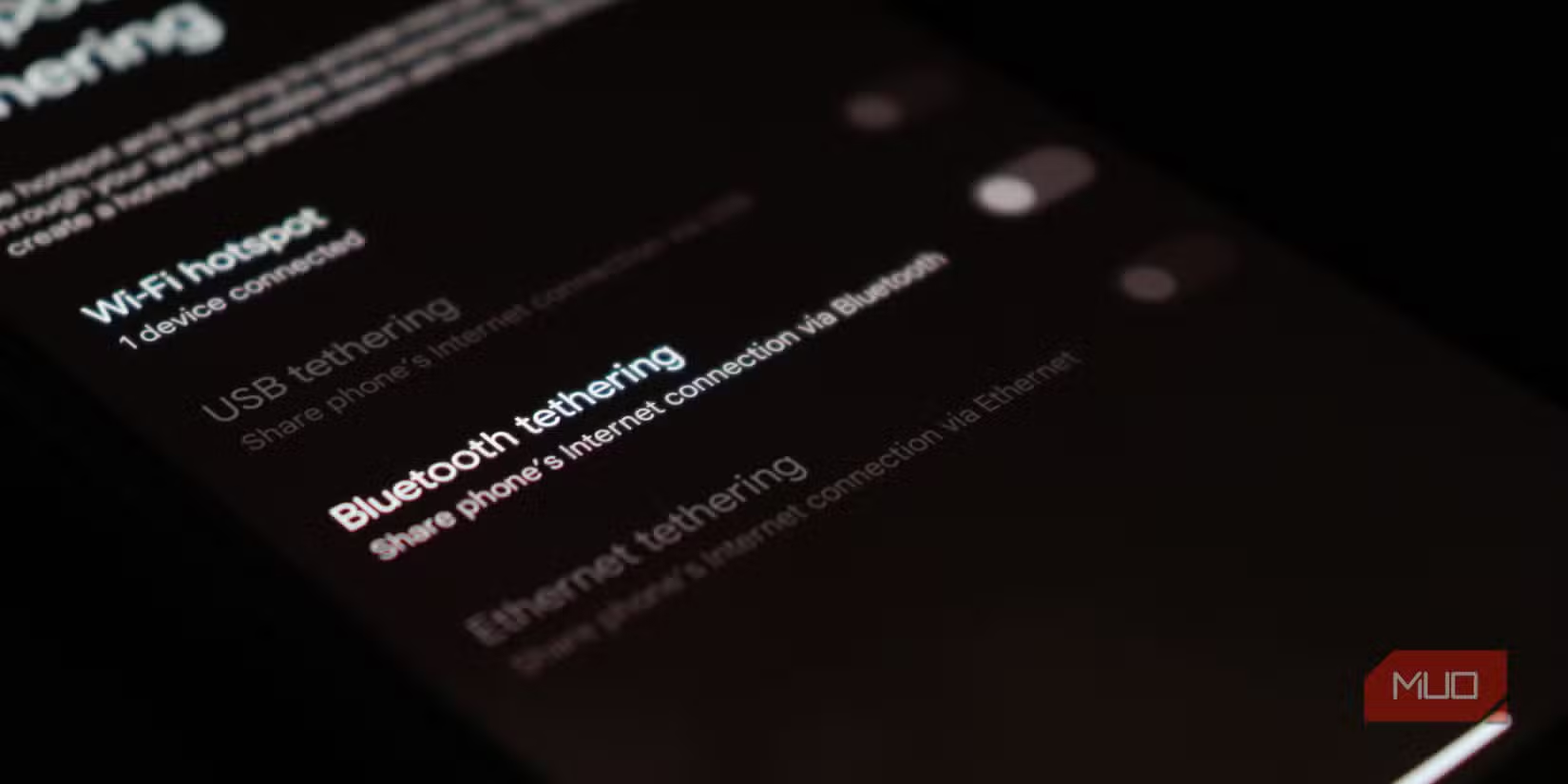
میں نے ہیڈ فون کو جوڑنے سے لے کر فائلوں کی منتقلی تک ہر چیز کے لیے بلیو ٹوتھ کا استعمال کیا ہے، لیکن اپنے لیپ ٹاپ کا پورا انٹرنیٹ کنکشن بلیو ٹوتھ پر چلانے کا خیال مجھے کبھی نہیں آیا تھا۔ اینڈروئیڈ بلوٹوتھ ٹیتھرنگ کے ذریعے اس کی حمایت کرتا ہے، جب کہ ونڈوز اسے بلوٹوتھ پرسنل ایریا نیٹ ورک (PAN) کے ذریعے سپورٹ کرتا ہے۔
مواصلت کے لیے دو آلات حاصل کرنے کے لیے Wi-Fi ہاٹ اسپاٹ ترتیب دینے کے بجائے تھوڑی زیادہ محنت درکار ہوتی ہے۔
-
فعال کریں بلوٹوتھ ٹیچرنگ اپنے Android فون کو اپنے PC کے ساتھ جوڑیں۔
-
ونڈوز 11 کے لیے، یہاں جائیں: ترتیب > بلوٹوتھ اور آلات > آلہ.
-
سیل فون کے اندراج کو پھیلائیں اور اس پر کلک کریں۔ شامل ہونا کے پاس پرسنل ایریا نیٹ ورک (PAN).
-
منتخب کریں رسائی پوائنٹ اور کلک کریں جڑیں.
اگر آپ کو سیٹ اپ کرنے میں دشواری ہو رہی ہے، تو Microsoft بلوٹوتھ نیٹ ورک سے جڑنے کے لیے ایک وقف گائیڈ فراہم کرتا ہے تاکہ اس عمل میں آپ کی رہنمائی کی جا سکے۔
میرا بلوٹوتھ اسپیڈ ٹیسٹ صبر کی مشق تھی۔ تقریباً 1Mbps کی ڈاؤن لوڈ اور اپ لوڈ کی رفتار اور 190ms کے پنگز کے ساتھ، میں نے محسوس کیا کہ میرا تیز انٹرنیٹ کتنا ٹوٹا ہوا تھا۔ بلوٹوتھ کی محدود بینڈوتھ تیز رفتار سیلولر کنکشن کے لیے ایک بہت بڑی رکاوٹ پیدا کرتی ہے۔ آپ کو صرف ای میلز بھیجنے، پیغامات کا تبادلہ کرنے اور کبھی کبھار گوگل سرچ کرنے کی ضرورت ہے۔ بلوٹوتھ ٹیتھرنگ ہلکی انٹرنیٹ سرگرمی کے لیے کم پاور استعمال کر سکتی ہے، لیکن میری رفتار پر، میں ایک ایک کر کے ویب صفحات کو لوڈ ہوتے دیکھنے میں آدھا دن گزارنے سے پہلے چارجر تک پہنچ جاؤں گا۔
USB کیبل کا استعمال کرتے ہوئے میرے انٹرنیٹ کی رفتار دوبارہ تیز ہو گئی۔
شائستہ چارجنگ کیبل کا ایک اور کردار ہے۔
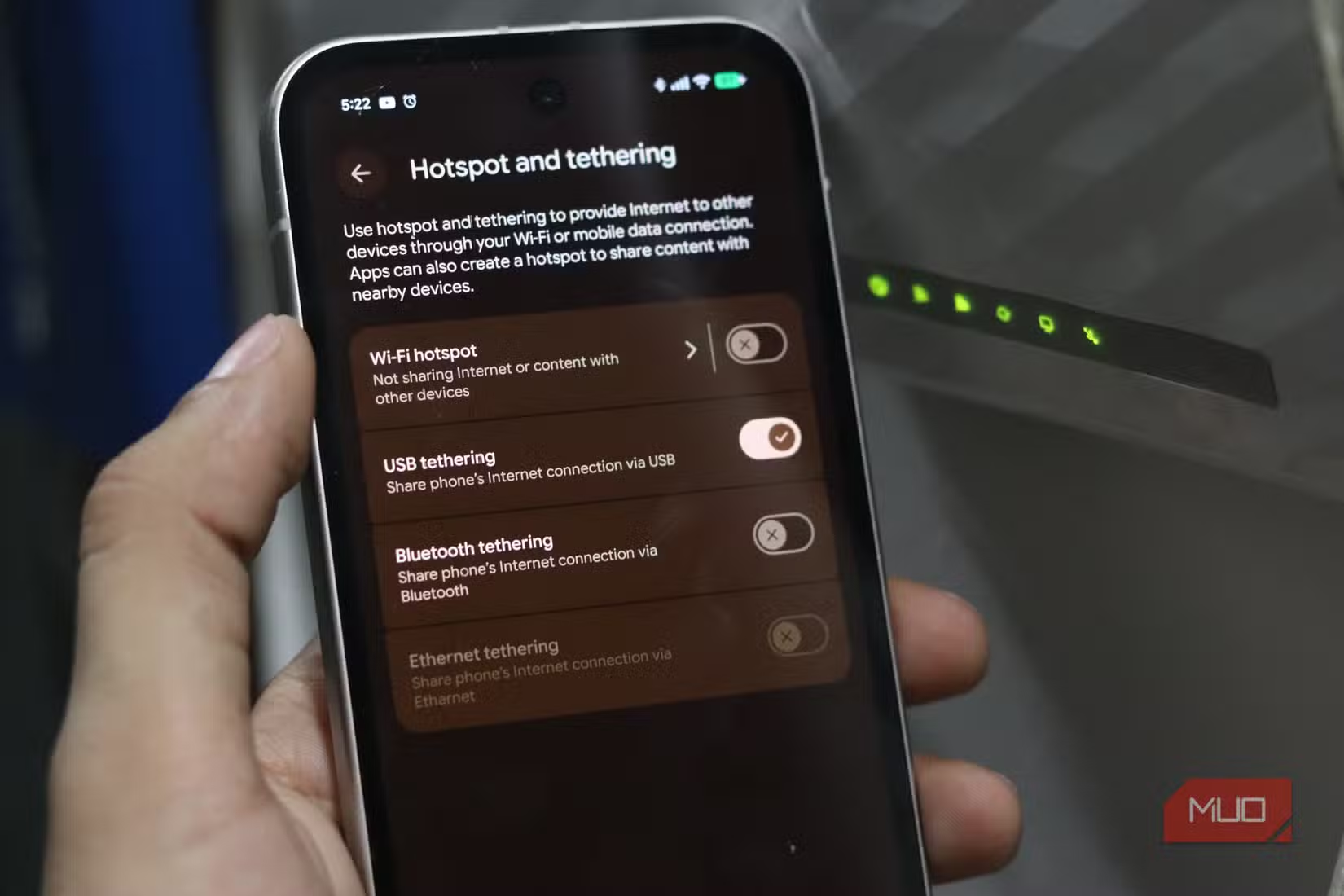
USB ٹیتھرنگ آپ کے فون اور کمپیوٹر کے درمیان ایک وائرڈ نیٹ ورک کنکشن بناتی ہے، اور یہ دیکھتے ہوئے کہ لوگ اسے کتنے ہی کم استعمال کرتے ہیں، ہم اس بات سے متاثر ہوئے کہ اسے کتنے کم سیٹ اپ کی ضرورت ہے۔
-
ڈیٹا کی منتقلی کو سپورٹ کرنے والی USB کیبل کا استعمال کرتے ہوئے اپنے Android فون کو اپنے PC سے مربوط کریں۔
-
اپنا فون کھولیں۔ موبائل ہاٹ سپاٹ اور ٹیچرنگ ترتیب
-
فعال کریں USB ٹیچرنگ.
ونڈوز آپ کے فون کو نیٹ ورک اڈاپٹر کے طور پر پہچانے گا اور خود بخود انٹرنیٹ کنکشن قائم کرے گا۔ اگر USB ٹیتھرنگ ٹوگل گرے ہو گیا ہے تو یقینی بنائیں کہ آپ ڈیٹا کے قابل کیبل استعمال کر رہے ہیں اور کسی دوسرے USB پورٹ سے منسلک ہونے کی کوشش کریں۔
اس بات پر غور کرتے ہوئے کہ اسے ترتیب دینا کتنا آسان تھا، کارکردگی میں اضافے نے مجھے چوکس کر دیا۔
|
کنکشن کا طریقہ |
ڈاؤن لوڈ کریں (Mbps) |
اپ لوڈ کریں (Mbps) |
پنگ (ایم ایس) |
|---|---|---|---|
|
ٹیلی فون (براہ راست کنکشن) |
244.33 |
25.80 |
23.67 |
|
وائی فائی ہاٹ اسپاٹ |
76.45 |
24.43 |
39 |
|
بلوٹوتھ ٹیچرنگ |
1.01 |
0.98 |
190 |
|
USB ٹیچرنگ |
261.94 |
20.35 |
25 |
USB ٹیتھرنگ نے میرے وائی فائی ہاٹ اسپاٹ سے تین گنا زیادہ تیز ڈاؤن لوڈ کی رفتار فراہم کی، اور تاخیر میرے فون پر براہ راست سیلولر کنکشن کی طرح تیز تھی۔ اپ لوڈ کی رفتار اس سے تھوڑی سست تھی جو میں نے وائی فائی پر حاصل کی تھی، جو کہ میرے کام میں کتنا ڈاؤن لوڈ اور ویب براؤزنگ شامل ہے اس پر غور کرنے کے لیے میں قبول کرنے کو تیار ہوں۔
یہاں تک کہ USB نے میرے فون کی مقامی ڈاؤن لوڈ کی رفتار کو بھی پیچھے چھوڑ دیا، جو شاید صرف سیل نیٹ ورک ٹیسٹوں کے درمیان اچھال رہا ہے۔ نمبر مختلف نظر آسکتے ہیں، خاص طور پر اگر آپ کے کمپیوٹر میں نیا، تیز تر Wi-Fi اڈاپٹر ہے۔
رفتار کو بہتر بنانے کے علاوہ، وائرڈ کنکشن یہ بھی یقینی بناتا ہے کہ آپ کے فون اور لیپ ٹاپ کے درمیان کوئی وائرلیس مداخلت نہیں ہے۔ لیپ ٹاپ عام طور پر آپ کے فون کو ٹیتھر کرتے ہوئے پاور کرتے ہیں، جو آپ کی بیٹری کو ہر وقت چارج رکھنے میں مدد کرتا ہے، یا کم از کم اس کی نالی کو کم کرتا ہے۔ اگر آپ پاور آؤٹ لیٹ کے بغیر کسی علاقے میں کام کر رہے ہیں، تو یاد رکھیں کہ آپ کے لیپ ٹاپ کی بیٹری لاگت کو پورا کرے گی۔
اپنی تمام نئی بینڈوتھ کو استعمال کرنے سے پہلے، آپ اس طرف جانا چاہیں گے: ترتیب > نیٹ ورک اور انٹرنیٹ > ایتھرنیٹUSB ٹیتھرنگ نیٹ ورک کو منتخب اور فعال کریں۔ میٹرنگ کنکشن. آپ اپنے فون کے وائی فائی ہاٹ اسپاٹ کے لیے منسلک نیٹ ورک کی وائی فائی خصوصیات میں ایسا ہی کر سکتے ہیں۔ یہ کچھ پس منظر کے ڈاؤن لوڈز کو محدود کر دے گا، جو آپ کو اس ناخوشگوار حقیقت کو دیکھنے سے روکے گا کہ ونڈوز نے آپ کے موبائل ڈیٹا الاؤنس کو کئی گیگا بائٹس تک بڑھا دیا ہے۔
میری چارجنگ کیبل میری میز پر مستقل فکسچر بن گئی ہے۔
میں نے اپنے انٹرنیٹ کنکشن سے بہتر کارکردگی حاصل کرنے کے لیے سافٹ ویئر اور نیٹ ورک کی ترتیبات میں ترمیم کرنے میں کافی وقت صرف کیا ہے۔ تو یہ ستم ظریفی ہے کہ یہ خاطر خواہ بہتری اس کیبل پر کی گئی ہے جس کا میں پہلے سے ہی مالک ہوں۔ میں اب بھی ایک Wi-Fi ہاٹ اسپاٹ استعمال کرتا ہوں جب مجھے متعدد آلات کو جوڑنے کی ضرورت ہوتی ہے، لیکن اگر میں اپنے لیپ ٹاپ کو کام کے اوقات کے دوران واپس آن لائن حاصل کرنا چاہتا ہوں، تو USB ٹیچرنگ نیا ڈیفالٹ ہے۔ اگلی بار جب میرے گھر کا انٹرنیٹ غیر اعلانیہ چھٹی پر چلا جائے گا، تو کم از کم میرے پاس شکایت کرنے کی ایک کم وجہ ہوگی۔