
AWS سیکھتے وقت، Amazon S3 ان خدمات میں سے ایک ہے جن کا آپ کو جلد سامنا ہوگا۔ اسٹوریج کلاؤڈ کمپیوٹنگ کے کلیدی اجزاء میں سے ایک ہے، اور S3 فائلوں کو کلاؤڈ میں اسٹور اور ان کا نظم کرنا آسان بناتا ہے۔
اگر آپ پہلے S3 استعمال کر چکے ہیں، تو شاید آپ جانتے ہوں گے کہ کس طرح AWS مینجمنٹ کنسول کے ذریعے بالٹیاں بنانا اور فائلیں دستی طور پر اپ لوڈ کرنا ہیں۔ لیکن اگر آپ کو مستقل بنیادوں پر فائلیں تقسیم کرنے کی ضرورت ہو تو کیا ہوگا؟ جب بھی آپ کوئی تبدیلی کرتے ہیں کیا آپ انہیں دستی طور پر اپ لوڈ کرتے رہنا چاہتے ہیں؟ یہ وہ جگہ ہے جہاں آٹومیشن کھیل میں آتا ہے۔
اس ٹیوٹوریل میں، میں آپ کو دکھاؤں گا کہ GitLab CI/CD کا استعمال کرتے ہوئے Amazon S3 بالٹی میں فائل کی تعیناتی کو خود کار طریقے سے کیسے بنایا جائے۔ مزید برآں، GitLab CI/CD متغیرات میں طویل المدت AWS رسائی کیز کو ذخیرہ کیے بغیر GitLab اور AWS کے درمیان ایک محفوظ کنکشن قائم کرنے کے لیے OpenID Connect (OIDC) کو ترتیب دیں۔
اس ٹیوٹوریل کے اختتام تک، آپ کو معلوم ہو جائے گا کہ GitLab CI/CD پائپ لائن کو کس طرح ترتیب دینا ہے، GitLab کو OIDC کا استعمال کرتے ہوئے AWS سے جوڑنا ہے، اور جب بھی آپ GitLab ریپوزٹری میں تبدیلیوں کو آگے بڑھاتے ہیں تو فائلوں کو S3 بالٹی میں خود بخود تعینات کرنا ہے۔
آئیے شروع کریں!
انڈیکس
شرطیں
شروع کرنے سے پہلے، درج ذیل کو چیک کریں:
- کلاؤڈ کمپیوٹنگ اور AWS کی بنیادی سمجھ۔
- AWS اکاؤنٹ۔
- کوڈ کو ذخیرہ کرنے اور خودکار تعیناتی کے لیے ایک GitLab اکاؤنٹ۔
- ایک کوڈ ایڈیٹر جیسے VS کوڈ، ایٹم، یا سبلائم
میمو: ہم اس ٹیوٹوریل میں GitLab استعمال کریں گے۔ اگر آپ اس کے بجائے GitHub استعمال کرتے ہیں، تو آپ GitHub ایکشنز کا استعمال کرتے ہوئے بھی وہی نتیجہ حاصل کر سکتے ہیں۔ دونوں پلیٹ فارم خودکار تعیناتی کی حمایت کرتے ہیں۔
خودکار تعیناتی کے لیے Amazon S3 ترتیب دینے سے پہلے، آئیے ایک قدم پیچھے ہٹتے ہیں اور سمجھتے ہیں کہ یہ طریقہ سیکھنے کے قابل کیوں ہے۔
آپ سوچ رہے ہوں گے کہ آپ کو فائل کی تقسیم کو خودکار کیوں کرنا چاہیے۔ فوائد کیا ہیں؟ یہ درست سوالات ہیں، اور جوابات کو سمجھنے سے آپ کو یہ سمجھنے میں مدد ملے گی کہ آپ کے کلاؤڈ ورک فلو میں آٹومیشن کہاں فٹ بیٹھتی ہے۔
اس سے پہلے کہ ہم اصل مراحل کی طرف بڑھیں، آئیے پہلے ایک نظر ڈالیں۔
میں اپنی تعیناتیوں کو خودکار کیوں کروں؟
تصور کریں کہ آپ کی ویب سائٹ Amazon S3 پر ہوسٹ کی گئی ہے۔ جب بھی آپ کوئی تبدیلی کرتے ہیں، آپ کو AWS کنسول میں لاگ ان کرنا ہوگا، اپنی S3 بالٹی کھولنی ہوگی، اور نئی فائل کو دستی طور پر اپ لوڈ کرنا ہوگا۔
یہ چھوٹے منصوبوں کے لیے ٹھیک ہے جو شاذ و نادر ہی تبدیل ہوتے ہیں۔ لیکن اگر آپ کو اپنی سائٹ کو اکثر اپ ڈیٹ کرنے کی ضرورت ہو تو کیا ہوگا؟
فائلوں کو بار بار دستی طور پر اپ لوڈ کرنا تکلیف دہ اور وقت طلب ہے۔
یہ وہ جگہ ہے جہاں آٹومیشن مدد کرتا ہے۔ GitLab CI/CD یا GitHub ایکشنز کا استعمال کرتے ہوئے، آپ S3 پر فائلیں بھیجنے کے لیے ایک پائپ لائن ترتیب دے سکتے ہیں۔ جب بھی آپ GitLab میں تبدیلی کرتے ہیں، پائپ لائن آپ کی سائٹ کو تعینات کرنے کے لیے چلتی ہے۔
لہذا، فائلوں کو خود اپ لوڈ کرنے کے بجائے، GitLab یہ آپ کے لیے کرتا ہے۔
اس کے کیا فائدے ہیں؟
GitLab CI/CD کا استعمال کرتے ہوئے Amazon S3 میں فائلوں کو تعینات کرنے کے کئی فوائد ہیں:
- تیز تر تعیناتیاں: ایک بار جب آپ کی پائپ لائن سیٹ ہو جاتی ہے، بس اپنی تبدیلیوں کو GitLab میں دھکیل دیں اور تعیناتیاں خود سے شروع ہو جائیں گی۔
- کم غلطیاں: پائپ لائن ہر بار ایک ہی مراحل پر عمل کرتی ہے، فائل کو بھول جانے یا غلط ورژن اپ لوڈ کرنے کے امکانات کو کم کرتی ہے۔
- دستی کوشش کو کم کریں: جب بھی آپ فائل اپ ڈیٹ کرتے ہیں آپ کو AWS کنسول کے ذریعے اپ لوڈ کے عمل کو دہرانے کی ضرورت نہیں ہے۔
- ورژن کنٹرول: آپ کی ویب سائٹ کی فائلیں GitLab میں ہیں، لہذا آپ تبدیلیوں کو ٹریک کر سکتے ہیں، پچھلی کمٹ کو دیکھ سکتے ہیں، اور دیکھ سکتے ہیں کہ کیا اپ ڈیٹ کیا گیا ہے۔
CI/CD کیا ہے اور یہ کیوں ضروری ہے؟
CI/CD کا مطلب ہے مسلسل انضمام اور مسلسل ترسیل، یا مسلسل تعیناتی۔
سیدھے الفاظ میں، یہ آپ کے کوڈ کی جانچ اور تعیناتی کے مراحل کو خودکار کرنے کا ایک طریقہ ہے، لہذا آپ کو ہر قدم کو دستی طور پر انجام دینے کی ضرورت نہیں ہے۔ اس کے بارے میں سوچیں کہ جب بھی آپ کسی ریپوزٹری میں تبدیلیاں کرتے ہیں تو اس پر عمل کرنے کے لیے آپ کو ہدایات کا ایک سیٹ دے رہے ہیں۔
اس ٹیوٹوریل میں، GitLab CI/CD فائلوں کو Amazon S3 پر تعینات کرتا ہے۔ جب آپ گٹ لیب کے ذخیرے میں تبدیلیوں کو آگے بڑھاتے ہیں، تو گٹ لیب پائپ لائن شروع کرتا ہے۔ پائپ لائن ان مراحل کی پیروی کرتی ہے جو آپ لکھتے ہیں۔ .gitlab-ci.yml فائل ڈاؤن لوڈ کریں اور اپ ڈیٹ شدہ فائل کو اپنی S3 بالٹی میں اپ لوڈ کریں۔
جیسا کہ میں نے پہلے کہا، CI/CD تعیناتی کو آسان بناتا ہے، آپ کو ایک جیسے کاموں کو دہرانے کی ضرورت نہیں ہے، اور تعیناتی کا عمل ہر بار ایک جیسا رہتا ہے۔
اوپن آئی ڈی کنیکٹ (OIDC) کیا ہے اور میں اسے کیوں استعمال کروں؟
اس ٹیوٹوریل میں، آپ GitLab کو AWS سے محفوظ طریقے سے مربوط کرنے کے لیے OpenID Connect (OIDC) کا استعمال کرتے ہیں۔ لیکن OIDC کیا ہے اور اس کی ضرورت کیوں ہے؟
OIDC ایک سروس کے لیے دوسری سروس کو ثابت کرنے کا ایک طریقہ ہے کہ وہ کون ہے۔ ہمارے معاملے میں، GitLab AWS کو اپنی شناخت ثابت کر سکتا ہے۔
OIDC کے بغیر، آپ کو اپنی AWS رسائی کیز کو GitLab میں محفوظ کرنا چاہیے۔ یہ چابیاں کبھی ختم نہیں ہوتیں، اس لیے جب تک کسی کے پاس یہ ہیں، وہ آپ کا AWS اکاؤنٹ استعمال کر سکتی ہیں۔
OIDC کے ساتھ، آپ چابیاں محفوظ نہیں کرتے ہیں۔ جب پائپ لائن چلتی ہے، GitLab AWS کو اپنی شناخت ثابت کرتا ہے اور AWS پائپ لائن کو ایک عارضی کلید فراہم کرتا ہے۔ کام مکمل ہونے کے بعد یہ کلید کام کرنا بند کر دے گی۔ یہ زیادہ محفوظ ہے اور ذخیرہ کرنے یا منظم کرنے کے لیے کوئی طویل مدتی کلید نہیں ہے۔
OIDC استعمال کرنے کے فوائد
- GitLab میں مستقل AWS رسائی کیز کو ذخیرہ کرنے کی ضرورت نہیں ہے۔
- AWS اسناد فراہم کرتا ہے جو ایک مقررہ مدت کے بعد ختم ہو جاتے ہیں۔
- OIDC آپ کے طویل مدتی AWS اسناد کے سامنے آنے کے خطرے کو کم کرتا ہے۔
کیا کوئی کمی ہے؟
ابتدائی سیٹ اپ کے لیے AWS IAM اور GitLab میں کچھ اضافی کنفیگریشن کی ضرورت ہوتی ہے۔ کام کرنے کے لیے آپ کے کنکشن کے لیے، آپ کو پہلے اپنے شناخت فراہم کنندہ، IAM کردار، اور اجازتوں کو ترتیب دینا ہوگا۔
تاہم، ایک بار کنفیگر ہو جانے کے بعد، آپ اپنی تعیناتی پائپ لائن کے لیے اس تصدیقی ترتیب کو دوبارہ استعمال کر سکتے ہیں۔
اب جب کہ آپ سمجھ گئے ہیں کہ ہم GitLab CI/CD اور OIDC کیوں استعمال کرتے ہیں، آئیے اصل حصے کی طرف بڑھیں اور سب کچھ ترتیب دیں۔
مرحلہ 1: ویب سائٹ کی فائلیں (کوڈ) تیار کریں اور انہیں GitLab پر اپ لوڈ کریں۔
اپنی ویب سائٹ کو Amazon S3 پر تعینات کرنے کے لیے، آپ کو پہلے اپنی ویب سائٹ کی فائلیں بنانا ہوں گی اور انہیں اپنے GitLab ریپوزٹری میں اپ لوڈ کرنا ہوگا۔
اپنا پسندیدہ کوڈ ایڈیٹر کھولیں، جیسے VS کوڈ، اور ایک نیا پروجیکٹ فولڈر بنائیں جس کا نام ہے: s3-website.
فولڈر کے اندر دو HTML فائلیں بنائیں۔
index.html: یہ وہ ہوم پیج ہے جسے دیکھنے والے ویب سائٹ کھولنے پر دیکھتے ہیں۔error.html: وزیٹر کو کوئی غلطی ہونے پر ظاہر کیا جاتا ہے۔
ہر فائل میں HTML کوڈ لکھیں اور اپنی تبدیلیاں محفوظ کریں۔
پھر اسے کھولیں index.html یقینی بنائیں کہ آپ کا ہوم پیج آپ کے براؤزر میں صحیح طریقے سے ظاہر ہوتا ہے۔ ٹیسٹ error.html تصدیق کریں کہ یہ توقع کے مطابق ظاہر ہوتا ہے۔
فائلوں سے خوش ہونے کے بعد، اپنا GitLab ذخیرہ کھولیں اور دونوں HTML فائلوں کو ذخیرہ میں اپ لوڈ کریں۔ پھر اپنی تبدیلیاں کریں۔ main درخت کی شاخیں۔
آپ کے GitLab ذخیرے میں اب یہ ہونا چاہئے:
practice-action-aws/
├── index.html
└── error.html
یہ وہ فائلیں ہیں جنہیں GitLab CI/CD پائپ لائن خود بخود آپ کی S3 بالٹی میں تعینات کر دے گی۔
مرحلہ 2: ایک Amazon S3 بالٹی بنائیں
اگلا مرحلہ ایک S3 بالٹی بنانا ہے جس میں GitLab فائلیں تقسیم کرے گا۔
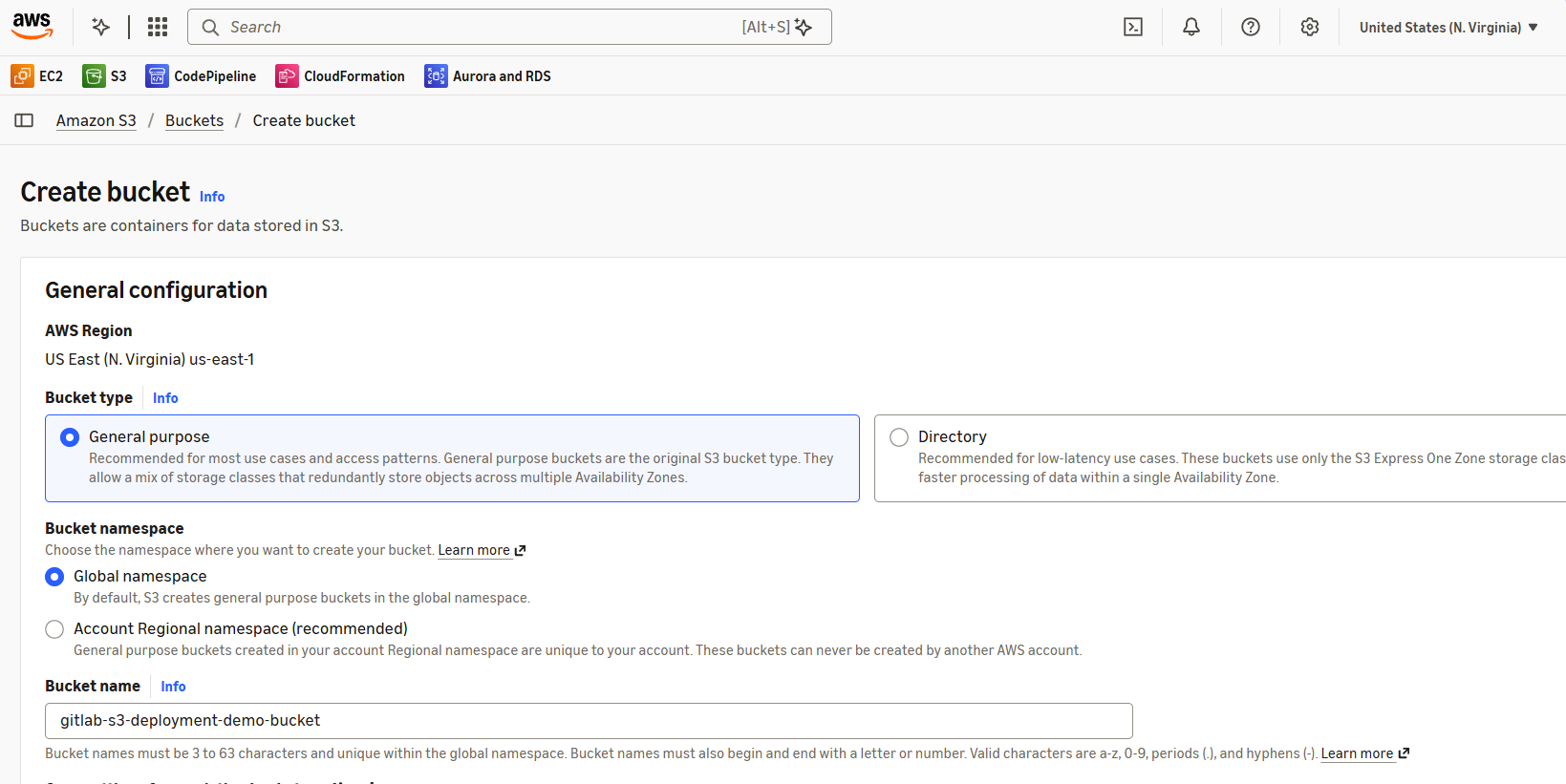
ایسا کرنے کے لیے، AWS مینجمنٹ کنسول میں لاگ ان کریں، S3 تلاش کریں، اور سروس کھولیں۔ بالٹی بنائیں پر کلک کریں۔
اپنی بالٹی کے لیے ایک منفرد نام درج کریں۔ مثال کے طور پر، gitlab-s3-deployment-demo-bucket. آپ کو AWS علاقہ بھی منتخب کرنا ہوگا جہاں آپ بالٹی بنانا چاہتے ہیں۔ علاقے کو یاد رکھیں کیونکہ آپ کو بعد میں GitLab کو ترتیب دیتے وقت اس کی ضرورت ہوگی۔
مرحلہ 3: اپنی S3 بالٹی تک عوامی رسائی فراہم کریں۔
اب جب کہ آپ نے اپنی S3 بالٹی بنا لی ہے، اگلا مرحلہ اسے عوامی رسائی دینا ہے۔
ہم یہاں یہ سیکھنے کے مقاصد کے لیے کرتے ہیں تاکہ یہ ظاہر کیا جا سکے کہ عوامی طور پر قابل رسائی فائلیں کیسے کام کرتی ہیں۔ حقیقی پیداواری ماحول میں، S3 بالٹیاں اس وقت تک عوامی نہیں کی جانی چاہئیں جب تک کہ مخصوص تقاضے نہ ہوں اور مناسب حفاظتی کنٹرول موجود نہ ہوں۔
عوامی رسائی دینے کے لیے آپ نے جو بالٹی بنائی ہے اس پر کلک کریں۔ پھر سب سے اوپر پرمیشنز ٹیب پر کلک کریں۔

بلاک عوامی رسائی (بالٹی کی ترتیبات) تلاش کریں اور ترمیم پر کلک کریں۔ تمام عوامی رسائی کو غیر چیک کریں۔ AWS ایک انتباہ جاری کرتا ہے۔ اپنی تبدیلیوں کو پڑھنے اور تصدیق کرنے کے بعد، تبدیلیاں محفوظ کریں پر کلک کریں۔
پھر بالٹی پالیسی پر نیچے سکرول کریں اور ترمیم پر کلک کریں۔ اپنی بالٹی پالیسی نیچے چسپاں کریں، اگر ضروری ہو تو موجودہ مواد کو تبدیل کریں۔
{
  "Version": "2012-10-17",
  "Statement": [
    {
      "Sid": "PublicReadGetObject",
      "Effect": "Allow",
      "Principal": "*",
      "Action": "s3:GetObject",
      "Resource": "arn:aws:s3:::gitlab-s3-deployment-demo-bucket/*"
    }
  ]
}
تبدیلیاں محفوظ کریں پر کلک کریں۔
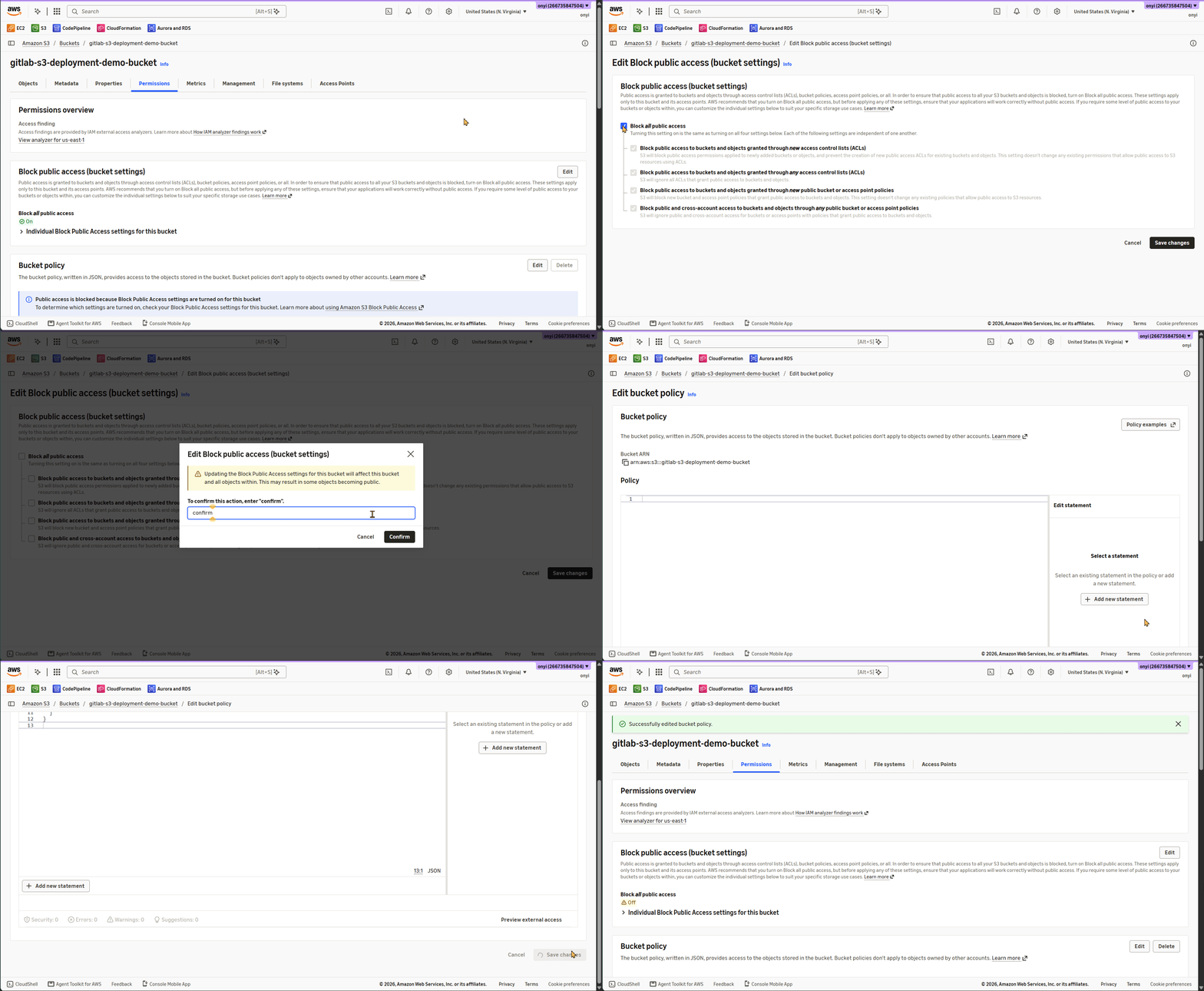
اگلا مرحلہ جامد ویب سائٹ ہوسٹنگ کو فعال کرنا ہے۔ یہ ضروری ہے کیونکہ آپ خود بخود فائلوں کو S3 میں تعینات نہیں کرنا چاہتے ہیں۔ ہم اپنی ویب سائٹ کو براؤزر کے ذریعے قابل رسائی بنانا چاہتے ہیں۔
مرحلہ 4: جامد ویب سائٹ ہوسٹنگ کو فعال کریں۔
اب جب کہ ہم نے عوامی رسائی کو ترتیب دیا ہے، آئیے اپنے S3 بالٹی کے لیے جامد ویب سائٹ ہوسٹنگ کو فعال کریں۔
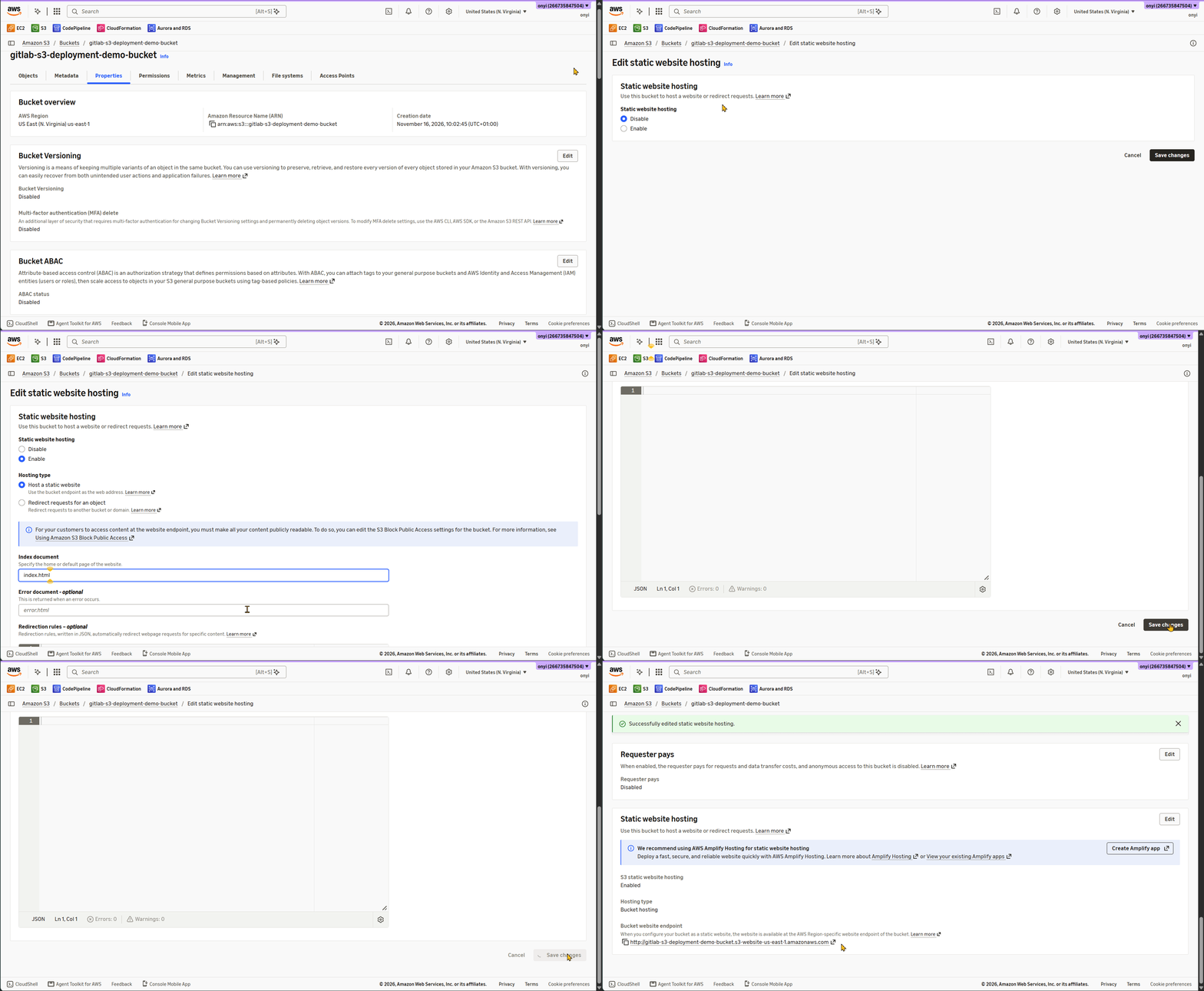
شروع کرنے کے لیے پراپرٹیز ٹیب پر کلک کریں۔ جامد ویب سائٹ ہوسٹنگ سیکشن تک نیچے سکرول کریں اور ترمیم پر کلک کریں۔
جامد ویب سائٹ ہوسٹنگ کے تحت فعال کو منتخب کریں۔ پھر اپنی ہوسٹنگ کی قسم کے طور پر Static Website Hosting کو منتخب کریں۔
انڈیکس دستاویز کے تحت، درج ذیل درج کریں: index.html. ایرر فیلڈ کی طرح error.html. تبدیلیاں محفوظ کریں پر کلک کریں۔
محفوظ کرنے کے بعد، جامد ویب سائٹ ہوسٹنگ سیکشن پر واپس سکرول کریں۔ آپ کو اپنی ویب سائٹ کا اختتامی نقطہ نظر آنا چاہیے۔
یہ اختتامی نقطہ یو آر ایل ہے جس کے ذریعے زائرین آپ کی ویب سائٹ تک رسائی حاصل کر سکتے ہیں۔
مرحلہ 5: GitLab OIDC کی توثیق کے لیے AWS IAM کنفیگر کریں۔
اب جب کہ آپ کے پاس جامد ویب سائٹ ہوسٹنگ کے لیے S3 بالٹی سیٹ اپ ہے، اگلا مرحلہ AWS IAM کو ترتیب دینا ہے۔
ہر بار جب آپ اپنے ذخیرے میں تبدیلیاں لاتے ہیں، آپ کو GitLab کو اپنی S3 بالٹی میں فائلیں اپ لوڈ کرنے کی اجازت دینی ہوگی۔
اس کے لیے ہم OIDC استعمال کریں گے۔ یہ آپ کو GitLab کو AWS سے جوڑنے اور GitLab میں طویل مدتی AWS رسائی کیز کو ذخیرہ کرنے کی ضرورت کو ختم کرتے ہوئے عارضی اسناد حاصل کرنے کی اجازت دیتا ہے۔
AWS میں OIDC شناختی فراہم کنندہ کیسے بنایا جائے۔
IAM تلاش کریں اور اسے کھولیں۔ بائیں مینو میں، شناخت فراہم کرنے والے پر کلک کریں۔ پھر فراہم کنندہ شامل کریں پر کلک کریں۔
اوپن آئی ڈی کنیکٹ کو فراہم کنندہ کی قسم کے طور پر منتخب کریں اور درج ذیل تفصیلات درج کریں:
- کلک کریں فراہم کنندہ شامل کریں۔.
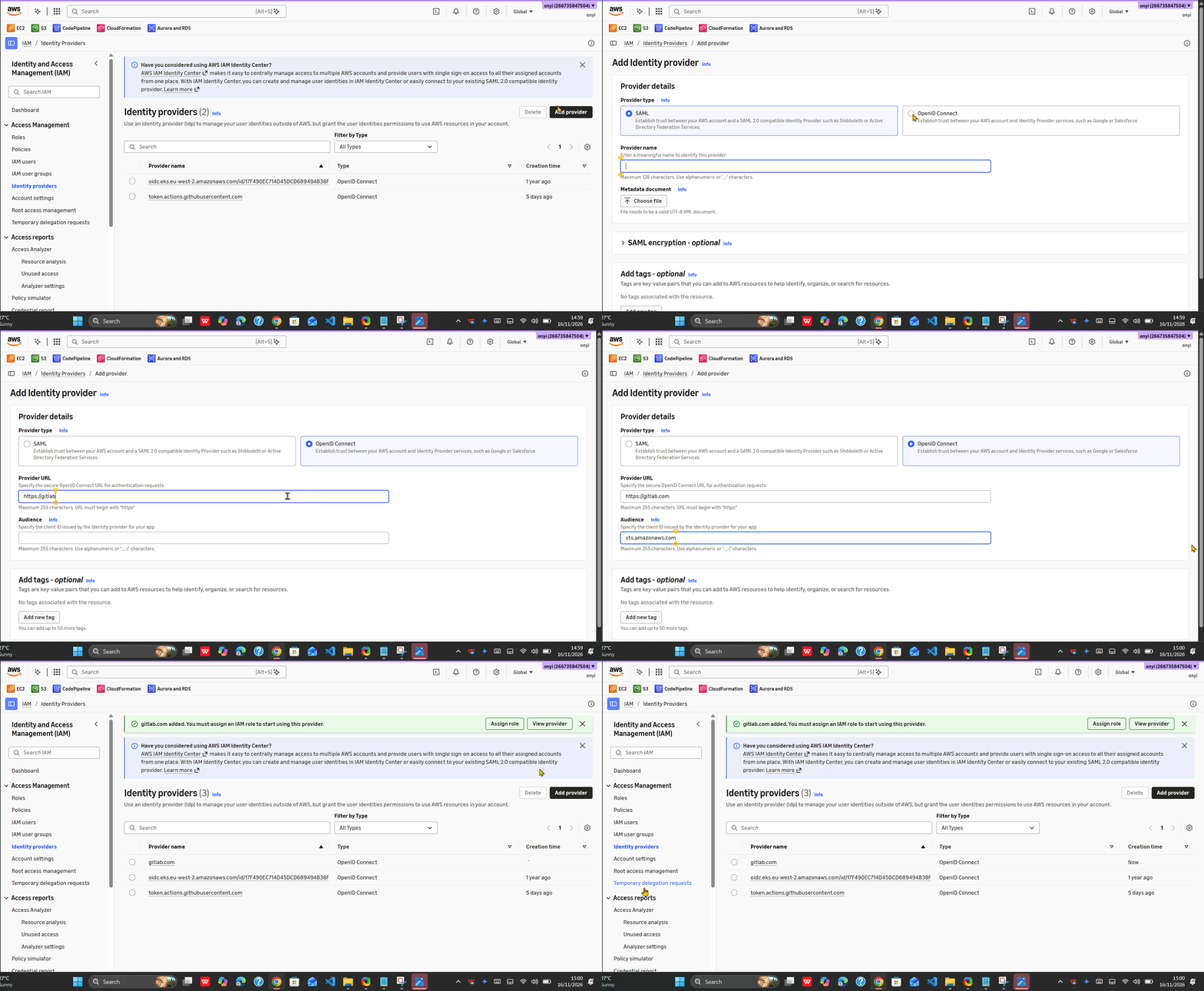
یہ AWS کو شناخت فراہم کرنے والے کے طور پر GitLab پر بھروسہ کرنے کی ہدایت کرتا ہے۔ اگلا مرحلہ اسے استعمال کرنے کے لیے ایک IAM رول بنانا ہے۔
مرحلہ 6: GitLab کے لیے ایک IAM کردار بنائیں
اب جب کہ آپ نے ایک OIDC شناختی فراہم کنندہ بنا لیا ہے، آپ کو ایک IAM کردار بنانے کی ضرورت ہے جسے GitLab آپ کے S3 بالٹی تک رسائی کے لیے سنبھال سکتا ہے۔
یہ کردار اس بات کی وضاحت کرتا ہے کہ GitLab آپ کے AWS اکاؤنٹ میں کیا کر سکتا ہے۔
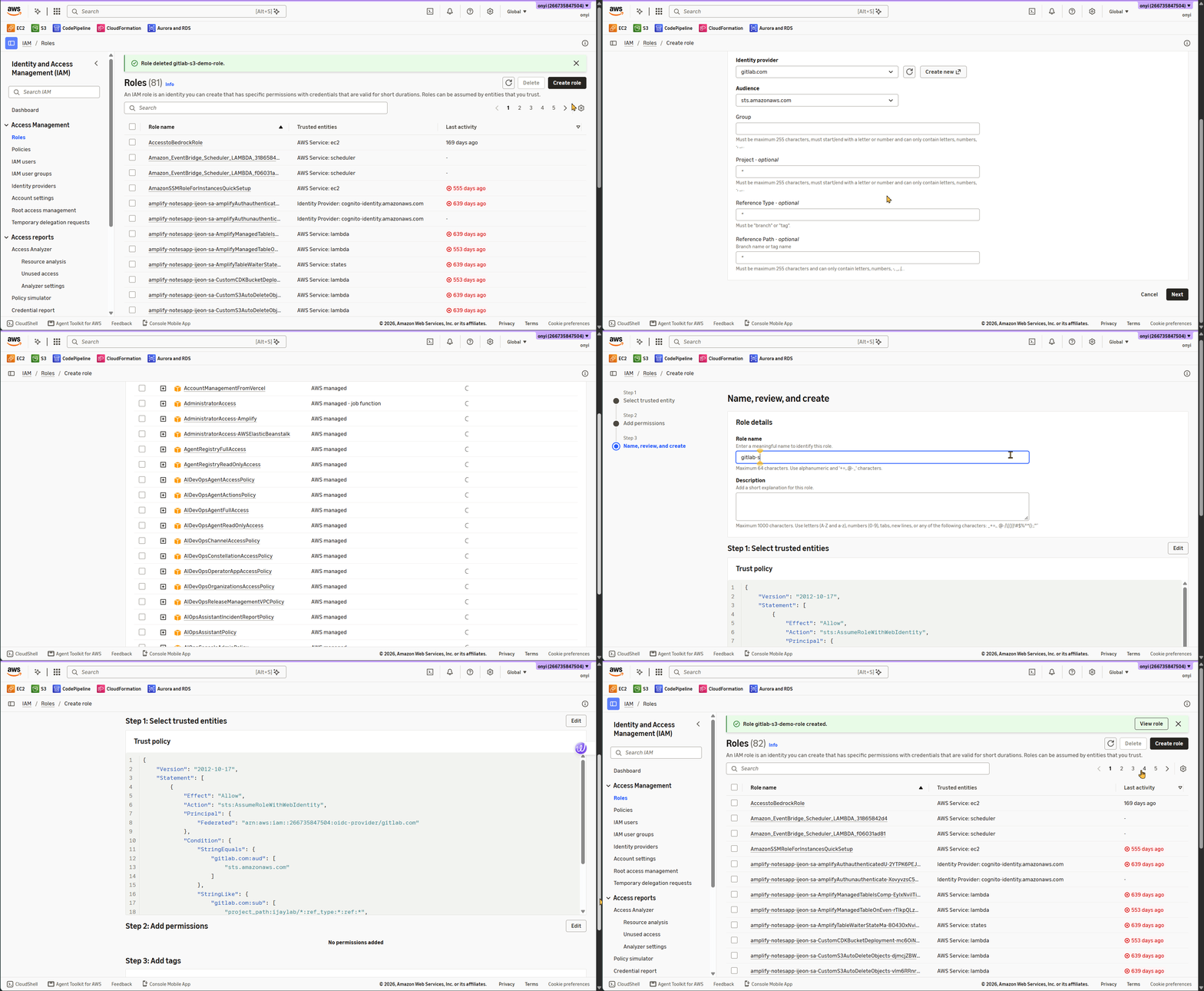
شروع کرنے کے لیے، بائیں نیویگیشن پینل میں رولز پر کلک کریں یا اسکرین بینر کی پیروی کریں اور پھر کردار بنائیں پر کلک کریں۔
- قابل اعتماد ہستی کی اقسام میں، منتخب کریں:
Web identity - شناخت فراہم کنندہ میں، منتخب کریں:
gitlab.com - سامعین کے تحت، منتخب کریں:
sts.amazonaws.com - گروپ کی قسم کے تحت
username
دیگر فیلڈز اختیاری ہیں۔
پھر اگلا پر کلک کریں اور پھر نیکسٹ پر کلک کریں۔ آخر میں، کردار بنائیں بٹن پر کلک کریں۔
مرحلہ 7: IAM کردار کے ساتھ S3 اجازتیں منسلک کریں۔
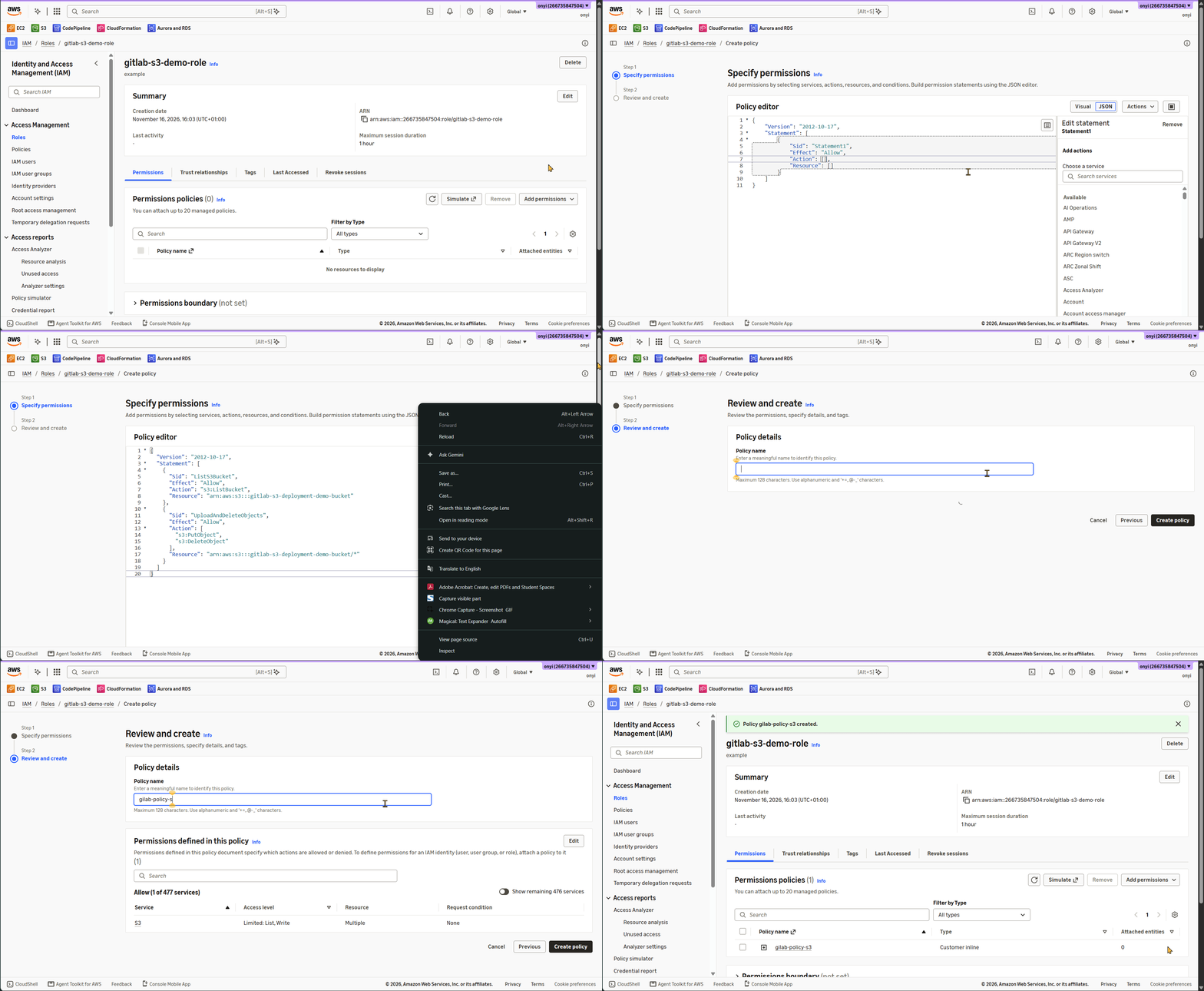
وہ کردار منتخب کریں جو آپ نے ابھی بنایا ہے اور اجازتوں کا ٹیب کھولیں۔ اجازت شامل کریں پر کلک کریں۔ پھر ان لائن پالیسی بنائیں کو منتخب کریں اور JSON ٹیب کو منتخب کریں۔
موجودہ مواد کو درج ذیل پالیسی سے تبدیل کریں:
{
  "Version": "2012-10-17",
  "Statement": [
    {
      "Sid": "ListS3Bucket",
      "Effect": "Allow",
      "Action": "s3:ListBucket",
      "Resource": "arn:aws:s3:::gitlab-s3-deployment-demo-bucket"
    },
    {
      "Sid": "UploadAndDeleteObjects",
      "Effect": "Allow",
      "Action": [
        "s3:PutObject",
        "s3:DeleteObject"
      ],
      "Resource": "arn:aws:s3:::gitlab-s3-deployment-demo-bucket/*"
    }
  ]
}
میمو: اپنی بالٹی کا نام تبدیل کریں۔ Resource اوپر والے ARN کو اپنے S3 بالٹی کے نام سے بدل دیں۔ اس ٹیوٹوریل میں استعمال ہونے والے بالٹی کے نام صرف نمائشی مقاصد کے لیے ہیں۔
پھر اگلا پر کلک کریں۔ پالیسی کا نام درج کریں اور پالیسی بنائیں پر کلک کریں۔
تو ان اجازتوں کا کیا مطلب ہے؟
| اجازت | مقصد |
|---|---|
s3:ListBucket |
GitLab کو ایک بالٹی میں اشیاء کی فہرست بنانے کی اجازت دیتا ہے۔ |
s3:PutObject |
GitLab کو اپنی بالٹی میں فائلیں اپ لوڈ کرنے کی اجازت دیں۔ |
s3:DeleteObject |
فائلوں کی مطابقت پذیری کرتے وقت GitLab کو اشیاء کو حذف کرنے کی اجازت دیں۔ --delete اختیارات۔ |
مرحلہ 8: GitLab CI/CD متغیرات کو ترتیب دیں۔
اب جب کہ ہم نے IAM رول بنا لیا ہے اور ضروری S3 اجازتیں منسلک کر دی ہیں، آئیے GitLab پر جائیں۔
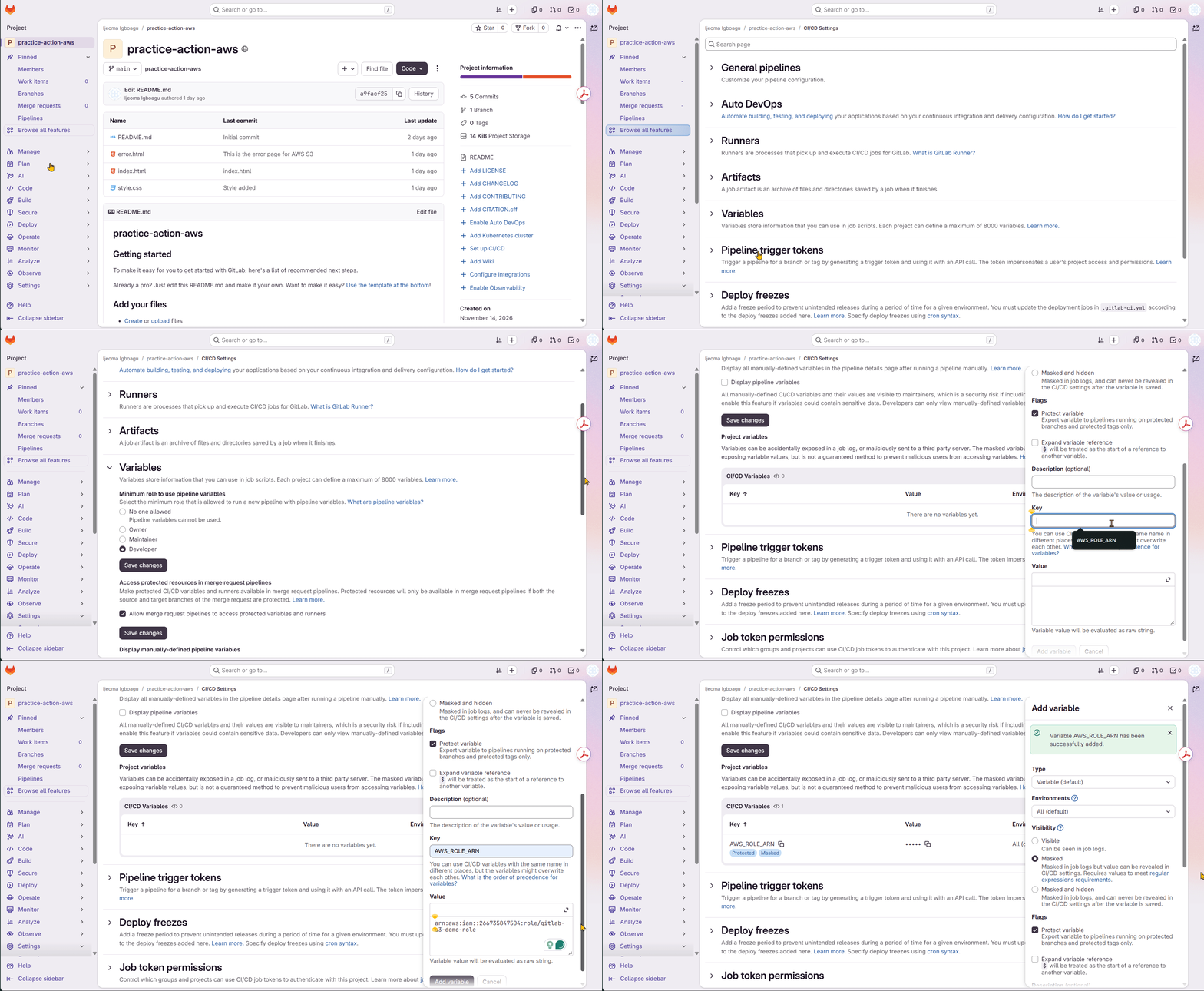
آپ کو GitLab کو IAM رول ARN فراہم کرنا چاہیے تاکہ آپ کی CI/CD پائپ لائن اسے OIDC کے ذریعے AWS کی تصدیق کرنے کے لیے استعمال کر سکے۔
ایسا کرنے کے لیے، اپنا GitLab ذخیرہ کھولیں اور بائیں نیویگیشن پینل میں ترتیبات پر کلک کریں۔ CI/CD منتخب کریں۔
متغیر سیکشن کو پھیلائیں اور متغیر شامل کریں پر کلک کریں۔
مرحلہ 9: ایک GitLab CI/CD پائپ لائن بنائیں
اب جب کہ آپ نے اپنے GitLab CI/CD متغیرات کو کنفیگر کر لیا ہے اور ایک IAM رول بنا لیا ہے، اب وقت آگیا ہے کہ Amazon S3 پر تعیناتیوں کو خودکار کرنے کے لیے پائپ لائن بنائیں۔
GitLab درج ذیل فائلوں کو استعمال کرتا ہے: .gitlab-ci.yml ان کاموں اور ہدایات کی وضاحت کریں جن پر عمل درآمد کیا جانا چاہیے جب بھی تبدیلیوں کو ذخیرہ میں دھکیل دیا جائے۔
اس ٹیوٹوریل میں، پائپ لائن مندرجہ ذیل کام کرتی ہے:
- OIDC کا استعمال کرتے ہوئے AWS کی توثیق کریں۔
- عارضی AWS اسناد حاصل کریں۔
- اپنی ویب سائٹ کی فائلیں اپنی S3 بالٹی میں اپ لوڈ کریں۔
- جب بھی ہم کوئی نئی اپڈیٹ کریں تو اپنی تبدیلیوں کو ہم آہنگ کریں۔
ایک مثال ذخیرہ ہے:
Ijaylab/practice-action-aws
نئی فائل بنانے کے لیے + آئیکن پر کلک کریں یا پالیسی ایڈیٹر اور CI/CD کوڈ پر جائیں۔ فائل کا نام بتائیں .gitlab-ci.yml درج ذیل ترتیب شامل کریں:
deploy_to_s3:
  stage: deploy

  image: ubuntu:latest

  id_tokens:
    GITLAB_OIDC_TOKEN:
      aud: sts.amazonaws.com

  before_script:
    - apt-get update
    - apt-get install -y curl unzip jq
    - curl "https://awscli.amazonaws.com/awscli-exe-linux-x86_64.zip" -o "awscliv2.zip"
    - unzip awscliv2.zip
    - ./aws/install

  script:
    - export AWS_WEB_IDENTITY_TOKEN_FILE="/tmp/web-identity-token"
    - echo "$GITLAB_OIDC_TOKEN" > "$AWS_WEB_IDENTITY_TOKEN_FILE"
    - export AWS_ROLE_SESSION_NAME="GitLab-OIDC-Session"
    - export AWS_DEFAULT_REGION="us-east-1"
    - echo "$GITLAB_OIDC_TOKEN" | cut -d '.' -f2 | tr '_-' '/+' | base64 -d 2>/dev/null | jq '{sub, aud}'
    - aws sts get-caller-identity
    - aws s3 sync . s3://gitlab-s3-deployment-demo-bucket --delete --exclude ".git/*" --exclude ".gitlab-ci.yml"

  rules:
    - if: '$CI_COMMIT_BRANCH == "main"'
تو اس ترتیب میں کیا ہو رہا ہے؟
- deploy_to_s3: کام کا نام بتاتا ہے۔
- مرحلہ: تعیناتی کے مرحلے کی وضاحت کرتا ہے۔
- تصویر: اوبنٹو ماحول فراہم کرتا ہے۔
- id_tokens: OIDC ٹوکنز کی درخواست کرتا ہے۔
- before_script: AWS CLI اور دیگر ٹولز انسٹال کرتا ہے۔
- اسکرپٹ: تعیناتی کمانڈ چلاتا ہے۔
- AWS_WEB_IDENTITY_TOKEN_FILE: OIDC ٹوکن اسٹور کرتا ہے۔
- AWS_DEFAULT_REGION: AWS علاقہ سیٹ کرتا ہے۔
- aws sts get-caller-identity: AWS تصدیق چیک کریں۔
- aws s3 مطابقت پذیری: S3 پر فائلیں اپ لوڈ کریں۔
- –delete: پرانی فائلوں کو ہٹا دیں۔
- –exclude: ان فائلوں کو چھوڑ دیں جن کی ضرورت نہیں ہے۔
- اصول: کاموں کو صرف ڈیفالٹ برانچ سے چلائیں۔
اہم: تبدیلی YOUR_AWS_REGION مثال کے طور پر، اصل علاقہ استعمال کریں جہاں آپ نے اپنی S3 بالٹی بنائی ہے۔ eu-west-1 اگر یہ بالٹی کا علاقہ ہے۔
یہ GitLab پائپ لائن کو متحرک کرتا ہے۔
مرحلہ 10: ایمیزون S3 میں تعیناتی کی تصدیق کریں۔
اب جبکہ آپ کی GitLab پائپ لائن AWS پر کامیابی کے ساتھ تصدیق شدہ ہے، اگلا مرحلہ اس بات کی تصدیق کرنا ہے کہ آپ کی ویب سائٹ کی فائلیں آپ کے S3 بالٹی پر اپ لوڈ ہو گئی ہیں۔
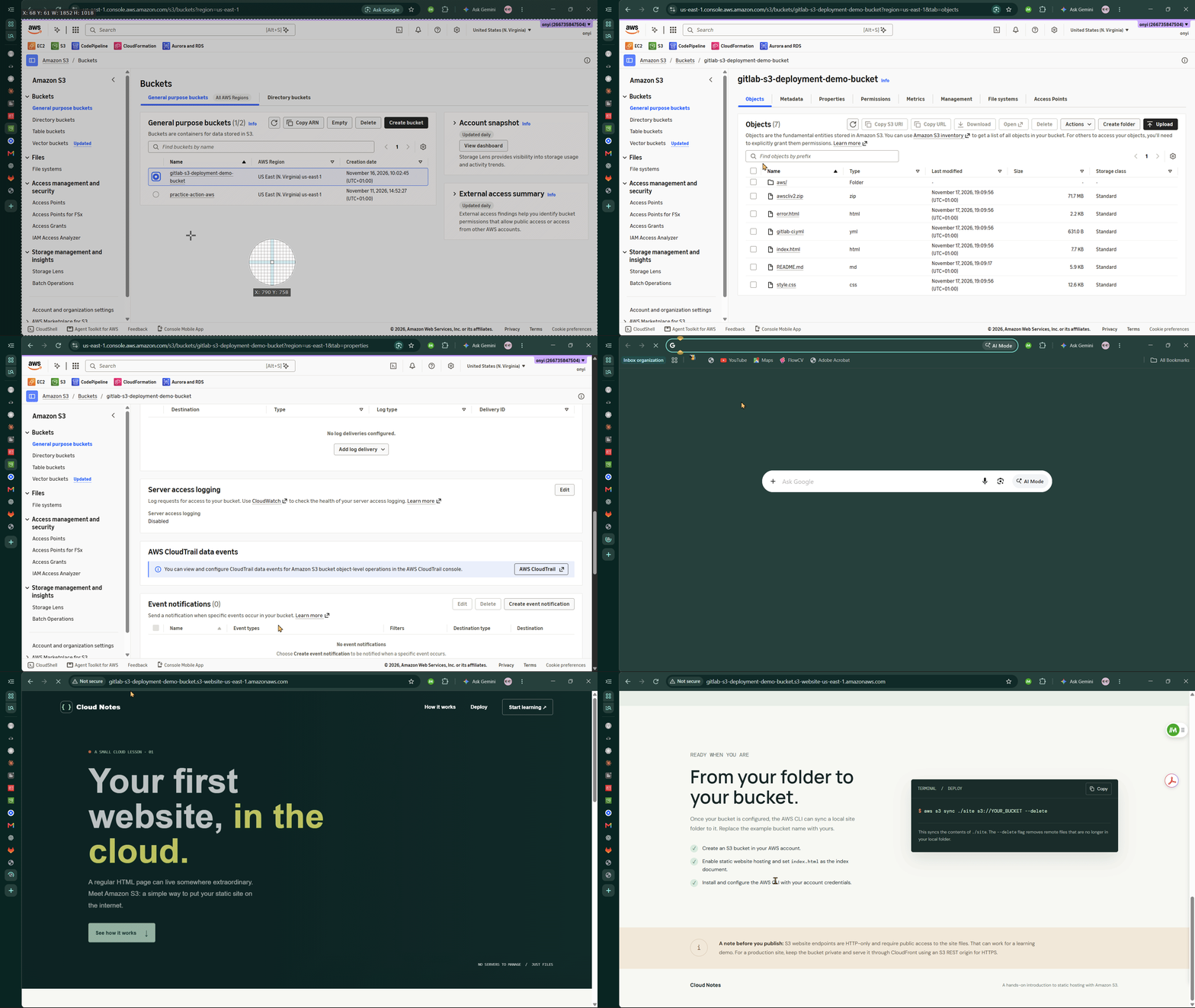
ایسا کرنے کے لیے، AWS مینجمنٹ کنسول کھولیں، Amazon S3 پر جائیں، اور اپنی بالٹی پر جائیں۔ بالٹی کھولیں (gitlab-s3-deployment-demo-bucket)۔
پھر آبجیکٹ ٹیب پر کلک کریں اور چیک کریں کہ آیا آپ کی ویب سائٹ کی فائل موجود ہے۔
- index.html
- error.html
- style.css
یہ وہ فائل ہے جو پہلے GitLab پر بنائی اور اپ لوڈ کی گئی تھی۔
پھر اپنے S3 بالٹی کے پراپرٹیز ٹیب پر جائیں۔ جامد ویب سائٹ ہوسٹنگ پر نیچے سکرول کریں اور بالٹی ویب سائٹ اینڈ پوائنٹ کو کاپی کریں۔ پھر اسے اپنے براؤزر میں چسپاں کریں۔ ویب سائٹ لوڈ ہونی چاہیے۔
مرحلہ 11: اپنی تعیناتی کی دوبارہ جانچ کریں۔
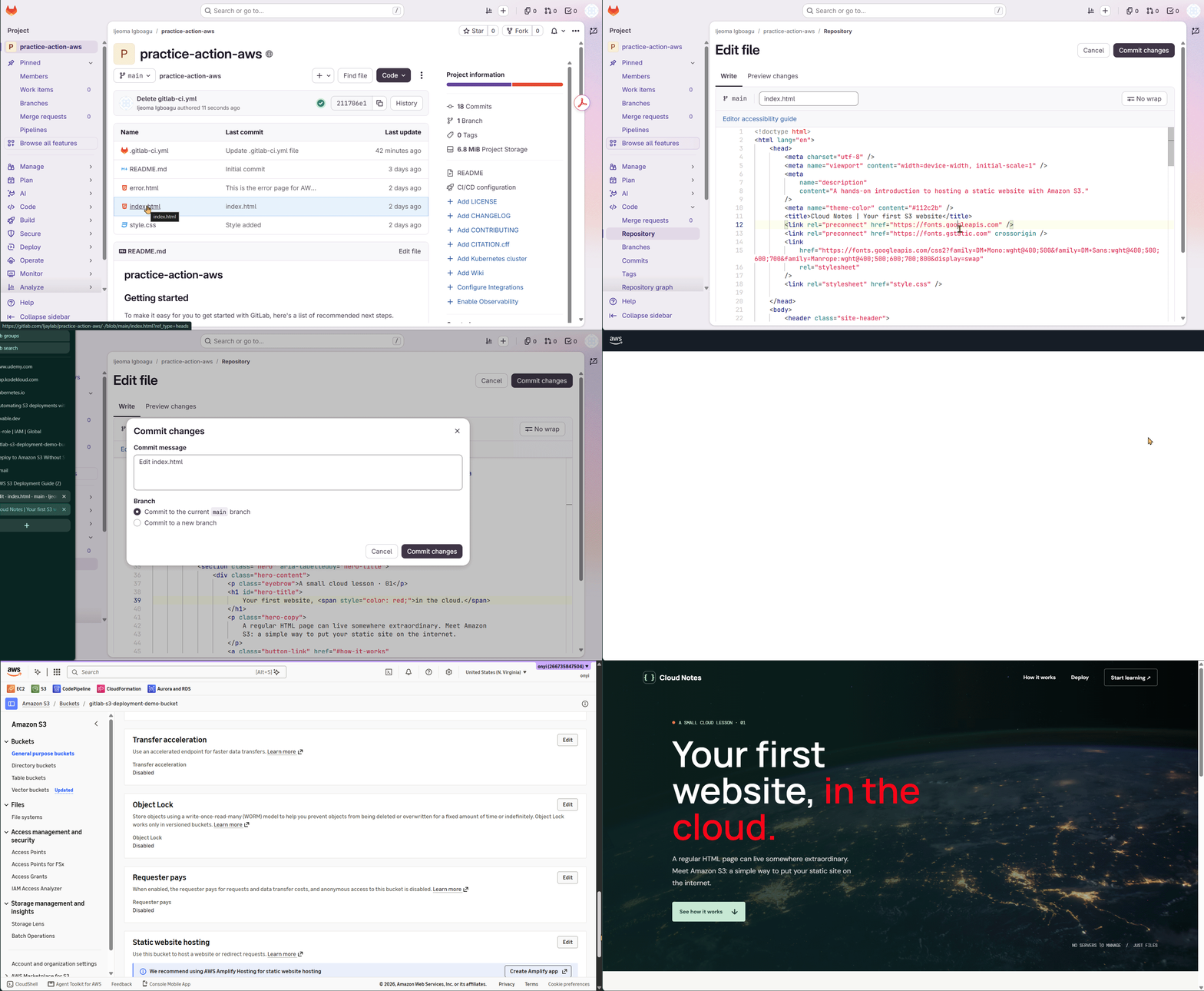
یہ دیکھنے کے لیے کہ آیا آٹومیشن کام کر رہی ہے، index.html اپنے ریپوزٹری میں کھولیں اور انڈیکس پیج میں کچھ تبدیلیاں کریں۔
پھر AWS کنسول پر واپس جائیں اور S3 ویب سائٹ ہوسٹنگ اینڈ پوائنٹ کو ریفریش کریں۔ آپ S3 پر فائلوں کو دستی طور پر اپ لوڈ کیے بغیر اپنی اپ ڈیٹ کردہ ویب سائٹ دیکھ سکتے ہیں۔
یہ وہ آٹومیشن ہے جسے ہم حاصل کرنا چاہتے تھے۔ جب بھی آپ اپنے ذخیرے میں تبدیلیوں کو آگے بڑھاتے ہیں تو GitLab تعیناتیاں ہینڈل کرتا ہے۔
مرحلہ 12: خرابی والے صفحے کی جانچ کریں۔
اب جب کہ ہم نے error.html فائل بنا لی ہے، آئیے دیکھتے ہیں کہ آیا یہ ہماری S3 ویب سائٹ پر کام کرتی ہے۔
AWS کنسول میں اپنی S3 بالٹی کھولیں اور پراپرٹیز پر جائیں۔ پھر Static Website Hosting پر نیچے سکرول کریں اور یقینی بنائیں کہ ایرر دستاویز error.html پر سیٹ ہے۔
پھر بالٹی ویب سائٹ اینڈ پوائنٹ کو کاپی کریں، براؤزر میں اینڈ پوائنٹ کو کھولیں، اور ایسا صفحہ شامل کریں جو موجود نہیں ہے۔
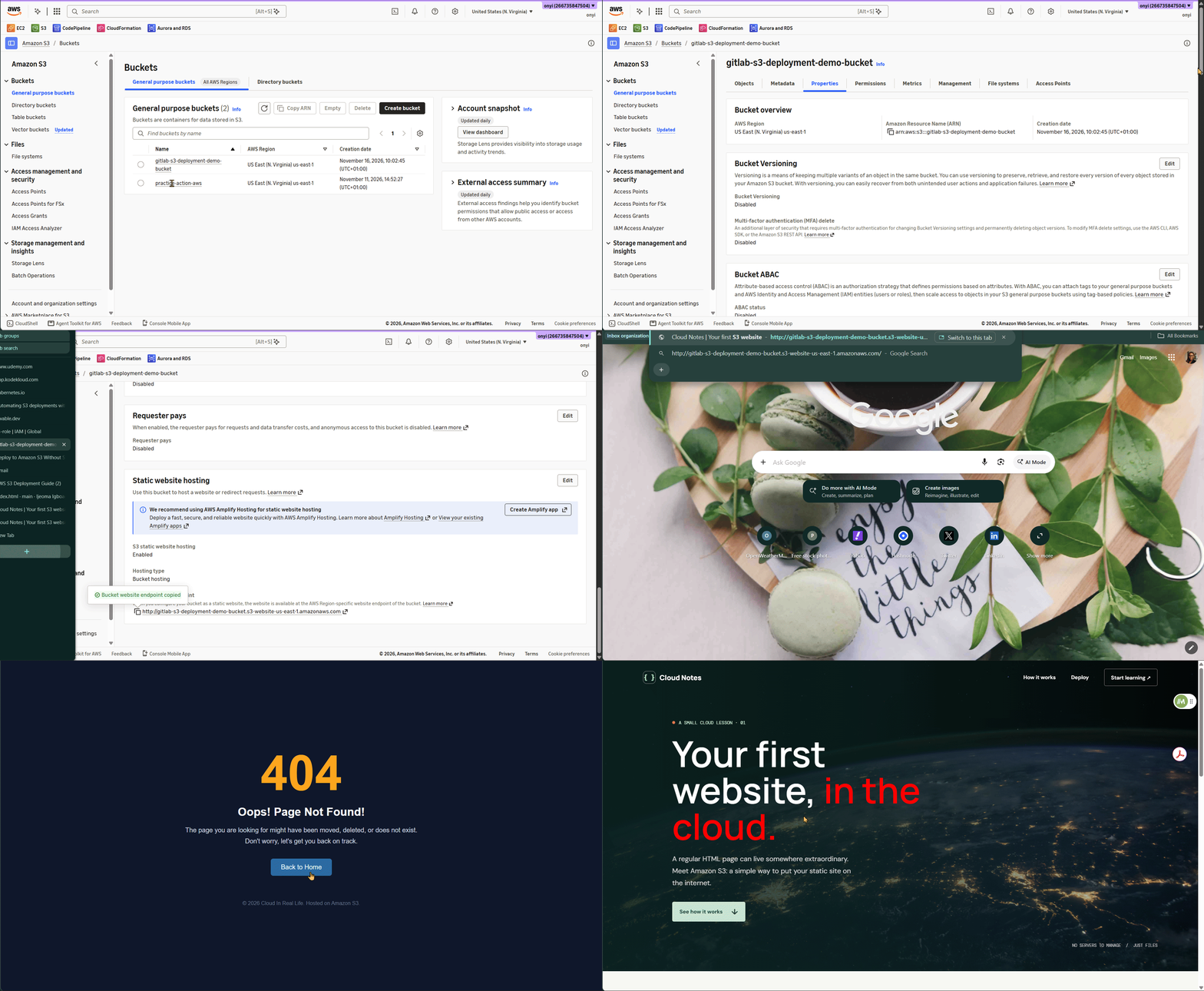
آپ کو اپنی مرضی کے مطابق غلطی کا صفحہ دیکھنا چاہئے جو آپ نے بنایا ہے۔
اس بات کی تصدیق کرنے کے بعد کہ ہوم پیج اور ایرر پیجز دونوں کام کر رہے ہیں، آپ صفائی کے ساتھ آگے بڑھ سکتے ہیں۔
مرحلہ 11: اپنے AWS وسائل کو صاف کریں۔
چونکہ یہ ایک تربیتی منصوبہ ہے، ہم غیر ضروری AWS چارجز سے بچنے کے لیے وسائل کو مکمل ہونے پر ہٹانے کی تجویز کرتے ہیں۔
ایسا کرنے کے لیے، اپنی S3 بالٹی خالی کریں اور جب آپ کو اس کی مزید ضرورت نہ ہو تو اسے حذف کریں (AWS آپ کو اس کے لیے بل دے گا)۔ اگر آپ کو مزید اس کی ضرورت نہیں ہے تو آپ IAM کے کردار کو بھی حذف کر سکتے ہیں (اختیاری، کیونکہ AWS آپ سے اس کے لیے کوئی چارج نہیں لیتا)۔ آخر میں، اگر آپ کسی دوسرے پروجیکٹ میں IAM شناخت فراہم کنندہ استعمال نہیں کر رہے ہیں، تو IAM شناخت فراہم کنندہ کو حذف کر دیں (اختیاری؛ AWS آپ سے چارج نہیں لیتا)۔
نتیجہ
بس! GitLab اب آپ کی ویب سائٹ کی فائلوں کو Amazon S3 میں تقسیم کرتا ہے۔
اب آپ کو AWS میں لاگ ان کرنے اور جب بھی آپ تبدیلیاں کرتے ہیں فائلوں کو دستی طور پر اپ لوڈ کرنے کی ضرورت نہیں ہے۔ اب، جب آپ اپنی تبدیلیاں GitLab میں ڈالیں گے، پائپ لائن اپ لوڈ کرے گی۔ اور چونکہ میں نے OIDC استعمال کیا تھا، مجھے اپنی AWS کیز کو کہیں بھی ذخیرہ کرنے کی ضرورت نہیں تھی۔
مجھے امید ہے کہ اس ٹیوٹوریل نے آپ کی پائپ لائن ترتیب دینے میں مدد کی ہے۔ اگر کوئی غلطی ہوتی ہے تو، آپریشن لاگ کو چیک کریں. اس مضمون کو لکھتے ہوئے میں نے اپنی غلطیوں کو اس طرح دریافت کیا۔
اضافی وسائل:
اگر آپ کو یہ مضمون کارآمد معلوم ہوا تو براہ کرم بلا جھجھک اس کا اشتراک کریں۔
ہم ٹیکنالوجی میں لوگوں کے لیے ٹولز بھی بناتے ہیں۔ ہمارے حالیہ منصوبوں میں سے ایک SubmitReady ہے، جو AWS کمیونٹی بلڈرز کی ایپلی کیشنز تیار کرنے میں لوگوں کی مدد کرتا ہے۔ اگر آپ ایک ڈویلپر، تکنیکی مصنف، ڈویلپر ایڈووکیٹ، کمیونٹی مینیجر، یا کوئی ایسا شخص ہے جو ٹیکنالوجی کے کسی دوسرے شعبے میں کام کرتا ہے، تو آپ اسے اپنی درخواست کا جائزہ لینے اور ان شعبوں کی نشاندہی کرنے کے لیے استعمال کر سکتے ہیں جن کو بہتر بنایا جا سکتا ہے۔
اگر آپ ویڈیوز کے ذریعے سیکھنے کو ترجیح دیتے ہیں تو میرا یوٹیوب چینل کلاؤڈ اور ڈی او اوپس کے موضوعات کو آسان الفاظ میں بیان کرتا ہے۔
آپ بھی مجھے فالو کر سکتے ہیں۔ ٹویٹرلنکڈ ان اور گٹ ہب۔
پڑھنے کے لیے شکریہ!