
اگر آپ کا پی سی سست ہے اور آپ کو لگتا ہے کہ آپ کی 250GB NVMe سسٹم ڈرائیو کافی نہیں ہے، تو آپ کچھ فضول فائلوں کو صاف کرنے اور اسٹوریج کی جگہ خالی کرنے کے لیے سسٹم کلینر استعمال کر سکتے ہیں۔ آپ کو بڑی فائلوں کو تلاش کرنے کے لیے TreeSize جیسے ڈسک اینالائزر کی ضرورت ہوگی جنہیں اگر آپ نہیں جانتے کہ کہاں دیکھنا ہے تو حذف کیا جا سکتا ہے۔ اسٹارٹ اپ ایپس پر نظر رکھنے سے آپ کے پی سی کو تیزی سے بوٹ کرنے میں مدد مل سکتی ہے، لہذا آپ کو اسٹارٹ اپ ایپس کا نظم کرنے کے لیے ایک اور ایپ کی ضرورت ہوگی جو Windows Task Manager میں درج نہیں ہیں۔
Kudu ایک مفت اور اوپن سورس ٹول ہے جو تینوں کو بدل سکتا ہے۔ یہ سسٹم کلین اپ ٹول، اسٹوریج مینیجر، لانچر، اَن انسٹالر، اور سافٹ ویئر اپڈیٹر کے ساتھ بنڈل آتا ہے تاکہ آپ کی ایپس کو ایک مرکزی ڈیش بورڈ سے اپ ٹو ڈیٹ رکھا جا سکے۔
Kudu آپ کے کمپیوٹر کو صاف کر سکتا ہے۔
ردی کو صاف کریں اور اپنی شروعاتی فہرست کو منظم کریں۔
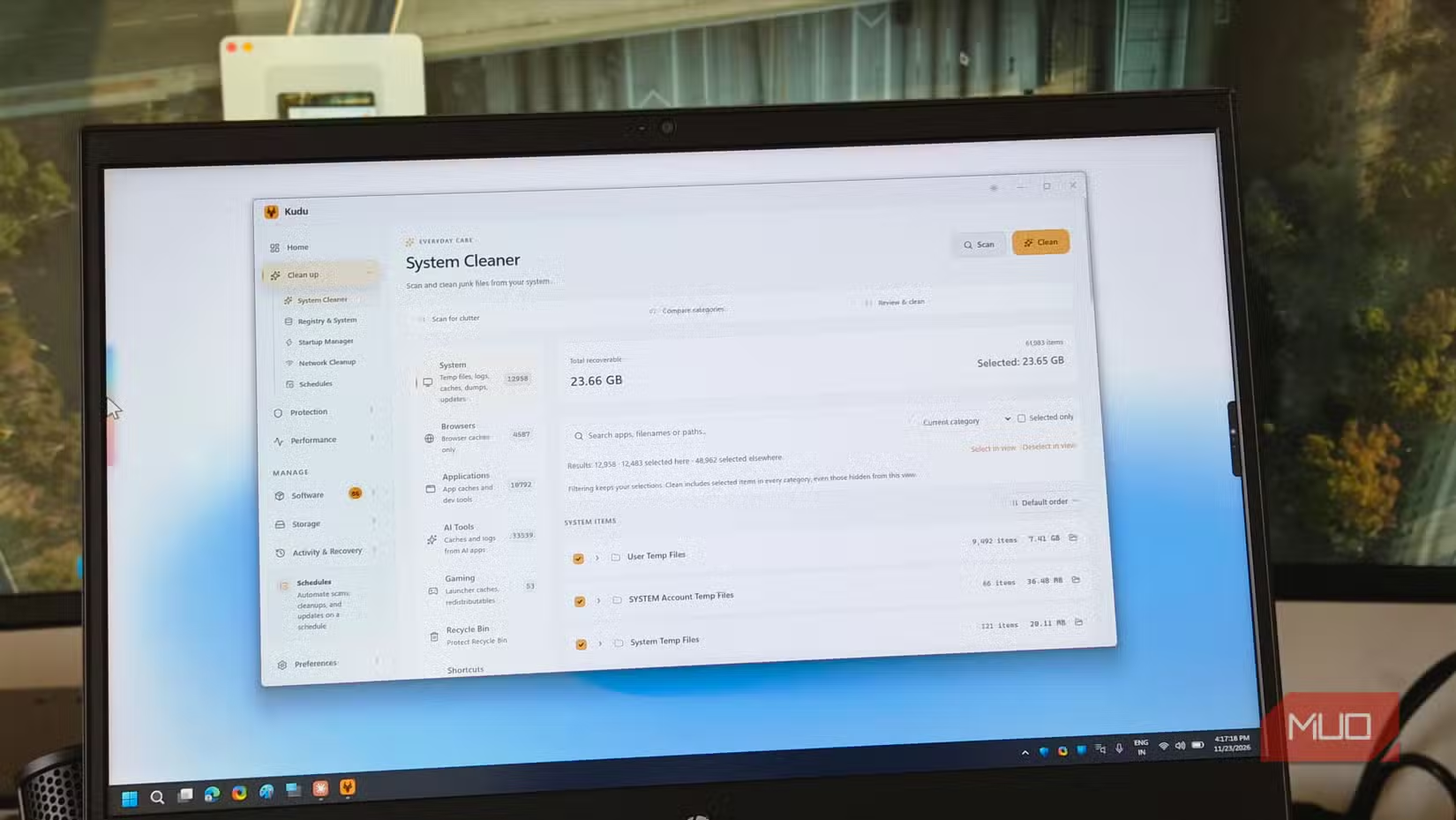
کہ منظم کرنا Kudu کے ٹیب کے کئی ذیلی حصے ہیں۔ سسٹم کلینر, رجسٹری اور سسٹم, اسٹارٹ اپ مینیجر, نیٹ ورک کی صفائیاور شیڈول. ڈیسک ٹاپ ایپ مفت ہے اور MIT لائسنس یافتہ ہے، اور واحد ادا شدہ حصہ ایک اختیاری کلاؤڈ سروس ہے جو ایک سے زیادہ PCs کی دور دراز سے نگرانی کرتی ہے۔ شاید آپ کو اس خصوصیت کی ضرورت نہیں ہوگی، لیکن اگر آپ چاہیں تو آپ اسے استعمال کرسکتے ہیں۔
تاہم رجسٹری اور سسٹم ٹیگ Kudu کسی بھی چیز کو صاف کرنے سے پہلے آپ کی رجسٹری کا بیک اپ لیتا ہے، لیکن رجسٹری کلینرز اچھے سے زیادہ نقصان پہنچاتے ہیں، اور سیکڑوں باقی اندراجات کو ہٹانے سے آپ کا کمپیوٹر تیز نہیں ہوگا۔
پر سسٹم کلینر ٹیبز آپ کو یہ منتخب کرنے کی اجازت دیتے ہیں کہ Kudu کیا چیک کرتا ہے۔ اختیارات کا ایک سیٹ عارضی فائلوں، لاگز، کیشے اور اپ ڈیٹس کو ٹریک کرتا ہے، جبکہ دوسرا ایپس، براؤزرز اور ری سائیکل بن کو نشانہ بناتا ہے۔ میرے پی سی پر ایک اسکین میں 24 جی بی کی عارضی فائلیں اور دیگر سسٹم فائلیں ملی ہیں۔ سب سے بڑا حصہ صارف کی عارضی فائلوں سے آیا، باقی انسٹالیشن لاگز، ونڈوز لاگز، اور ونڈوز اپ ڈیٹ کیشے کا مرکب تھا۔
فہرست پر ایک نظر ڈالیں اور اگر سب کچھ اچھا لگتا ہے تو کلک کریں۔ صافانتباہ کو قبول کریں اور اسے چلائیں۔ 250GB ڈرائیو پر 24GB واپس حاصل کرنا بہت کام ہے، اور یہ مجھے تقریباً 30GB خالی جگہ تک لے گیا ہے۔ یہ آپ کے خیال سے کہیں زیادہ مددگار ہے۔ ونڈوز کو اپ ڈیٹس، عارضی فائلوں اور صفحہ فائلوں کے لیے خالی جگہ کی ضرورت ہے، اور تقریباً مکمل SSD کے ساتھ کام کرنے کے لیے کم جگہ ہوگی اور وہ مسائل پیدا کرنا شروع کردے گا۔
اگلا، اسے کھولیں. اسٹارٹ اپ مینیجر آپ کے کمپیوٹر کے شروع ہوتے ہی چلنے والی تمام ایپس کو دیکھنے کے لیے، فہرست کو اثر کے لحاظ سے ترتیب دیں، پھر ٹوگلز کا استعمال کرکے ان ایپس کو آف کریں جو اہم نہیں ہیں اور انہیں خود شروع کرنے کی ضرورت نہیں ہے۔ ٹاسک مینیجر کے ساتھ ایک ہی چیز۔ اسٹارٹ اپ ایپ ایک ٹیب ہے، لیکن اسے کلینر کے ساتھ رکھنے کا مطلب ہے کہ آپ کے پاس کھولنے کے لیے ایک کم ونڈو ہے۔ ہم نے پایا کہ چند اسٹارٹ اپ ایپس کو ہٹانے سے آپ کے پی سی کو دوبارہ تیز محسوس ہو سکتا ہے، اور چیٹ ایپس، گیم لانچرز، اور اپڈیٹرز سبھی آپ کے ان کو کھولنے کا انتظار کر سکتے ہیں۔
سافٹ ویئر مینیجر
ایک جگہ پر اپ ڈیٹ، ان انسٹال اور ڈیبلوٹ کریں۔
Kudu میں ایک بلٹ ان سافٹ ویئر مینیجر ہے جو ایپس اور ڈرائیورز کے لیے اپ ڈیٹس انسٹال کر سکتا ہے، اور ایپس کو ان انسٹال بھی کر سکتا ہے۔ افتتاحی سافٹ ویئر اپڈیٹر ٹیب میں ونگیٹ، چاکلیٹی، اسکوپ، اور این پی ایم سے دستیاب تمام اپ ڈیٹس کی فہرست دی گئی ہے۔ بس کلک کریں۔ منتخب کردہ اپ ڈیٹ آپ اپنی منتخب کردہ ہر چیز کو انسٹال کرنے کا انتخاب کر سکتے ہیں، صرف اہم اپ ڈیٹس، یا صرف پیچ۔
اگر آپ UniGetUI کو اپنے پیکیج مینیجر کے طور پر استعمال کرتے ہیں تو Kudu اسے تبدیل کر سکتا ہے۔ اپنی ایپس کو اپ ٹو ڈیٹ رکھنے کے لیے، Kudu بنیادی باتوں کا احاطہ کرتا ہے۔ آپ جو نہیں کر سکتے وہ ہے انسٹال کردہ ایپس کو پیکیج بنڈل کے بطور ایکسپورٹ کریں۔ لہذا اگر آپ اسے نیا پی سی ترتیب دینے کے لیے استعمال کرتے ہیں تو UniGetUI رکھیں۔
کہ ڈرائیور مینیجر ٹیب آپ کے PC ہارڈویئر کے لیے دستیاب ڈرائیور اپ ڈیٹس کی فہرست دیتا ہے۔ اس نے کہا، گرافکس ڈرائیوروں کے لیے، GPU مینوفیکچرر کی اپنی ایپ اب بھی محفوظ شرط ہے۔ پروگرام ان انسٹالر آپ ایپس کو سیٹنگز سے ایک وقت میں ان انسٹال کرنے کے بجائے بڑی تعداد میں ان انسٹال کر سکتے ہیں۔ ڈیبلوٹر اپنے پی سی پر پہلے سے انسٹال کردہ ایپس کو ہٹا دیں، جیسے کہ غیر منقولہ OEM یوٹیلیٹیز اور بلٹ ان ونڈوز ایپس۔
آخر کار سیاق و سباق کا مینو کلینر یہ وہی کرتا ہے جو نام تجویز کرتا ہے۔ فائل ایکسپلورر کے دائیں کلک والے مینو سے ناپسندیدہ اشیاء کو ہٹا دیں۔ مسئلہ یہ ہے کہ یہ صرف کلاسک سیاق و سباق کے مینو کے ساتھ کام کرتا ہے جو آپ کے کلک کرنے پر ظاہر ہوتا ہے۔ مزید اختیارات دیکھیںتازہ ترین ونڈوز 11 مینو وہی رہتے ہیں۔
ڈسک تجزیہ کار
جانیں کہ آپ کے اسٹوریج میں کیا کھا رہا ہے۔
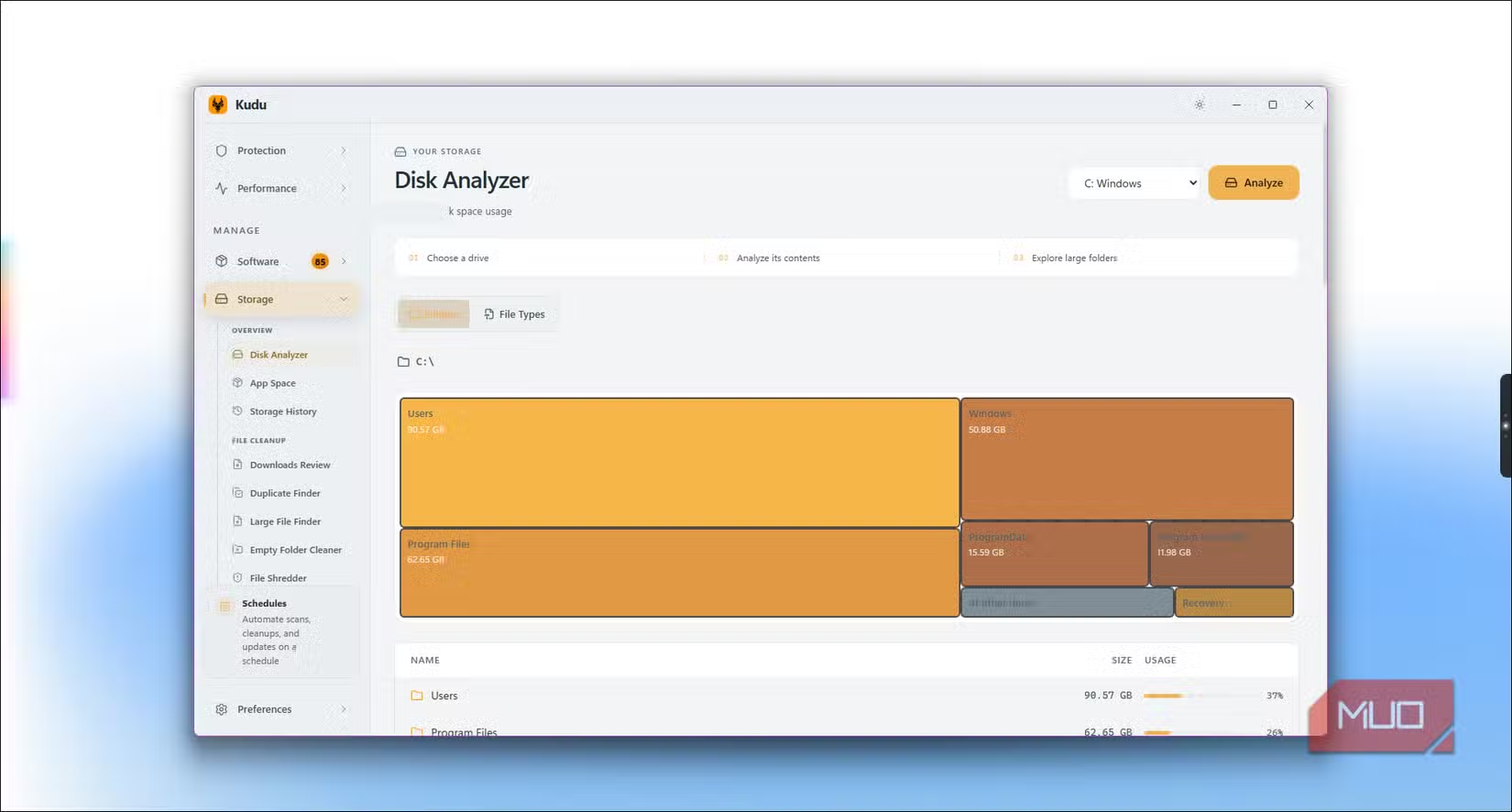
کڈو ایک ڈسک اینالائزر کے ساتھ آتا ہے جو آپ کے کمپیوٹر کی ڈرائیوز کو اسکین کرتا ہے یہ دیکھنے کے لیے کہ کون زیادہ اسٹوریج لے رہا ہے۔ پر ڈسک تجزیہ کار ٹیب سے جس ڈرائیو کو آپ اسکین کرنا چاہتے ہیں اسے منتخب کریں اور اس پر کلک کریں۔ تجزیہ. اسکین کو مکمل ہونے میں چند منٹ لگتے ہیں، جو WizTree سے سست ہے، ایک ایسا ٹول جسے ہم اپنے PC پر چھپے 200GB ردی کو تلاش کرنے اور صاف کرنے کے لیے استعمال کرتے ہیں، لیکن یہ کبھی کبھار چیک کرنے کے لیے کافی تیز ہے۔
مکمل ہونے کے بعد، آپ کے پاس ایک ٹری میپ ہوگا جس میں دکھایا جائے گا کہ آپ کا ذخیرہ کہاں جاتا ہے۔ قریب سے دیکھنے کے لیے نیسٹڈ مستطیلوں پر کلک کریں کہ کون سے فولڈرز میں سب سے زیادہ ڈیٹا ہوتا ہے۔ لیکن آپ یہاں کچھ بھی ڈیلیٹ نہیں کر سکتے، اس لیے آپ کو فولڈر کھولنا ہو گا اور فائلز کو خود ہٹانا ہو گا۔
کہ ایپ کی جگہ ٹیب آپ کو بتاتا ہے کہ کون سی ایپس سب سے زیادہ اسٹوریج کی جگہ لے رہی ہیں۔ اگر آپ کے پاس کسی بڑی جگہ پر کوئی چیز بیٹھی ہے جسے آپ نے مہینوں سے نہیں کھولا ہے، تو اسے جلدی سے تلاش کرنے اور اس سے چھٹکارا حاصل کرنے کا یہ ایک بہترین طریقہ ہے۔
تاریخ کو محفوظ کریں۔ یہ ایک ایسا آلہ ہے جسے آپ ویکیوم کلینر میں تلاش کرنے کی توقع نہیں کریں گے۔ آپ ایک فولڈر کا سنیپ شاٹ لے سکتے ہیں اور پھر بعد میں اس کا موازنہ دوسرے سنیپ شاٹس سے کر سکتے ہیں تاکہ یہ معلوم ہو سکے کہ کیا بڑھ گیا ہے، کتنا اور کب۔ لہذا، اگر آپ سوچ رہے ہیں کہ آپ نے اپنی ڈرائیو سے اچانک 30GB کیوں کھو دی، تو یہ معلومات آپ کو لیک تلاش کرنے میں مدد کر سکتی ہے۔ تبدیلیوں کو ٹریک کرنے کے لیے، Kudu صرف میٹا ڈیٹا کو اسٹور کرتا ہے جیسے فولڈر کے نام اور سائز اور فائل کے مواد کو نہیں پڑھتا اور نہ ہی کچھ اپ لوڈ کرتا ہے۔
اسٹوریج سیکشن میں کچھ اضافی آرگنائزنگ ٹولز، ایک خالی فولڈر کلینر، اور ایک فائل شریڈر بھی ہے جو آپ کے پچھلے ڈاؤن لوڈز کا جائزہ لے سکتا ہے اور ڈپلیکیٹس اور بڑی فائلیں تلاش کرسکتا ہے۔
SSDs پر، اس بات کی کوئی گارنٹی نہیں ہے کہ فائلوں کو اوور رائٹنگ کرنے سے پچھلا ڈیٹا ضائع ہو جائے گا۔ اس کی وجہ یہ ہے کہ ڈرائیو ڈیٹا کے جسمانی مقام کا تعین کرتی ہے۔ اگر آپ کو اپنے SSD پر حساس فائلوں کی حفاظت کرنے کی ضرورت ہے تو، مکمل ڈسک انکرپشن ایک زیادہ قابل اعتماد راستہ ہے۔
آل ان ون سسٹم کی بحالی کی افادیت
اگر آپ اپنے کمپیوٹر کو بہتر بنانا چاہتے ہیں، تو زیادہ تر سسٹم کلینر سانپ کا تیل ہوتے ہیں۔ ایسا نہیں ہے، اور SSDs والے جدید پی سی کو ویسے بھی دستی ٹیوننگ کی ضرورت نہیں ہے۔ لیکن اگر آپ کے پاس ایک چھوٹی سی سسٹم ڈرائیو ہے، تو کلینر درجنوں گیگا بائٹس پوشیدہ ردی تلاش کر سکتے ہیں، اور اس جگہ کو دوبارہ حاصل کرنے میں مددگار ہے۔ اگر آپ رجسٹری کی صفائی کو نظر انداز کر سکتے ہیں (اور کرنا چاہئے) تو، Kudu ایک آل ان ون صفائی سیٹ اپ پیش کرتا ہے جو پہلی بار کافی اچھی طرح سے کام کرتا ہے۔
یہ بھی کھڑکیوں کی مرمت ونڈوز کے اپنے کمانڈ لائن ٹولز کو چلانے کے لیے ایک سیکشن، بشمول: DISM بحالی صحت, SFC/ScanNowاور CHKDSK / اسکین ڈرائیو میں غلطیوں کی جانچ کریں۔ چونکہ یہ ونڈوز میں بنایا گیا ہے، اس لیے اسے چلانا محفوظ ہے، اور Kudu آپ کو اسے ایڈمنسٹریٹر ٹرمینل میں ٹائپ کرنے کی ضرورت نہیں ہے۔ اگر کچھ غلط ہو جائے، بحالی سیکشن Kudu کی تبدیلیوں کو کالعدم کرنے کے لیے ہے۔ اگرچہ مجھے اس کی ضرورت نہیں تھی، میں اس بات کی ضمانت نہیں دے سکتا کہ یہ کتنا اچھا کام کرتا ہے۔