
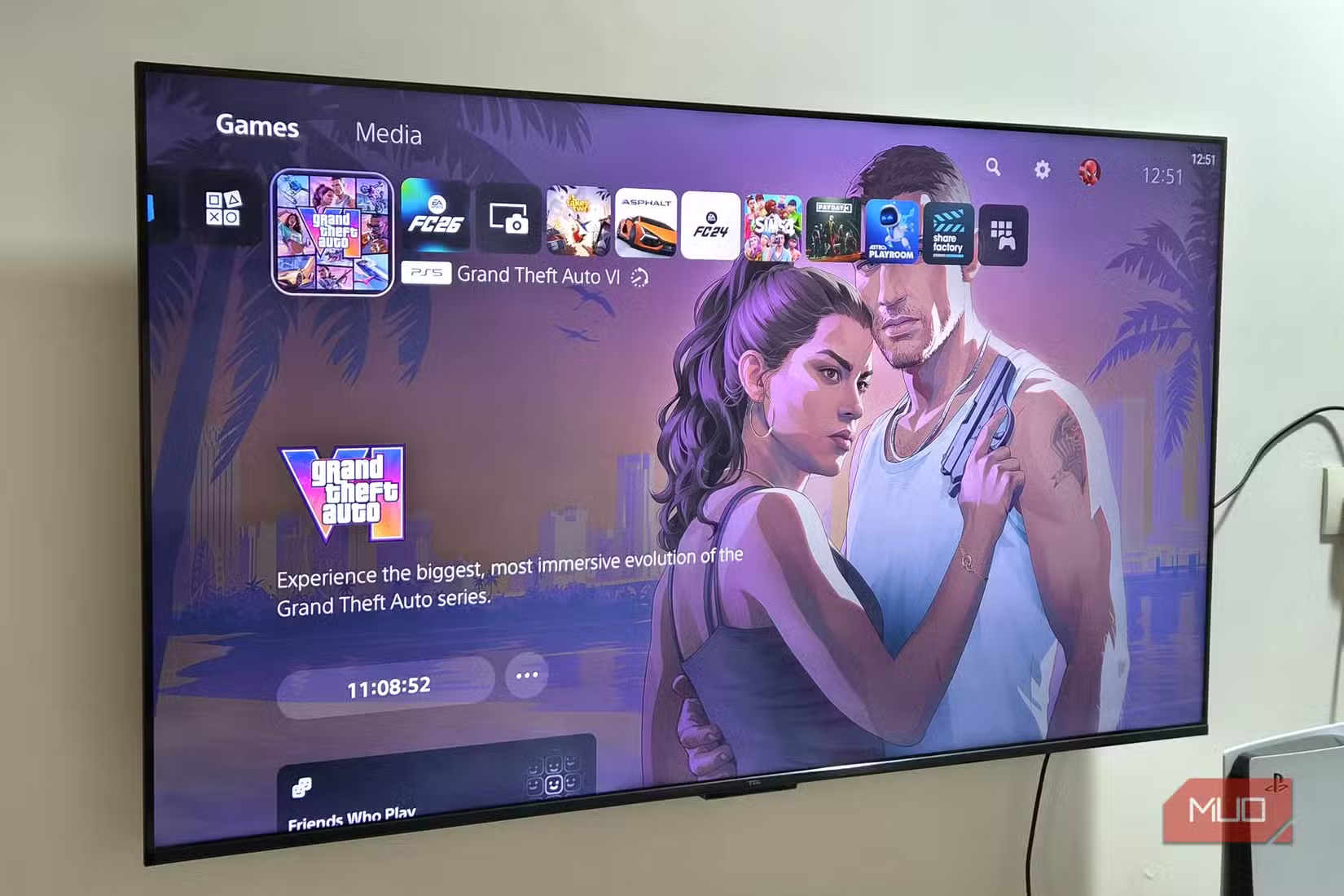
GTA VI جلد آرہا ہے۔ اگر آپ میری طرح ہیں، تو ہو سکتا ہے آپ نے پہلے سے آرڈر کیا ہو یا پہلے ہی گیم کو پہلے سے لوڈ کر دیا ہو۔ لیکن تیاری کا کام ابھی مکمل نہیں ہوا۔ ہو سکتا ہے کہ آپ کا ٹی وی وائس سٹی کے لیے مناسب نہ ہو جیسا کہ راک اسٹار کا ارادہ ہے۔ اچھی خبر یہ ہے کہ صرف چند ٹویکس کے ساتھ آپ GTA VI کو بالکل ویسا ہی بنا سکتے ہیں جیسا آپ چاہتے ہیں۔
HDMI 2.1 پر سوئچ کریں اور VRR آن کریں۔
آپ جو پورٹ استعمال کرتے ہیں وہ سب سے اہم ہے۔
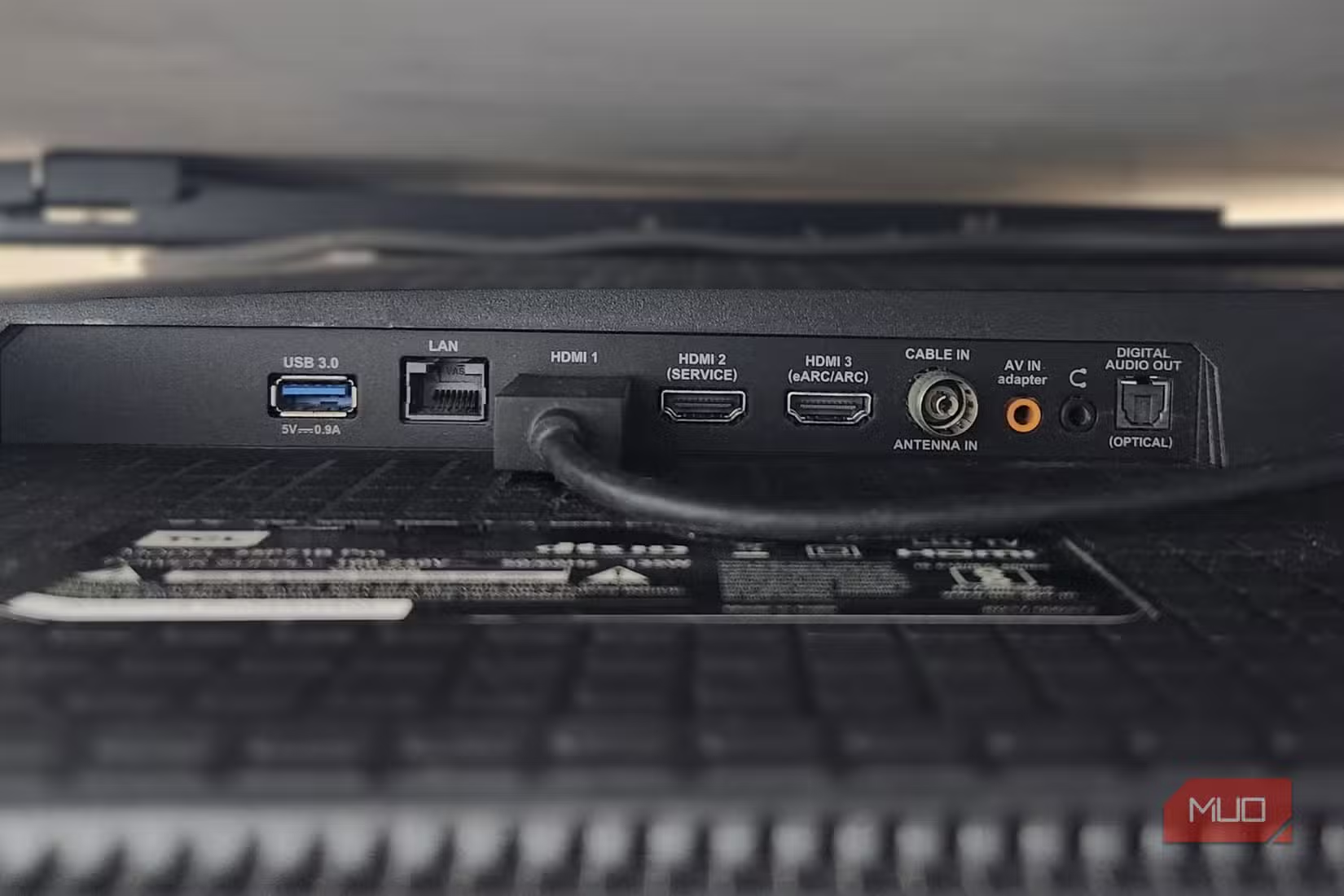
زیادہ تر TVs میں ایک سے زیادہ HDMI پورٹ ہوتے ہیں، لیکن سبھی میں HDMI 2.1 نہیں ہوتا، جو درحقیقت PS5 یا Xbox کے لیے درکار ہوتا ہے۔ HDMI 2.1 HDMI 2.0 کے مقابلے میں ایک اہم اپ گریڈ ہے۔ یہ ریفریش ریٹ کو 60Hz سے 120Hz، بینڈوتھ 18Gbps سے 48Gbps تک بڑھاتا ہے، اور معقول حد تک اعلیٰ معیار کی آڈیو کے لیے متغیر ریفریش ریٹ اور eARC کے لیے سپورٹ شامل کرتا ہے۔ لہذا سب سے پہلے آپ کو 4K/120 یا eARC کا لیبل لگا HDMI پورٹ تلاش کرنا ہے اور اپنے کنسول کو اس سے جوڑنا ہے۔
سیدھ مکمل ہونے کے بعد، اسے فعال کرنے کے لیے اپنے TV کی ترتیبات پر جائیں۔ VRR (یا متغیر ریفریش ریٹ). یہ اختیار آپ کے TV کے لحاظ سے مختلف ہوتا ہے، لیکن آپ اسے عام طور پر یہاں تلاش کر سکتے ہیں: نشان، HDMIیا کھیل ترتیب یہ بنیادی طور پر ٹی وی کو اپنی ریفریش ریٹ کو اس کے ساتھ ہم آہنگ کرنے کی اجازت دیتا ہے جو کنسول ریئل ٹائم میں آؤٹ پٹ کر رہا ہے۔ یہ گیمز کو ہموار بنا سکتا ہے اور اسکرین کو پھٹنے سے روک سکتا ہے۔
گیم موڈ کو چالو کریں۔
ایک غیر دماغی
یہ بہت واضح ہے، لیکن پھر بھی قابل ذکر ہے۔ سمارٹ ٹی وی مختلف قسم کے تصویری طریقوں کے ساتھ آتے ہیں، بشمول سٹینڈرڈ، مووی، اسپورٹس، وشد، اور گیم۔ آپ جو کچھ کر رہے ہیں اور جو کھیل آپ کھیل رہے ہیں اس کے لیے صحیح کا انتخاب کرنا گیم موڈ.
یہ ٹی وی سے کہتا ہے کہ وہ تصویر کو "بڑھانے” کی کوشش بند کرے اور ان پٹ وقفے سے بچنے کے لیے فریموں کو جتنی جلدی ہو سکے دھکیلے۔ اس میں کنارے کو تیز کرنا، شور کو کم کرنا، کنٹراسٹ کو بڑھانا، اور پروسیسنگ کی دیگر تمام خصوصیات شامل ہیں جن کا اطلاق TVs عام طور پر ویڈیو کو بہتر بنانے کے لیے کرتے ہیں۔ ہر پروسیسنگ میں کچھ ملی سیکنڈ وقفہ شامل ہوتا ہے، جو کہ آپ GTA VI یا کوئی اور گیم کھیلتے وقت نہیں چاہتے۔
آپ کو مل جائے گا گیم موڈ آپ کہہ سکتے ہیں کہ یہ ٹی وی کی تصویر کی ترتیبات میں ہے۔ کھیل کی اصلاح یا کچھ ایسا ہی۔ اسے چالو کریں اور آپ کو فرق نظر آئے گا۔
موشن ہموار کرنے کو بند کریں۔
جعلی فریم حقیقی وقفے کا سبب بن سکتے ہیں۔
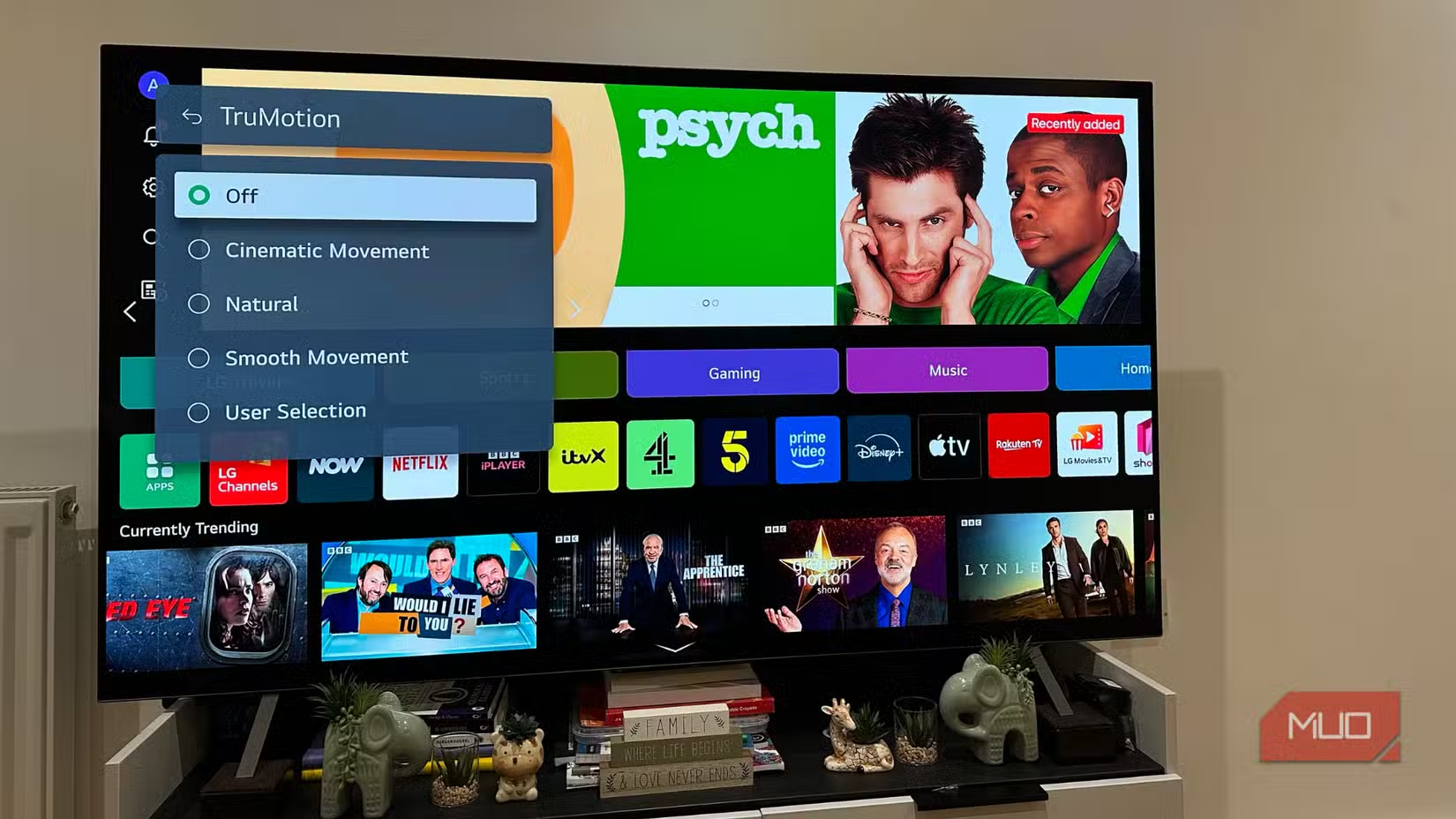
موشن اسموتھنگ آپ کے ٹی وی بنانے والے کے لحاظ سے مختلف ناموں سے چلتی ہے۔ سام سنگ کال کر رہا ہے۔ آٹومیشن پلسLG کال کر رہا ہے۔ حقیقی تحریکاور سونی نے اس پر لیبل لگا دیا۔ تحریک بہاؤ. یہ ایک ایسا فنکشن ہے جو لگاتار دو فریموں کا تجزیہ کرتا ہے اور اندازہ لگاتا ہے کہ ان کے درمیان کیا ظاہر ہونا چاہیے۔ پھر ہم وہ فریم بناتے ہیں اور اسے دو اصلی فریموں کے درمیان ڈالتے ہیں۔ خیال یہ ہے کہ کم FPS مواد کو 60 یا 120 FPS جیسا بنایا جائے۔ GTA VI 30 FPS پر بند ہے، لہذا اگرچہ یہ پرکشش لگ سکتا ہے، یہ حقیقت میں چیزوں کو مزید خراب کر سکتا ہے۔
سب سے پہلے، ان فریموں کو بنانے سے ان پٹ میں وقفہ ہوتا ہے۔ اور ہاں، وہ اب بھی جعلی فریم ہیں اس لیے وہ ہمیشہ فلموں میں بھی اچھے نہیں لگتے۔ گیم موڈ کو چالو کرنا عام طور پر خود بخود حرکت کو ہموار کرتا ہے، لیکن یہ اب بھی ڈبل چیک کرنے کے قابل ہے۔ آپ تلاش کر سکتے ہیں تحریک ہموار کرنا ٹی وی کے تحت اختیارات نشان یا پینٹنگ ترتیب
اپنی بجلی کی بچت کی ترتیبات کو اپنے کھیل کو برباد نہ ہونے دیں۔
ایکو موڈ اور گیمز ایک ساتھ اچھی طرح سے کام نہیں کرتے ہیں۔
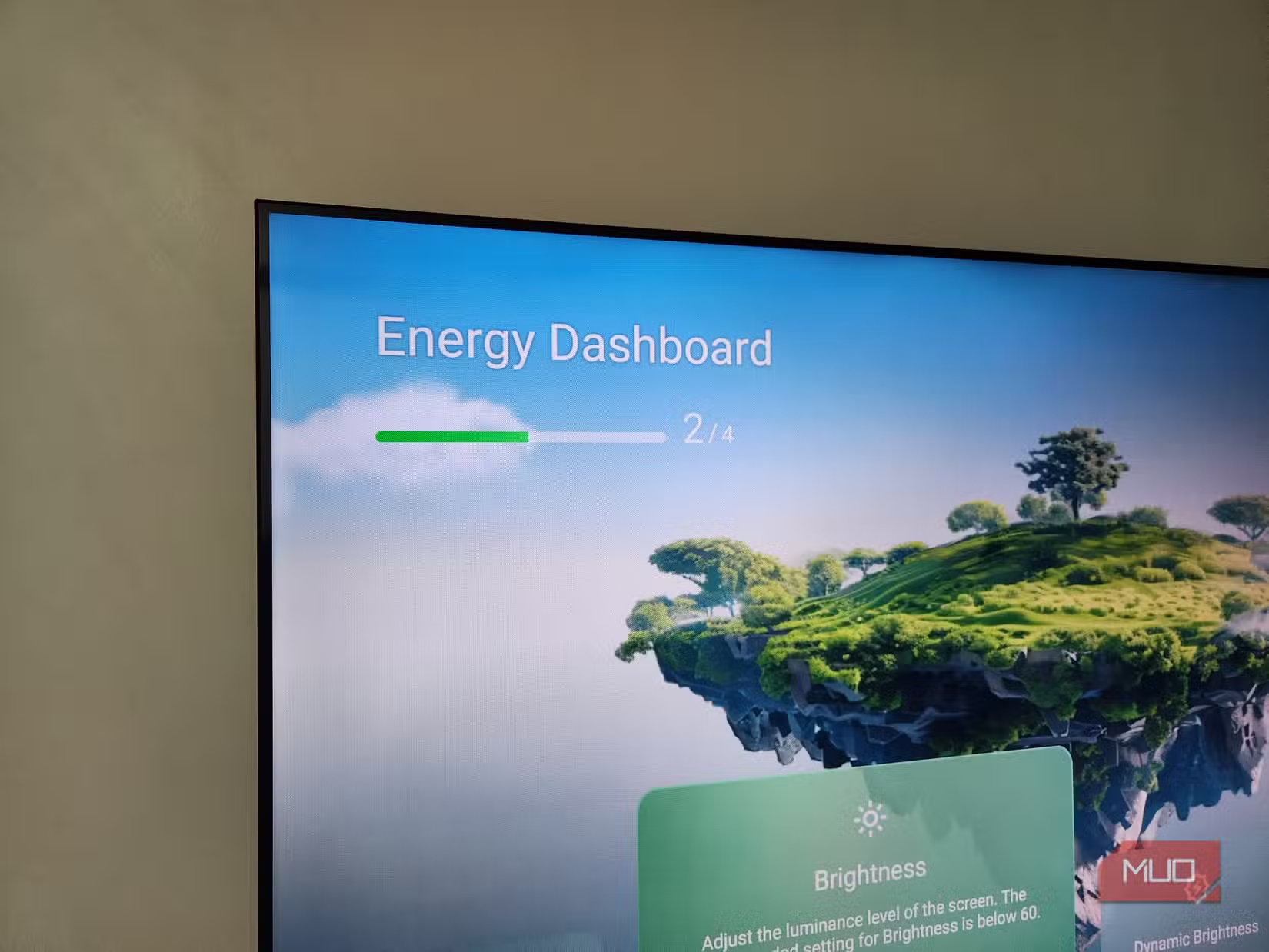
زیادہ تر ٹی وی ایکو یا پاور سیونگ موڈ کے ساتھ آتے ہیں جو بطور ڈیفالٹ آن ہوتے ہیں۔ عام طور پر بیک لائٹ کو مدھم کرنے، چمک کو محدود کرنے، پروسیسنگ کو محدود کرنے، اور توانائی کی کھپت کو محدود کرنے کے مختلف طریقے ہیں۔ اس کی وجہ سے گہرے مناظر گہرے دکھائی دے سکتے ہیں اور گیم مجموعی طور پر دھندلا نظر آ سکتا ہے۔
GTA VI جیسی گیم کے لیے، آپ نہیں چاہتے کہ نائٹ مشنز یا نیون لائٹ شہر کی سڑکیں دھلائی ہوئی نظر آئیں۔ زیادہ اہم بات یہ ہے کہ اس موافقت سے ہونے والی توانائی کی بچت شروع میں اتنی اچھی نہیں ہے، اس لیے اسے آف کرنا واقعی زیادہ ترک نہیں کرتا۔
غیر فعال کرنا جنرل یا نظام اپنے ٹی وی پر ترتیبات کے اختیارات تلاش کریں اور درج ذیل آئٹمز تلاش کریں: ایکو موڈ یا توانائی ڈیش بورڈتھپتھپائیں اور پھر آف کریں۔
HGiG کے ساتھ HDR کا فائدہ اٹھائیں۔
HDR ترتیبات زیادہ تر لوگوں کو نہیں ملتی ہیں۔
ڈائنامک ٹون میپنگ ایک ایسی خصوصیت ہے جو ٹی وی کے خیال میں سب سے بہتر نظر آنے کی بنیاد پر منظر در منظر کی بنیاد پر چمک اور تضاد کو ایڈجسٹ کرتی ہے۔ یہ اصل میں فلموں اور ٹی وی شوز کے لیے بہت اچھا ہے، لیکن گیمز کے لیے اتنا زیادہ نہیں۔ کیونکہ کنسولز پہلے ہی ایسا کرتے ہیں۔ ٹی وی پر ایک ہی چیز کو اپنے طریقے سے کرنا کوئی معنی نہیں رکھتا، اور درحقیقت بعض اوقات گیم کو مزید خراب کر سکتا ہے۔
آپ اسے اندر تلاش کر سکتے ہیں: نشان یا پینٹنگ ٹی وی کی ترتیبات کا مینو۔ اسے آف کریں اور آپ کو درج ذیل آپشنز نظر آئیں گے۔ ایچ جی آئی جی فعال کریں (HDR گیمنگ انٹرسٹ گروپ)۔ HGiG رہنما خطوط کا ایک مخصوص مجموعہ ہے جو کنسول مینوفیکچررز، TV مینوفیکچررز، اور گیم ڈویلپرز کے تعاون سے تخلیق کیا گیا ہے۔ یہ اس بات کی وضاحت کرتا ہے کہ کس طرح HDR کو گیمز پر لاگو کیا جاتا ہے اور یہ TV کی اصل صلاحیتوں کی بنیاد پر کیا جاتا ہے، تاکہ آپ کو ممکنہ حد تک درست تصویر مل سکے۔