
Windows 11 ٹاسک بار آئٹمز انتباہات بھیج سکتے ہیں، نوٹیفکیشن بیجز ڈسپلے کر سکتے ہیں، یا مواد میں تبدیلی یا ان پٹ کی ضرورت ہونے پر متعدد بار جھپک سکتے ہیں۔ یہ رویہ عام طور پر ایپس میں مطابقت رکھتا ہے، جس میں زیادہ تر سات بار پلک جھپکتے ہیں۔ ونڈوز 11 ٹاسک بار ایپس کے استعمال کردہ پلکوں کی تعداد کو تبدیل کرنے کا طریقہ یہاں ہے۔
آپشن 1 – رجسٹری کے ذریعے ونڈوز 11 ٹاسک بار کے پلک جھپکنے کی تعداد کو تبدیل کریں۔
اسے تبدیل کرنے کا آسان ترین طریقہ ونڈوز 11 رجسٹری میں ترمیم کرنا ہے۔ یہ صرف موجودہ صارف پر لاگو ہوتا ہے، لہذا اگر آپ کسی دوسرے صارف پر سوئچ کرتے ہیں، تو آپ کو عمل کو دہرانے کی ضرورت ہوگی۔
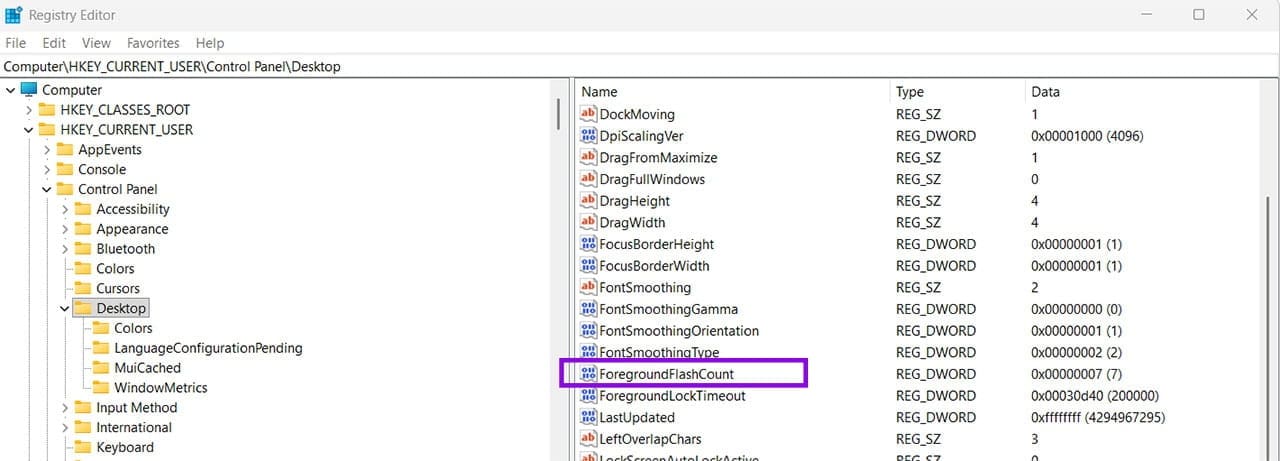
مرحلہ 1۔ رجسٹری ایڈیٹر (یا "regedit”) تلاش کریں اور کھولیں۔ یہ پروگرام بطور ڈیفالٹ ایڈمنسٹریٹر کی مراعات کے ساتھ چلتا ہے، اس لیے یوزر اکاؤنٹ کنٹرول پرامپٹ چیک کریں۔
مرحلہ 2۔ درج ذیل پتے پر جائیں:
کمپیوٹرHKEY_CURRENT_USERControl PanelDesktop
اگر آپ ایڈریس کو نیویگیشن بار میں چسپاں کرتے ہیں، تو ہو سکتا ہے ایڈیٹر صحیح طریقے سے تبدیل نہ ہو، اس لیے آپ کو بائیں نیویگیشن پین میں فولڈر پر کلک کرنے کی ضرورت ہوگی۔
مرحلہ 3۔ دائیں پینل میں، "ForegroundFlashCount” اختیار تلاش کریں اور اس پر ڈبل کلک کریں۔ پہلے سے طے شدہ قدر کو 7 کے طور پر ظاہر کیا جانا چاہئے۔
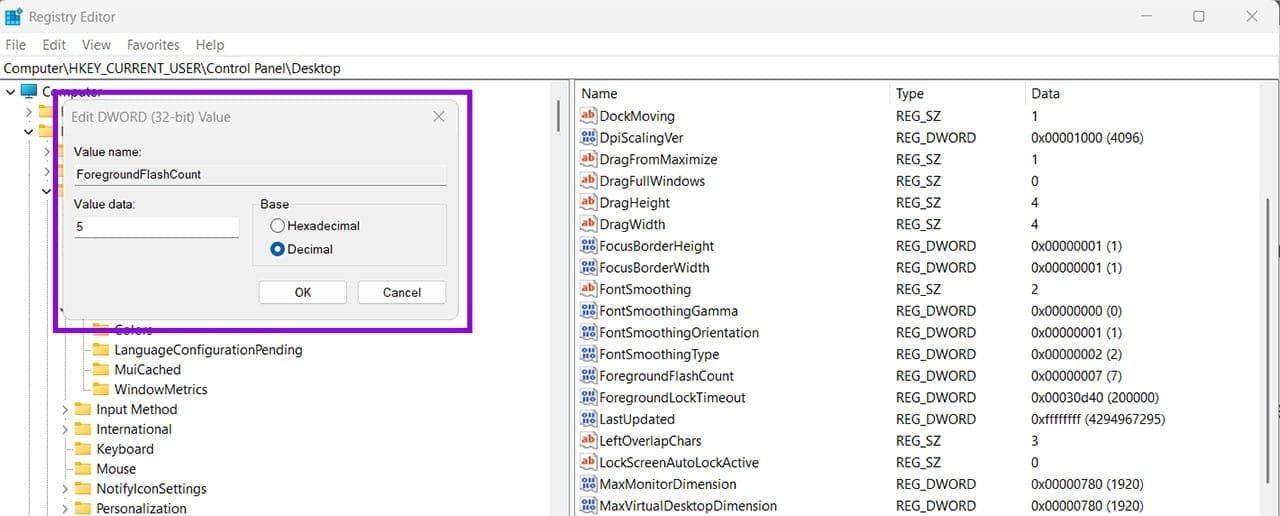
مرحلہ 4۔ اپنی مرضی کے مطابق اقدار کو تبدیل کریں اور نئی اقدار کو محفوظ کرنے کے لیے "OK” پر کلک کریں۔ یہاں کچھ نوٹ ہیں:
- 10 سے بڑی قدریں استعمال کرنے کے لیے، سلیکٹر کو "اعشاریہ” میں تبدیل کریں (16 حاصل کرنے کے لیے ہیکساڈیسیمل میں "10” داخل کریں)۔
- قدر کو 0 میں تبدیل کرنے سے ٹاسک بار ایپ آئیکن کی پلک جھپکنے والی گنتی کو غیر فعال نہیں کیا جاتا ہے۔ اس کے بجائے، یہ غیر معینہ مدت تک پلک جھپکتا ہے جب تک کہ آپ اس پروگرام کو نہیں کھولتے۔
- اگر آپ قدر کو 1 پر سیٹ کرتے ہیں، تو آئیکن ایک بار پلک جھپکائے گا اور پھر رک جائے گا، جس پر توجہ دینا مشکل ہو سکتا ہے۔ تاہم، ٹاسک بار پھر بھی جھپکتا ہے اور زیادہ تر ایپس بہرحال اطلاعات بھیجتی ہیں۔
مرحلہ 5۔ رجسٹری ایڈیٹر کو بند کریں اور اپنے موجودہ کام کو کسی اور ایپ میں محفوظ کریں۔
مرحلہ 6۔ ٹاسک مینیجر کھولیں اور فعال پروگراموں کی فہرست میں "explorer.exe” یا "Windows Explorer” تلاش کریں۔
مرحلہ 7۔ آئٹم پر دائیں کلک کریں اور "دوبارہ شروع کریں” کو منتخب کریں۔
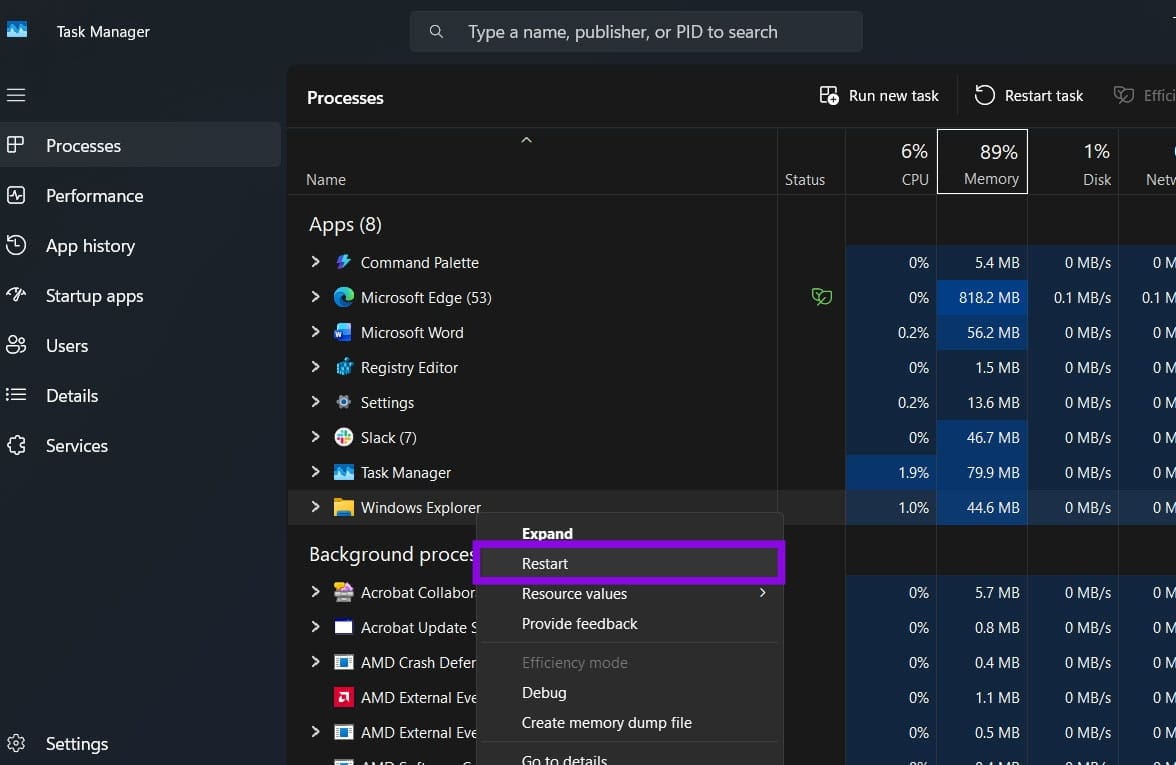
مرحلہ 8۔ ونڈوز ایکسپلورر کو دوبارہ شروع کرنے اور ٹاسک بار کو دوبارہ لوڈ کرنے میں چند سیکنڈ لگیں گے۔
اس کے بعد آپ دیکھ سکتے ہیں کہ آیا پلک جھپکنے کی تعداد کو تبدیل کرنے کا کوئی اثر ہوتا ہے۔ کچھ ایپس معیاری ونڈوز ٹاسک بار بلنکنگ فیچر استعمال نہیں کرتی ہیں اور ان کا الگ سے انتظام کیا جانا چاہیے۔
آپشن 2 – ونڈوز 11 میں پاور شیل کا استعمال کرتے ہوئے چمکوں کی تعداد کو تبدیل کریں۔
آپ ایک سادہ PowerShell کمانڈ کا استعمال کرتے ہوئے رجسٹری کو بھی لکھ سکتے ہیں۔
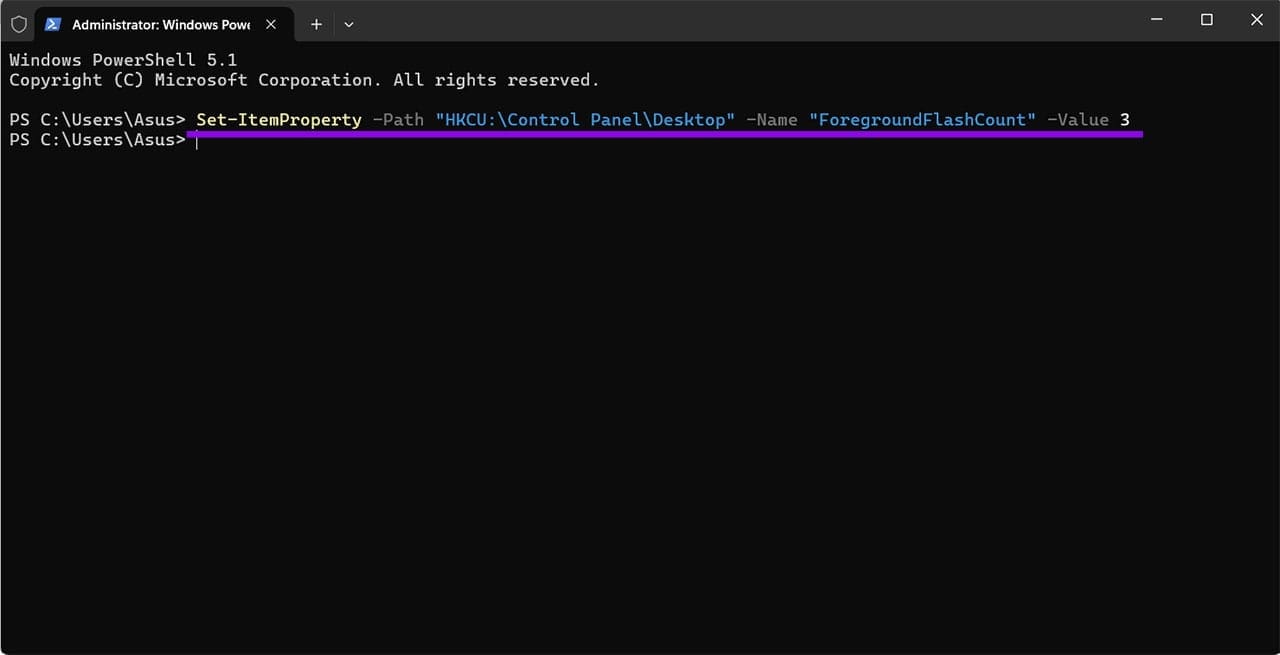
مرحلہ 1۔ اسٹارٹ آئیکن پر دائیں کلک کریں اور "ٹرمینل (ایڈمنسٹریٹر)” کو منتخب کریں۔ یوزر اکاؤنٹ کنٹرول پرامپٹ چیک کریں۔
مرحلہ 2۔ پاور شیل میں درج ذیل کمانڈ کو کاپی اور پیسٹ کریں اور اسے چلائیں۔ بریکٹ میں ویلیو کو فلش کی مطلوبہ تعداد میں تبدیل کریں اور بریکٹ کو ہٹا دیں۔
سیٹ آئٹم پراپرٹی -پاتھ "HKCU:Control PanelDesktop” -نام "ForegroundFlashCount” -Value
نمبر کے اصول وہی ہیں جیسے رجسٹری ایڈیٹر میں (7 پہلے سے طے شدہ ہے، 0 غیر معینہ مدت تک جھپکتے ہیں)۔
مرحلہ 3۔ پاور شیل کمانڈز پر فیڈ بیک فراہم نہیں کرتا ہے۔ یہ عام بات ہے۔ اگر کوئی خرابی پیش آتی ہے تو، کمانڈ نحو کو دوبارہ چیک کریں۔
مرحلہ 4۔ ٹاسک مینیجر پر جائیں اور ونڈوز ایکسپلورر کو دوبارہ شروع کریں۔ یا درج ذیل کمانڈ کو چلائیں:
اسٹاپ پروسیس – نام ایکسپلورر – فورس
آپ کو اس کمانڈ کی تصدیق کرنی ہوگی تاکہ اس کے اثر میں آجائے۔
آپ کی رائے کا شکریہ!