
ایئر پوڈز عام طور پر آپ کے آئی فون کے ساتھ تیزی سے جوڑتے ہیں۔ پھر میں نے اسے اپنے ونڈوز 10 یا ونڈوز 11 پی سی پر آزمایا اور یا تو کچھ دکھائی نہیں دیتا یا کنیکٹ ہونے کے 5 منٹ بعد ڈیلیٹ ہوجاتا ہے۔ آپ جس کمپیوٹر پر بیٹھے ہیں اس کے علاوہ ہر جگہ کام کرنے والے ہیڈ فونز سے زیادہ مایوس کن کیا ہے؟ اچھی خبر یہ ہے کہ ونڈوز AirPods، AirPods Pro، اور AirPods Max کو کسی دوسرے بلوٹوتھ ہیڈسیٹ کی طرح برتاؤ کرتا ہے، لہذا ونڈوز کے ٹربل شوٹنگ ٹولز تینوں پر لاگو ہوتے ہیں۔
نیچے دی گئی اصلاحات کو تیز ترین سے انتہائی متعلقہ تک ترتیب دیا گیا ہے، لیکن آپ کے ونڈوز ورژن، بلوٹوتھ ڈرائیور، اور ایئر پوڈس ماڈل کے لحاظ سے نتائج مختلف ہو سکتے ہیں۔
شروع کرنے سے پہلے، ایک چیز چیک کریں: کیا آپ کے ایئر پوڈس جوڑنے سے بالکل انکار کرتے ہیں، یا ونڈوز یہ کہتا ہے؟ منسلک جبکہ خاموشی سنائی دیتی ہے؟ یہ دو مختلف اصلاحات کے ساتھ دو مختلف مسائل ہیں، اور یہ گائیڈ انہیں توڑ دے گا تاکہ آپ صرف اپنی آواز کو ترتیب دینے کے لیے ڈرائیوروں کو دوبارہ انسٹال کرنے میں 20 منٹ ضائع نہ کریں۔
فوری جواب: آپ کے ایئر پوڈز آپ کے ونڈوز پی سی سے کیوں نہیں جڑیں گے؟
اگر آپ کے ایئر پوڈز آپ کے ونڈوز پی سی سے منسلک نہیں ہوں گے، تو ایک عام وجہ پرانی، پرانی جوڑی ہے۔ زیادہ تر مقدمات تین مراحل میں حل ہوتے ہیں:
- اپنے ایئر پوڈز کو ہٹا دیں۔ ترتیب > بلوٹوتھ اور آلات > آلہ.
- دونوں ائیر پوڈز کو کیس میں رکھیں، ڈھکن کھولیں، اور پھر کیس کے پچھلے حصے پر بٹن کو دبائیں اور تھامیں جب تک کہ اشارے کی روشنی سفید نہ ہوجائے۔
- منتخب کریں ڈیوائس شامل کریں۔ > بلوٹوتھ ونڈوز میں فہرست سے ایئر پوڈز کو منتخب کریں۔
اگر یہ کام نہیں کرتا ہے، تو ترتیب سے نیچے دی گئی نو اصلاحات پر عمل کریں۔ وہ تیز ترین سے انتہائی متعلقہ تک چلتے ہیں، لہذا آپ اس لمحے کو روک سکتے ہیں جب کچھ کام کرتا ہے۔
فوری حوالہ: علامات اور حل
| کیا بات ہے | زیادہ تر ممکنہ وجہ | سے شروع کریں۔ |
|---|---|---|
| ایئر پوڈز ڈیوائسز شامل کرنے کی فہرست میں ظاہر نہیں ہوتے ہیں۔ | جوڑا بنانے کے موڈ میں نہیں ہے یا دریافت کی ترتیبات سے غائب ہے۔ | 2 کو درست کریں (دوبارہ جوڑیں اور تلاش کو جدید میں تبدیل کریں) |
| AirPods ظاہر ہوتے ہیں لیکن کامیابی سے جڑ نہیں پاتے | پی سی پر پرانی جوڑی کی تاریخ | درست کریں 2 (ہٹائیں اور دوبارہ جوڑیں) |
| آپ کے AirPods آپ کے iPhone یا Mac پر واپس آتے رہیں گے۔ | ایپل کے دیگر آلات جڑے رہتے ہیں۔ | فکس 3 (ملٹی ڈیوائس کریشز کو روکیں) |
| پی سی کے سلیپ موڈ سے اٹھنے کے بعد ایئر پوڈز گر جاتے ہیں۔ | ونڈوز میں بلوٹوتھ اڈاپٹر کو بند کریں۔ | فکس 8 (پاور مینجمنٹ سیٹنگز) |
| بلوٹوتھ سیٹنگز سے مکمل طور پر غائب ہے۔ | اڈاپٹر ڈرائیور غائب یا خراب ہے۔ | فکس 8 (ڈرائیور اپ ڈیٹ) |
| ونڈوز کا کہنا ہے کہ منسلک لیکن آواز نہیں آتی | غلط ڈیفالٹ آؤٹ پٹ ڈیوائس | "جڑا ہوا لیکن کوئی آواز نہیں۔” سیکشن |
جوڑا نہیں، جڑا ہوا لیکن خاموش
اسے فون کال کی طرح سوچیں۔ اگر آپ کا فون نہیں بجتا ہے تو جوڑا بنانے کا مسئلہ ہے۔ اگر کال جڑ جاتی ہے اور کوئی نہیں بولتا ہے، تو آڈیو روٹنگ کا مسئلہ ہے۔
- اگر یہ جوڑا نہیں بنتا یا منسلک رہتا ہے: میرے AirPods ظاہر نہیں ہوتے، جوڑا بناتے وقت ناکام ہوتے ہیں، یا منقطع ہوتے رہتے ہیں۔ ذیل میں 1 سے 9 تک کی ترمیم لاگو ہوتی ہے۔
- منسلک لیکن کوئی آواز نہیں: ونڈوز آپ کے ایئر پوڈ کو مندرجہ ذیل طور پر دکھاتا ہے: منسلکلیکن موسیقی اب بھی میرے لیپ ٹاپ اسپیکر پر چلتی ہے یا کہیں اور نہیں۔ "جڑا ہوا لیکن کوئی آواز نہیں۔” سیکشن پر جائیں۔ دوبارہ جوڑا بنانے سے یہاں کچھ مدد نہیں ہوگی۔
درست کریں 1: بلوٹوتھ، ہوائی جہاز کا موڈ، اور بیٹری چیک کریں۔
علامات:
- جب میں تلاش کرتا ہوں تو میرا آلہ بالکل ظاہر نہیں ہوتا ہے۔
- بلوٹوتھ ٹوگل آف ہے یا گرے آؤٹ ہے۔
یہ کیوں ہوتا ہے: ونڈوز کو کوئی ایسی چیز نہیں مل سکتی جسے ریڈیو نہیں سنتا ہے۔ ہوائی جہاز کا موڈ بلوٹوتھ کو بند کر دیتا ہے، اور بغیر چارج شدہ کیس یا ایئر پوڈز مستحکم جوڑی کو روک سکتے ہیں۔ مزید خرابیوں کا سراغ لگانے سے پہلے چارج کرنا ایک بنیادی چیک ہے۔
درست کریں:
- کھلا شروع > ترتیب > بلوٹوتھ اور آلات.
- براہ کرم چیک کریں۔ بلوٹوتھ ٹوگل ہے۔ کو.
- فوری ترتیبات کھولیں (ٹاسک بار میں نیٹ ورک، والیوم، یا بیٹری آئیکن پر کلک کریں) اور چیک کریں۔ ہوائی جہاز موڈ یہ بند ہے۔
- اپنے ایئر پوڈز کو کیس میں رکھیں اور کیس کو تھوڑی دیر کے لیے چارج ہونے دیں۔ اگر آپ کے پاس آئی فون یا میک ہے تو وہاں بیٹری لیول چیک کریں۔
چیک کریں: بلوٹوتھ ٹوگل پڑھتا ہے: کو جب آپ تلاش کریں گے، دوسرے بلوٹوتھ آلات (ماؤس، اسپیکر) ظاہر ہوں گے۔
درست کریں 2: ایئر پوڈز کو ہٹائیں اور انہیں دوبارہ جوڑیں۔
علامات:
- ایئر پوڈز درج ہیں لیکن منسلک نہیں ہیں۔ "جوڑا بنایا” جوں کا توں رہے گا۔
- بعض اوقات یہ جڑ جاتا ہے لیکن اگلے دن ناکام ہوجاتا ہے۔
- یہ ڈیوائس شامل کریں کی فہرست میں ظاہر نہیں ہوتا ہے۔
یہ کیوں ہوتا ہے: ونڈوز تمام بلوٹوتھ ڈیوائسز کے لیے جوڑی بنانے کے ریکارڈ کو اسٹور کرتا ہے۔ اگر وہ ریکارڈ پرانا یا خراب ہو جاتا ہے، تو Windows پرانے مصافحہ کو آزماتا رہے گا جو اب کام نہیں کرتے ہیں (Microsoft Q&A)۔
درست کریں:
- تحریک ترتیب > بلوٹوتھ اور آلات > آلہ.
- اپنے AirPods تلاش کریں اور منتخب کریں: اضافی اختیارات (…) بٹن اور منتخب کریں۔ ڈیوائس کو ہٹا دیں۔.
- دونوں ایئر پوڈز کو کیس میں رکھیں اور ڑککن کھولیں۔
- کیس کے پچھلے حصے میں بٹن کو دبائے رکھیں جب تک کہ اسٹیٹس لائٹ سفید نہ ہو جائے۔
- ونڈوز میں ڈیوائس شامل کریں۔ > بلوٹوتھ.
- جب آپ کے AirPods ظاہر ہوں، تو انہیں منتخب کریں اور جوڑا مکمل ہونے کا انتظار کریں۔
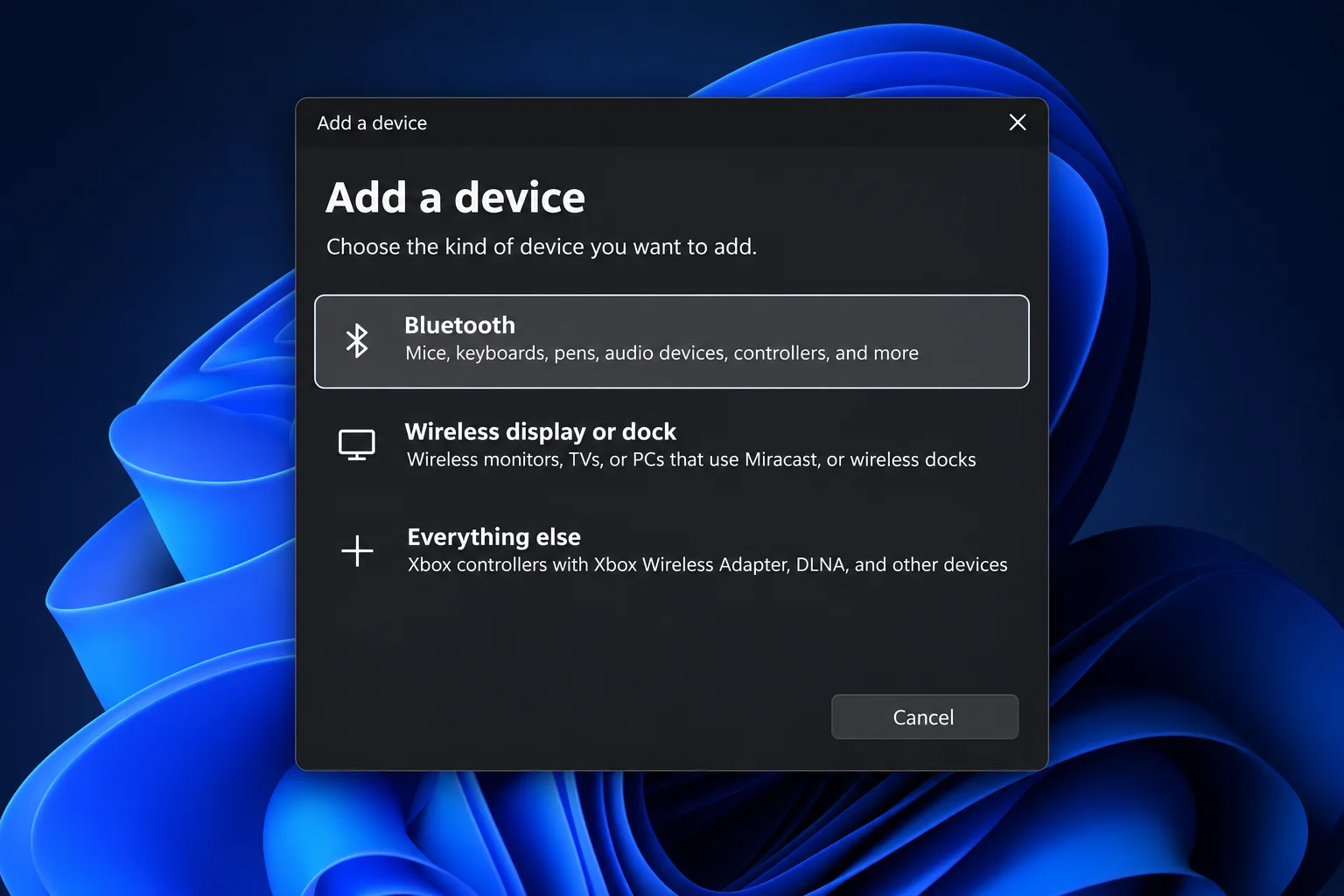
ایئر پوڈس میکس میں پیئرنگ بٹن کے ساتھ چارجنگ کیس نہیں ہے۔ AirPods Max پر، سٹیٹس لائٹ سفید ہونے تک شور کنٹرول بٹن کو دبائیں اور تھامیں، پھر یہ دیکھنے کے لیے Apple سپورٹ سے رابطہ کریں کہ آیا آپ کا ماڈل مختلف طریقے سے کام کرتا ہے۔
اگر آپ کے AirPods اب بھی ظاہر نہیں ہوتے ہیں، تو ونڈوز کو تلاش کرنے کا طریقہ تبدیل کریں۔ تحریک ترتیب > بلوٹوتھ اور آلات > آلہ > ڈیوائس کی ترتیبات اور سوئچ بلوٹوتھ ڈیوائس کی تلاش سے بنیادی کو ترقی یافتہ (مائیکروسافٹ سوال و جواب)۔ بنیادی موڈ فہرست کو صاف رکھنے کے لیے آلات کی کچھ اقسام کو چھپاتا ہے۔ ایڈوانسڈ سب کچھ دکھاتا ہے۔
چیک کریں: ایئر پوڈ شو منسلک نیچے بلوٹوتھ اور آلاتاسے دوبارہ کیس میں ڈالنے اور دوبارہ نکالنے کے بعد، یہ دوبارہ جڑ جاتا ہے۔
درست کریں 3: ملٹی ڈیوائس سوئچنگ کریشز کو روکیں۔
علامات:
- اپنے AirPods کو اپنے PC سے جوڑیں، پھر انہیں اپنے iPhone یا Mac پر منتقل کریں۔
- اگر آپ کا فون آپ کے ساتھ والی میز پر ہے تو جوڑا بنانے میں خلل پڑے گا۔
یہ کیوں ہوتا ہے: زیادہ تر AirPods ماڈل ایک وقت میں ایک ڈیوائس سے آڈیو کو جوڑتے ہیں، لیکن AirPods ماڈل، فرم ویئر، اور Apple ID کی ترتیبات کے لحاظ سے خودکار سوئچنگ کا رویہ مختلف ہوتا ہے۔ اگر آپ کے AirPods پہلے سے ہی ونڈوز سے منسلک نہیں ہیں، تو قریبی آئی فون یا میک جو اسی Apple اکاؤنٹ میں سائن ان ہے وہ پہلے کنکشن کو رکھ یا شروع کر سکتا ہے (Microsoft Q&A)۔
اگر آپ کے AirPods پہلے سے ہی آپ کے PC سے منسلک نہیں ہیں تو یہ آلات کے درمیان جنگ کی طرح محسوس کر سکتا ہے۔
درست کریں:
- اپنے آئی فون یا میک پر، اپنے آلے کے بلیوٹوتھ مینو سے اپنے ایئر پوڈز کو جوڑا ختم کریں یا مختصر طور پر بلوٹوتھ کو آف کریں۔
- یا ایپل کے دوسرے آلے کو رینج سے باہر لے جائیں (دوسرا کمرہ کام کرتا ہے)۔
- اپنے AirPods کو دوبارہ جوڑیں۔ ترتیب > بلوٹوتھ اور آلات اپنے پی سی پر۔
چیک کریں: AirPods بغیر سوئچ کیے پورے گانے یا ویڈیو کے لیے آپ کے کمپیوٹر سے جڑے رہتے ہیں۔
درست کریں 4: ایئر پوڈس یا ایئر پوڈ میکس کو دوبارہ ترتیب دیں۔
علامات:
- پیئرنگ موڈ شروع نہیں ہوتا ہے یا لائٹس عجیب سلوک کرتی ہیں۔
- دوبارہ جوڑا بنانا (فکس 2) متعدد بار ناکام ہوجاتا ہے۔
یہ کیوں ہوتا ہے: جس طرح فکس 2 پی سی سائیڈ کو مٹا دیتا ہے، اسی طرح ایک ری سیٹ آپ کے ایئر پوڈز کی ماضی کی کنکشن میموری کو مٹا دے گا۔
درست کریں:
- ایئر پوڈس اور ایئر پوڈز پرو: دونوں ایئربڈز کو کیس میں رکھیں، تقریباً 30 سیکنڈ کے لیے ڈھکن بند کریں، اور پھر اسے کھولیں۔ کیس کے پچھلے حصے میں بٹن کو تقریباً 15 سیکنڈ تک دبائے رکھیں جب تک کہ اسٹیٹس لائٹ امبر اور پھر سفید نہ ہو جائے۔
- ایئر پوڈز میکس: اسے چند منٹوں کے لیے چارج ہونے دیں، پھر شور کنٹرول بٹن اور ڈیجیٹل کراؤن کو تقریباً 15 سیکنڈ تک دبائیں اور پکڑے رکھیں جب تک کہ اسٹیٹس لائٹ امبر اور پھر سفید نہ ہو جائے۔
ایپل کا "ایئر پوڈس کو دوبارہ ترتیب دیں۔” سپورٹ آرٹیکل میں ہر ماڈل کے لیے موجودہ اقدامات شامل ہیں، لہذا چیک کریں کہ آیا آپ کا ماڈل مختلف طریقے سے برتاؤ کرتا ہے۔ پھر اپنے ایئر پوڈز کو دوبارہ جوڑا بنانے سے پہلے ونڈوز سے ہٹا دیں (فکس 2، مرحلہ 1 اور 2)۔ یہ دیکھنے کے لیے ایپل کا مضمون دیکھیں کہ کس طرح ایک ری سیٹ آپ کے آئی فون یا میک کو بھی بدل دے گا۔
چیک کریں: ایئر پوڈز جوڑا بنانے کے موڈ میں داخل ہوتے ہیں (کیس ماڈل پر سفید روشنی جھپکتی ہے) ڈیوائس شامل کریں۔ انوینٹری
درست کریں 5: بلوٹوتھ سپورٹ سروس کو دوبارہ شروع کریں۔
علامات:
- بلوٹوتھ آن ہے لیکن کچھ بھی منسلک نہیں ہے۔
- ایئر پوڈز "جڑ رہا ہے۔” ہمیشہ کے لیے رک جاؤ
یہ کیوں ہوتا ہے: بلوٹوتھ سپورٹ سروس ایک پس منظر کا پروگرام ہے جو بلوٹوتھ کنکشن کا انتظام کرتا ہے۔ اگر سروس بند ہے یا رکاوٹ ہے، تو بلوٹوتھ کنکشن متعدد آلات پر ناکام ہو سکتے ہیں۔ دوبارہ شروع کرنا آپ کے بلوٹوتھ سسٹم کو وقفہ دینے کے مترادف ہے۔
درست کریں:
- دبائیں
Windows key + Rرن باکس کھولیں۔ - زمرہ
services.mscاور دبائیںEnter. - اگلے پر سکرول کریں۔ بلوٹوتھ سپورٹ سروس.
- دائیں کلک کریں اور منتخب کریں۔ دوبارہ شروع کریں. جب یہ روکا ہوا ظاہر ہوتا ہے۔ شروع اس کے بجائے.
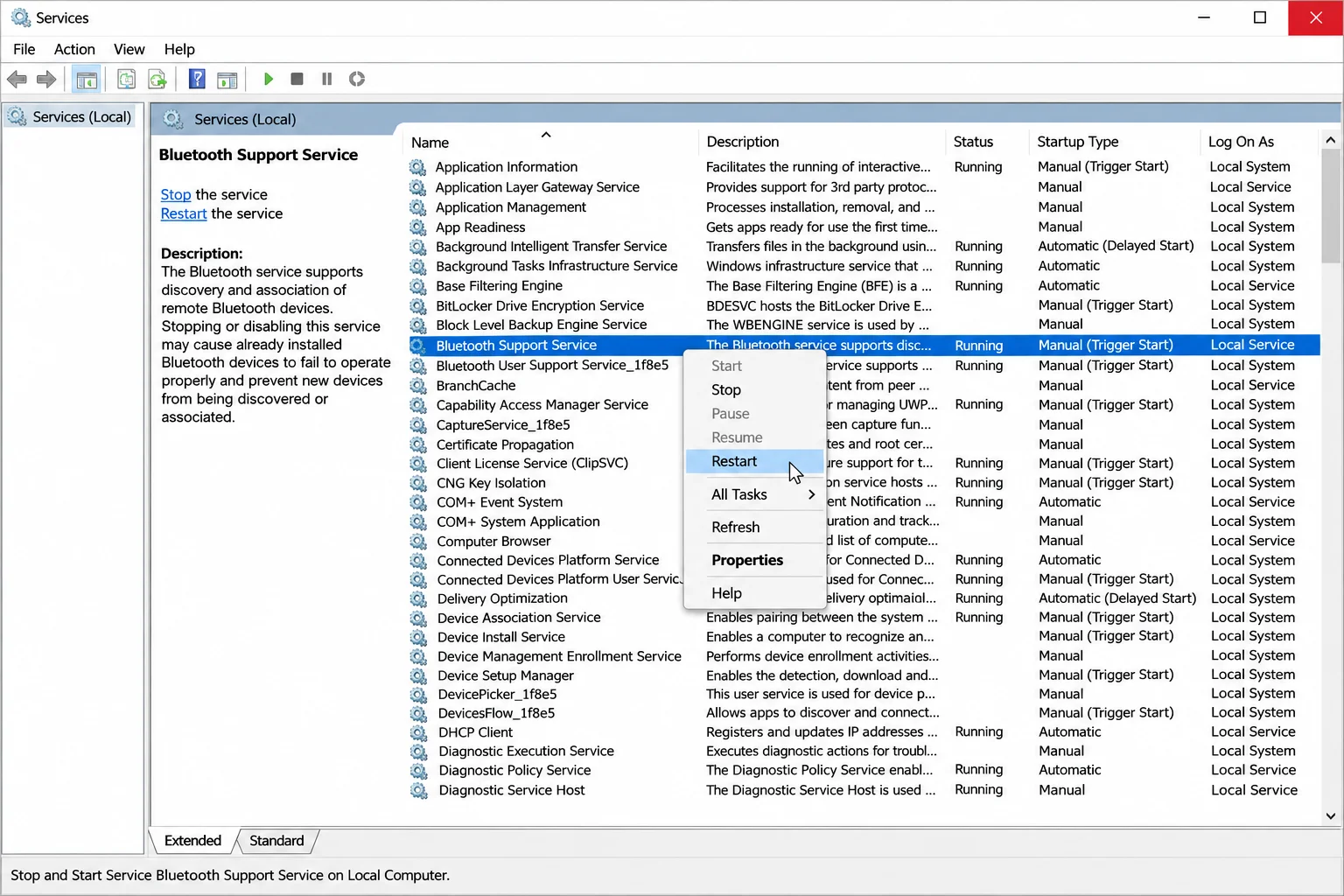
چیک کریں: کہ صورت حال کالم پڑھیں چل رہا ہے. اپنے AirPods کو دوبارہ جوڑنے کی کوشش کریں۔
درست کریں 6: ونڈوز بلوٹوتھ ٹربل شوٹر چلائیں۔
علامات:
- کچھ گڑبڑ ہے، لیکن میں سمجھ نہیں سکتا کہ کیا ہے۔
- بلوٹوتھ نہ صرف AirPods بلکہ بہت سے آلات پر غیر مستحکم کام کرتا ہے۔
یہ کیوں ہوتا ہے: ونڈوز میں بلٹ ان اسکین فیچر ہے جو بلوٹوتھ سیٹ اپ کے عام مسائل کو خود بخود تلاش اور ٹھیک کر سکتا ہے (مائیکروسافٹ کے ذریعے تعاون یافتہ)۔
درست کریں:
- ونڈوز 11 میں، کھولیں: مدد حاصل کریں۔ اسٹارٹ مینو سے ایپ کھولیں اور "بلوٹوتھ”تلاش کریں۔ یہ مائیکروسافٹ کا خودکار بلوٹوتھ ٹربل شوٹر کا موجودہ راستہ ہے۔ Windows 10 میں، View Help بھی کام کر سکتی ہے۔ اگر نہیں تو نیچے ایک نظر ڈالیں۔ ترتیب > اپ ڈیٹس اور سیکیورٹی > مسئلہ حل > اضافی ٹربل شوٹرز.
- اشارے پر عمل کریں۔ Get Help خودکار جانچ پڑتال کرتا ہے اور اسے ملنے والی کسی بھی اصلاح کا اطلاق کرتا ہے۔
- کچھ سسٹمز پر، آپ کو ذیل میں بلوٹوتھ ٹربل شوٹر بھی مل سکتا ہے۔ ترتیب > نظام > مسئلہ حل > دیگر خرابیوں کا سراغ لگانے والےیہ راستہ تمام PCs پر موجود نہیں ہو سکتا۔
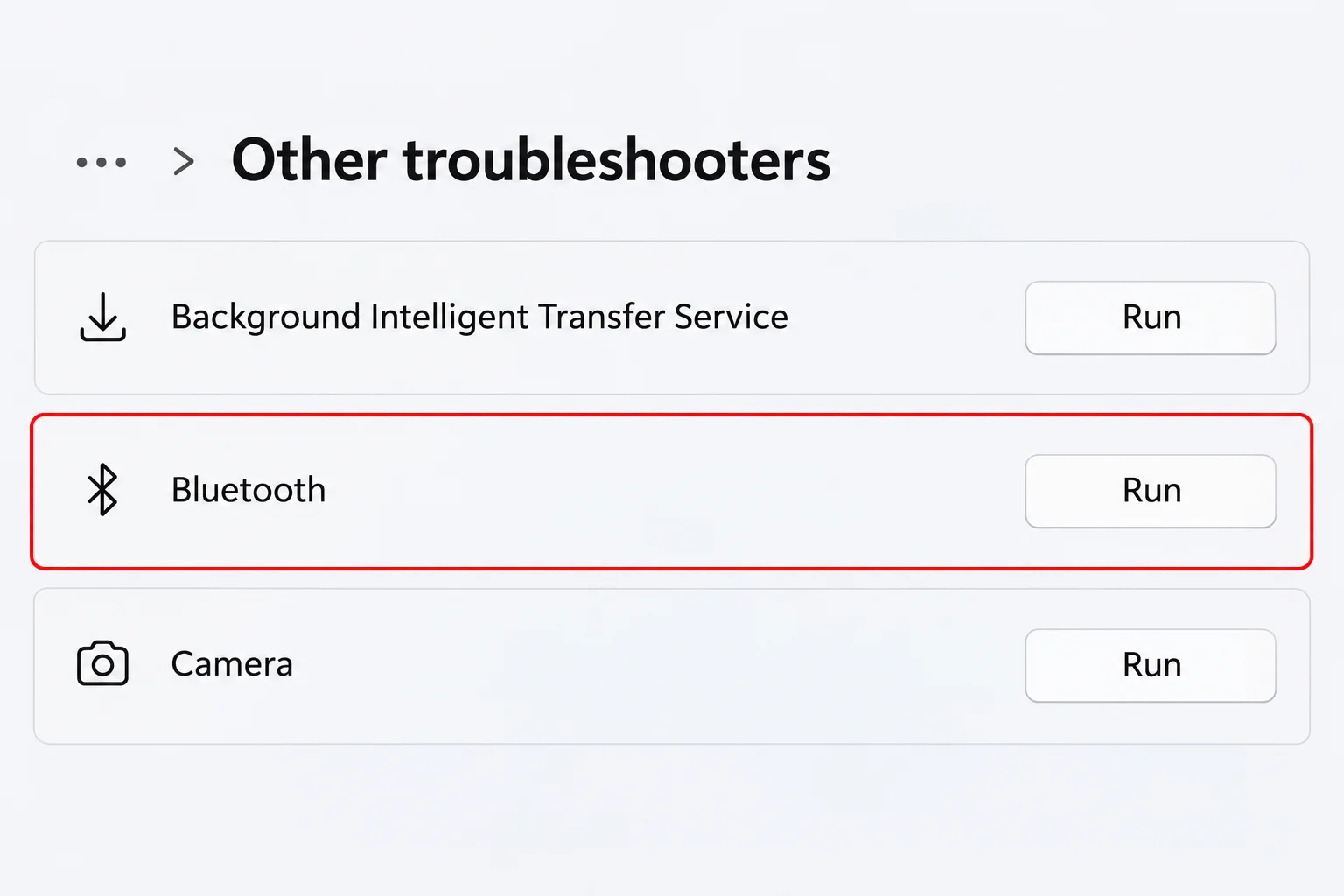 سسٹم > ٹربل شوٹ > بلوٹوتھ انٹری کے ساتھ دیگر ٹربل شوٹر پیجز اور اس کے رن بٹن کو نمایاں کیا گیا ہے۔” />
چیک کریں: ٹربل شوٹر کسی بھی نتائج یا اصلاحات کی اطلاع دیتا ہے۔ اپنے AirPods کو فوراً ٹیسٹ کریں۔
درست کریں 7: اپنے کمپیوٹر کو دوبارہ شروع کریں۔
علامات:
- فکسز 5 اور 6 قائم نہیں رہے۔
- بلوٹوتھ نے کل کام کیا اور کچھ نہیں بدلا۔
یہ کیوں ہوتا ہے: جب آپ دوبارہ شروع کرتے ہیں، تو ونڈوز سسٹم سروسز اور ڈرائیورز کو بہت سی کنفیگریشنز میں عام فاسٹ اسٹارٹ اپ شٹ ڈاؤن سے زیادہ مکمل طور پر دوبارہ لوڈ کرتا ہے۔
درست کریں:
- منتخب کریں شروع > طاقت > دوبارہ شروع کریں. منتخب کریں دوبارہ شروع کریں بلکہ اختتاماس کی وجہ یہ ہے کہ جب تیز سٹارٹ اپ آن کیا جاتا ہے، تو یہ ڈرائیوروں کو شٹ ڈاؤن پر دوبارہ لوڈ کرنے کے بجائے ڈرائیور کی کچھ حالت برقرار رکھ سکتا ہے۔
- سائن ان کرنے کے بعد، اپنے PC کے قریب اپنا AirPods کیس کھولیں۔
چیک کریں: اپنے PC کے قریب اپنا AirPods کیس کھولیں۔ یہ خود بخود دوبارہ جڑ سکتا ہے، یا آپ اسے نیچے دستی طور پر منتخب کر سکتے ہیں۔ بلوٹوتھ اور آلات.
ٹھیک 8: بلوٹوتھ اڈاپٹر ڈرائیور کو اپ ڈیٹ کریں۔
علامات:
- ترتیبات میں کوئی بلوٹوتھ ٹوگل نہیں ہے۔
- نہ صرف AirPods بلکہ بلوٹوتھ ڈیوائسز بھی منسلک نہیں ہوں گی۔
- جب بھی آپ کا کمپیوٹر سلیپ موڈ سے بیدار ہوتا ہے، آپ کے ایئر پوڈ غائب ہو جاتے ہیں۔
یہ کیوں ہوتا ہے: ڈرائیور وہ سافٹ ویئر ہیں جو ونڈوز کو آپ کے کمپیوٹر کے اندر موجود بلوٹوتھ چپ کے ساتھ بات چیت کرنے کی اجازت دیتے ہیں۔ پرانے یا کرپٹ ڈرائیورز ہر چیز کو نیچے کی طرف توڑ دیں گے (Microsoft Q&A)۔
درست کریں:
- دائیں کلک کریں۔ شروع اور منتخب کریں ڈیوائس مینیجر.
- پھیلاؤ بلوٹوتھ.
- اپنے کمپیوٹر پر بلوٹوتھ اڈاپٹر پر دائیں کلک کریں۔ یہ عام طور پر چپ بنانے والے کے نام پر رکھے جاتے ہیں، جیسے Intel، Realtek، یا Qualcomm۔ AirPods آئٹم کو منتخب نہ کریں۔
- منتخب کریں ڈرائیور اپ ڈیٹ > خودکار طور پر ڈرائیوروں کو تلاش کریں۔.
- اگر آپ کو ونڈوز میں کچھ نہیں ملتا ہے، تو اپنے پی سی بنانے والے کی سپورٹ سائٹ پر جائیں اور اپنے عین مطابق ماڈل کے لیے بلوٹوتھ ڈرائیور ڈاؤن لوڈ کریں۔
- اپنے پی سی کو دوبارہ شروع کریں۔
اگر ڈرائیور خراب نظر آتا ہے (پیلا وارننگ آئیکن) اور اپ ڈیٹ کرنے سے کوئی فائدہ نہیں ہوتا ہے تو اس کے بجائے دوبارہ انسٹال کرنے کی کوشش کریں۔ اڈاپٹر پر دائیں کلک کریں اور ڈیوائس کو ہٹا دیں۔چیک کریں اور دوبارہ شروع کریں۔ ونڈوز عام طور پر اپنے طور پر اڈاپٹر ڈرائیوروں کو دوبارہ انسٹال کرتا ہے۔ اگر نہیں، تو اپنے پی سی مینوفیکچرر کی سائٹ سے ڈرائیور انسٹال کریں۔
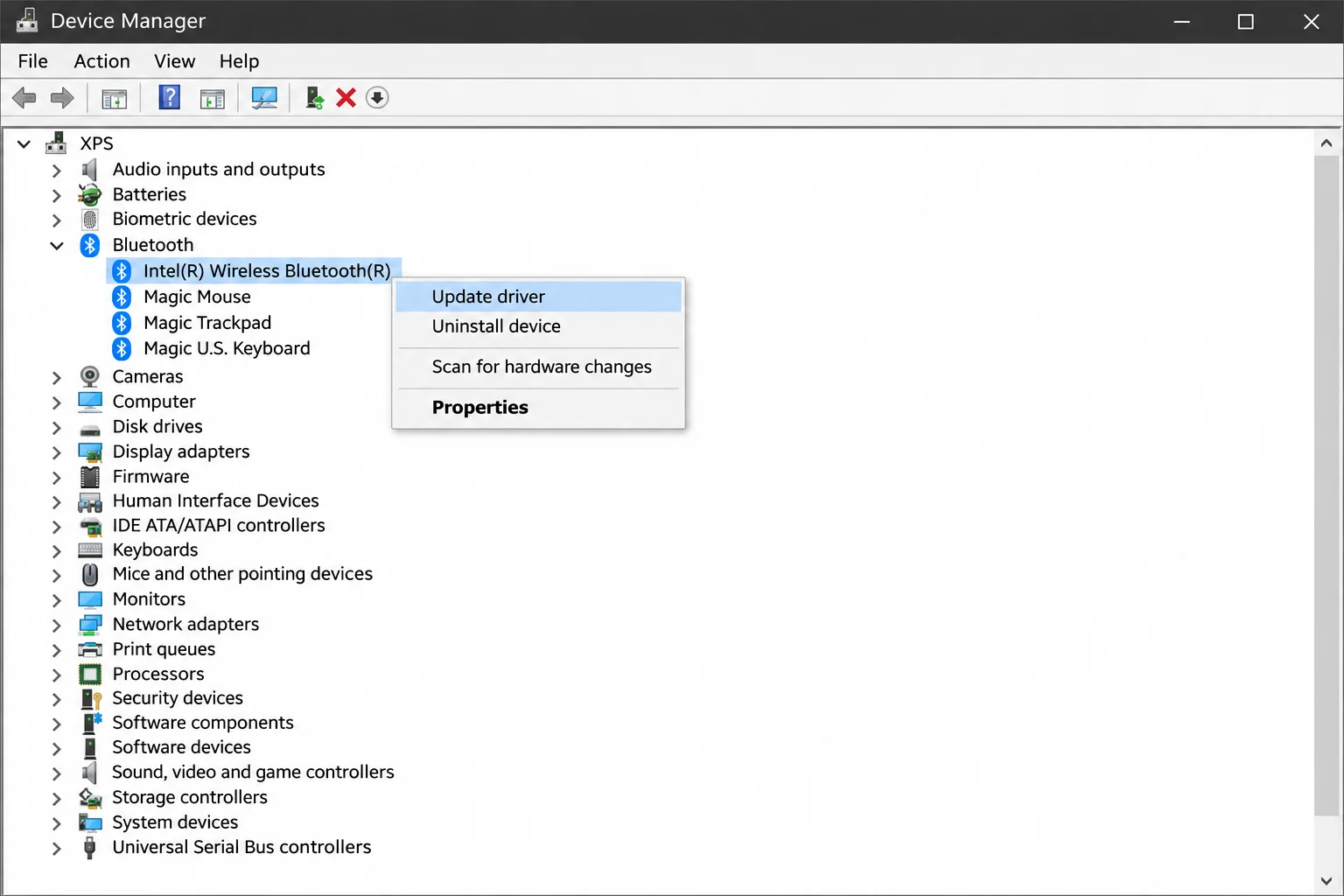
اگر آپ اسے سونے کے بعد ڈیلیٹ کرنا چاہتے ہیں تو ڈیوائس منیجر میں رہیں۔ اڈاپٹر پر دائیں کلک کریں اور وصف > پاور مینجمنٹاور صاف پاور بچانے کے لیے کمپیوٹر کو اس ڈیوائس کو بند کرنے کی اجازت دیں۔. پھر منتخب کریں۔ بہت اچھا.
نیند کے بعد بلوٹوتھ کنکشن کے نقصان کے لیے یہ ایک عام ٹربل شوٹنگ مرحلہ ہے۔ تاہم، آیا یہ مدد کرتا ہے اس کا انحصار ہارڈ ویئر اور ڈرائیورز، اور کچھ اڈاپٹرز پر ہے۔ پاور مینجمنٹ کوئی ٹیب بالکل نہیں۔ اگر ایسا ہے تو، یہ چیک کرنے کے قابل ہے.
چیک کریں: اڈاپٹر اب پیلے رنگ کے وارننگ آئیکن کو نہیں دکھائے گا اور بلوٹوتھ ٹوگل سیٹنگز پر واپس آجائے گا۔
فکس 9: زیر التواء ونڈوز اپ ڈیٹس انسٹال کریں۔
علامات:
- مذکورہ بالا سب ناکام ہو گئے۔
- ونڈوز اپ ڈیٹ زیر التواء اپ ڈیٹس کا ڈھیر دکھاتا ہے۔
یہ کیوں ہوتا ہے: ونڈوز اپ ڈیٹس میں بلوٹوتھ فکسز، فرم ویئر، یا ڈرائیور اپ ڈیٹس شامل ہو سکتے ہیں، اس لیے ہم تجویز کرتے ہیں کہ بنیادی مراحل (مائیکروسافٹ سپورٹ) کے بعد کسی بھی زیر التواء اپ ڈیٹس کو انسٹال کریں۔
درست کریں:
- ونڈوز 11 کے لیے، یہاں جائیں: ترتیب > ونڈوز اپ ڈیٹ اور منتخب کریں اپ ڈیٹس کے لیے چیک کریں۔. ونڈوز 10 میں، ترتیب > اپ ڈیٹس اور سیکیورٹی > ونڈوز اپ ڈیٹ.
- اختیاری ڈرائیور اپ ڈیٹس سمیت پیش کردہ ہر چیز کو انسٹال کریں۔
- جب اشارہ کیا جائے تو دوبارہ شروع کریں۔
چیک کریں: ونڈوز اپ ڈیٹ کا کہنا ہے کہ یہ تازہ ترین ہے۔ Fix 2 کا استعمال کرتے ہوئے اپنے AirPods کو دوبارہ جوڑیں۔
منسلک لیکن کوئی آواز نہیں؟ آؤٹ پٹ ڈیوائس چیک کریں۔
ونڈوز میں، اگر آپ کہتے ہیں: منسلک اگر آپ اب بھی کچھ نہیں سن سکتے ہیں، تو ہو سکتا ہے آپ کا کمپیوٹر کہیں اور آڈیو بھیج رہا ہو۔ (اگر کسی بھی ڈیوائس پر کوئی آواز نہیں چل رہی ہے، نہ صرف آپ کے AirPods، تو ہم ونڈوز 11 میں آواز کو ٹھیک کرنے کے لیے اپنی گائیڈ میں وسیع تر وجوہات کا احاطہ کرتے ہیں۔)
- تحریک ترتیب > نظام > آواز.
- نیچے حسابایئر پوڈز کو منتخب کریں۔
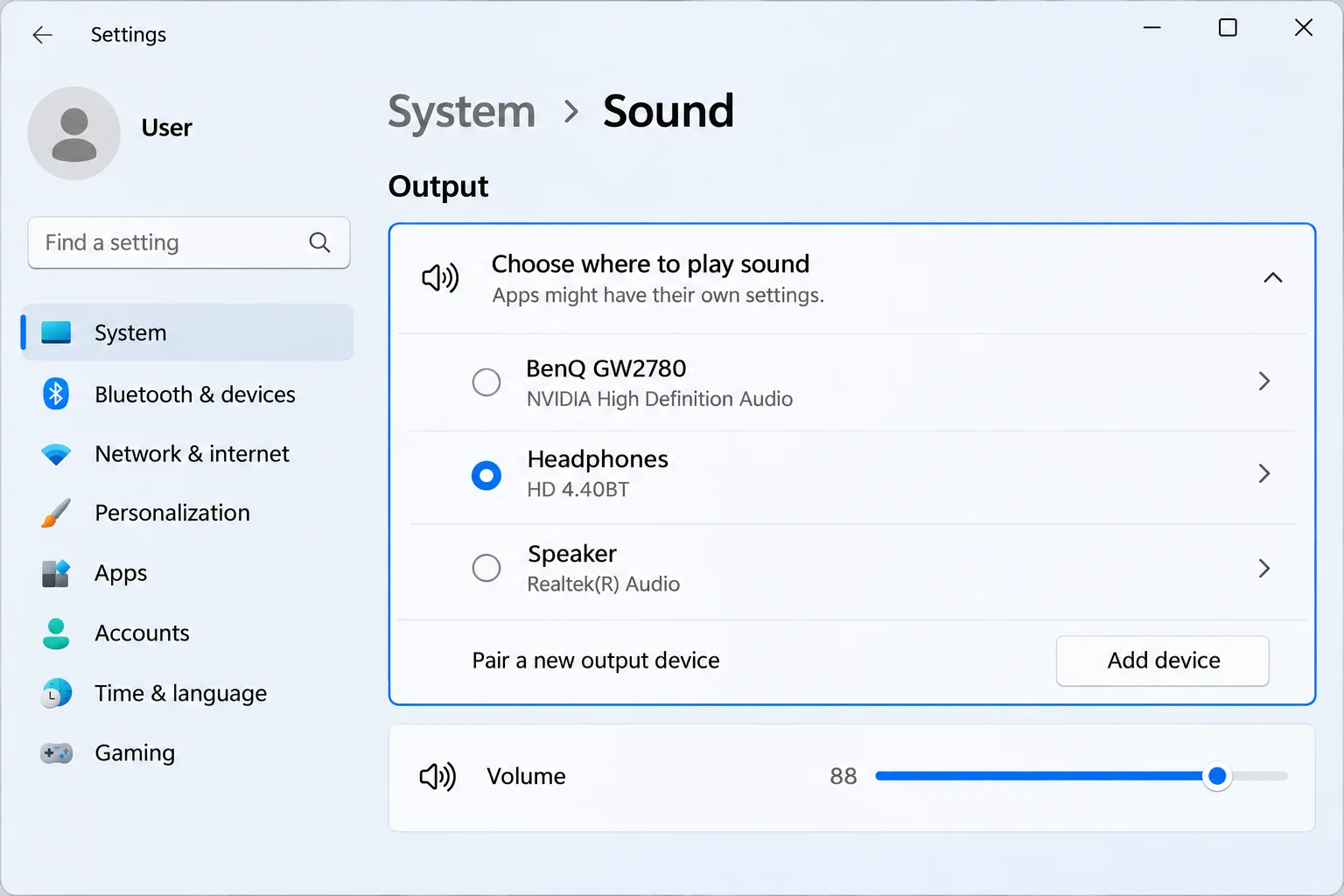 سسٹم> آؤٹ پٹ ڈیوائس سلیکٹر کے ساتھ ساؤنڈ پیج پر روشنی ڈالی گئی۔” />
اگر آپ کو اپنے AirPods نظر نہیں آتے ہیں، تو کھولیں: اضافی آواز کی ترتیبات > پنروتپادن. AirPods آئٹم کو منتخب کریں۔ ڈیفالٹس سیٹ کریں۔. آپ کے ونڈوز ورژن اور بلوٹوتھ ڈرائیور کے لحاظ سے آئٹم کے نام مختلف ہوتے ہیں۔
کیا آپ کا مائیکروفون کال کے دوران کام نہیں کر رہا ہے؟ سب سے پہلے، اپنے AirPods کو بطور مائکروفون منتخب کریں۔ ترتیب > نظام > آواز > ان پٹکالنگ ایپ کے اندر مائیکروفون سیٹنگز چیک کریں۔ اس کی وجہ یہ ہے کہ مائیکروفون کی ترتیبات عام طور پر حقیقی کنٹرول ہوتی ہیں۔ کچھ بلوٹوتھ ڈرائیور بھی ہاتھ مفت فون ہیڈ سیٹ کے لیے ایک آپشن موجود ہے، لیکن بہت سے سیٹ اپ ابھی نہیں ہیں، لہذا اگر آپ کو کوئی نہیں مل رہا ہے تو فکر نہ کریں۔
جب آپ AirPods مائیکروفون استعمال کرتے ہیں، تو پلے بیک عام طور پر کالز کے دوران کم معیار کے ہینڈز فری آڈیو پروفائل پر سوئچ کرتا ہے، تاکہ مائیکروفون کے فعال ہونے کے دوران آپ کی موسیقی بہتر لگ سکے۔ اگر مسئلہ صرف Discord میں ظاہر ہوتا ہے، Discord میں AirPods آڈیو کو ٹھیک کرنے کے لیے ہماری گائیڈ ایپ کو ترتیب دینے کا احاطہ کرتی ہے۔
ونڈوز کیا کہتا ہے۔
| آپ کیا دیکھتے ہیں | معنی | ٹھیک کریں |
|---|---|---|
| ایڈ ڈیوائس سے ایئر پوڈز غائب ہیں۔ | جوڑا بنانے کا موڈ فعال نہیں ہے یا دریافت ڈیفالٹ پر سیٹ ہے۔ | 2 میں ترمیم کریں۔ |
| ‘جوڑا’ لیکن ‘منسلک’ نہیں | جوڑا پرانا ہے یا آپ کے AirPods کسی اور ڈیوائس پر ہیں۔ | ترمیم 2 اور 3 |
| بغیر آواز کے ‘منسلک’ | ایک مختلف آؤٹ پٹ ڈیوائس بطور ڈیفالٹ سیٹ کیا جائے گا۔ | منسلک ہے لیکن آواز کا کوئی حصہ نہیں ہے۔ |
| بلوٹوتھ ٹوگل سیٹنگز سے غائب ہے۔ | اڈاپٹر ڈرائیور کے مسائل | 8 میں ترمیم کریں۔ |
| ڈیوائس مینیجر میں پیلا وارننگ آئیکن | ڈرائیور خراب یا لاپتہ ہیں۔ | 8 میں ترمیم کریں۔ |
| اس وقت تک چلتا ہے جب تک آپ سو نہیں جاتے اور پھر گر جاتے ہیں۔ | پاور مینجمنٹ اڈاپٹر کو بند کرنے کا سبب بنتا ہے۔ | 8، پاور مینجمنٹ ٹیب کو درست کریں۔ |
ونڈوز 10 اور ونڈوز 11 مینو کا موازنہ
ترمیم دونوں ورژن کے لیے ایک جیسی ہیں، لیکن مینو کے راستے مختلف ہیں۔
- بلوٹوتھ کی ترتیبات: ونڈوز 11 استعمال کرنا ترتیب > بلوٹوتھ اور آلات. ونڈوز 10 استعمال کریں۔ ترتیب > آلہ > بلوٹوتھ اور دیگر آلاتبٹن مندرجہ ذیل دکھاتا ہے: بلوٹوتھ یا دیگر آلات شامل کریں۔.
- تلاش کی ترتیبات: کہ بلوٹوتھ ڈیوائس کی تلاش بنیادی/جدید اختیارات ونڈوز 11 کی ترتیبات ہیں۔ ونڈوز 10 کے صارفین فکس 2 کے اس حصے کو چھوڑ سکتے ہیں۔
- ٹربل شوٹر: ونڈوز 11 میں مدد حاصل کریں۔ ایپ (یا دیگر خرابیوں کا سراغ لگانے والےاگر موجود ہو)۔ Windows 10 میں، پہلے مدد حاصل کرنے کی کوشش کریں۔ اضافی ٹربل شوٹرز نیچے اپ ڈیٹس اور سیکیورٹی.
- ہر جگہ یکساں:
services.mscڈیوائس مینیجر اور پاور مینجمنٹ ٹیبز دونوں ایک جیسے نظر آتے ہیں اور کام کرتے ہیں۔
چیک کرنے کے لیے ترتیبات
- بلوٹوتھ ٹوگل: ترتیب > بلوٹوتھ اور آلات. یہ ماسٹر سوئچ ہے۔
- بلوٹوتھ آلات تلاش کریں: ترتیب > بلوٹوتھ اور آلات > آلہ > ڈیوائس کی ترتیبات. اسے مندرجہ ذیل ترتیب دیں۔ ترقی یافتہ اگر آپ کے AirPods ظاہر نہیں ہوتے ہیں۔
- بلوٹوتھ معاون خدمات:
services.msc. اسے دیکھا جانا چاہئے چل رہا ہے. - اڈاپٹر پاور مینجمنٹ: ڈیوائس مینیجر> اڈاپٹر وصف > پاور مینجمنٹ. اگر آپ کے سونے کے بعد آپ کے AirPods گر جاتے ہیں، تو پاور سیو چیک باکس کو ہٹا دیں۔
خرابیوں کا سراغ لگانا کب روکنا ہے۔
اگر آپ نے تمام نو اصلاحات کر لی ہیں لیکن دیگر بلوٹوتھ ڈیوائسز بھی خراب ہو رہی ہیں تو آپ کے پی سی کا بلوٹوتھ ہارڈ ویئر ممکنہ طور پر مشتبہ ہے۔ مسئلہ خود اڈاپٹر، ڈرائیور، اینٹینا، یا بنیادی ہارڈویئر مطابقت (Microsoft Q&A) میں ہو سکتا ہے۔
- USB بلوٹوتھ ڈونگل استعمال کرنے کی کوشش کریں۔ ایک کمپیکٹ USB بلوٹوتھ اڈاپٹر نئے پی سی کی قیمت کے ایک حصے کے لیے بلٹ ان بلوٹوتھ کی جگہ لے لیتا ہے۔ اگر ضروری ہو تو، ڈونگل ڈرائیور انسٹال کریں اور پھر اسے اپنے موجودہ اڈاپٹر سے ٹیسٹ کریں۔ اگر آپ ونڈوز میں غلط ریڈیو کا استعمال جاری رکھتے ہیں، یا صرف اس صورت میں جب مینوفیکچرر کی طرف سے تجویز کیا گیا ہو، سیکھیں کہ ڈیوائس مینیجر میں بلٹ ان اڈاپٹر کو کیسے غیر فعال کریں اور اسے بعد میں دوبارہ فعال کریں۔
- اپنے AirPods کو کہیں اور ٹیسٹ کریں۔ اگر آپ کے آئی فون، آپ کے دوست کے لیپ ٹاپ، یا آپ کے پی سی میں خرابی ہوتی ہے، تو آپ کے ایئر پوڈز کا مسئلہ ہے۔
- ایپل سپورٹ سے رابطہ کریں: ایک ائیر پوڈ کا مرنا، کیس چارج نہ ہونا، یا انڈیکیٹر لائٹ آن نہ ہونا ہارڈ ویئر کے مسائل کی نشاندہی کرتا ہے۔ یہ ایپل کا محکمہ ہے۔
مدد حاصل کریں۔
اگر آپ کسی فورم پر پوسٹ کرتے ہیں یا سپورٹ سے رابطہ کرتے ہیں، تو براہ کرم پہلے یہ تفصیلات جمع کریں۔ وہ آگے پیچھے بہت پیسہ بچاتے ہیں۔
- ونڈوز ورژن یہاں پایا جا سکتا ہے: ترتیب > نظام > کے لیے
- ڈیوائس مینیجر میں بلوٹوتھ اڈاپٹر کا نام
- ایئر پوڈز ماڈل (ایئر پوڈز، ایئر پوڈز پرو، یا ایئر پوڈز میکس)
- اصلاحات میں نے پہلے ہی کوشش کی ہے۔
پوچھنے کے لیے اچھی جگہیں: مدد حاصل کریں۔ ہارڈ ویئر کے نقائص کے لیے، Windows پر ایپس، Microsoft Q&A، اور Apple Support دیکھیں۔ مائیکروسافٹ کا ونڈوز پیج میں بلوٹوتھ کے مسائل کا ازالہ کرنا بک مارکنگ کے قابل ہے۔ یہاں حوالہ کردہ ذرائع 14 نومبر 2026 کو حاصل کیے گئے تھے۔
روک تھام کی تجاویز
- سوئچ کرنے سے پہلے منقطع کریں۔ اپنے PC پر بیٹھنے سے پہلے اپنے AirPods کو اپنے iPhone یا Mac سے منقطع کریں۔
- اپنا کیس چارج رکھیں۔ اگر بیٹری کم ہے، جوڑا بنانا صرف آدھا مکمل ہے۔ اگر ممکن ہو تو، کیس کو چارجنگ کیبل سے چارج کریں۔
- پاور مینجمنٹ کو بند کریں: فکس 8 میں اس باکس کو غیر چیک کریں اور ونڈوز کے بڑے اپ ڈیٹ کے بعد دوبارہ چیک کریں۔ آپ اسے ڈرائیور اپ ڈیٹ کے ساتھ دوبارہ ترتیب دے سکتے ہیں۔
- دوبارہ جوڑا بنانے سے پہلے انہیں ہٹا دیں: پہلے پچھلی جوڑی کو ہمیشہ حذف کریں۔ پرانی چیزوں کے اوپر نئی فیئرنگ لگانا جلدی گندا ہو سکتا ہے۔
اکثر پوچھے گئے سوالات
جب میں اپنے پی سی کے ساتھ جوڑا بنانے کی کوشش کرتا ہوں تو میرے ایئر پوڈز کیوں ظاہر نہیں ہوتے؟
عام طور پر جوڑا بنانے کے موڈ میں نہیں۔ کیس کے بٹن کو دبائیں جب تک کہ روشنی سفید نہ ہوجائے، پھر دوبارہ تلاش کریں۔ ونڈوز 11 پر سوئچ کریں۔ بلوٹوتھ ڈیوائس کی تلاش کو ترقی یافتہ اگر آپ اب بھی چھپ رہے ہیں۔
میرے ایئر پوڈز میرے ونڈوز پی سی پر کیوں منقطع ہوتے رہتے ہیں؟
قریبی آئی فون یا میک کنکشن لے سکتا ہے۔ یہ خاص طور پر درست ہے اگر آپ کے AirPods ابھی تک آپ کے PC سے منسلک نہیں ہیں (ترمیم 3)۔ ایک اور عام وجہ ونڈوز کا پاور بچانے کے لیے بلوٹوتھ اڈاپٹر کو بند کرنا ہے (فکس 8)۔
آپ کے AirPods کہتے ہیں کہ منسلک ہے، لیکن آپ کو کوئی آواز نہیں سنائی دے رہی ہے۔ کیا بات ہے
ونڈوز دوسرے ڈیوائس پر آواز بھیج رہا ہے۔ نیچے اپنے AirPods کو منتخب کریں۔ ترتیب > نظام > آواز > حساب.
میں اپنے AirPods کو دوبارہ جوڑا بنانے سے پہلے کیسے ری سیٹ کروں؟
AirPods Max کیس پر مبنی ماڈلز سے مختلف ہیں، لہذا اس ماڈل کے لیے Apple Support کے دوبارہ ترتیب دینے کے اقدامات پر عمل کریں۔ پھر اسے ونڈوز سے ہٹائیں اور دوبارہ جوڑیں۔
کیا ونڈوز 10 میں بلوٹوتھ کی وہی ترتیبات ہیں جو ونڈوز 11 کی ہیں؟
زیادہ تر راستہ مختلف ہے اور اعلی درجے کی تلاش کے اختیارات صرف Windows 11 ہیں۔ اوپر ونڈوز 10 اور ونڈوز 11 سیکشن دیکھیں۔
آپ کو ٹربل شوٹنگ کب روکنی چاہیے اور ہارڈ ویئر کے مسئلے پر غور کرنا چاہیے؟
اگر تمام نو اصلاحات ناکام ہو جاتی ہیں اور آپ کے دوسرے بلوٹوتھ ڈیوائسز بھی مشکل میں ہیں تو اپنے پی سی میں اڈاپٹر پر شک کریں۔ اگر آپ کسی بھی ڈیوائس پر اپنے AirPods میں خرابی کا سامنا کر رہے ہیں تو Apple سے رابطہ کریں۔
ختم
زیادہ تر AirPods-to-Windows کے مسائل صاف دوبارہ جوڑے کے ساتھ حل کیے جاتے ہیں اور یہ دیکھنے کے لیے کہ آیا قریب میں کوئی کنکشن والا آئی فون موجود ہے یا نہیں۔ ضدی مقدمات کے لیے گہری اصلاحات ہیں۔ اگر آپ کا کنکشن سلیپ موڈ کے بعد گر جاتا ہے، تو آپ پہلے فکس 8 میں پاور مینجمنٹ چیک باکس کو دیکھنا چاہیں گے۔
| قدم | کارروائی | پر لاگو |
|---|---|---|
| 1 | بلوٹوتھ، ہوائی جہاز کا موڈ، بیٹری چیک کریں۔ | ونڈوز 10 اور 11 |
| 2 | ہٹائیں اور دوبارہ جوڑیں۔ تلاش کو ایڈوانس پر سیٹ کریں۔ | دونوں (تلاش: ونڈوز 11) |
| 3 | اپنے آئی فون یا میک سے رابطہ منقطع کریں۔ | دونوں |
| 4 | ایپل سپورٹ کے مطابق ایئر پوڈس کو دوبارہ ترتیب دیں۔ | تمام AirPods ماڈل |
| 5 | بلوٹوتھ سپورٹ سروس کو دوبارہ شروع کریں۔ | دونوں |
| 6 | بلوٹوتھ ٹربل شوٹر چلائیں/مدد حاصل کریں۔ | دونوں |
| 7 | اپنے پی سی کو دوبارہ شروع کریں۔ | دونوں |
| 8 | ڈرائیور اپ ڈیٹس؛ سلیپ موڈ کو آف کریں۔ | دونوں |
| 9 | ونڈوز اپ ڈیٹس انسٹال کریں۔ | دونوں |
دیکھ بھال کا ایک آخری مشورہ: ونڈوز کے بڑے اپ ڈیٹ کے بعد، ڈیوائس مینیجر کھولیں اور پاور پلان باکس کو دو بار چیک کریں۔ اگر نیا ڈرائیور چیزوں کو خراب کرتا ہے، اڈاپٹر کا وصف > ڈرائیور تھپتھپائیں اور منتخب کریں۔ رول بیک ڈرائیور پچھلے ورژن پر واپس جانے کے لیے
آخری تازہ کاری: نومبر 14، 2026 | ونڈوز 10 اور ونڈوز 11 پر AirPods، AirPods Pro، اور AirPods Max پر لاگو ہوتا ہے۔
ذریعہ
- Microsoft سوال و جواب
- Microsoft سوال و جواب
- Microsoft سوال و جواب
- Microsoft سوال و جواب
The post AirPods ونڈوز پی سی سے منسلک نہیں ہوں گے؟ The post 9 فکسز جو حقیقت میں کام کرتی ہیں پہلی آن لائن ٹیک ٹپس پر۔