
اگر آپ کا لینکس سسٹم اپ ڈیٹ کے بعد ہینگ ہو جاتا ہے، لاگ ان اسکرین دکھانے سے انکار کر دیتا ہے، یا سٹارٹ اپ کے دوران دیگر غلطیاں پھینک دیتا ہے، تو آپ کو پوری ڈسٹری بیوشن کو دوبارہ انسٹال کرنے کی ضرورت نہیں ہے۔ لینکس آپ کو خراب انسٹالیشن کو ٹھیک کرنے، اسٹارٹ اپ کے مسائل کو حل کرنے اور اپنے سسٹم پر واپس جانے میں مدد کے لیے بوٹ کے کئی اختیارات فراہم کرتا ہے۔
بوٹ کے ان اختیارات کو جاننے سے مسائل پیدا ہونے پر آپ کا کافی وقت بچ سکتا ہے۔ یہاں لینکس بوٹ کے چھ اختیارات ہیں جن کے بارے میں ہمارے خیال میں جاننے کے قابل ہیں۔
GRUB سے پرانے لینکس کرنل بوٹ کریں۔
کرنل اپ ڈیٹس کا رول بیک جس نے سسٹم کو خراب کردیا۔
کرنل اپ ڈیٹس ہارڈ ویئر کی مطابقت، گرافکس ڈرائیور، نیٹ ورکنگ، یا فائل سسٹم سپورٹ کے ساتھ مسائل کا سبب بن سکتے ہیں۔ اگر آپ کافی عرصے سے لینکس استعمال کر رہے ہیں تو، آپ کے پاس کرنل اپ ڈیٹس کے بارے میں کچھ خوفناک کہانیاں ہیں۔ اگر ایسا ہوتا ہے تو، کوشش کرنے کے قابل پہلی چیزوں میں سے ایک پرانے دانا کو بوٹ کرنا ہے۔ خاص طور پر اگر اپ ڈیٹ سے پہلے سب کچھ ٹھیک سے کام کر رہا تھا۔
زیادہ تر لینکس ڈسٹری بیوشنز نئے کرنل ورژن میں اپ ڈیٹ کرتے وقت پرانے کرنل ورژن انسٹال رکھتی ہیں۔ اسٹارٹ مینو سے ایڈوانسڈ آپشنز کو منتخب کر کے GRUB بوٹ لوڈر کے ذریعے اس تک رسائی حاصل کی جا سکتی ہے۔ اس سے انسٹال کردہ کرنل کی فہرست کھل جائے گی۔ پچھلا ورژن منتخب کریں جو پہلے کام کرتا تھا اور پھر بوٹ کرنے کے لیے انٹر دبائیں۔
اگر GRUB خود بخود ظاہر نہیں ہوتا ہے تو، BIOS کے آغاز کے دوران Shift دبائیں یا UEFI سسٹمز پر Esc کو بار بار دبائیں۔ صحیح کلیدی رویہ آپ کے بوٹ لوڈر کنفیگریشن پر منحصر ہے۔ ایک بار جب آپ اپنے ڈیسک ٹاپ سے جڑ جاتے ہیں، تو آپ دشوار گزار اپ ڈیٹس کی تحقیق کر سکتے ہیں، ڈرائیور کی مطابقت کی جانچ کر سکتے ہیں، یا کام کرنے والے دانا کو دوبارہ انسٹال کر سکتے ہیں۔ یہ خاص طور پر مفید ہے اگر کرنل اپ ڈیٹ آپ کے سسٹم کو لاگ ان اسکرین تک رسائی سے روکتا ہے۔
لینکس کو ریکوری موڈ میں بوٹ کریں۔
خراب لینکس انسٹالیشن کو ٹھیک کرنے کے لیے، سسٹمڈ ریکوری موڈ استعمال کریں۔
ریکوری موڈ مفید ہے جب لینکس کرنل کو شروع کرنے کے قابل ہو لیکن عام بوٹ کے عمل کے دوران مسائل کا سامنا کرنا پڑتا ہے۔ یہ مطلوبہ خدمات کے ساتھ ایک کم سے کم ماحول شروع کرتا ہے اور ایک شیل فراہم کرتا ہے جو آپ کو کنفیگریشن فائلوں کی مرمت کرنے، مسائل والے پیکجوں کو ہٹانے، اور سٹارٹ اپ کی غلطیوں کی تحقیقات کے لیے فائل سسٹم کو ماؤنٹ کرنے کی اجازت دیتا ہے۔
Systemd استعمال کرنے والے سسٹمز پر، آپ GRUB بوٹ انٹری میں ترمیم کر کے ریکوری موڈ تک رسائی حاصل کر سکتے ہیں۔ نارمل بوٹ انٹری کو نمایاں کریں اور اگلا دبائیں۔ eاس سے شروع ہونے والی لائن تلاش کریں: linux یا linuxefi. اس پیرامیٹر کو لائن کے آخر میں شامل کریں۔
systemd.unit=rescue.target
دبائیں Ctrl + X یا F10 آپ کی ترتیب پر منحصر ہے، بوٹنگ جاری رکھنے کے لیے ریکوری شیل تک پہنچنے سے پہلے آپ کو روٹ پاس ورڈ کے لیے کہا جا سکتا ہے۔
یہاں سے آپ سسٹم لاگز کو چیک کر سکتے ہیں، غلط پیکجز کو ہٹا سکتے ہیں، یا کنفیگریشن فائلوں میں ترمیم کر سکتے ہیں جو عام آغاز کو روکتی ہیں۔ آپ اس طرح کی کمانڈ بھی استعمال کرسکتے ہیں: journalctl -xb موجودہ بوٹ میں غلطیوں کی چھان بین کریں۔ بڑی عمر single پیرامیٹر کئی لینکس سسٹمز پر سنگل یوزر موڈ کی بھی درخواست کر سکتا ہے۔ systemd.unit=rescue.target سسٹمڈ پر مبنی تنصیبات کے لیے یہ زیادہ واضح ہے۔
لینکس کو ایمرجنسی موڈ میں بوٹ کریں۔
ریسکیو موڈ ناکام ہونے پر ایمرجنسی روٹ شیل تک رسائی
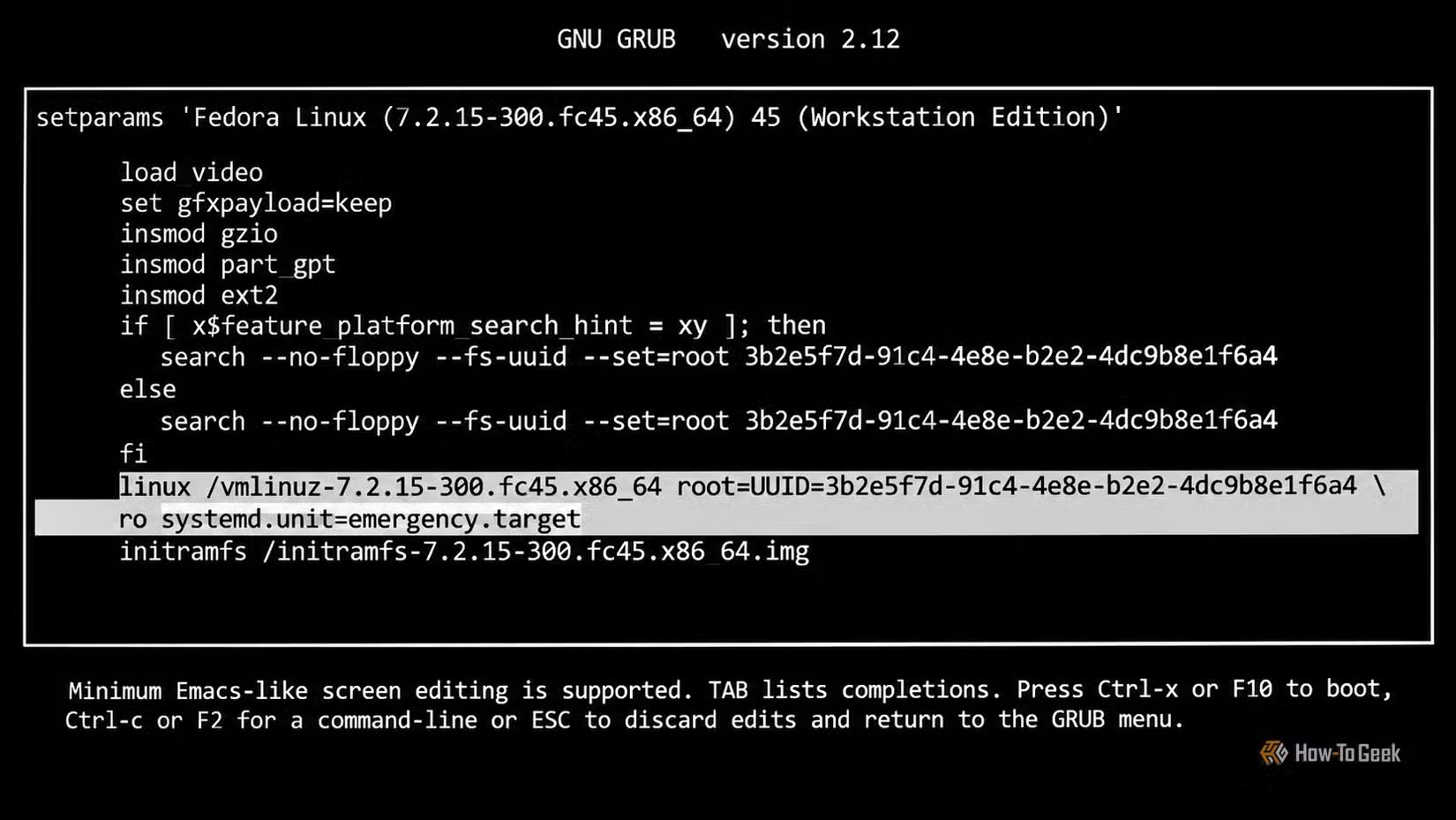
بعض اوقات ریکوری موڈ بھی سسٹم کو قابل استعمال حالت میں نہیں لا سکتا۔ خراب فائل سسٹم ماؤنٹ، غلط /etc/fstab لاپتہ اندراجات یا کسی اور ابتدائی بوٹ کی ناکامی کی وجہ سے بازیابی کا عمل مکمل نہیں ہوسکتا ہے۔ یہ وہ جگہ ہے جہاں ہنگامی موڈ کھیل میں آتا ہے۔ یہ ریسکیو موڈ سے کہیں زیادہ کم سے کم ماحول فراہم کرتا ہے، بہت کم خدمات شروع کرتا ہے اور ٹربل شوٹنگ کے لیے روٹ شیل فراہم کرتا ہے۔ ایمرجنسی موڈ میں داخل ہونے کے لیے، پہلے کی طرح GRUB بوٹ انٹری میں ترمیم کریں اور درج ذیل شامل کریں:
systemd.unit=emergency.target
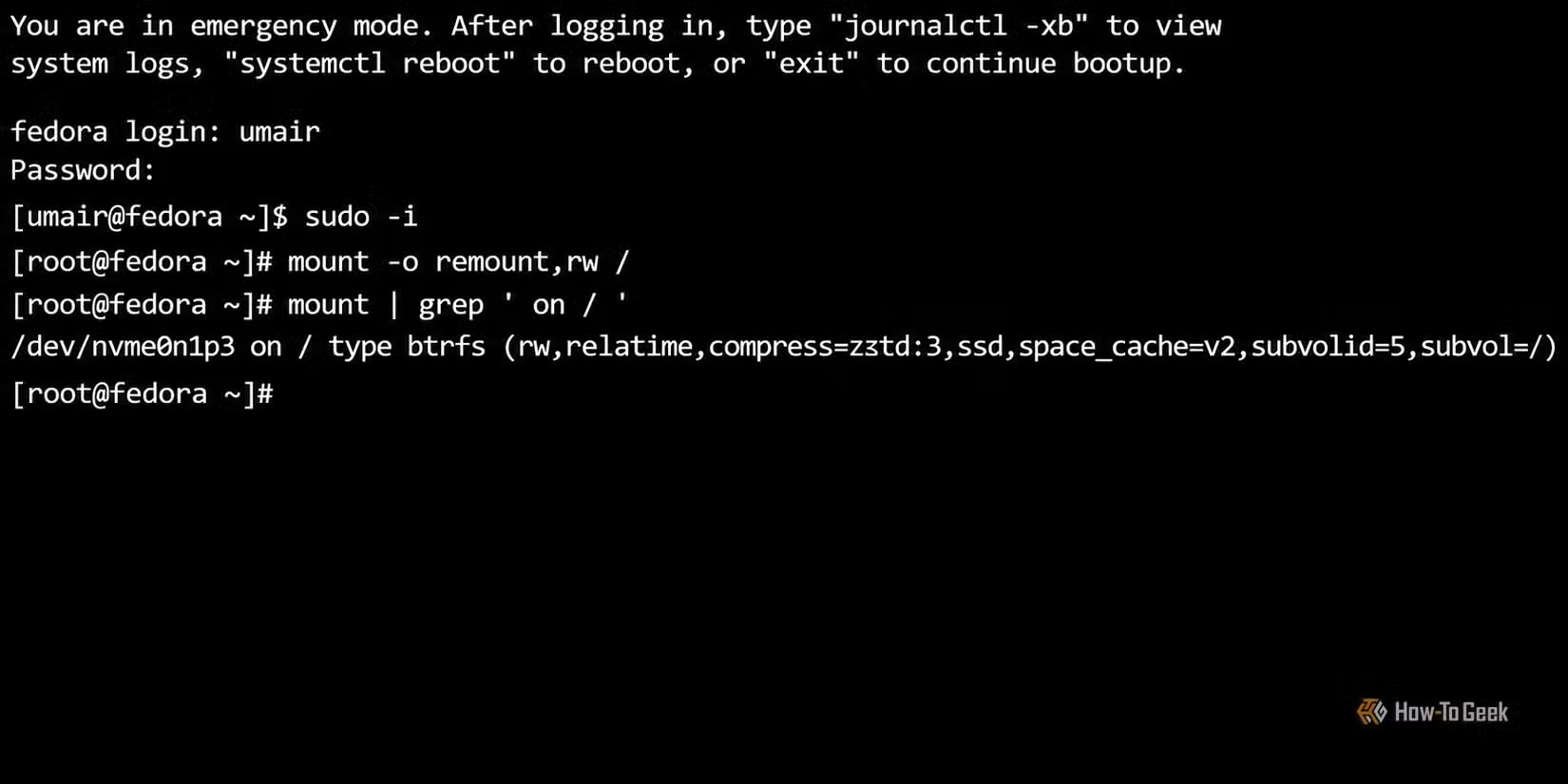
اب آپ معائنہ کر سکتے ہیں۔ /etc/fstabناکام ماؤنٹس کی چھان بین کریں اور کنفیگریشن کے مسائل کو ٹھیک کریں۔ اگر روٹ فائل سسٹم صرف پڑھنے کے لیے نصب کیا گیا ہے، تو آپ کو کسی بھی فائل میں ترمیم کرنے سے پہلے اسے لکھنے کی اجازت کے ساتھ دوبارہ ماؤنٹ کرنے کی ضرورت پڑسکتی ہے۔
mount -o remount,rw /
اگر فائل سسٹم یا ماؤنٹ سے متعلق مسائل کی وجہ سے عام ریکوری بوٹ ناکام ہوتا رہتا ہے، تو میں اس آپشن کو آزماؤں گا۔ یہ آپ کو کام کرنے کے لیے ایک چھوٹا ماحول فراہم کرتا ہے، جو خاص طور پر مفید ہو سکتا ہے اگر سٹارٹ اپ انحصار لینکس کو قابل استعمال بحالی کی حالت تک پہنچنے سے روک رہے ہوں۔
بوٹ کے دوران سسٹم سروسز کو غیر فعال کریں۔
ناکام خدمات کو نظرانداز کرنے کے لیے، systemd.mask پیرامیٹر استعمال کریں۔
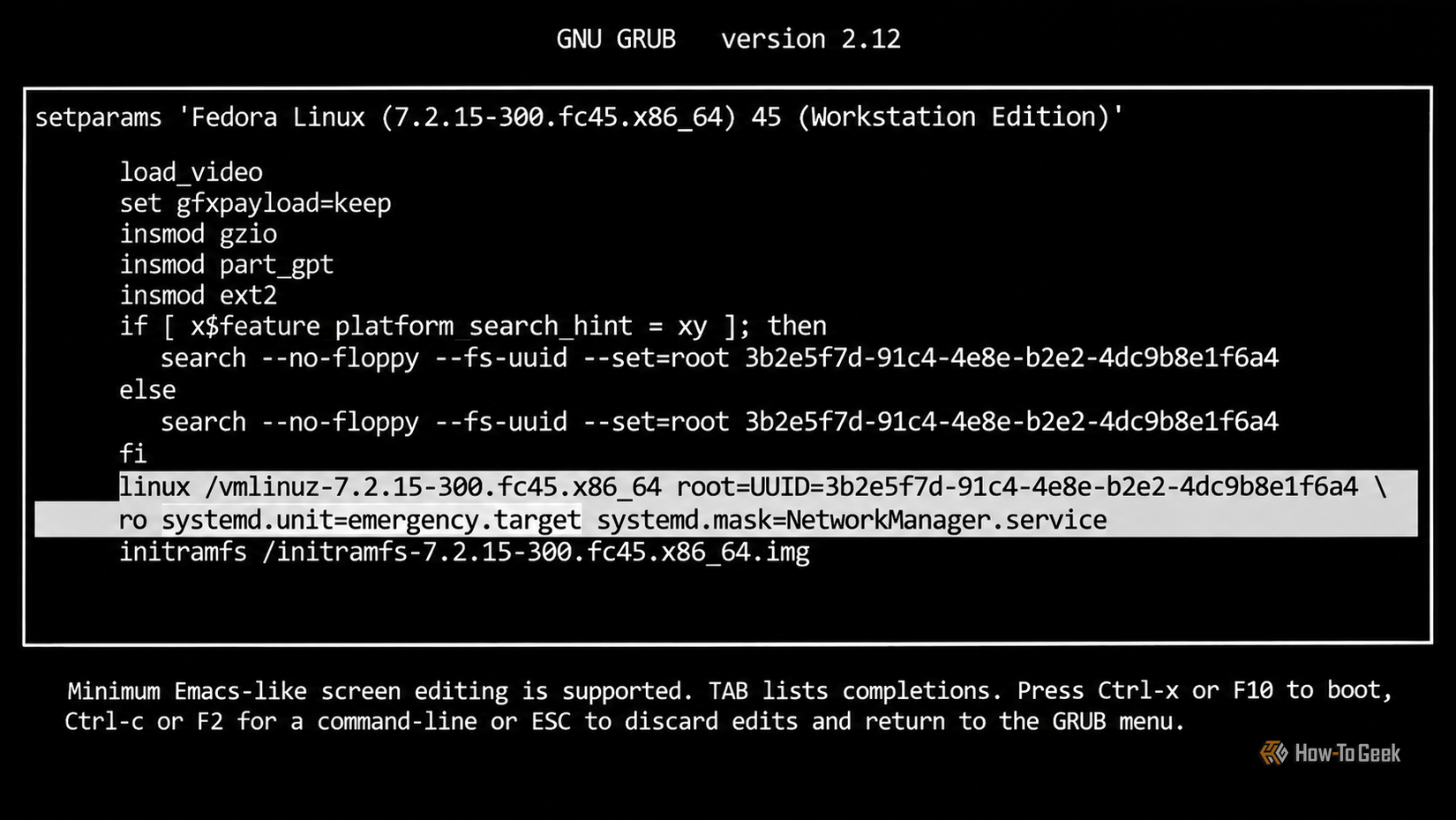
نظام کی خرابی والی سروس لینکس کو لاگ ان اسکرین تک پہنچنے سے روک سکتی ہے یا اسے اسٹارٹ اپ کے دوران غیر معینہ مدت تک انتظار کرنے کا سبب بن سکتی ہے۔ یہ آپ کے نیٹ ورک کنفیگریشن کو تبدیل کرنے، نیا ڈرائیور انسٹال کرنے، یا خود بخود چلنے والی سروس میں ترمیم کرنے کے بعد ہو سکتا ہے۔ آپ systemd کو اپنے GRUB اندراج میں systemd.mask= پیرامیٹر شامل کرکے موجودہ بوٹ کے دوران مخصوص خدمات کو ماسک کرنے کے لیے کہہ سکتے ہیں۔ مثال کے طور پر، اگر نیٹ ورک مینجر اسٹارٹ اپ کے مسائل کا سبب بن رہا ہے، تو شامل کریں:
systemd.mask=NetworkManager.service
تبدیلی NetworkManager.service اس سروس کا نام استعمال کریں جس پر آپ تحقیق کرنا چاہتے ہیں۔ Systemd مخصوص آلات کو بوٹ کے دوران شروع ہونے سے روکتا ہے۔
یہ خاص طور پر مفید ہے اگر آپ کو شبہ ہے کہ کوئی سروس اسٹارٹ اپ کی ناکامی کا سبب بن رہی ہے، لیکن پھر بھی آپ کو اس کی تحقیقات کے لیے سسٹم تک رسائی درکار ہے۔ ایک بار جب آپ شیل تک پہنچ جاتے ہیں، تو اس کا استعمال کرتے ہوئے لاگز کو چیک کریں: journalctl فیصلہ کریں کہ آیا دشواری والی سروس کو غیر فعال، دوبارہ ترتیب، یا دوبارہ انسٹال کرنا ہے۔
ماسکنگ نیٹ ورک مینجر نیٹ ورکنگ کی فعالیت کو بھی غیر فعال کر دیتا ہے، لہذا اگر آپ کو مسئلہ حل کرنے کی ضرورت ہو تو انٹرنیٹ سے جڑنے کے لیے کسی اور طریقے کی ضرورت ہوگی۔
لینکس کو براہ راست باش روٹ شیل میں بوٹ کریں۔
init=/bin/bash پیرامیٹر کا استعمال کرتے ہوئے سسٹم کو نظرانداز کرنا
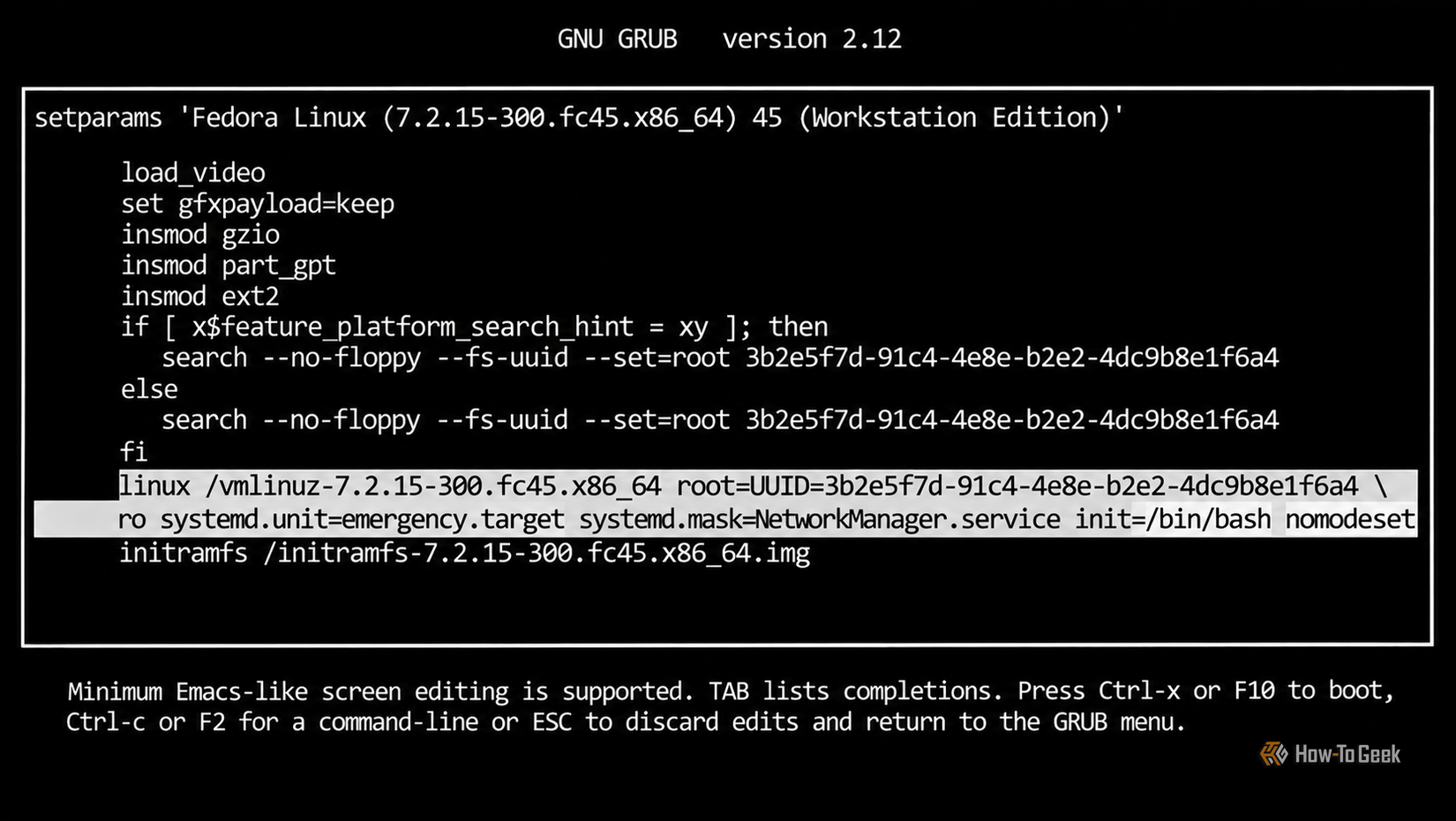
اگر systemd آپ کی تنصیب کو بوٹ ہونے سے روک رہا ہے، تو آپ اسے مکمل طور پر نظر انداز کر سکتے ہیں اور شیل کو براہ راست شروع کر سکتے ہیں۔ یہ بحالی کے زیادہ سخت اختیارات میں سے ایک ہے، لیکن جب بحالی کی باقاعدہ منزلیں دستیاب نہ ہوں تو یہ بہت مفید ثابت ہو سکتا ہے۔ ترمیم کریں اور GRUB بوٹ اندراجات شامل کریں۔
init=/bin/bash
یہ لینکس کرنل کو ہدایت کرتا ہے کہ عام init سسٹم کو شروع کرنے کے بجائے پی آئی ڈی 1 سے Bash شروع کرے۔ آپ کسی باقاعدہ سسٹم سروسز، لاگ ان مینیجر، یا ڈیسک ٹاپ ماحول کے بغیر روٹ شیل سے براہ راست جڑ جاتے ہیں۔ یاد رکھنے کی ایک بات یہ ہے کہ روٹ فائل سسٹم عام طور پر صرف پڑھنے کے لیے نصب ہوتا ہے۔ کنفیگریشن فائلوں کو تبدیل کرنے یا انسٹالیشن کی مرمت کرنے سے پہلے تحریری اجازت کے ساتھ دوبارہ ماؤنٹ کریں۔
mount -o remount,rw /
اب آپ فائلوں میں ترمیم کر سکتے ہیں، سسٹم کنفیگریشن چیک کر سکتے ہیں، اور ایسے مسائل کا ازالہ کر سکتے ہیں جو سسٹم کو شروع ہونے سے روکتے ہیں۔ ایک بار مکمل ہونے کے بعد، کسی بھی زیر التواء تبدیلیوں کو فلش کریں اور دوبارہ شروع کریں۔
sync
reboot -f
اس اختیار کو ان حالات میں استعمال کریں جہاں آپ ریسکیو اور ایمرجنسی طریقوں کا استعمال کرتے ہوئے قابل استعمال ماحول میں داخل نہیں ہو سکتے۔ چونکہ یہ systemd کو نظرانداز کرتا ہے، بہت سے مانوس کمانڈز اور خدمات دستیاب نہیں ہیں، اور عام شٹ ڈاؤن طریقہ کار کام نہیں کرتے ہیں۔
nomodeset کے ساتھ لینکس بوٹ کے مسائل کو ٹھیک کریں۔
ڈرائیور کے مسائل کو حل کرنے کے لیے، ابتدائی گرافکس موڈ سیٹنگ کو غیر فعال کریں۔
گرافکس ڈرائیور اپڈیٹس بلیک اسکرین کو ظاہر کرنے کا سبب بن سکتے ہیں یہاں تک کہ جب لینکس عام طور پر پس منظر میں بوٹ کرتا ہے۔ یہ خاص طور پر مایوس کن ہے کیونکہ اس کی وجہ کی شناخت میں مدد کے لیے اسکرین پر اکثر بہت کم معلومات دکھائی جاتی ہیں۔
کہ nomodeset کرنل پیرامیٹر ابتدائی آغاز کے دوران کرنل کو کرنل موڈ سیٹنگز (KMS) کو غیر فعال کرنے کی ہدایت کرتا ہے۔ یہ دانا کو ابتدا کے دوران باقاعدہ گرافکس موڈ میں تبدیل ہونے سے روکتا ہے اور آپ کو پہلے سے طے شدہ ڈسپلے یا لاگ ان کے تجربے تک پہنچنے میں مدد مل سکتی ہے۔ اسے آزمانے کے لیے، اپنے GRUB بوٹ اندراج میں ترمیم کریں اور درج ذیل کو شامل کریں:
nomodeset
اگر مسئلہ ابتدائی گرافکس کے آغاز سے متعلق ہے، تو آپ خالی اسکرین سے گزر سکتے ہیں۔ اس کے بعد آپ اپنے گرافکس ڈرائیوروں کی تحقیق کر سکتے ہیں، حالیہ اپ ڈیٹس کو واپس لے سکتے ہیں، یا مناسب ڈرائیور پیکج کو دوبارہ انسٹال کر سکتے ہیں۔
لیکن ایک سمجھوتہ ہے۔ ہوسکتا ہے کہ آپ کا ڈسپلے کم ریزولوشن تک محدود ہو اور ہارڈ ویئر گرافکس ایکسلریشن دستیاب نہ ہو۔ میں علاج کروں گا nomodeset اس کا مقصد ایک عارضی ٹربل شوٹنگ کے طریقہ کار کے طور پر ہے جب کہ اصل ڈرائیور کے مسئلے کی تفتیش کی جاتی ہے۔
لینکس کو اپ ڈیٹ کرنے سے پہلے اسنیپ شاٹ بنائیں
اگر آپ باقاعدگی سے لینکس اپ ڈیٹس، ڈرائیورز، یا سسٹم کنفیگریشنز کے ساتھ تجربہ کرتے ہیں، تو ہم ٹائم شفٹ کو ترتیب دینے کی تجویز کرتے ہیں۔ آپ ایک سسٹم اسنیپ شاٹ بنا سکتے ہیں جسے آپ بحال کر سکتے ہیں اگر کوئی اپ ڈیٹ آپ کی انسٹالیشن کو توڑ دیتا ہے۔ آپ خودکار اسنیپ شاٹس کو شیڈول کر سکتے ہیں یا کسی بڑے اپ ڈیٹ کو انسٹال کرنے سے پہلے انہیں دستی طور پر بنا سکتے ہیں۔
اگر آپ کا فائل سسٹم مقامی طور پر سنیپ شاٹس کو سپورٹ کرتا ہے، تو آپ اسنیپر جیسے ٹولز کو بھی دیکھ سکتے ہیں، خاص طور پر Btrfs پر مبنی تنصیبات پر۔ اپنے سنیپ شاٹس کو مناسب طریقے سے ترتیب دینا نہ بھولیں اور انہیں سٹوریج پر رکھیں جہاں آپ ان تک رسائی حاصل کر سکتے ہیں چاہے آپ کا سسٹم بوٹ نہ ہو۔ حالیہ سنیپ شاٹ استعمال کرنے سے آپ کا مسئلہ حل کرنے کا وقت بچ سکتا ہے اور یہاں تک کہ مکمل دوبارہ انسٹال ہونے پر بھی آپ کا وقت بچ سکتا ہے۔ اپ ڈیٹ سے پہلے ایک بنانے میں چند منٹ گزارنا اس سے بہتر ہے کہ اپ ڈیٹ کے بعد ایک تخلیق کرنا چاہیں۔