
کیا ہر بار جب آپ نیا ٹیب کھولتے ہیں تو کروم سست ہوجاتا ہے؟ کیا آپ فکر مند محسوس کرتے ہیں کہ آپ کے بارے میں بہت زیادہ جانا جاتا ہے؟ آپ اکیلے نہیں ہیں۔ کروم تیز اور آسان ہے، لیکن اس کی ڈیفالٹ ترتیبات سب کے لیے نہیں ہیں۔ اچھی خبر یہ ہے کہ رفتار اور رازداری کے لیے کروم کی ترتیبات جو حقیقت میں اہم ہیں ایک مختصر چیک لسٹ میں ہیں جو تقریباً 15 منٹ میں مکمل ہو سکتی ہیں۔
فوری جواب: چیزوں کو تیز کرنے کے لیے، Chrome کو اپ ڈیٹ کریں اور کارکردگی فیصلہ کریں کہ آیا آپ اسے صفحہ پر رکھنا چاہتے ہیں یا نہیں۔ صفحہ پہلے سے لوڈ کریں۔ غیر استعمال شدہ ایکسٹینشنز کو حذف کریں۔ اپنی رازداری کی حفاظت کے لیے، براہ کرم درج ذیل میں سے ایک کو منتخب کریں: محفوظ براؤزنگ سطح، چلائیں حفاظت کی جانچصاف سائٹ کی ترتیبات اجازت دیں اور اپنی براؤزنگ ہسٹری کو صاف کریں۔ حاصل کریں ترتیبات کو دوبارہ ترتیب دیں۔ آخر میں، صرف اس صورت میں جب کچھ اب بھی غلط ہے۔ Windows اور macOS کے لیے ہر قدم کی ذیل میں وضاحت کی گئی ہے۔
کروم کا سیٹنگز مینو کیا ہے؟
گوگل کروم گوگل کی طرف سے ایک مفت ویب براؤزر ہے، اور اس کا سیٹنگز مینو آپ کو یہ کنٹرول کرنے دیتا ہے کہ یہ کتنی میموری اور بیٹری استعمال کرتا ہے، صفحات کو جلد لوڈ کرنے کے لیے کتنی محنت درکار ہوتی ہے، اور یہ گوگل اور ان سائٹس کے ساتھ کتنا شیئر کرتا ہے جو آپ دیکھتے ہیں۔ زیادہ تر لوگ آسان جیت سے محروم رہتے ہیں کیونکہ وہ انہیں کبھی نہیں کھولتے۔
یہاں ہم کیا ایڈجسٹ کریں گے:
- کارکردگی کا صفحہ: ٹیب سلیپ، بیٹری کی بچت اور پری لوڈنگ کو کنٹرول کریں۔
- توسیع: سست رفتاری کی عام پوشیدہ وجوہات اور ڈیٹا لیک۔
- محفوظ براؤزنگ اور سیفٹی چیک: کروم میں بدنیتی پر مبنی سائٹس، ڈاؤن لوڈز اور پاس ورڈ لیک ہونے کے خلاف پہلے سے تحفظ موجود ہے۔
- سائٹ کی ترتیبات: یہ وہی ہے جو آپ کا کیمرہ، مائیکروفون، مقام اور اطلاعات وصول کرتا ہے۔
- براؤزنگ کی تاریخ کو صاف کریں اور ترتیبات کو دوبارہ ترتیب دیں: صفائی اور آخری حربے کا آلہ۔
یہ گائیڈ ان کے ذاتی ونڈوز پی سی یا میک پر کروم استعمال کرنے والے ہر فرد کے لیے ہے۔ اس کا اطلاق آئی ٹی ڈیپارٹمنٹ کے ذریعے چلنے والے فونز یا کام کے کمپیوٹرز پر نہیں ہوتا ہے۔
دائرہ کار پر ایک نوٹ: یہاں "رازداری” سے مراد کروم کی ترتیبات ہیں جو کنٹرول کرتی ہیں کہ کروم خود کیا شیئر کرتا ہے اور آپ اپنے آلے پر کن سائٹس تک رسائی حاصل کر سکتے ہیں۔ ان میں سے کچھ ترتیبات (محفوظ براؤزنگ، سیفٹی چیک) دراصل حفاظتی خصوصیات ہیں جو رازداری سے سمجھوتہ کرتی ہیں۔ کوئی بھی براؤزر کی ترتیبات ویب سائٹس، Google اکاؤنٹ سروسز، یا ایکسٹینشنز کو آپ انہیں ڈیٹا اکٹھا کرنے سے روک نہیں سکتے۔ ایسا کرنے کے لیے، ہر سائٹ اور اپنے گوگل اکاؤنٹ کے لیے رازداری کی ترتیبات کو چیک کریں۔
احتیاط: گوگل کروم کو اکثر اپ ڈیٹ کرتا ہے (کمپنی تیزی سے ریلیز کی رفتار پر چلی گئی ہے) اور مینو لیبل وقتاً فوقتاً تبدیل ہوتے رہتے ہیں۔ یہاں کا مینو پاتھ گوگل کے کروم ہیلپ سینٹر پیج سے لیا گیا ہے (23 اکتوبر 2026 کو اس کا جائزہ لیا گیا، جب کروم 155 بڑی مستحکم ریلیز تھی اور کروم 157 ابتدائی رول آؤٹ میں تھا)۔ یہ تمام تعمیرات، آپریٹنگ سسٹمز، یا لاگ ان/لاگ آؤٹ کے امتزاج کے لیے صحیح ٹیسٹ نہیں ہے، لہذا اگر لیبلز آپ کی اسکرین پر مختلف نظر آتے ہیں، تو قریب ترین مماثلت تلاش کریں یا ترتیبات کی تلاش کا بار استعمال کریں۔
اس سے پہلے کہ آپ شروع کریں۔
- ونڈوز پی سی یا میک پر گوگل کروم (google.com/chrome پر مفت)
- ذاتی کمپیوٹر جس کا انتظام کسی اسکول یا کمپنی کے ذریعے نہیں کیا جاتا ہے۔
- کروم کو اپ ڈیٹ کرنے اور حفاظتی چیک چلانے کے لیے ایک انٹرنیٹ کنکشن۔
- تقریباً 15 منٹ
- اپنی کوکیز کو صاف کریں اور لاگ ان کی اہم معلومات کو ہاتھ میں رکھیں اگر آپ کو دوبارہ لاگ ان کرنے کی ضرورت ہے۔
| تقاضے | تفصیلات |
|---|---|
| آلہ | ونڈوز پی سی یا میک |
| OS ورژن | موجودہ تقاضوں کے لیے google.com/chrome چیک کریں۔ |
| براؤزر | گوگل کروم (موجودہ مستحکم ورژن) |
| خرچ | مفت |
رفتار اور رازداری کے لیے Chrome کو ترتیب دینے کے لیے مرحلہ وار گائیڈ
مرحلہ 1: کروم کھولیں اور یقینی بنائیں کہ یہ اپ ٹو ڈیٹ ہے۔
اپ ڈیٹس سپیڈ فکسس اور سیکیورٹی پیچ لاتے ہیں، لہذا یہاں سے شروع کریں۔
ونڈوز کے لیے
- کلک کریں شروعزمرہ کروماور کھولیں گوگل کروم.
- تین نقطوں پر کلک کریں۔ مزید مینو اوپر دائیں طرف۔
- تحریک مدد > گوگل کروم کے بارے میں.
macOS پر
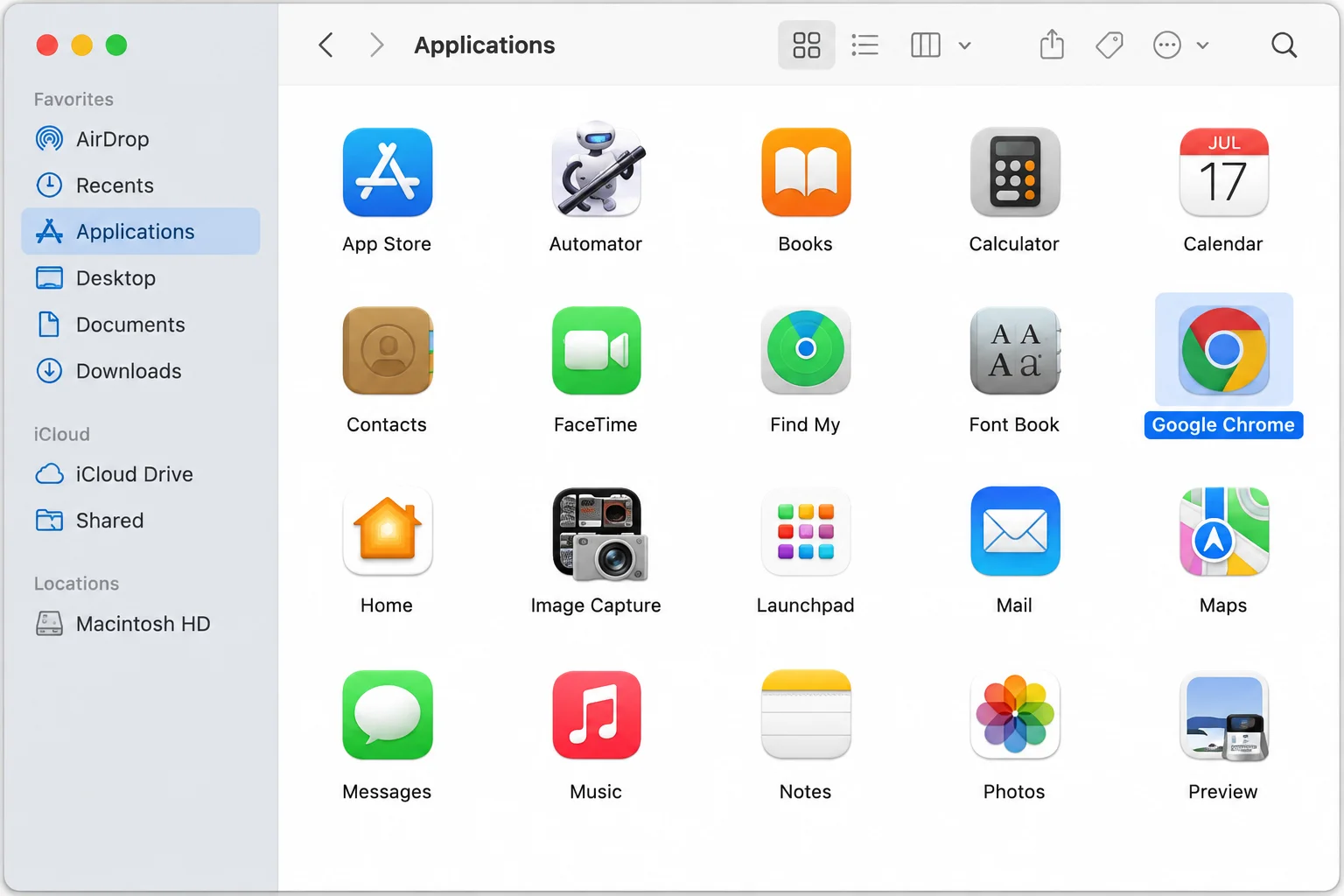
- کھلا تلاش کرنے والا > درخواست اور ڈبل کلک کریں۔ گوگل کروم (یا
Cmd + Spaceزمرہ کرومدبائیںReturn)۔ - تین نقطوں پر کلک کریں۔ مزید مینو، پھر مدد > گوگل کروم کے بارے میں.
متوقع نتائج: کروم اپ ڈیٹس کی جانچ کرتا ہے۔ اگر آپ کو یہ مل جاتا ہے تو اگلا پر کلک کریں۔ دوبارہ شروع کریں. مکمل ہونے کے بعد، آپ کو ایک پیغام نظر آئے گا جس میں آپ کو بتایا جائے گا کہ کروم اپ ٹو ڈیٹ ہے۔
مرحلہ 2: پرفارمنس پیج کا جائزہ لیں۔
کروم کا اسپیڈ کنٹرول پینل۔ اسے ایڈریس بار میں درج کریں اور دبائیں۔ Enter (ونڈوز) یا Return (اسکاٹس مین):
chrome://settings/performanceآپ کلک کر کے بھی وہاں جا سکتے ہیں۔ مزید > ترتیب > کارکردگی.
گوگل کے پرفارمنس ہیلپ پیج کے مطابق، زیادہ تر لوگوں کو دو کنٹرولز یہاں ملیں گے: میموری کو محفوظ کریں (میموری کو خالی کرنے کے لیے ان ٹیبز کو غیر فعال کریں جو کچھ عرصے سے استعمال نہیں ہوئے ہیں) توانائی کی بچت (بیٹری بچاتا ہے)۔ اس صفحہ پر دیگر اختیارات، جیسے ٹیب کی رسپانسیونیس یا میموری لیول کا انتخاب، آپ کے کروم ورژن، ڈیوائس، اور Google کے بتدریج رول آؤٹ کے لحاظ سے مختلف ہوتے ہیں، اس لیے آپ کو کم یا مختلف اختیارات نظر آ سکتے ہیں۔ دو اہم کنٹرولز کے افعال یہ ہیں:
- میموری محفوظ کریں: پس منظر والے ٹیبز کو سونے کے لیے رکھیں تاکہ فعال ٹیبز میں زیادہ میموری ہو سکے۔ سلیپ ٹیب پر کلک کرنے سے یہ دوبارہ لوڈ ہو جائے گا۔ اگر آپ اس قسم کے فرد ہیں جس کے پاس "40 ٹیبز کھلے ہیں”، تو اسے چھوڑ دیں (کوئی فیصلہ نہیں)۔
- توانائی کی بچت: جب آپ کا لیپ ٹاپ ان پلگ ہو یا بیٹری کم ہو تو پس منظر کی سرگرمی کو کم کریں۔ لیپ ٹاپ کے لیے بہت اچھا، ڈیسک ٹاپس کے لیے کوئی فرق نہیں پڑتا۔
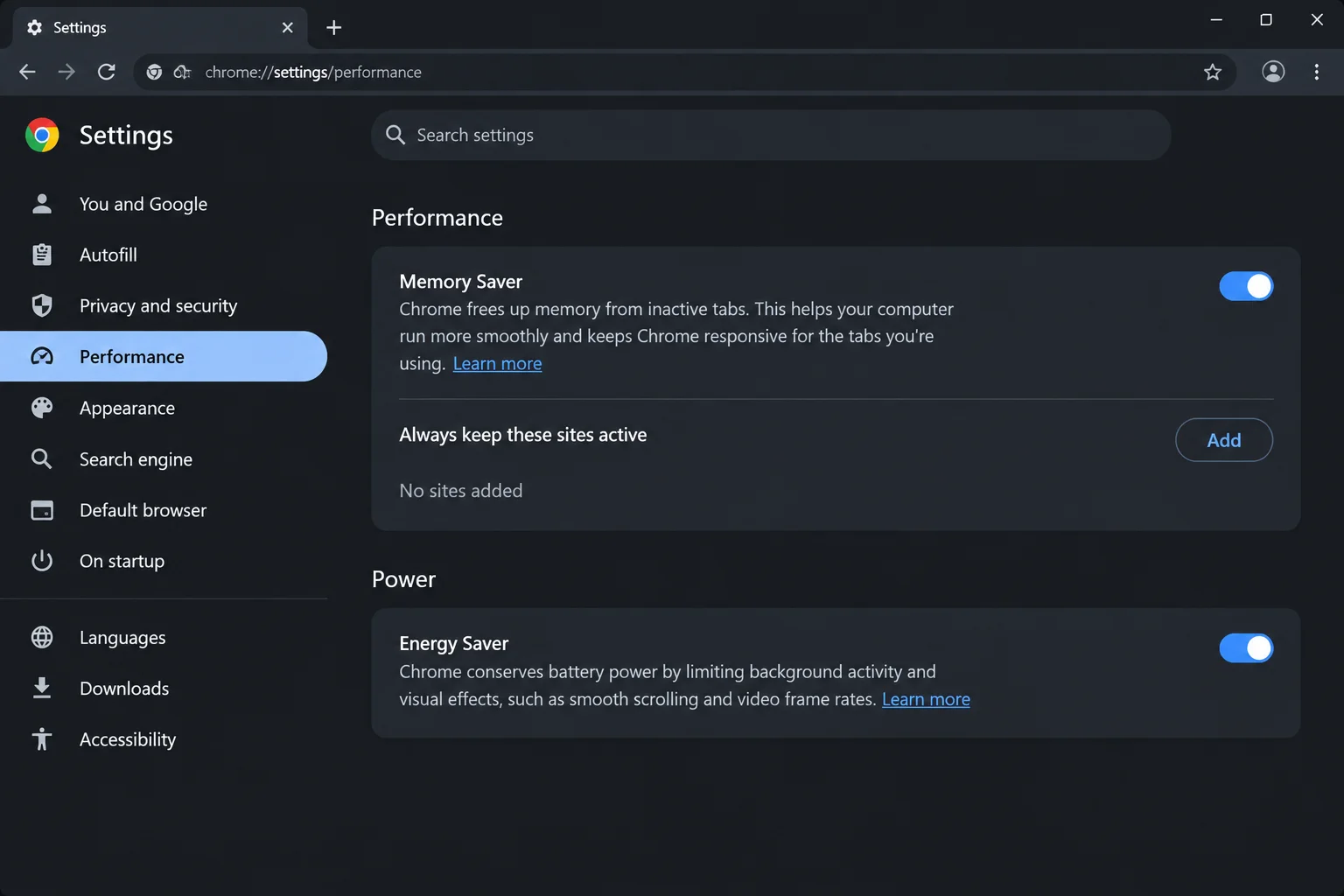
متوقع نتائج: آپ کو ٹوگلز کے ساتھ کارکردگی کا صفحہ نظر آئے گا۔ تبدیلیاں خود ہی محفوظ ہوجاتی ہیں، اس لیے تلاش کرنے کے لیے کوئی محفوظ بٹن نہیں ہے۔
ٹپ: اگر آپ کے پاس کروم ہے۔ واقعی اگر یہ آپ کی RAM یا CPU کو ختم کر رہا ہے، تو Chrome کے زیادہ میموری کے استعمال اور اعلی CPU کے استعمال کے مسائل کو حل کرنے کے لیے ہماری وقف گائیڈز کو دیکھیں۔ یہ اس چیک لسٹ سے کہیں زیادہ تفصیلی ہے۔ اگر آپ کے کمپیوٹر میں اب بھی مسائل درپیش ہیں، تو یہ فیصلہ کرنے سے پہلے کہ آیا ریم اپ گریڈ کرنا قابل ہے، اپنے آپریٹنگ سسٹم کا ٹاسک مینیجر (ونڈوز) یا ایکٹیویٹی مانیٹر (میک) کھول کر دیکھیں کہ آیا میموری، سی پی یو، یا ڈسک میں رکاوٹ ہے۔
مرحلہ 3: فیصلہ کریں کہ پری لوڈ صفحہ کے ساتھ کیا کرنا ہے۔
اب بھی کارکردگی کے صفحے پر، تلاش کریں: صفحہ پہلے سے لوڈ کریں۔.
فنکشن: کروم اندازہ لگاتا ہے کہ آپ اگلے کس صفحے پر کلک کریں گے اور آپ کے کلک کرنے سے پہلے اسے پس منظر میں لوڈ کر دیتا ہے۔ یہ ایسا ہی ہے جیسے آپ آرڈر کرنے سے پہلے ویٹر آپ کے لیے معمول کا کافی کا کپ لے کر آئیں۔
سمجھوتہ منصوبہ: صفحات تیزی سے کھلتے ہیں، لیکن کروم زیادہ پس منظر کا ڈیٹا استعمال کرتا ہے، اور پہلے سے لوڈ کرنے کا مطلب ہے کہ کروم آپ کو ان سائٹس سے جوڑتا ہے جو آپ سے توقع کرتی ہے کہ آپ کلک کرنے سے پہلے دیکھیں گے، چاہے آپ ایسا نہ کریں۔ گوگل کے پری لوڈ ہیلپ پیج کے مطابق، اگر آپ کوکیز کی اجازت دیتے ہیں تو کروم اپنے پری لوڈز کے لیے کوکیز استعمال کر سکتا ہے، اور گوگل سرورز کے ذریعے خفیہ کردہ کچھ پہلے سے لوڈ شدہ صفحات کو منتقل کر سکتا ہے تاکہ سائٹ آپ کی شناخت نہ کر سکے۔
اس کا مطلب ہے کہ صفحہ کے کچھ پتے گوگل تک پہنچ سکتے ہیں۔ گوگل ہیلپ پیج ان طریقوں کی تفصیل نہیں دیتا ہے اور وہ کون سے اختیارات دکھاتا ہے (سنگل سوئچ یا ایک سے زیادہ لیولز) اور ہر سوئچ آپ کے کروم کے ورژن کے لحاظ سے کیا شیئر کرتا ہے، اس لیے اپنا انتخاب کرنے سے پہلے پرفارمنس پیج پر ہر آپشن کے نیچے دی گئی تفصیل پڑھیں۔
- اسے جاری رکھیں اگر رفتار سب کچھ ہے۔
- بند کر دیں اگر آپ پس منظر کی کم سرگرمی اور ڈیٹا شیئرنگ چاہتے ہیں، یا محدود ڈیٹا پلان پر ہیں۔
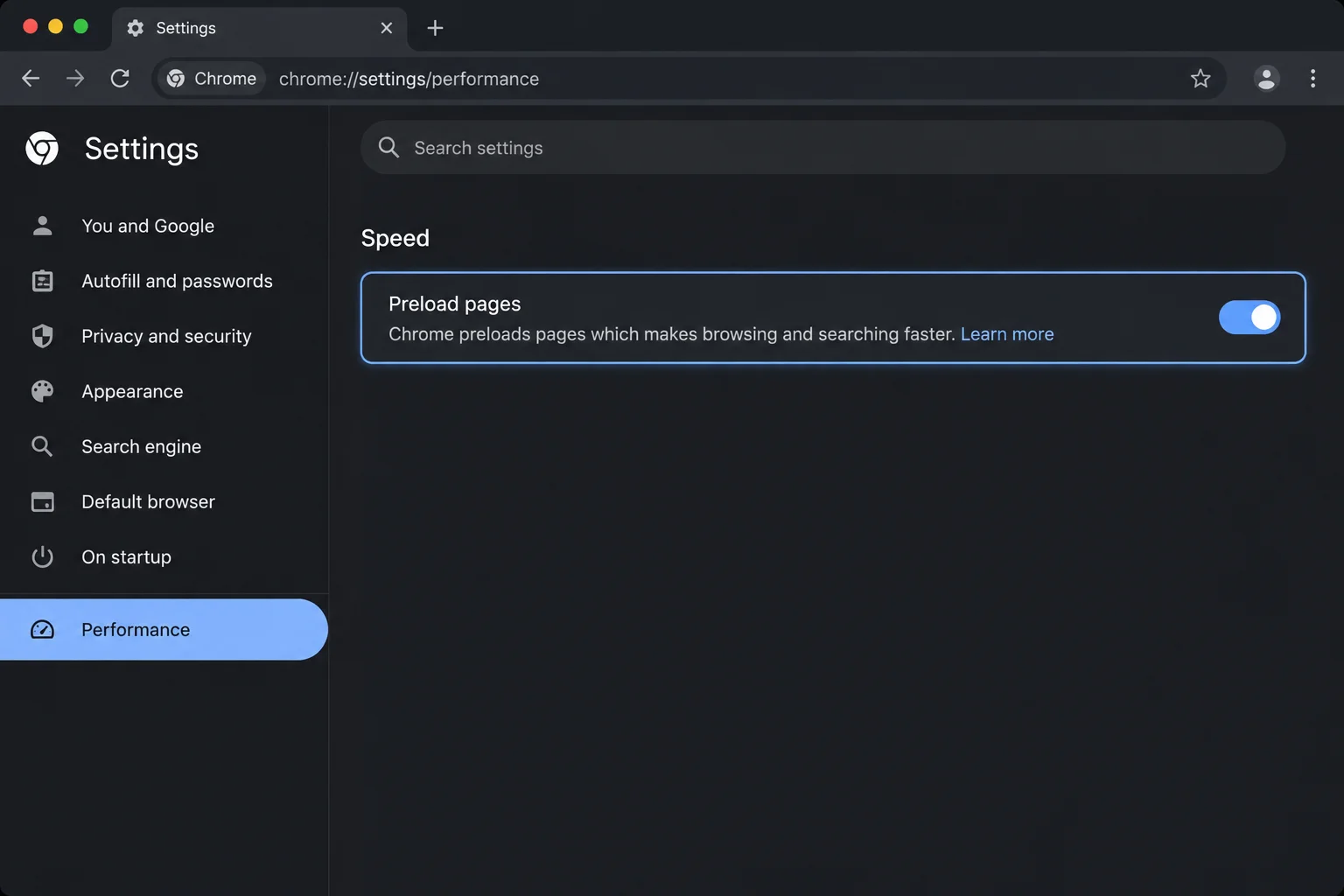
متوقع نتائج: اگر آپ اس خصوصیت کو بند کر دیتے ہیں، تو صفحات کو کھلنے میں زیادہ وقت لگ سکتا ہے۔ یہ عام بات ہے اور اس بات کا اشارہ نہیں دیتی کہ کوئی مسئلہ ہو گیا ہے۔
مرحلہ 4: اپنی توسیع کا آڈٹ کریں۔
توسیعات اس فہرست میں سب سے زیادہ کپٹی مسئلہ ہیں۔ چلتی ہوئی ایکسٹینشن کچھ میموری اور CPU استعمال کرے گی (اس پر منحصر ہے کہ ایکسٹینشن اور یہ کیا کر رہا ہے)، اور ایکسٹینشن جو آپ کسی سائٹ تک رسائی دیتے ہیں وہ اس سائٹ کے صفحات کو پڑھ اور تبدیل کر سکتے ہیں۔ کچھ تمام سائٹس تک رسائی حاصل کر سکتے ہیں۔ دیگر صرف چند لوگوں کے لیے دستیاب ہیں، یا صرف جب آپ کلک کریں۔ تحریک:
chrome://extensionsیا کلک کریں۔ مزید > توسیع > ایکسٹینشن مینجمنٹ.
فہرست کے نیچے جائیں اور ہر آئٹم کے بارے میں اپنے آپ سے تین سوالات پوچھیں۔
- کیا میں اسے پہچانتا ہوں؟ اگر نہیں تو یہاں کلک کریں۔ ہٹا دیں.
- کیا آپ نے اسے اس مہینے استعمال کیا ہے؟ اگر نہیں، تو ٹوگل کو آف کریں یا ہٹا دیں۔
- تمام سائٹس تک رسائی کی ضرورت ہے؟ کلک کریں تفصیلات چیک کریں اور، اگر ممکن ہو تو، سائٹ تک رسائی کو محدود کریں۔
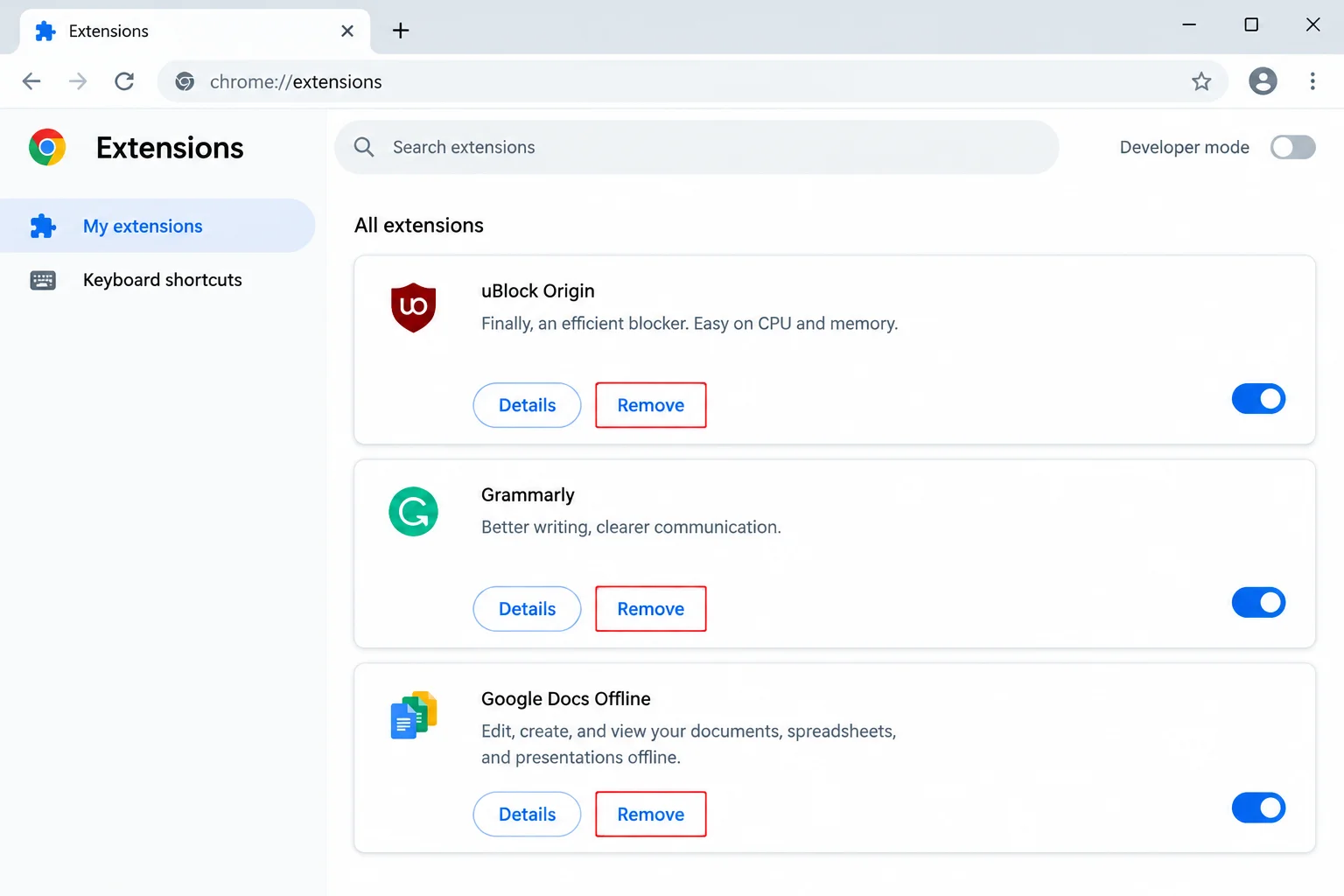
متوقع نتائج: ایک مختصر فہرست۔ بند شدہ ایکسٹینشنز انسٹال رہیں گی لیکن صفحات کو لانچ یا ان تک رسائی حاصل نہیں کریں گی، لہذا آپ انہیں ایک کلک کے ساتھ واپس لا سکتے ہیں۔
ٹپ: اس بات کا تعین کرنے کے لیے کہ آیا ایک ایکسٹینشن مسئلہ کا باعث ہے، کروم کا ٹاسک مینیجر اس میں کھولیں: مزید > مزید اوزار > ٹاسک مینیجر (ونڈوز میں
Shift + Escبھی کام کرتا ہے)۔ ایکسٹینشنز ان کے میموری استعمال کے ساتھ دکھائے جاتے ہیں۔
مرحلہ 5: ایک محفوظ براؤزنگ لیول کا انتخاب کریں۔
اب آپ کی رازداری اور سلامتی کے لیے۔ تحریک:
chrome://settings/securityیا کلک کریں۔ ترتیب > رازداری اور سلامتی > سیکورٹی.
آپ کو تین انتخاب نظر آئیں گے:
- بہتر تحفظ: گوگل کے سیف براؤزنگ ہیلپ پیج کے مطابق، کروم آپ کی ہر سائٹ کا یو آر ایل اور صفحہ کے مواد، ایکسٹینشن کی سرگرمی، اور سسٹم کی معلومات کا ایک چھوٹا سا نمونہ گوگل سیف براؤزنگ کو بھیجتا ہے، جو مشکوک ڈاؤن لوڈز کے لیے گہرائی سے اسکیننگ فراہم کرتا ہے۔ جب آپ سائن ان رہتے ہوئے اپنے Google اکاؤنٹ کے لیے Enhanced Safe Browsing کو آن کرتے ہیں، تو Gmail جیسی Google سروسز پر تحفظ کو بڑھاتے ہوئے، آپ کا ڈیٹا آپ کے اکاؤنٹ میں محفوظ ہوجاتا ہے۔ یہ ایک حقیقی سیکیورٹی اپ گریڈ ہے، لیکن یہ Google کے ساتھ معیاری سے زیادہ ڈیٹا کا اشتراک کرتا ہے، اس لیے اسے سیکیورٹی اور رازداری کے درمیان تجارت پر غور کریں۔
- معیاری تحفظ: کروم گوگل کی فہرستوں سے مماثل ہونے کے لیے آپ کے ملاحظہ کردہ URLs کے مبہم حصے بھیجتا ہے، مکمل URL اور صفحہ کا جزوی مواد صرف اس صورت میں بھیجتا ہے جب سائٹ مشکوک رویے کی نمائش کرتی ہو۔ یہ دیکھنے کے لیے کہ آپ کے کمپیوٹر پر کون سا لیول منتخب کیا گیا ہے، اپنے سیکیورٹی کی ترتیبات کا صفحہ چیک کریں۔
- کوئی تحفظ نہیں: کروم آپ کو خطرناک سائٹس کے بارے میں خبردار نہیں کرتا ہے۔ براہ کرم اس کا انتخاب نہ کریں۔
میں کون سا انتخاب کروں؟ زیادہ تر لوگ ٹھیک ہیں معیاری. منتخب کریں بہتر اگر آپ (یا آپ کے گھر کا کوئی فرد) خاکے والے لنکس پر کلک کرتے ہیں یا بے ترتیب فائلیں ڈاؤن لوڈ کرتے ہیں۔ Google کو تصدیق کے لیے بھیجا گیا مکمل URL اور صفحہ کا نمونہ اضافی وارننگ کے بدلے میں ہے۔
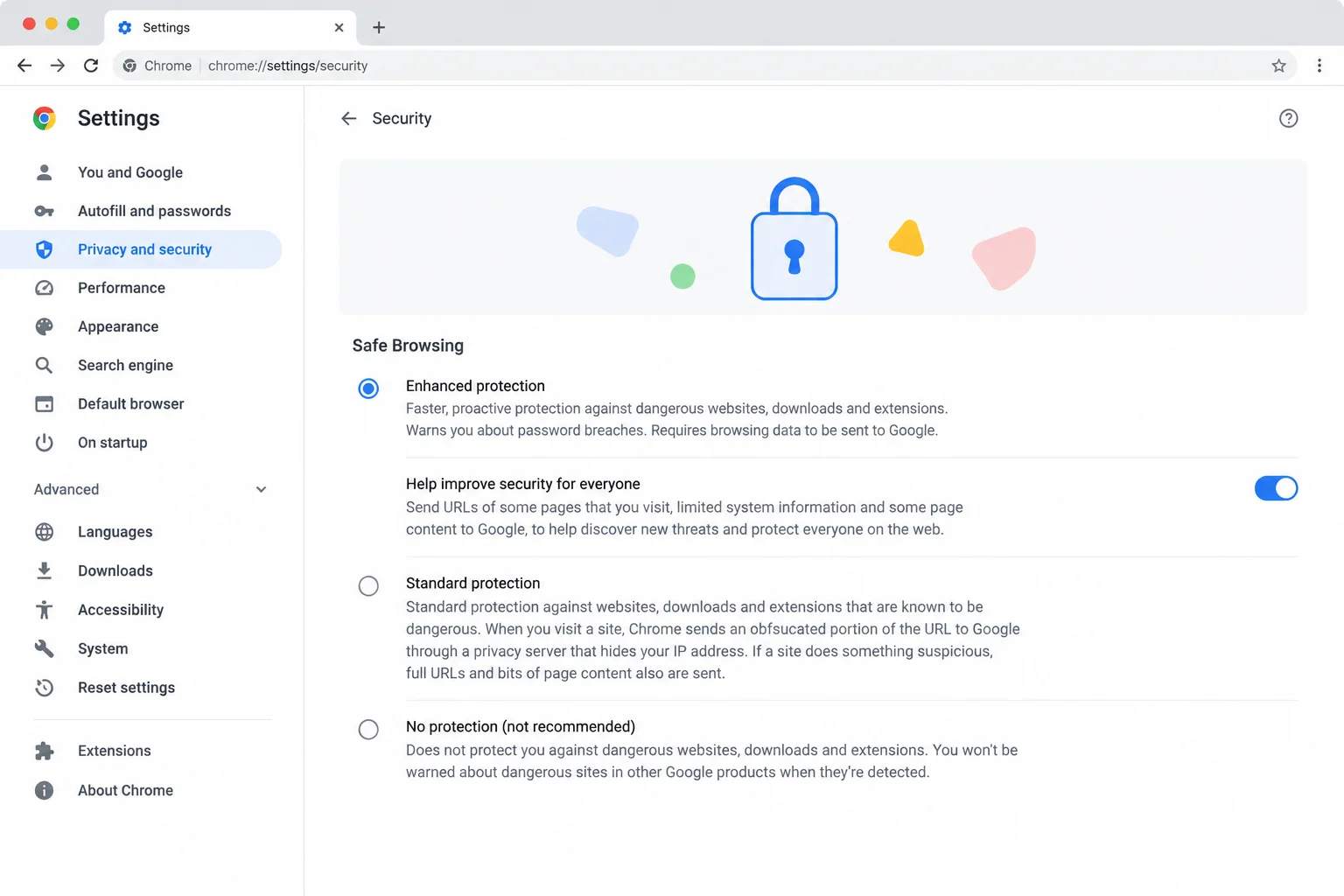
متوقع نتائج: آپ نے جس آپشن پر کلک کیا ہے وہ فوری طور پر منتخب ہو جائے گا۔
مرحلہ 6: حفاظتی چیک چلائیں۔
سیفٹی چیک آپ کے براؤزر پر ایک فوری چیک ہے۔ آپ کے کروم ورژن پر منحصر ہے اور آیا آپ لاگ ان ہیں، آپ چیک کر سکتے ہیں کہ آیا کروم اپ ٹو ڈیٹ ہے، آیا آپ کے کروم میں محفوظ کردہ پاس ورڈ معلوم لیکس میں ظاہر ہوئے ہیں، کروم ویب اسٹور میں کون سے ایکسٹینشنز کو ہٹایا گیا ہے یا نشان زد کیا گیا ہے، آپ کی محفوظ براؤزنگ کی حیثیت، ان سائٹس کے لیے اجازتیں جنہیں آپ نے کچھ عرصے میں نہیں دیکھا، اور مزید بہت کچھ۔ تمام صارفین تمام اسکینز نہیں دیکھتے ہیں اور نہ ہی ایکسٹینشن کے لیے مکمل سیکیورٹی اسکین ہوتے ہیں۔ تحریک:
chrome://settings/safetyCheckآپ بھی تلاش کر سکتے ہیں حفاظت کی جانچ نیچے رازداری اور سلامتی. اگر آپ کا ورژن دکھاتا ہے: ابھی اسے چیک کریں۔ بٹن پر کلک کریں۔
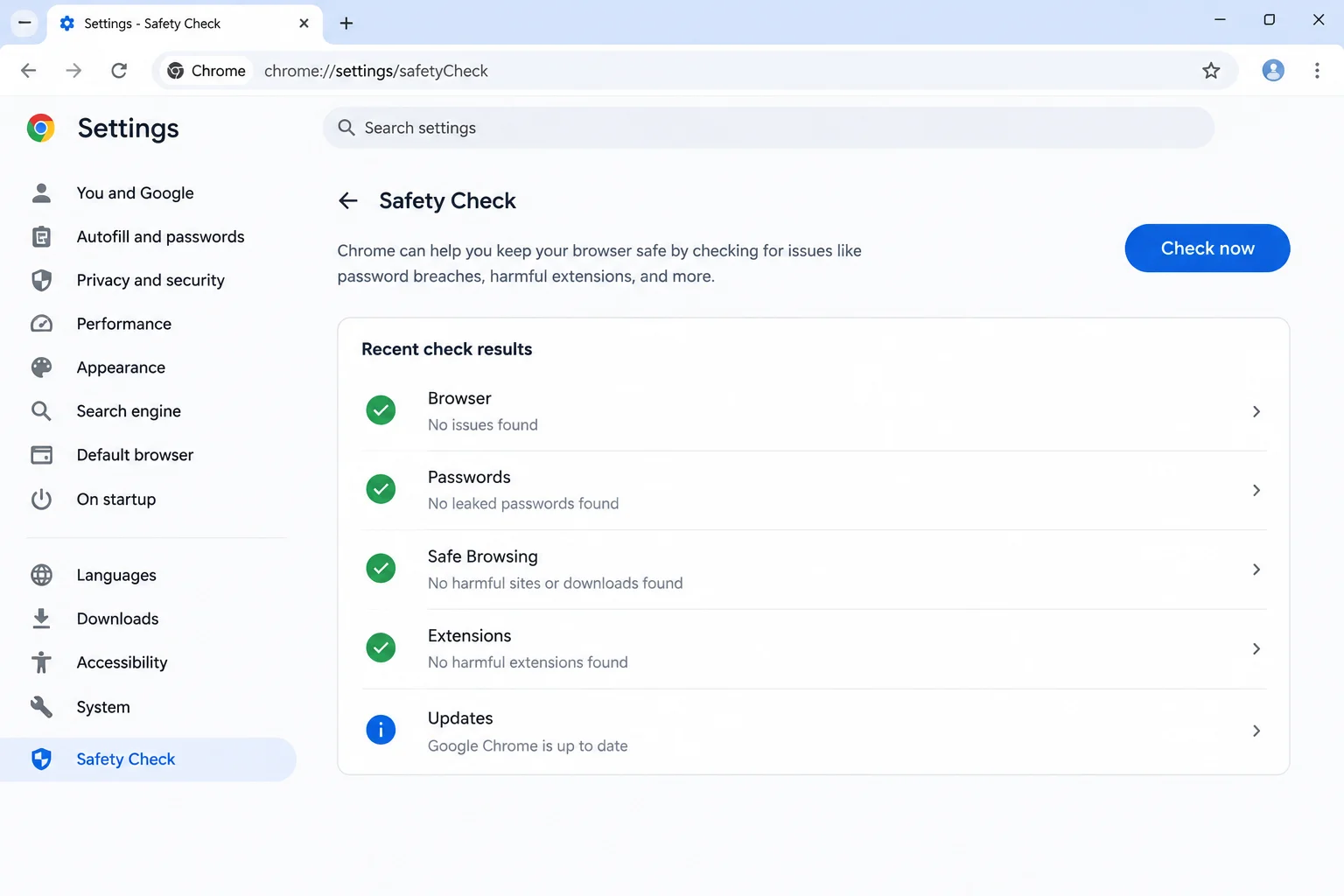
متوقع نتائج: یہ نتائج کی فہرست کے طور پر ظاہر ہوتا ہے (ہر نتیجہ ٹھیک ہے یا احتیاط کی ضرورت ہے)۔ مسئلے کو حل کرنے کے لیے رپورٹ کردہ آئٹم پر کلک کریں۔ اگر آپ کو اپنا پاس ورڈ نظر آتا ہے، تو اب وقت آگیا ہے کہ اسے تبدیل کریں اور ایک وقف شدہ پاس ورڈ مینیجر استعمال کرنے پر غور کریں۔
مرحلہ 7: سائٹ کی اجازتوں کو صاف کریں۔
وہ نسخہ سائٹ یاد ہے جس نے ایک بار آپ کو اطلاعات بھیجنے کی اجازت دی تھی؟ آئیے اس سے نمٹتے ہیں۔ تحریک:
chrome://settings/contentیا کلک کریں۔ ترتیب > رازداری اور سلامتی > سائٹ کی ترتیبات.
سب سے پہلے، درج ذیل چار زمروں کو چیک کریں:
- مقام
- کیمرے
- مائکروفون
- الارم (شاید سب سے زیادہ پریشان کن حصہ)
یہ دیکھنے کے لیے کسی زمرے پر کلک کریں کہ کون سی سائٹس کی اجازت ہے یا مسدود ہے۔ اجازتیں تبدیل کرنے کے لیے، سائٹ پر کلک کریں (یا آپ کے ورژن کے لحاظ سے اس کے ساتھ والے مینو یا تیر کا نشان) اور ایک نئی اجازت منتخب کریں، یا اجازت کو منسوخ کرنے کے لیے حذف یا دوبارہ ترتیب دینے کے اختیارات کا استعمال کریں۔ کیمروں اور مقامات کے لیے، ‘پہلے پوچھیں’ ایک معقول ترتیب ہے۔
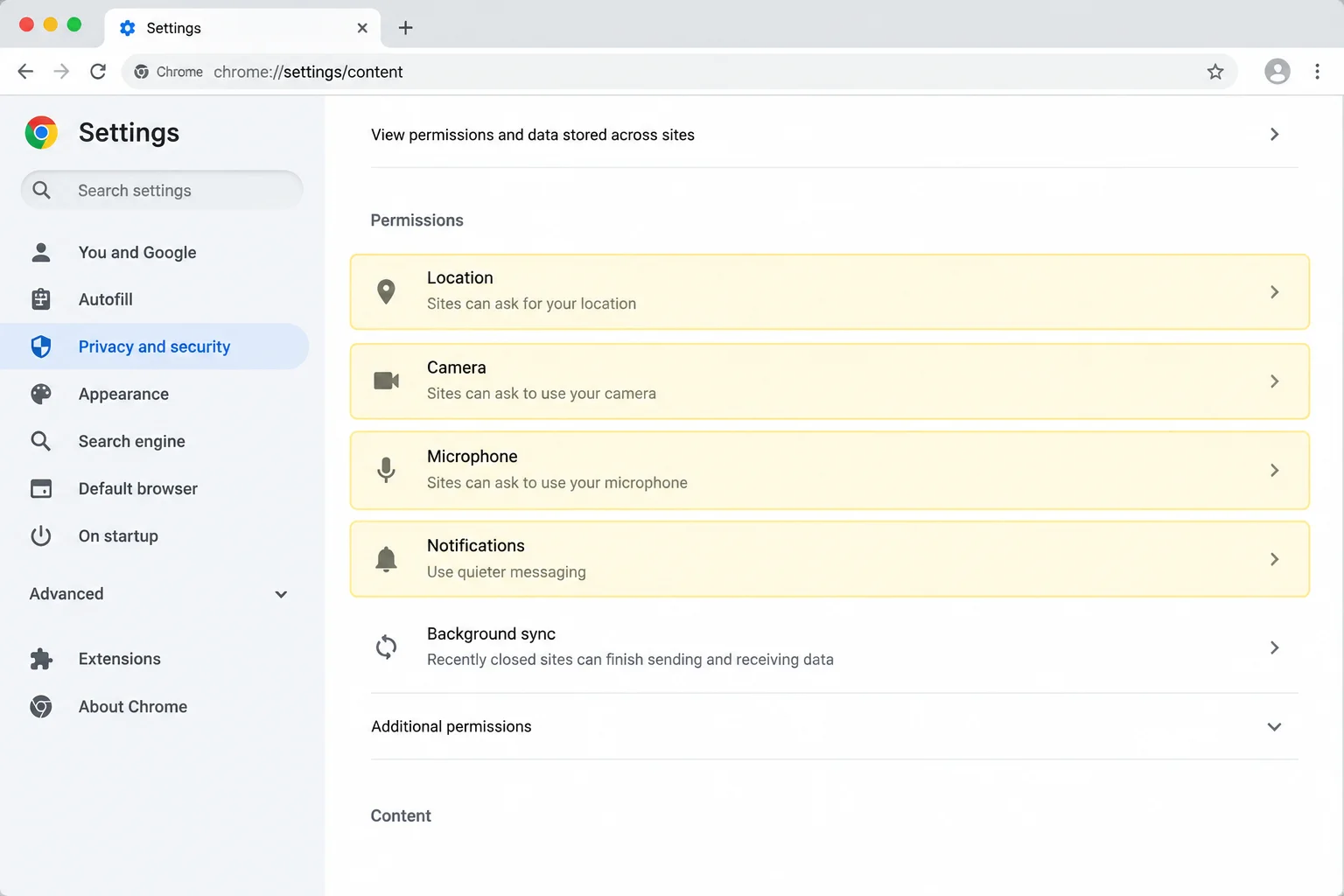
متوقع نتائج: اگر آپ کسی سائٹ کو حذف کرتے ہیں، تو اگلی بار جب آپ اس تک رسائی حاصل کرنا چاہیں گے تو آپ کو اسے دوبارہ طلب کرنا پڑے گا۔
ٹپ: اصل ویب کیم کا احاطہ ایک سستی اضافی تہہ ہے جو آپ کے لیپ ٹاپ میں ذہنی سکون کا اضافہ کرتی ہے۔
مرحلہ 8: اپنی براؤزنگ کی تاریخ کو حذف کریں۔
اپنے براؤزر کیشے کو اپنے ردی دراز کے طور پر سوچیں۔ کثرت سے صاف کرنے سے صفحہ کے عجیب و غریب نقائص کو ٹھیک کرنے میں مدد مل سکتی ہے۔ دبائیں Ctrl + Shift + Delete (ونڈوز) یا Cmd + Shift + Delete (Mac) یا اس پر جائیں:
chrome://settings/clearBrowserDataڈائیلاگ باکس میں:
- براہ کرم منتخب کریں۔ وقت کی حد. اس طرح مختصر کچھ کے ساتھ شروع کریں: آخری بار اگر آپ صرف ایک خرابی کو دور کرنا چاہتے ہیں اور درج ذیل میں سے ایک کو منتخب کریں: ہر وقت اگر آپ کو یقین ہے کہ آپ مکمل صفائی چاہتے ہیں۔
- وہ آئٹمز منتخب کریں جنہیں آپ ہٹانا چاہتے ہیں۔ تلاش کی سرگزشت، کوکیز اور دیگر سائٹ کا ڈیٹااور کیش شدہ تصاویر اور فائلیں۔.
کوکیز کو حذف کرنے سے پہلے: صاف کرنا کوکیز اور دیگر سائٹ کا ڈیٹا یہ آپ کو زیادہ تر ویب سائٹس سے لاگ آؤٹ کر دے گا اور آپ کے کمپیوٹر پر اسٹور کردہ سائٹ کی ترجیحات کو بھی ہٹا دے گا، جیسے کہ زبان کا انتخاب، محفوظ کردہ کارٹس، اور "اس ڈیوائس کو یاد رکھیں” کی اجازتیں۔ اس کا مطلب دوسرے درجے کے اضافی پیغامات ہو سکتے ہیں۔ کچھ سائٹس آپ کو اپنے Google اکاؤنٹ یا دیگر اسٹوریج کے ذریعے سائن ان رہنے دیتی ہیں۔ پہلے لاگ ان کرنے کے لیے تیار ہوں۔
- دیکھو ترقی یافتہ اگر آپ مزید کنٹرول چاہتے ہیں تو ایک آپشن منتخب کریں۔ یہاں محفوظ کردہ پاس ورڈز سے محتاط رہیں۔
- ڈیلیٹ/کلیئر بٹن پر کلک کریں۔
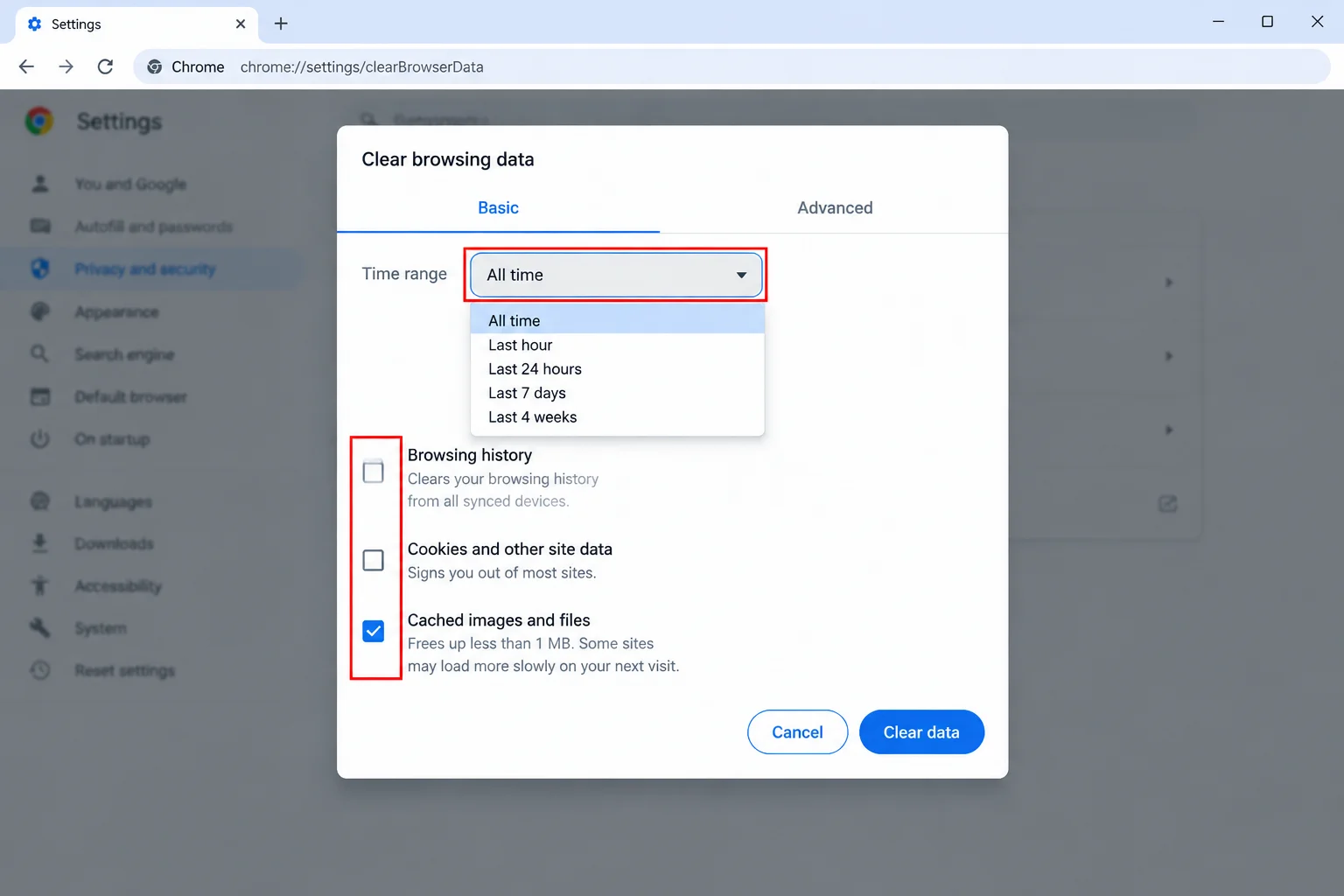
متوقع نتائج: آپ کا ڈیٹا حذف کر دیا جائے گا۔ اگر آپ اپنی کوکیز کو حذف کرتے ہیں، تو آپ کو زیادہ تر ویب سائٹس پر دوبارہ لاگ ان کرنے کی ضرورت ہوگی۔
مرحلہ 9 (آخری حربہ): کروم کی ترتیبات کو دوبارہ ترتیب دیں۔
اگر آپ کے پاس کروم ہے۔ ابھی تک اگر یہ عجیب سلوک کرتا ہے تو اسے دوبارہ ترتیب دیں۔ تحریک:
chrome://settings/resetProfileSettingsیا کلک کریں۔ ترتیب > ترتیبات کو دوبارہ ترتیب دیں۔ٹیپ کریں، پھر ترتیبات کو ان کے اصل ڈیفالٹس پر بحال کرنے کا اختیار منتخب کریں۔
ری سیٹ کی ترتیبات میں درج ذیل خصوصیات ہیں: گوگل کا ری سیٹ ہیلپ پیج ڈیفالٹ سرچ انجن، ہوم پیج اور ٹیبز، نئے ٹیب پیج، پن کیے ہوئے ٹیبز، مواد (سائٹ) سیٹنگز، کوکیز اور سائٹ ڈیٹا کی فہرست دیتا ہے، اور ایکسٹینشنز اور تھیمز کو غیر فعال کرتا ہے۔ یہ آپ کے Chrome پروفائل پر لاگو ہوتا ہے، بشمول دیگر آلات جن میں آپ سائن ان ہیں۔
کیا نہیں کرنا چاہیے: فی ایک ہی صفحہ پر بک مارکس یا محفوظ کردہ پاس ورڈز کو حذف یا تبدیل نہیں کیا جائے گا، اور کچھ ترتیبات جیسے فونٹس اور رسائی برقرار رکھی جائے گی۔ اپنی اسکرین پر موجود تصدیقی ڈائیلاگ کو اپنا آخری لفظ سمجھیں۔ کیونکہ یہ بالکل ظاہر کرتا ہے کہ ورژن کیسے بدلے گا۔
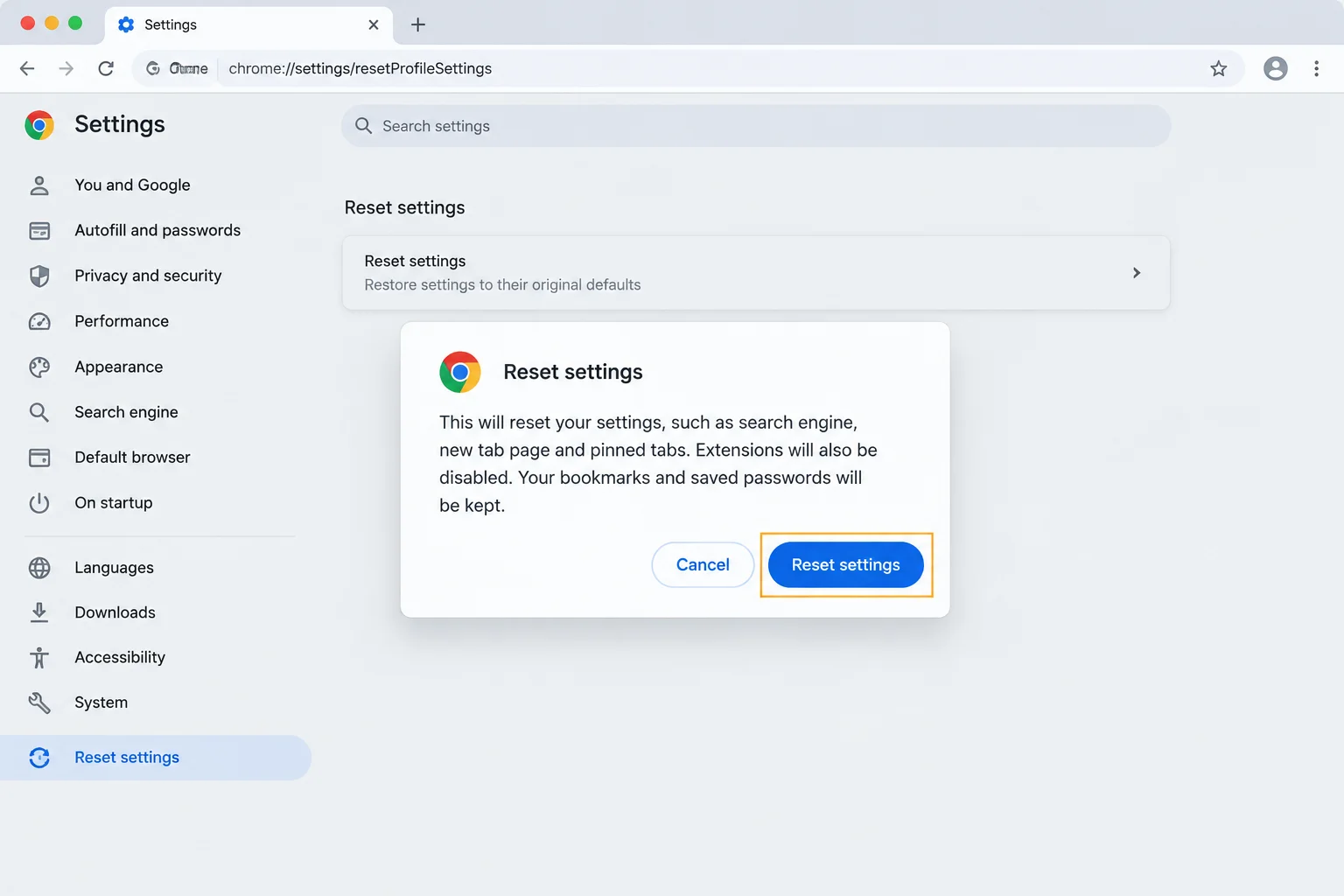
متوقع نتائج: کروم ڈیفالٹ پر واپس آجائے گا۔ صرف وہی ایکسٹینشنز واپس آن کریں جو آپ اصل میں چاہتے ہیں۔
ترتیب: فوری حوالہ جدول
| ماحول | اسے کہاں تلاش کرنا ہے۔ | یہ کیا کرتا ہے | تجویز کردہ انتخاب |
|---|---|---|---|
| ٹیب اور بیٹری کنٹرولز | chrome://settings/performance |
بیکار ٹیبز کو سونے کے لیے رکھیں اور بیٹری بچائیں۔ | زیادہ تر لوگوں کے لیے آن |
| صفحہ پہلے سے لوڈ کریں۔ | chrome://settings/performance |
اگلا متوقع صفحہ جلد لوڈ کریں۔ | تیز رفتاری کے لیے آن، رازداری کے لیے آف |
| توسیع | chrome://extensions |
ایڈ آنز ڈسپلے اور ان کا نظم کریں۔ | جو آپ استعمال نہیں کرتے اس سے چھٹکارا حاصل کریں۔ |
| محفوظ براؤزنگ | chrome://settings/security |
آپ کو خطرناک سائٹس اور فائلوں کے بارے میں خبردار کرتا ہے۔ | معیاری یا اعلیٰ |
| سائٹ کی اجازت | chrome://settings/content |
کیمرہ، مائیکروفون، مقام، اور اطلاع کے کنٹرولز | پہلے پوچھیں اور پرانی سائٹوں کو صاف کریں۔ |
| استعمال کے اعدادوشمار | ترتیب > آپ اور گوگل > گوگل سروسز | گوگل کو استعمال اور کریش رپورٹس بھیجیں۔ | آپ کا فون |
آخری ایک قابل ذکر ہے۔ کہ Chrome کی خصوصیات اور کارکردگی کو بہتر بنانے میں ہماری مدد کریں۔ ٹوگل کنٹرول کرتا ہے کہ آیا کروم گوگل کو استعمال کے اعداد و شمار اور کریش رپورٹس بھیجتا ہے۔ گوگل وضاحت کرتا ہے کہ اس ڈیٹا پر اس کے استعمال کے اعداد و شمار کے مدد کے صفحے پر کیسے کارروائی کی جاتی ہے۔ اگر آپ شیئرنگ کو کم کرنا چاہتے ہیں تو اسے آف کر دیں۔
ٹپس اور ٹربل شوٹنگ
مسئلہ: کئی ٹیبز کھلے ہونے کے باوجود کروم اب بھی سست ہے۔
- کھلا مزید > مزید اوزار > ٹاسک مینیجر بھاری ترین ٹیبز یا ایکسٹینشنز کو بند کریں۔
- کارکردگی کے صفحہ پر اپنے ٹیب کنٹرولز کو دو بار چیک کریں۔
- مزید تفصیلی اصلاحات کے لیے، ہماری کروم ہائی میموری اور ہائی سی پی یو گائیڈ دیکھیں۔
مسئلہ: رازداری کو تبدیل کرنے کے بعد صفحہ سست محسوس ہوتا ہے۔
- اگر آپ صفحہ پری لوڈنگ کو آف کر دیتے ہیں تو یہ متوقع تجارت ہے۔
- اگر رفتار رازداری سے زیادہ اہم ہے تو اسے واپس آن کریں۔
مسئلہ: ترتیبات کو سخت کرنے کے بعد ویب سائٹ کریش ہو جاتی ہے۔
- تحریک رازداری اور سلامتی > سائٹ کی ترتیبات.
- درج ذیل اجازتوں (یا کوکیز) کی اجازت دیتا ہے: صرف وہ سائٹ ہر جگہ ڈھیلی ترتیبات کے بجائے۔ کروم میں کوکی لیبلز آپ کے ورژن کے لحاظ سے مختلف ہوتے ہیں، لہذا اجازت دیں یا سوائے اختیارات تلاش کریں۔
مسئلہ: ترتیبات خاکستری ہو گئی ہیں۔
- اس کا مطلب عام طور پر اسکول یا کام پر کمپیوٹر کو برقرار رکھنا ہے۔
- آپ کی تنظیم میں صرف منتظمین ہی تبدیلیاں کر سکتے ہیں۔
مسئلہ: نام ترتیب دینا اس گائیڈ سے میل نہیں کھاتا۔
- چیک کریں مدد > گوگل کروم کے بارے میں یقینی بنائیں کہ یہ تازہ ترین ہے۔
- اس کا موازنہ گوگل کے کروم ہیلپ پیج یا کروم ریلیز بلاگ سے کریں۔
پرو تجاویز:
- اپنے بُک مارکس میں شارٹ کٹ شامل کریں۔ ہر
chrome://settings/...مندرجہ بالا ایڈریس کو ایک کلک تک رسائی کے لیے بک مارک کے طور پر محفوظ کیا جا سکتا ہے۔ - براہ کرم ترتیبات کی تلاش کا بار استعمال کریں۔ آپ ترتیبات کے اوپری حصے میں ‘پری لوڈ’ یا ‘کیمرہ’ جیسی کوئی چیز ٹائپ کرکے وہاں پہنچ سکتے ہیں۔
- میک شارٹ کٹس: دبائیں
Cmd + ,آپ کروم کی ترتیبات کو ایک لمحے میں کھول سکتے ہیں۔
ختم
کروم کو اچھی طرح سے کام کرنے کے لیے کسی پوشیدہ موافقت کی ضرورت نہیں ہے۔ اپنی ایکسٹینشنز کو چمکانے، صفحات کو پہلے سے لوڈ کرنے کے بارے میں شعوری طور پر انتخاب کرکے، اور محفوظ براؤزنگ اور سائٹ کی اجازتوں پر پانچ منٹ گزار کر، آپ نے واقعی اہم چیزوں کا احاطہ کر لیا ہے۔ ایک توسیعی آڈٹ شروع کرنے کے لیے ایک اچھی جگہ ہے کیونکہ اس سے آپ کو رفتار حاصل کرنے میں مدد ملے گی۔ اور ایک ہی وقت میں رازداری۔
| قدم | کارروائی | پر لاگو |
|---|---|---|
| 1 | کروم اپ ڈیٹس | رفتار اور سیکورٹی |
| 2~3 | کارکردگی کا صفحہ اور پری لوڈ صفحہ | رفتار (اور رازداری) |
| 4 | شکریہ توسیع | رفتار اور رازداری |
| 5~6 | سیف براؤزنگ اور سیفٹی چیک | رازداری اور سلامتی |
| 7 | سائٹ کی اجازت | تنہائی |
| 8 | براؤزنگ کی تاریخ کو حذف کریں۔ | رازداری اور نقائص |
| 9 | ترتیبات کو دوبارہ ترتیب دیں۔ | آخری حربہ |
وسائل
- کروم مدد: کارکردگی کی ترتیبات
- کروم مدد: استعمال کے اعدادوشمار اور کریش رپورٹس
- کروم لانچ بلاگ
- کروم ڈویلپرز: ریلیز نوٹس
- گوگل کروم ڈاؤن لوڈ کریں۔
ذریعہ
- کروم ہیلپ پیج
- کروم لانچ بلاگ
- کروم ڈویلپرز: ریلیز نوٹس
The post الٹیمیٹ کروم آپٹیمائزیشن گائیڈ: سپیڈ اور پرائیویسی کے لیے بہترین سیٹنگز پہلی آن لائن ٹیک ٹپس پر شائع ہوئی۔