
بہت سے میک ایپس ایک کام کرتی ہیں اور اسے بہت اچھی طرح سے کرتی ہیں۔ مثال کے طور پر، KeyboardCleanTool آپ کو اپنے Mac کے کی بورڈ کو عارضی طور پر غیر فعال کرنے کی اجازت دیتا ہے جب کہ کی بورڈ پر دھول، خوراک کے ذرات اور ملبہ باقی رہتا ہے۔ مجھے یہ ایپ پسند ہے، لیکن اگر آپ یوٹیلیٹیز انسٹال کرتے رہتے ہیں تو چیزیں پیچیدہ ہونے لگتی ہیں۔ یہاں تک کہ یاد رکھنے کی کوشش کرنا ایک حقیقی مسئلہ ہوسکتا ہے۔ ہے مخصوص کاموں کے لیے انسٹال کردہ ایپس۔ یہ وہ جگہ ہے جہاں Vorssaint کھیل میں آتا ہے۔ Vorssaint میک ایپس کا سوئس آرمی چاقو ہے، جو 75 سے زیادہ یوٹیلیٹیز کو ایک ہی مفت وسائل میں پیک کرتا ہے۔
سب سے اچھی بات یہ ہے کہ آپ منتخب کر سکتے ہیں کہ آپ ان میں سے کونسی یوٹیلیٹی کو چالو کرنا چاہتے ہیں۔ اگر آپ کو Vorssaint کی صرف پانچ خصوصیات کی ضرورت ہے، تو آپ باقی کو غیر فعال کر سکتے ہیں۔ یہ ایپس کو وسائل میں اضافے سے روکے گا، جو خاص طور پر پرانے بیس ماڈل میک بکس استعمال کرنے والوں کے لیے مفید ہے۔ Vorssaint نے میرے MacBook پر متعدد میک ایپس کو تبدیل کیا ہے، لیکن یہ ہمیشہ ان ایپس سے بہتر نہیں ہوتا جو اسے تبدیل کرتی ہیں۔ مثال کے طور پر، ہر میک ایپ کے لیے حسب ضرورت والیوم لیول سیٹ کرنے کے لیے Vorssaint استعمال کرنے کا مطلب یہ نہیں ہے کہ Vorssaint وہ سب کچھ کر سکتا ہے جو SoundSource کرتا ہے۔
Vorssaint تمام تجارتوں کا ایک جیک اور کسی کا ماسٹر نہیں ہے، جو زیادہ تر لوگوں کے لیے بالکل موزوں ہے۔ اگر یہ آپ کو مطلوبہ آلے کی طرح لگتا ہے، تو Vorssaint آپ کے لیے اچھا ہو سکتا ہے۔ یہاں 10 Vorssaint خصوصیات ہیں جو میں اپنے MacBook پر ایپس کو تبدیل کرنے کے لیے استعمال کرتی ہوں۔
کیپس لاک موڈیفائر ایپ کو سپر کی سے تبدیل کریں۔
جب تک کہ آپ ہمیشہ چیخنے کے عادی نہ ہوں، آپ کو شاید Caps Lock کلید کی بالکل بھی ضرورت نہیں ہے۔ جب بھی آپ کسی چیز کو بڑا کرنا چاہیں تو آپ ہمیشہ شفٹ کو دبا سکتے ہیں، اور میری رائے میں، کیپس لاک کو کسی بہتر چیز کے لیے دوبارہ استعمال کیا جانا چاہیے۔ Raycast جیسی ایپس آپ کو Caps Lock کو "ہائپر کی” میں تبدیل کرنے دیتی ہیں۔ اس کا مطلب ہے کہ جب آپ اس بٹن کو دباتے ہیں تو کمپیوٹر اسے مختلف موڈیفائر کیز کے مجموعہ کے طور پر رجسٹر کرتا ہے۔ میرے MacBook پر، Caps Lock کو دبانا Command-Control-Shift-Alt کو ایک ساتھ دبانے کے مترادف ہے، اور میں نے اسے کی بورڈ شارٹ کٹ بنانے کے لیے استعمال کیا ہے جو macOS یا تھرڈ پارٹی ایپس میں شارٹ کٹس سے متصادم نہیں ہیں۔
Vorssaint میں اس خصوصیت کو فعال کرنے کے لیے، ایپ کھولیں اور اس پر جائیں: ترتیبات > خصوصیات. "ماؤس اور کی بورڈ” سیکشن پر جائیں اور اسے فعال کریں۔ سپر کلید. Vorssaint آپ کو Caps Lock پر موڈیفائر کیز کا نقشہ بنانے کی اجازت دیتا ہے۔ آپ بٹن کو اب بھی حروف کو بڑے کرنے، ان پٹ کے ذرائع کو تبدیل کرنے، یا Escape کلید کو دبانے کے متبادل کے طور پر بھی استعمال کر سکتے ہیں (ان کی بورڈز کے لیے مفید ہے جن میں یہ بٹن نہیں ہے)۔ یہ صرف کیپس لاک کو دبائے رکھنے اور بٹن کے ایک ہی دبانے سے دوسرے منتخب فنکشنز کو ٹوگل کرتے ہوئے ایک "سپر کی” لانچ کرکے کام کرتا ہے۔
کریڈٹ: پرانے پراب
میک پر اسپاٹ لائٹ میں ایک بنیادی کلپ بورڈ مینیجر ہے، لیکن Vorssaint میں کچھ اور خصوصیات شامل ہیں۔ یہ ایپ آپ کو URLs سے ٹریکنگ ڈیٹا صاف کرنے دیتی ہے اور آپ کے Mac پر فائنڈر میں "کٹ اور پیسٹ” کی فعالیت بھی شامل کرتی ہے۔ مؤخر الذکر ونڈوز سے سوئچ کرنے والوں کے لیے موزوں ہے۔ فائنڈر کی کٹ/پیسٹ کی فعالیت اتنی ہموار نہیں ہے جتنی کہ مائیکروسافٹ پلیٹ فارمز پر اس کی خصوصیات ہیں۔
ایک بار جب آپ Vorssaint میں ان خصوصیات کو فعال کر لیتے ہیں، تو آپ نیکسٹ کو دبا کر فائنڈر میں تمام فائلوں کو کاٹ سکتے ہیں۔ کمانڈ ایکساسے کہیں اور چسپاں کرنے کے لیے۔ کمانڈ-وی. یو آر ایل کلینر حسب ضرورت ہے اور آپ کو ہٹانے کے لیے پیرامیٹرز کی وضاحت کرنے کی اجازت دیتا ہے۔ آپ مخصوص ویب سائٹس کے لیے فلٹرز بھی بنا سکتے ہیں، جو اس فیچر کو استعمال کرتے وقت ٹوٹے ہوئے URLs کے امکانات کو کم کر دیتے ہیں۔ پہلے سے طے شدہ طور پر، Vorssaint لنکس کو اس وقت خود بخود صاف کر دیتا ہے جب آپ انہیں کاپی کرتے ہیں، لیکن اگر آپ چاہیں تو آپ ایپ میں لنکس کو دستی طور پر بھی صاف کر سکتے ہیں۔
ایپ کے کلپ بورڈ مینیجر میں وہ تمام بنیادی خصوصیات شامل ہیں جن کی آپ کو ضرورت ہے اور کچھ ایپس کو خارج بھی کر سکتے ہیں۔ یہ Vorssaint کو حساس ایپس سے کلپ بورڈ آئٹمز کو محفوظ کرنے سے روک دے گا۔ Vorssaint میں کلپ بورڈ کی تاریخ دیکھنے کے لیے یہاں ایک شارٹ کٹ ہے: کمانڈ-آپشن-Alt-V.
میں DMG فائلوں کو آٹو ماؤنٹ اور انسٹال کرنے کے لیے Rapidmg، Mac پر ایک مقبول ایپ انسٹالر فارمیٹ استعمال کرتا ہوں۔ ایپ انسٹال ہونے کے بعد، Rapidmg انسٹالر فائل کو بھی ہٹا دیتا ہے۔ Vorssaint میں یہ خصوصیت بلٹ ان ہے، اور آپ اسے یہاں جا کر فعال کر سکتے ہیں: Vorssaint ترتیبات> خصوصیات> ڈسک امیج انسٹالر. یہ "کلپ بورڈ اور فائلز” سیکشن کے تحت ہے۔
فی ایپ والیوم کنٹرول کے لیے ہمارا مفت والیوم مکسر آزمائیں۔
اگر آپ کسی ایسی ایپ کی تلاش کر رہے ہیں جو ہر میک ایپ کے لیے حسب ضرورت والیوم لیول سیٹ کرے، تو Vorssaint کے پاس اس کام کے لیے صحیح ٹول ہے۔ FineTune جیسی بنیادی والیوم کنٹرول ایپس کو تبدیل کرنے کے لیے یہ کافی اچھا ہے، لیکن یہ SoundSource کی طرح طاقتور نہیں ہے۔ Vorssaint آپ کو ایپ کے لیے مخصوص والیوم لیول سیٹ کرنے، آؤٹ پٹ ڈیوائسز کے درمیان تیزی سے سوئچ کرنے اور آڈیو ڈیوائسز کے لیے ترجیحات سیٹ کرنے کی بھی اجازت دیتا ہے۔ یہ ایک ہی وقت میں متعدد آلات پر آڈیو بھیجنے، تاخیر کی سطح کو ایڈجسٹ کرنے، حجم کو زیادہ سے زیادہ بڑھانے، یا مخصوص ایپس سے صرف مخصوص آؤٹ پٹ ڈیوائسز پر آڈیو بھیجنے کی حمایت نہیں کرتا ہے (جیسے Spotify ہمیشہ ہیڈ فون پر جاتا ہے، VLC ہمیشہ اسپیکر کو آڈیو بھیجتا ہے، وغیرہ)۔ اگر آپ پاور صارف کی خصوصیات کو اہمیت دیتے ہیں، تو آپ کو SoundSource کا انتخاب کرنا چاہیے۔ زیادہ تر لوگوں کے لیے، Vorssaint کام کروانے کے لیے کافی ہے۔ آپ اپنی ایپ میں والیوم مکسر کو یہاں جا کر فعال کر سکتے ہیں: Vorssaint ترتیبات> خصوصیات> والیوم مکسر. یہ ایپ کے "آوازیں” سیکشن کے تحت ہے۔
اب تک آپ کا کیا خیال ہے؟
ایمفیٹامائنز کو تبدیل کرنے کے لیے "جاگتے رہیں” کا استعمال کریں۔
بہت سی وجوہات ہیں جن کی وجہ سے آپ اپنے Mac کو سونے سے روکنا چاہتے ہیں، بشمول اپنے MacBook کو بیرونی ڈسپلے سے جوڑنا اور لیپ ٹاپ کا ڈھکن بند کر کے استعمال کرنا۔ ایمفیٹامین جیسی ایپس کو آپ کے میک کو سلیپ موڈ میں جانے سے روکنے کے لیے استعمال کیا جا سکتا ہے، اور Vorssaint میں یہ خصوصیت بھی شامل ہے۔ آپ اسے ایپ میں "ویک اپ” فیچر کو فعال کر کے استعمال کر سکتے ہیں۔ یہ خصوصیت آپ کو اپنے میک پر 15 منٹ سے لے کر غیر معینہ مدت تک کے صارف کے متعین وقت کے وقفے کے لیے سلیپ موڈ کو غیر فعال کرنے کی اجازت دیتی ہے۔
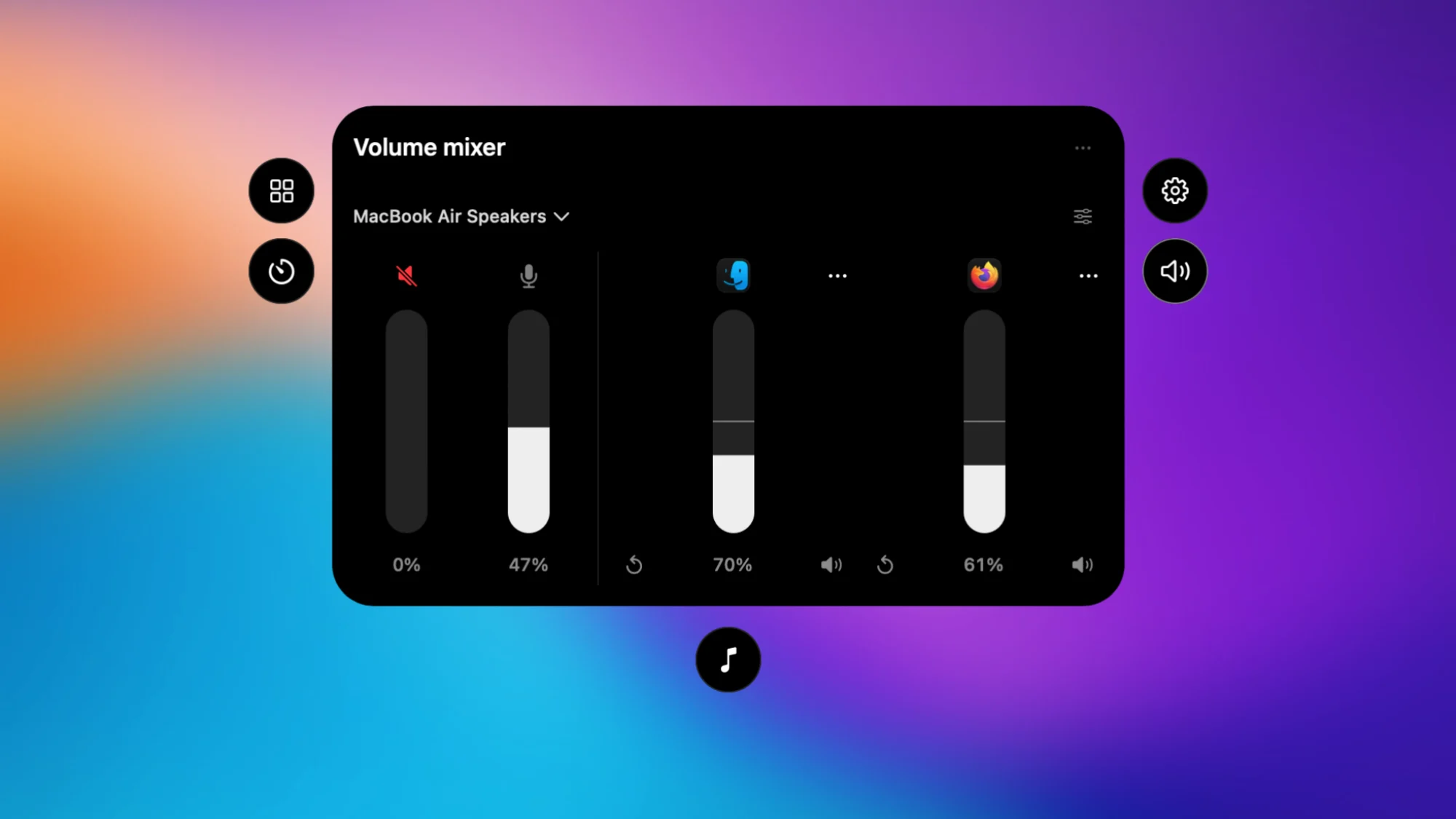
نوچ ایپ کو ڈائنامک آئی لینڈ کے ساتھ تبدیل کریں جو ورسینٹ میں بنی ہوئی ہے۔
کریڈٹ: پرانے پراب
اگر آپ کے میک بک میں آئی فون کا ڈائنامک آئی لینڈ نہیں ہے، تو آپ اپنے میک پر کئی مفید نوچ ایپس میں سے ایک انسٹال کر سکتے ہیں۔ یہ ایپس ویجٹ دکھاتی ہیں جو اس وقت کیا چل رہا ہے، چمک یا حجم کی سطح، ایک کیلنڈر، اور یہاں تک کہ ایک عارضی شیلف بھی ہے جہاں آپ فائلوں کو اپنے میک پر گھسیٹ کر چھوڑ سکتے ہیں۔ Vorssaint ایک نشان ایپ، ڈائنامک آئی لینڈ کے ساتھ بھی آتا ہے۔ ایک بار چالو ہونے کے بعد، Vorssaint’s Dynamic Island اطلاعات، کیلنڈر ایونٹس، ٹائمر، گانے کے بول، پلے کیو، اور بہت کچھ دکھا سکتا ہے۔ اس خصوصیت کو ایپ میں "تجرباتی” کے بطور نشان زد کیا گیا ہے، جس کا مطلب ہے کہ یہ زیادہ تر دیگر خصوصیات کی طرح مستحکم نہیں ہے۔ میں نے اسے دیگر Vorssaint خصوصیات جیسے Keep awake اور Volume Mixer کو فعال کرنے کے لیے بھی استعمال کیا ہے۔ کیونکہ ڈائنامک آئی لینڈ اس کو کنٹرول کرنے کے لیے ٹوگل دکھاتا ہے۔
Vorssaint کے CPU، GPU، اور میموری مانیٹر کے ساتھ اپنے سسٹم کے اعدادوشمار کی نگرانی کریں۔
iStat مینو میری پسندیدہ میک ایپس میں سے ایک ہے۔ یہ آپ کو اپنے MacBook کے موجودہ لوڈ اور آپریٹنگ درجہ حرارت کی نگرانی کرنے کی اجازت دیتا ہے۔ Vorssaint CPU لوڈ، GPU لوڈ، RAM کے استعمال، نیٹ ورک کے استعمال، بیٹری کے درجہ حرارت، اور مزید کی نگرانی کے لیے خصوصیات کے ساتھ بھی آتا ہے۔ یہ iStat مینو کی طرح خوبصورت نہیں ہے، لیکن یہ ان صارفین کے لیے موزوں ہے جنہیں بنیادی نظام شماریات مانیٹر کی ضرورت ہے۔ تاہم، ہماری جانچ میں، ہم نے پایا کہ Vorssaint CPU درجہ حرارت کی غلط اطلاع دے رہا تھا۔ دو دیگر ایپس (iStat Menus اور TG Pro) نے اطلاع دی ہے کہ میرے میک کا CPU درجہ حرارت 40 ° C (104 ° F) کے ارد گرد تھا، لیکن Vorssaint نمبر 63 ° C (145 ° F) کے قریب دکھاتا رہا۔ دیگر تمام درجہ حرارت کی ریڈنگ تینوں ایپس میں تقریباً ایک جیسی تھی، جس سے ظاہر ہوتا ہے کہ Vorssaint میں ایک بگ ہے جسے ٹھیک کرنے کی ضرورت ہے۔
اپنے میک کے ڈاک کو بڑھانے کے لیے ترمیم کرنے والوں کو آزمائیں۔
کریڈٹ: پرانے پراب
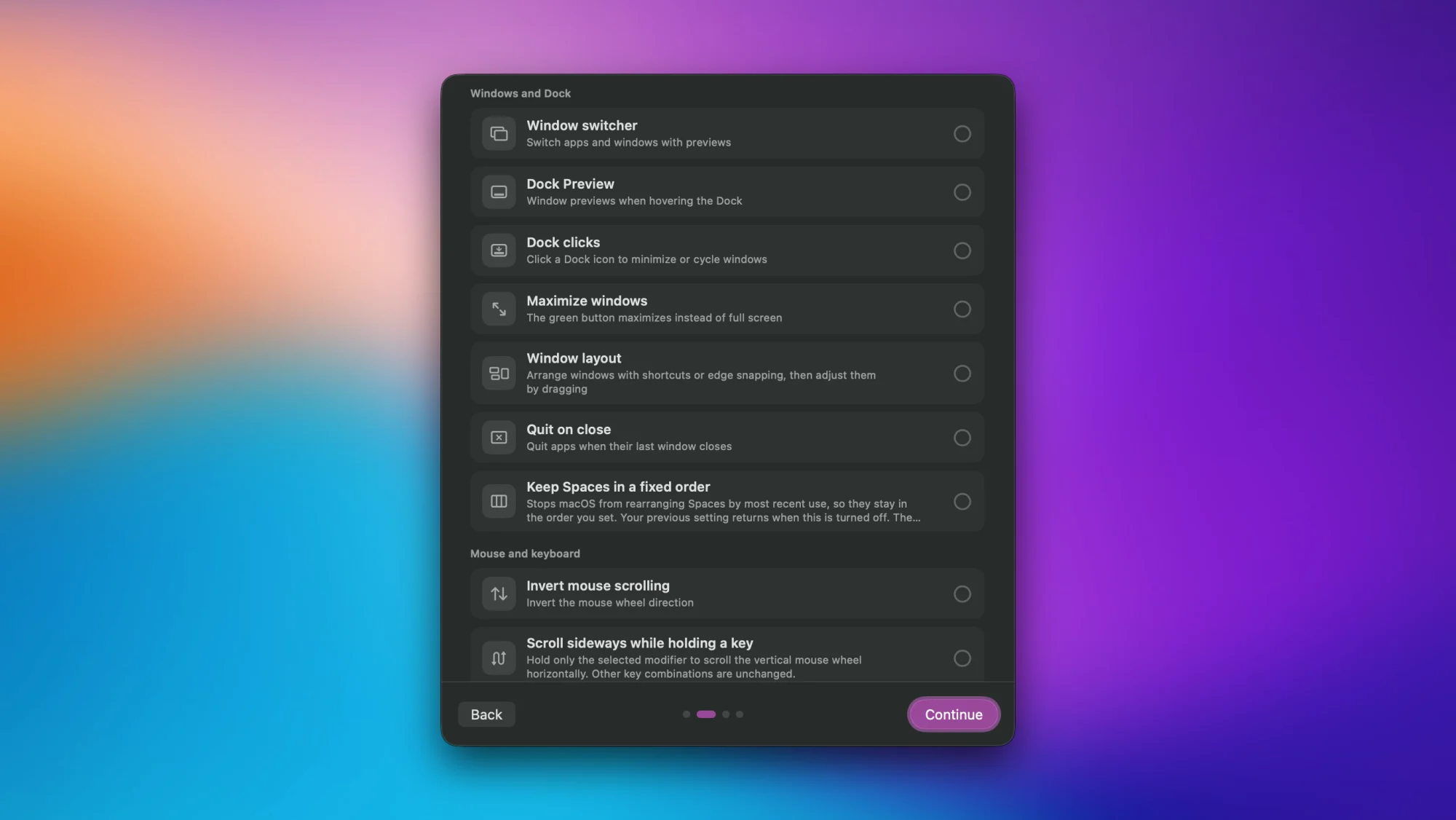
Vorssaint ان ایپس کو بھی بدل سکتا ہے جو آپ کے میک کے ڈاک کو بہتر بناتے ہیں۔ آپ اپنے ماؤس کو گودی میں موجود ایپ آئیکن پر گھوم سکتے ہیں تاکہ ڈاک کے آئیکن پر کلک کرکے کھلی کھڑکیوں کا پیش نظارہ کرنا، ایپس کو بند کرنا، اور ایپ ونڈو کو چھوٹا کرنا، چھپانا، یا سائیکل چلانا جیسی خصوصیات کو فعال کرنا۔ ایک مفید خصوصیت یہ ہے کہ آپ فل سکرین موڈ میں جانے کے بجائے سبز بٹن پر کلک کر کے ایپ ونڈو کو زیادہ سے زیادہ کر سکتے ہیں۔ میں اسے استعمال نہیں کرتا، لیکن میں ونڈوز سے سوئچ کرنے والے لوگوں کو اس کی سفارش کروں گا اور زیادہ سے زیادہ بٹن کے بارے میں پوچھ سکتا ہوں۔
ہو سکتا ہے آپ کا ماؤس macOS پر توقع کے مطابق کام نہ کرے۔ فریق ثالث کی "ماؤس ترمیم” ایپس میں عمدہ خصوصیات شامل ہوتی ہیں جیسے ہموار سکرولنگ، سائیڈ بٹن کے لیے حسب ضرورت ایکشنز وغیرہ۔ Vorssaint میں ہموار سکرولنگ اور چند دیگر خصوصیات کے لیے تعاون شامل ہے۔ اضافی ماؤس کے بٹنوں کو حسب ضرورت کی بورڈ شارٹ کٹس میں میپ کیا جا سکتا ہے، اور یہاں تک کہ حادثاتی طور پر ڈبل کلک کو روکنے کے لیے ایک خصوصیت بھی موجود ہے۔ مؤخر الذکر ان لوگوں کے لئے بہت اچھا ہے جو چوہوں کا استعمال کرتے ہیں جن میں ڈبل کلک کے مسائل ہیں۔ آپ ان خصوصیات کو Vorssaint کے "ماؤس اور کی بورڈ” سیکشن میں فعال کر سکتے ہیں۔
اپنے کی بورڈ کو صاف کرتے وقت اسے عارضی طور پر غیر فعال کرنے کے لیے کلیننگ موڈ کا استعمال کریں۔
KeyboardCleanTool جیسی ایپس آپ کو اپنے Mac کے کی بورڈ کو عارضی طور پر غیر فعال کرنے کی اجازت دیتی ہیں تاکہ آپ اسے صاف کر سکیں یا اپنی بلی کو اپنے ورک فلو میں خلل ڈالے بغیر اس پر بیٹھنے دیں۔ Vorssaint بھی اس خصوصیت کی حمایت کرتا ہے۔ آپ ایپ کے ٹولز سیکشن میں "کلیننگ موڈ” کو ٹوگل کر کے اس فیچر کو ایکٹیویٹ کر سکتے ہیں۔ اپنے کی بورڈ کو لاک کرنے کے بعد، آپ "انلاک” بٹن پر کلک کر کے یا Escape کلید کو پانچ بار دبا کر دوبارہ ٹائپ کرنا شروع کر سکتے ہیں۔