
جب آفس ایڈ ان کام نہیں کر رہا ہوتا ہے، تو اس کا عام طور پر مطلب ہوتا ہے کہ فیچر فعال نہیں ہے یا ٹول بار پر اس کی جگہ میں ظاہر نہیں ہوتا ہے۔ یہ عام طور پر ایسے ایڈز کے خلاف حفاظتی اقدام ہے جن پر بھروسہ نہیں کیا جا سکتا ہے یا وہ ٹھیک سے کام نہیں کر سکتے یا لوڈ ہونے میں ناکام ہو سکتے ہیں۔ اسے دوبارہ چلانے کا طریقہ یہاں ہے:
درست کریں 1 – آفس ایڈ ان میں آئٹمز بحال کریں جو کریش کی وجہ سے کام نہیں کر رہے ہیں۔
"خفیہ” غیر فعال آئٹمز کی ایک فہرست ہے جو آفس ایپس کو ایسے ایڈ انز کو بچاتی ہے جو آپ کے پروگرام کو کھولنے پر بار بار کریش ہو جاتی ہیں۔ یہ عام طور پر یہ دیکھنے کی پہلی جگہ ہے کہ آیا ایڈ آنز بند ہوتے رہتے ہیں۔
مرحلہ 1۔ "فائل”، پھر "اختیارات” پر جائیں اور "ایڈ آنز” ٹیب کو کھولیں۔
مرحلہ 2۔ نیچے "منظم کریں” ڈراپ ڈاؤن کو "غیر فعال آئٹمز” پر سیٹ کریں اور "گو” پر کلک کریں۔
مرحلہ 3۔ ایڈ آن کو منتخب کریں، "فعال کریں” پر کلک کریں، پھر "بند کریں۔”
مرحلہ 4۔ اگر آپ کا ایڈ ان ایک COM ایڈ ان ہے تو واپس "منظم کریں” پر جائیں اور اسے دوبارہ فعال کرنے کے لیے "COM ایڈ انز” کو منتخب کریں۔ بصورت دیگر ترتیب صرف موجود ہے۔
مرحلہ 5۔ ایپ کو دوبارہ شروع کریں۔
اگر آپ آفس میں ایڈ ان کو دوبارہ غیر فعال کرتے ہیں، تو یہ اب بھی استحکام کے مسائل کا سبب بن سکتا ہے یا آپ کے آفس کے موجودہ ورژن سے مطابقت نہیں رکھتا۔ ایڈ آن پبلشر سے ان کی ویب سائٹ پر یا ایڈ آن اسٹور میں اپ ڈیٹ شدہ ورژن چیک کریں۔
درست کریں 2 – ٹرسٹ سینٹر کی ترتیبات کو ایڈجسٹ کریں۔
سیکیورٹی سینٹر تکنیکی طور پر ڈاؤن لوڈز کی اجازت دیتے ہوئے ایڈ آن کو مجموعی طور پر روک سکتا ہے۔ یہ صرف فہرست میں ظاہر نہیں ہوتا ہے۔ فریق ثالث کے اضافے کو نظرانداز کرنے کے لیے، آپ کو انہیں وسیع اجازتیں فراہم کرنا ہوں گی۔
مرحلہ 1۔ "آپشنز” تلاش کریں، "ٹرسٹ سینٹر” ٹیب پر جائیں، اور پھر "ٹرسٹ سینٹر سیٹنگز” پر کلک کریں۔
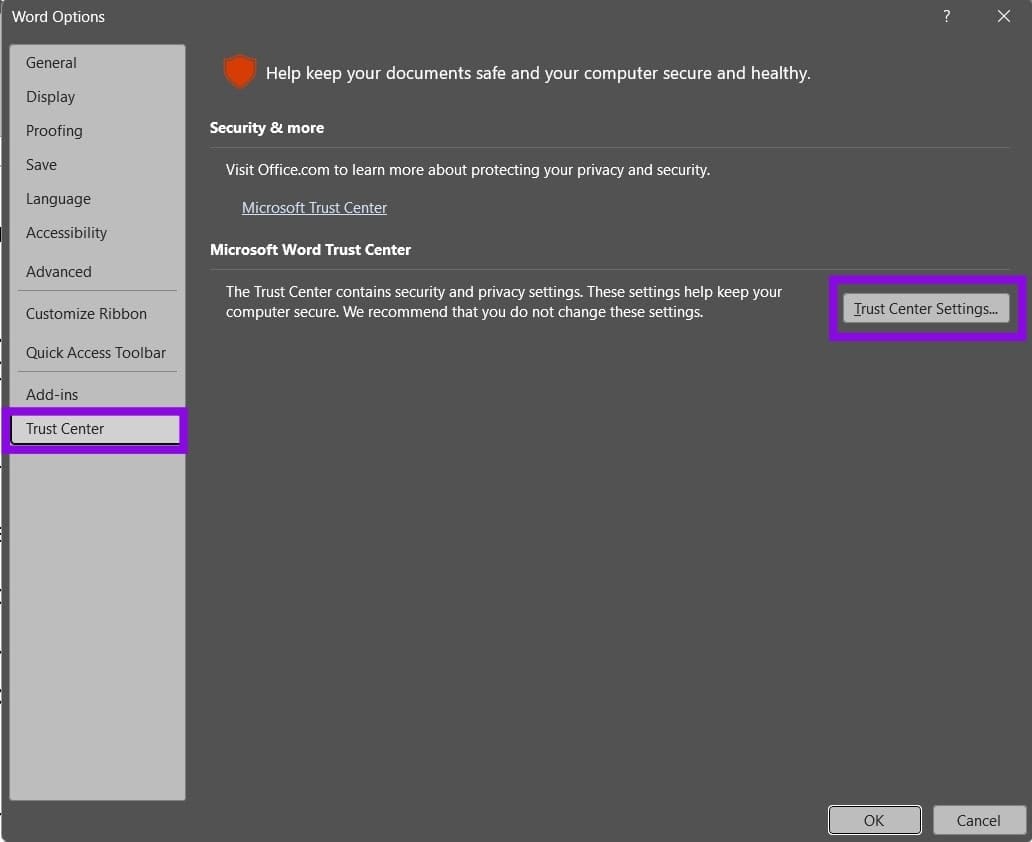
مرحلہ 2۔ "Add-ons” ٹیب کو کھولیں۔
مرحلہ 3۔ اس بات کو یقینی بنائیں کہ "تمام ایپلیکیشن ایڈ آنز کو غیر فعال کریں” کی ترتیب غیر نشان زد ہے۔
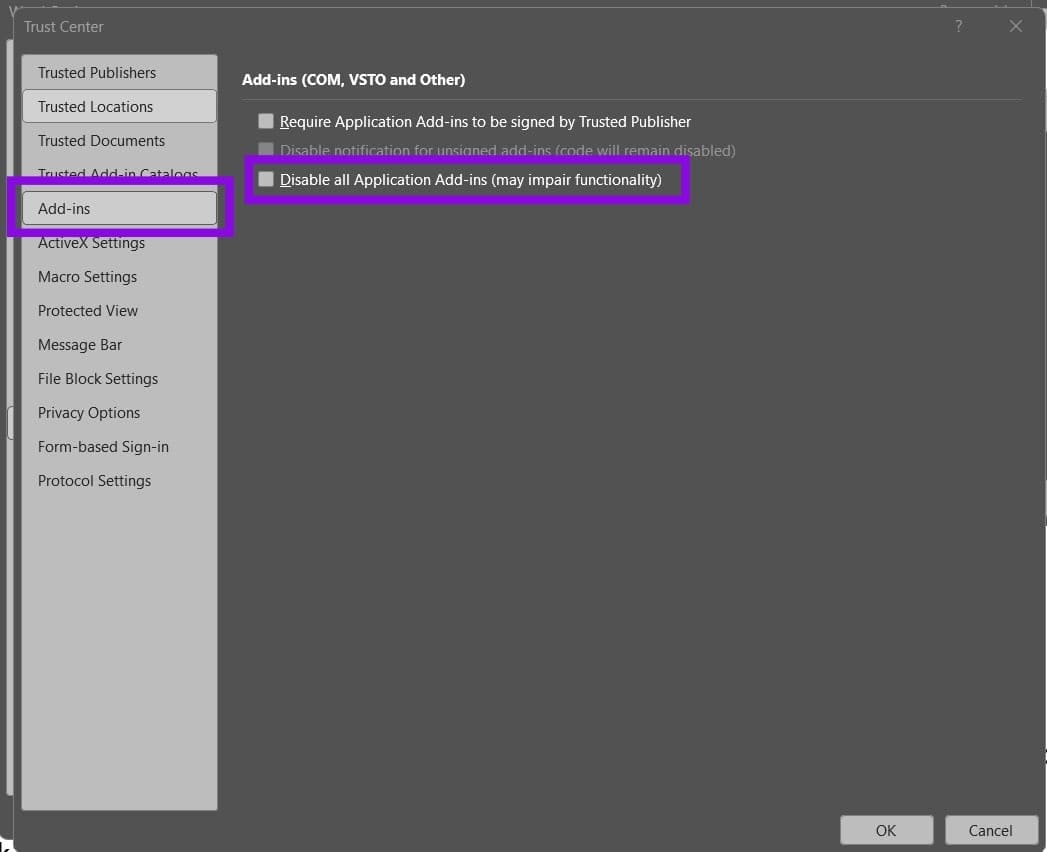
مرحلہ 4۔ اگر آپ کا ایڈ آن نسبتاً نامعلوم ہے یا اسے نجی بنا دیا گیا ہے (مثلاً کسی کام کا اندرونی فنکشن)، چیک کریں کہ آیا یہ مسدود ہے کیونکہ "ایپلی کیشن ایڈ آنز کو ایک قابل اعتماد پبلشر کے دستخط کی ضرورت ہوتی ہے۔”
مرحلہ 5۔ "ٹھیک ہے” پر کلک کریں اور ایپ کو دوبارہ شروع کریں۔
اگر یہ اختیارات گرے ہو جاتے ہیں، تو وہ گروپ پالیسی کے ذریعے سیٹ کیے جاتے ہیں اور ایک علیحدہ اکاؤنٹ کے ذریعے ان کا نظم کیا جاتا ہے جس تک آپ کو رسائی نہیں ہے اگر آپ کام یا اسکول کا پی سی استعمال کر رہے ہیں۔
3 درست کریں – ایڈ آن کیشے کو صاف کریں۔
آفس ایڈ ان وسائل اور ڈیٹا کو ذخیرہ کرنے کے لیے مقامی کیش کا استعمال کرتے ہیں۔ خراب شدہ کیشے ایڈ آنز کو غلط طریقے سے لوڈ کرنے یا خرابیوں کو ظاہر کرنے کا سبب بن سکتا ہے۔
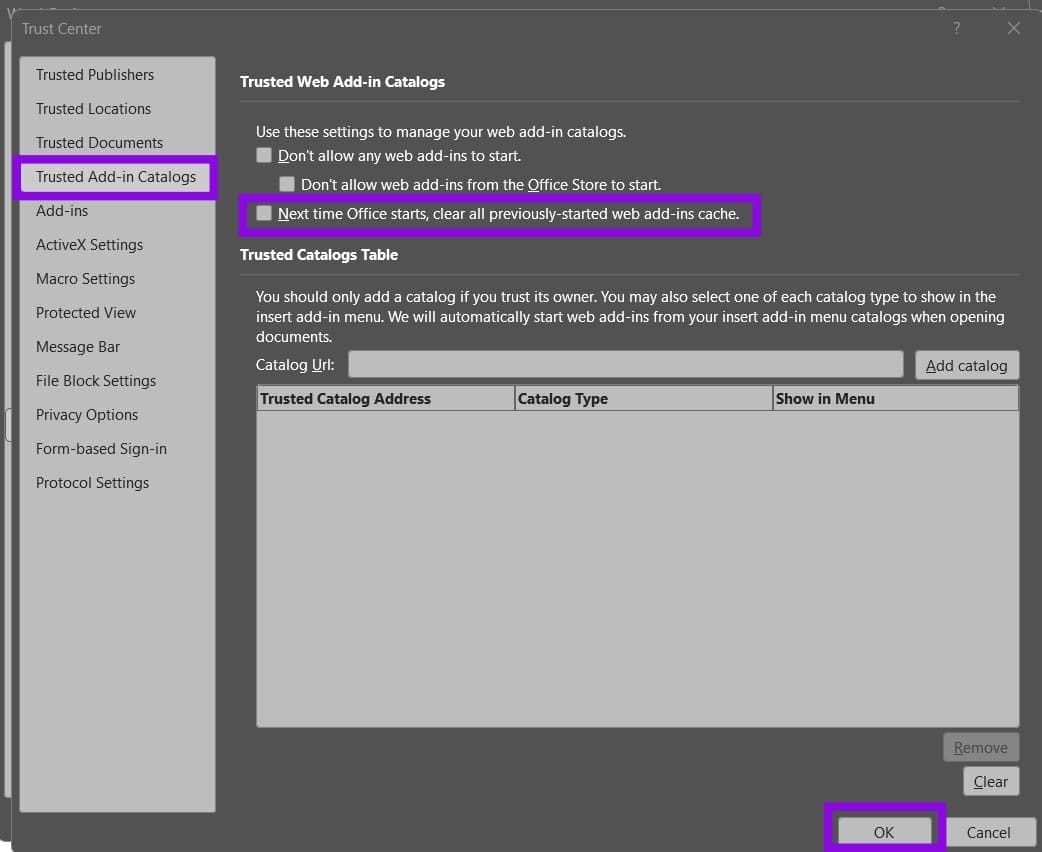
مرحلہ 1۔ "ٹرسٹ سینٹر سیٹنگز” میں "ٹرسٹڈ ایڈ آن کیٹلاگ” کھولیں۔
مرحلہ 2۔ "اگلی بار جب آپ آفس شروع کریں تو، پہلے سے شروع کیے گئے تمام ویب ایڈ انز کا کیش صاف کریں” کو منتخب کریں اور "ٹھیک ہے” پر کلک کریں۔
مرحلہ 3۔ ایپ کو دوبارہ شروع کریں۔
اگر آپ کے پاس یہ آپشن نہیں ہے تو تمام آفس ایپس کو بند کر دیں، "Win + R” کا استعمال کرتے ہوئے رن یوٹیلیٹی کو کھولیں اور درج ذیل فولڈر پر جائیں:
%LOCALAPPDATA%MicrosoftOffice16.0Wef
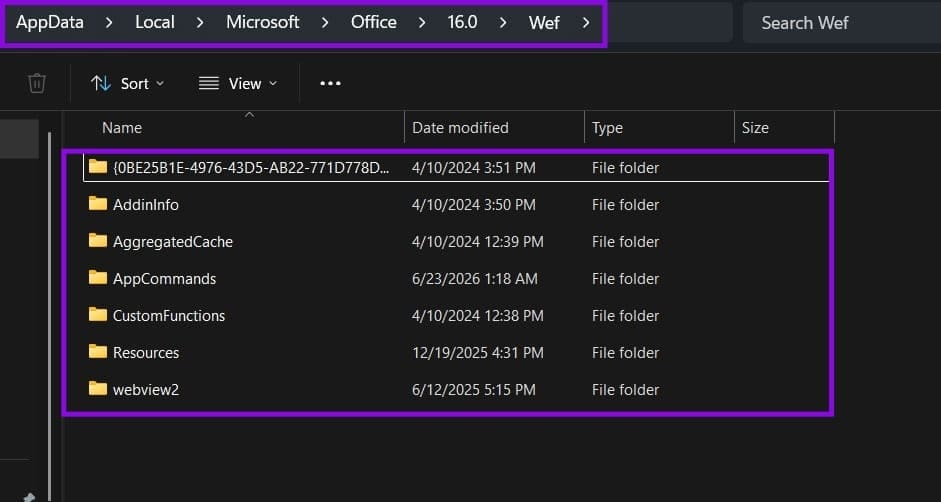
پھر فولڈر سے تمام فائلوں کو ہٹا دیں۔
فکس 6 – اپنی گھڑی چیک کریں اور پھر اپنے دفتر کو اپ ڈیٹ یا مرمت کریں۔
ایڈ ان میں دستخط شدہ سرٹیفکیٹ اور مینی فیسٹ استعمال ہوتے ہیں۔ اس کا مطلب ہے کہ اگر آپ جانچ کے لیے اپنے وقت کی ترتیبات کو تبدیل کرتے ہیں، تو وہ مطابقت پذیری سے باہر ہو سکتی ہیں۔
مرحلہ 1۔ ترتیبات کھولیں اور ‘وقت اور زبان’ پر جائیں۔ ‘وقت خود بخود سیٹ کریں’ کا اختیار استعمال کریں۔
مرحلہ 2۔ "فائل” اور "اکاؤنٹ” پر جائیں، پھر مائیکروسافٹ آفس کو اپ ڈیٹ کریں۔
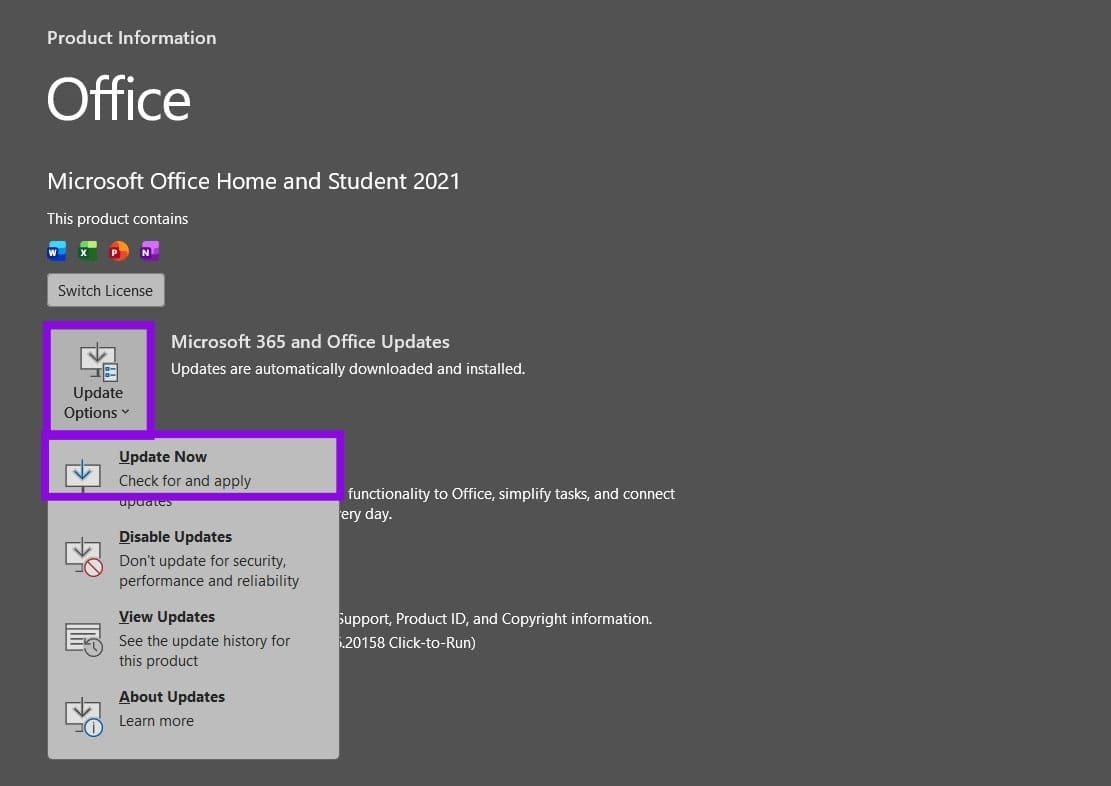
مرحلہ 3۔ اگر ایڈ ان اب بھی لوڈ نہیں ہوتا ہے، تو "ترتیبات” کھول کر، "انسٹال کردہ ایپس” پر جا کر اور پھر Microsoft Office کو "فکسنگ” کر کے اسے ٹھیک کرنے کی کوشش کریں۔ یہ تمام ایڈ آنز کو ہٹا دے گا تاکہ آپ انہیں الگ سے شامل کر سکیں۔
آپ کی رائے کا شکریہ!