
پاور تھروٹلنگ عجیب لگتا ہے، لیکن یہ زیادہ تر صرف پس منظر کے عمل سے کچھ طاقت کو ہٹاتا ہے تاکہ ونڈوز آپ کی بیٹری کو ختم نہ کرے۔ بلاشبہ، ونڈوز فیصلہ کرتا ہے کہ کون سے عمل کو بند کیا جاتا ہے، اور یہ ہمیشہ آپ کی ضروریات کے مطابق نہیں ہوسکتا ہے۔ مثال کے طور پر، اگر آپ گیم کھیل رہے ہیں تو آپ کے پس منظر میں کوئی ڈاؤن لوڈ چل رہا ہے، اگر آپ اسے استعمال کرنے کی جلدی میں ہیں تو ہو سکتا ہے آپ اس ڈاؤن لوڈ پر پاور سوئچ نہ کرنا چاہیں۔
جب پاور تھروٹلنگ کی بات آتی ہے تو، Windows 11 کے صارفین چند مختلف طریقوں سے اس خصوصیت کے اثرات کو غیر فعال یا کم سے کم کرسکتے ہیں۔ ونڈوز 11 میں پاور تھروٹلنگ کو غیر فعال کرنے کا طریقہ اور کیوں یہ جاننے کے لیے پڑھیں۔
پاور تھروٹلنگ ونڈوز 11 کی وضاحت
پاور تھروٹلنگ کا مطلب ہے کچھ پس منظر کے عمل اور کاموں کے لیے دستیاب وسائل کو کم کرنا (وہ کام جو آپ کے کام کرتے یا کھیلتے ہوئے چلتے رہتے ہیں)۔ تو ونڈوز کیوں مطلوبہ آپریشن کو بند کرنا چاہے گا؟
جواب یہ ہے کہ بہت سے پس منظر کے کام وہ کام نہیں ہوتے ہیں جنہیں آپ فعال طور پر استعمال کرتے ہیں، لیکن ان میں ضروری کام شامل ہو سکتے ہیں جیسے کہ سسٹم کی دیکھ بھال، اپ ڈیٹس، ہم وقت سازی، اور ڈاؤن لوڈ مینجمنٹ۔ لیکن ہمیشہ ایسا نہیں ہوتا۔ بعض اوقات، ونڈوز اس بات کا تعین کرتا ہے کہ بیٹری کی زندگی کو موثر طریقے سے برقرار رکھنے کے لیے مختلف عملوں کو کم طاقت کی ضرورت ہوتی ہے، جو آپ کے کمپیوٹر کو سست اور سست محسوس کر سکتا ہے۔ یہی وجہ ہے کہ ونڈوز 11 کے بہت سے صارفین یہ جاننا چاہتے ہیں کہ ونڈوز 11 میں پاور تھروٹلنگ کو کیسے غیر فعال کیا جائے۔
ونڈوز 11 میں پاور تھروٹلنگ کو کیسے غیر فعال کریں: بیٹری کی ترتیبات
مرحلہ 1۔ ونڈوز سرچ بار کا استعمال کریں یا "ترتیبات” کو تلاش کرنے کے لیے Win + I پر کلک کریں۔
مرحلہ 2۔ ‘سسٹم’ اور پھر ‘پاور اور بیٹری’ پر کلک کریں۔
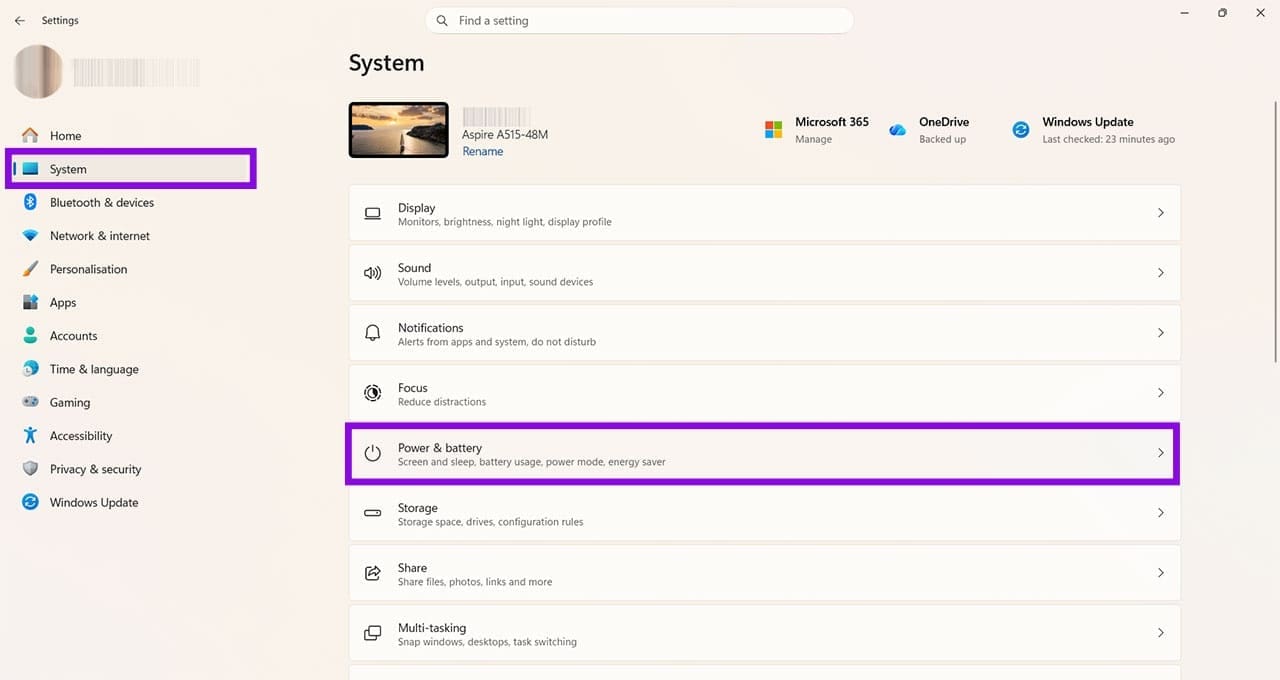
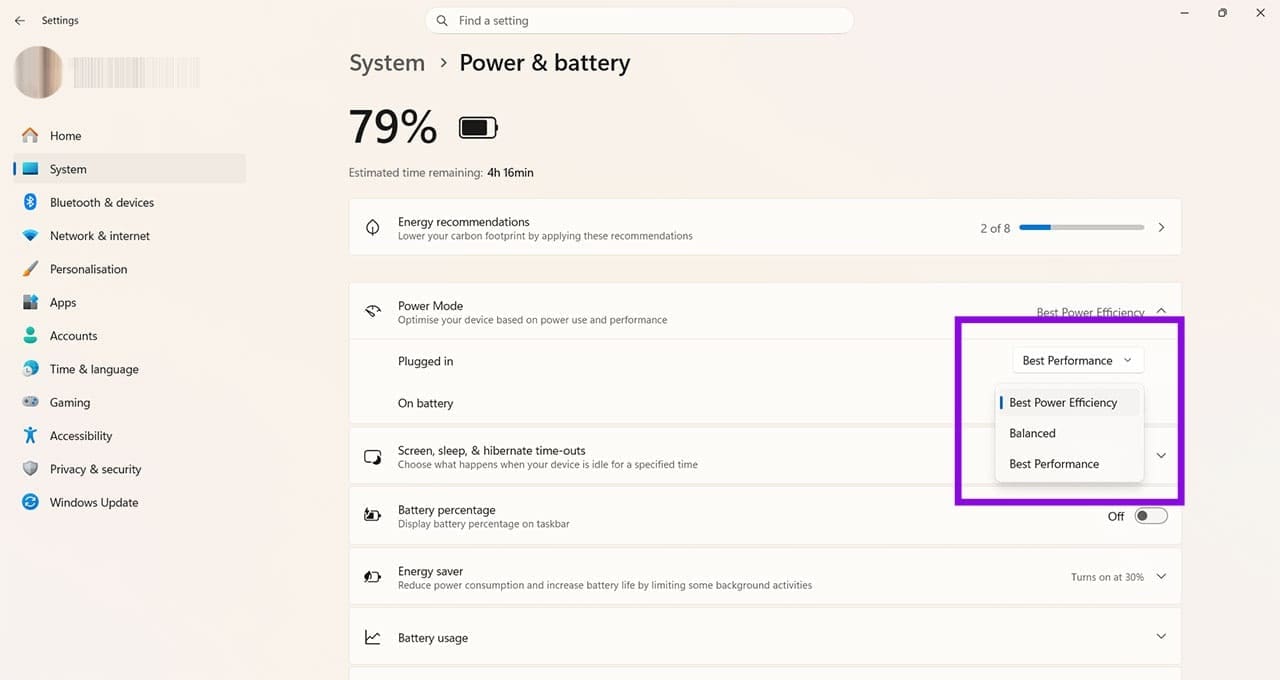
مرحلہ 3۔ پاور موڈ کے آگے، دو ڈراپ ڈاؤن مینیو ہیں جو آپ کو مختلف طریقوں کو منتخب کرنے کی اجازت دیتے ہیں جب لیپ ٹاپ پلگ ان ہوتا ہے اور جب یہ صرف بیٹری پر ہوتا ہے۔ براہ کرم اس میں سے انتخاب کریں:
- بجلی کی حتمی کارکردگی: بیٹری کی زندگی کو زیادہ سے زیادہ کرنے کے لیے بہت سے پس منظر کے عمل کو محدود کرتا ہے۔
- متوازن: کچھ پاور تھروٹلنگ ہوتی ہے، لیکن کارکردگی کو ان کاموں کے لیے ترجیح دی جاتی ہے جنہیں ونڈوز ضروری سمجھتا ہے۔
- بہترین کارکردگی: ونڈوز پاور تھروٹلنگ کو کم سے کم کر کے آپ کے کمپیوٹر کی ردعمل کو بہتر بناتا ہے۔
پاور موڈ کی دستیابی اور برتاؤ PC ہارڈویئر اور مینوفیکچرر کے لحاظ سے مختلف ہو سکتا ہے۔
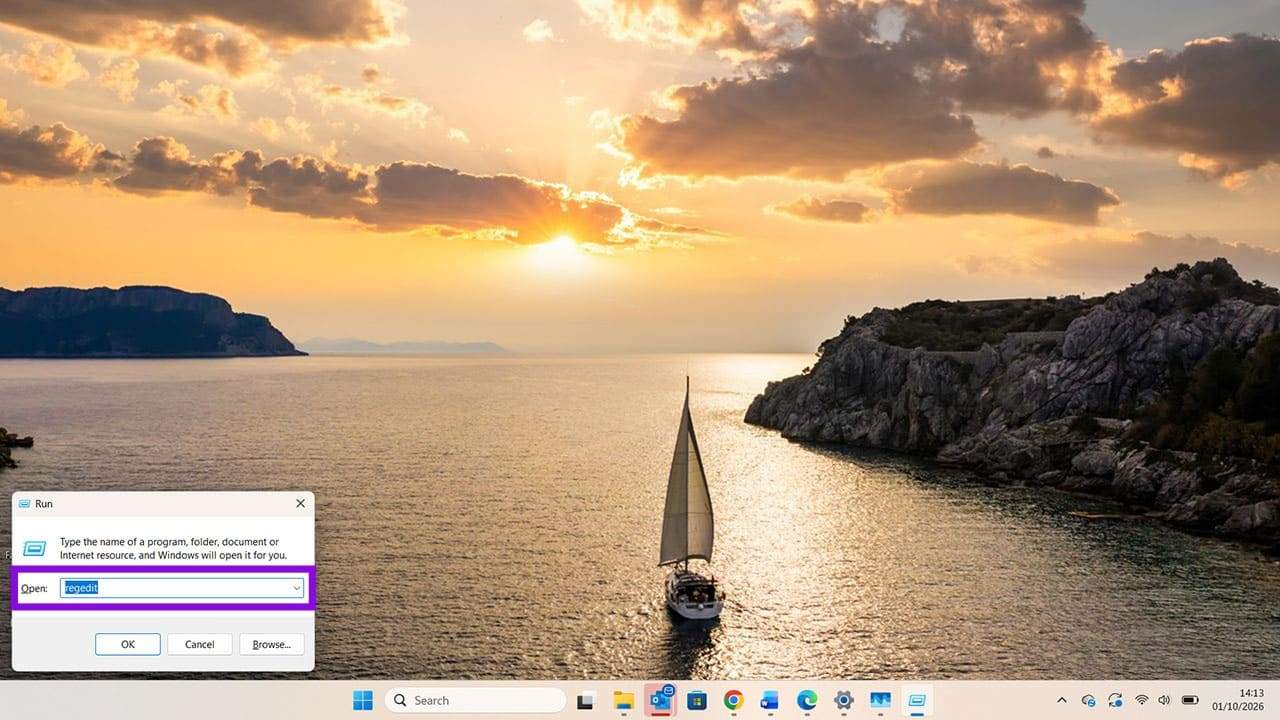
ونڈوز 11 میں پاور تھروٹلنگ کو کیسے غیر فعال کریں: رجسٹری میں ترمیم کریں۔
مرحلہ 1۔ آپ پاور تھروٹلنگ آف رجسٹری ویلیو کو شامل کرکے پاور تھروٹلنگ کو بھی غیر فعال کرسکتے ہیں۔ یہ نظام کی سطح پر زیادہ جدید تبدیلی ہے، لہذا جاری رکھنے سے پہلے اپنی رجسٹری کا بیک اپ لیں۔
مرحلہ 2۔ رجسٹری ایڈیٹر کے اوپر لوکیشن بار میں یہ پتہ درج کریں اور "انٹر:” کو دبائیں۔
HKEY_LOCAL_MACHINESYSTEMCurrentControlSetControlPower
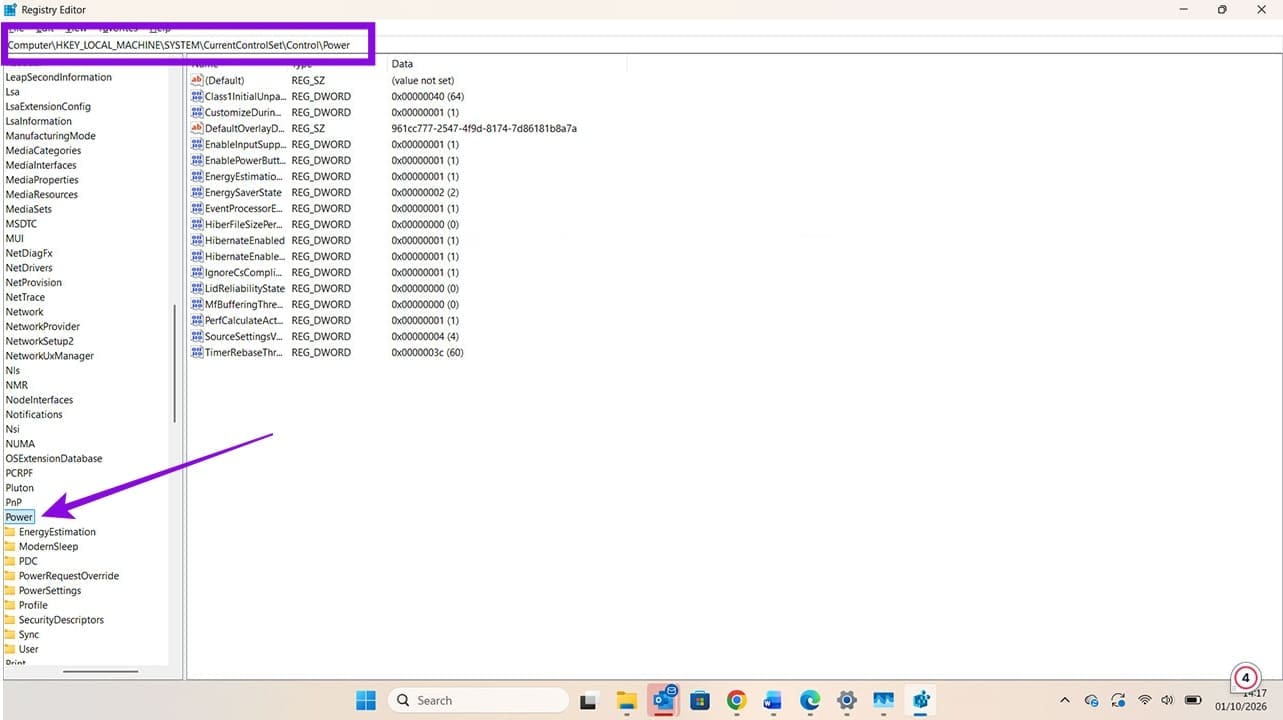
مرحلہ 3۔ بائیں مینو میں، "پاور” پر دائیں کلک کریں اور پھر نیا > کلید منتخب کریں۔
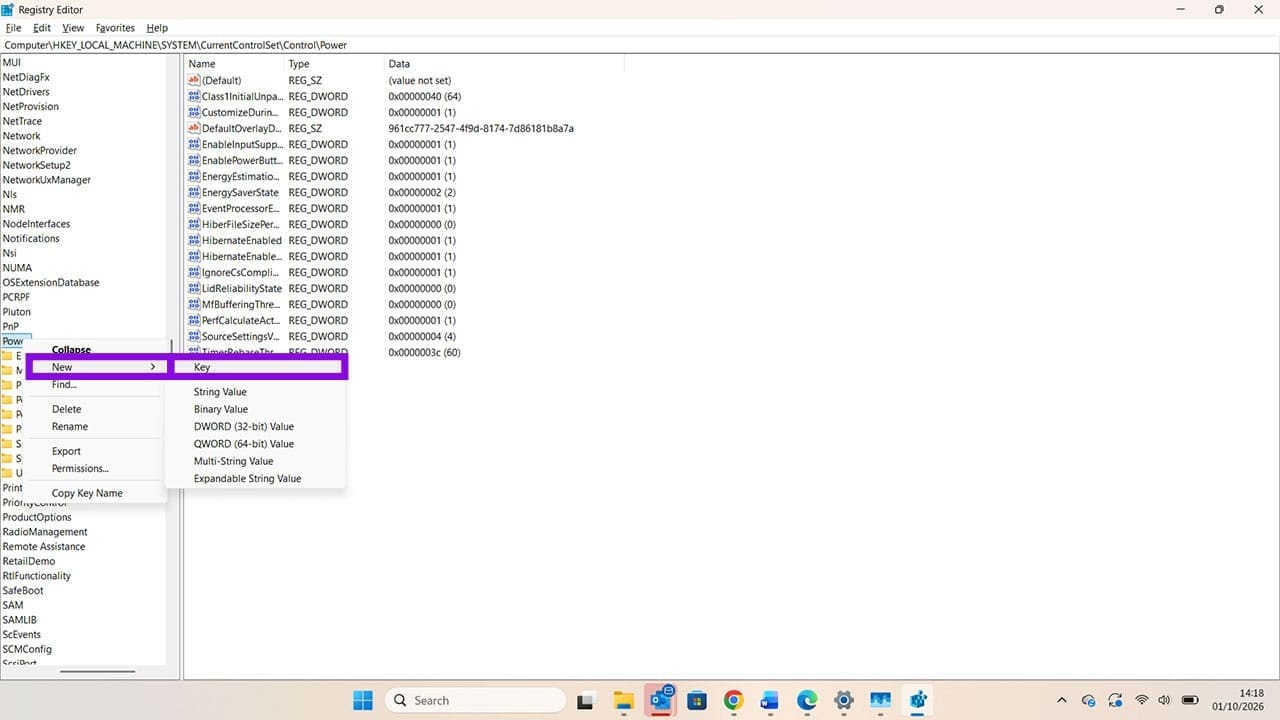
مرحلہ 4۔ اس کلید کا نام "پاور تھروٹلنگ” رکھ دیں۔ پھر نئی "پاور تھروٹلنگ” کلید پر دائیں کلک کریں اور نیا > DWORD (32-bit) ویلیو منتخب کریں۔
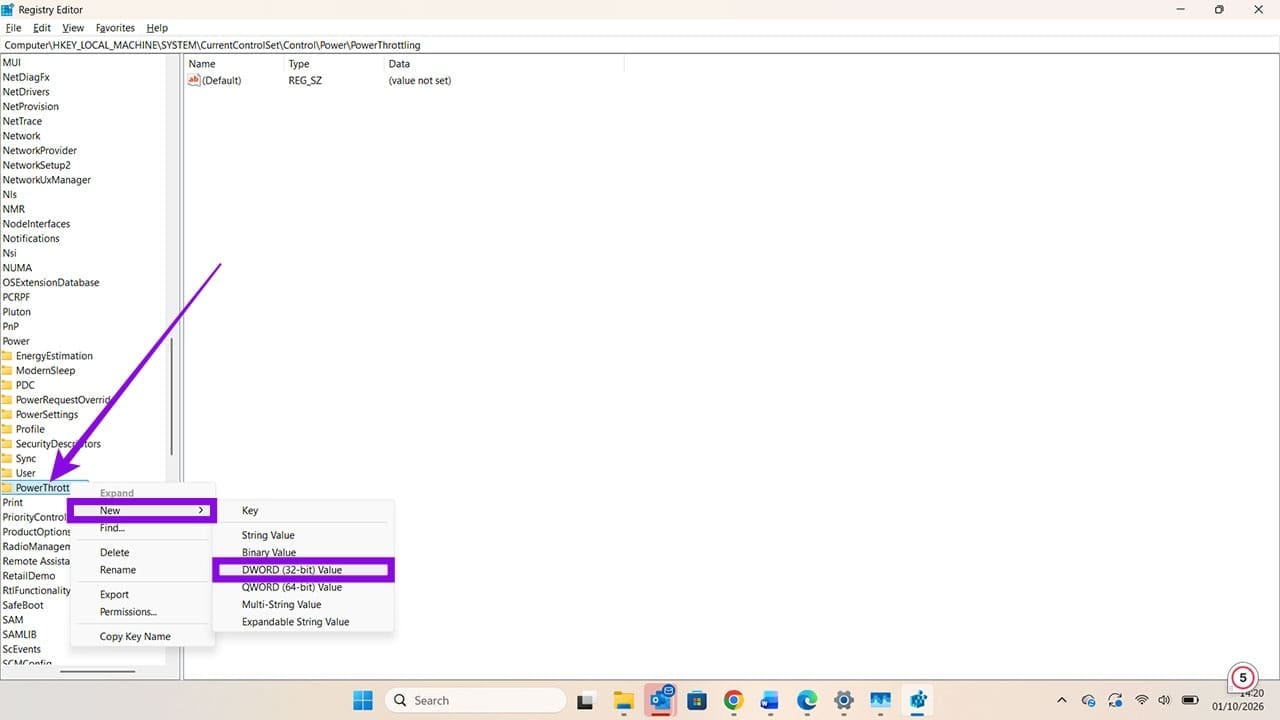
مرحلہ 5۔ اس قدر کو "PowerThrottlingOff” کا نام دیں اور اس پر ڈبل کلک کریں۔ ویلیو ڈیٹا کے تحت 0s ہیں۔ اسے 1 میں تبدیل کریں اور "ٹھیک ہے” کو دبائیں۔
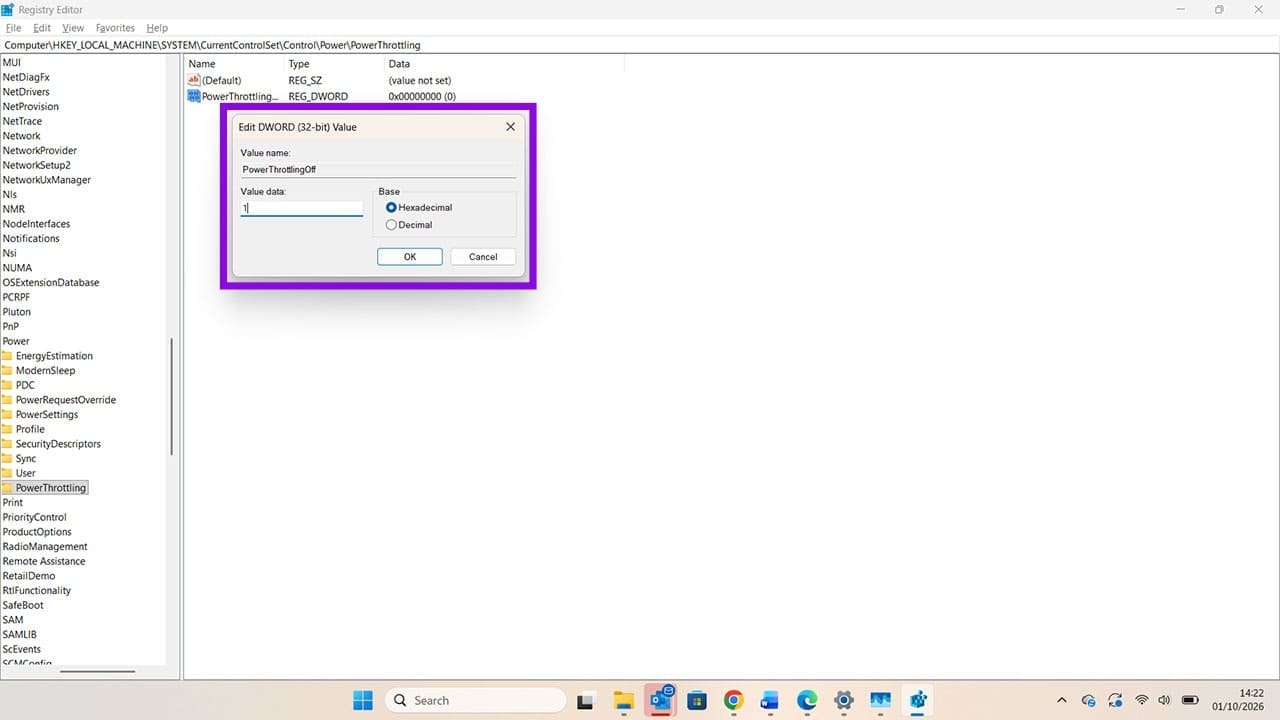
تبدیلیاں اثر انداز ہونے کے لیے اپنے کمپیوٹر کو دوبارہ شروع کریں۔ اگر ضروری ہو تو، آپ اس قدر کو واپس 0 میں تبدیل کر کے کسی بھی وقت پاور تھروٹلنگ کو دوبارہ فعال کر سکتے ہیں۔
آپ کی رائے کا شکریہ!