
ہم میں سے اکثر اینڈرائیڈ پر ایک ہی ٹائپنگ روٹین میں پڑ جاتے ہیں اور اس پر قائم رہتے ہیں۔ ایک بار جب آپ خطوط کو ایک ایک کر کے ٹیپ کرنے سے آگے بڑھ جاتے ہیں، جیسے جیسے ٹیکسٹ باکس کھلتے ہیں، کی بورڈز ظاہر ہوتے ہیں، اور پٹھوں کی یادداشت اپنی جگہ لے لیتی ہے، تو یہ نظر انداز کرنا آسان ہو سکتا ہے کہ Android متن کو کتنے مختلف طریقوں سے ایڈجسٹ کر سکتا ہے۔
کی بورڈ کو مکمل طور پر تبدیل کیا جا سکتا ہے، بہت سی اینڈرائیڈ کی بورڈ ایپس ہیں۔ یہ ٹائپنگ کے مختلف انداز اور ترجیحات کے ارد گرد بنایا گیا ہے۔ لیکن آپ کو متن داخل کرنے کا طریقہ تبدیل کرنے کے لیے ہمیشہ کسی اور ایپ کی ضرورت نہیں ہوتی ہے۔ Gboard یا Android کی ایکسیسبیلٹی فیچرز میں کئی مفید متبادل پہلے سے ہی بنائے گئے ہیں، جو ان لمحات کے لیے تیار ہیں جب معیاری QWERTY کی بورڈ کام کے لیے بہترین ٹول نہیں ہے۔
حروف پر ٹیپ کرنے کے بجائے پورے الفاظ میں سوائپ کریں۔
آپ اپنے انگوٹھے سے whack-a-mole کے کھیل کو روک سکتے ہیں۔
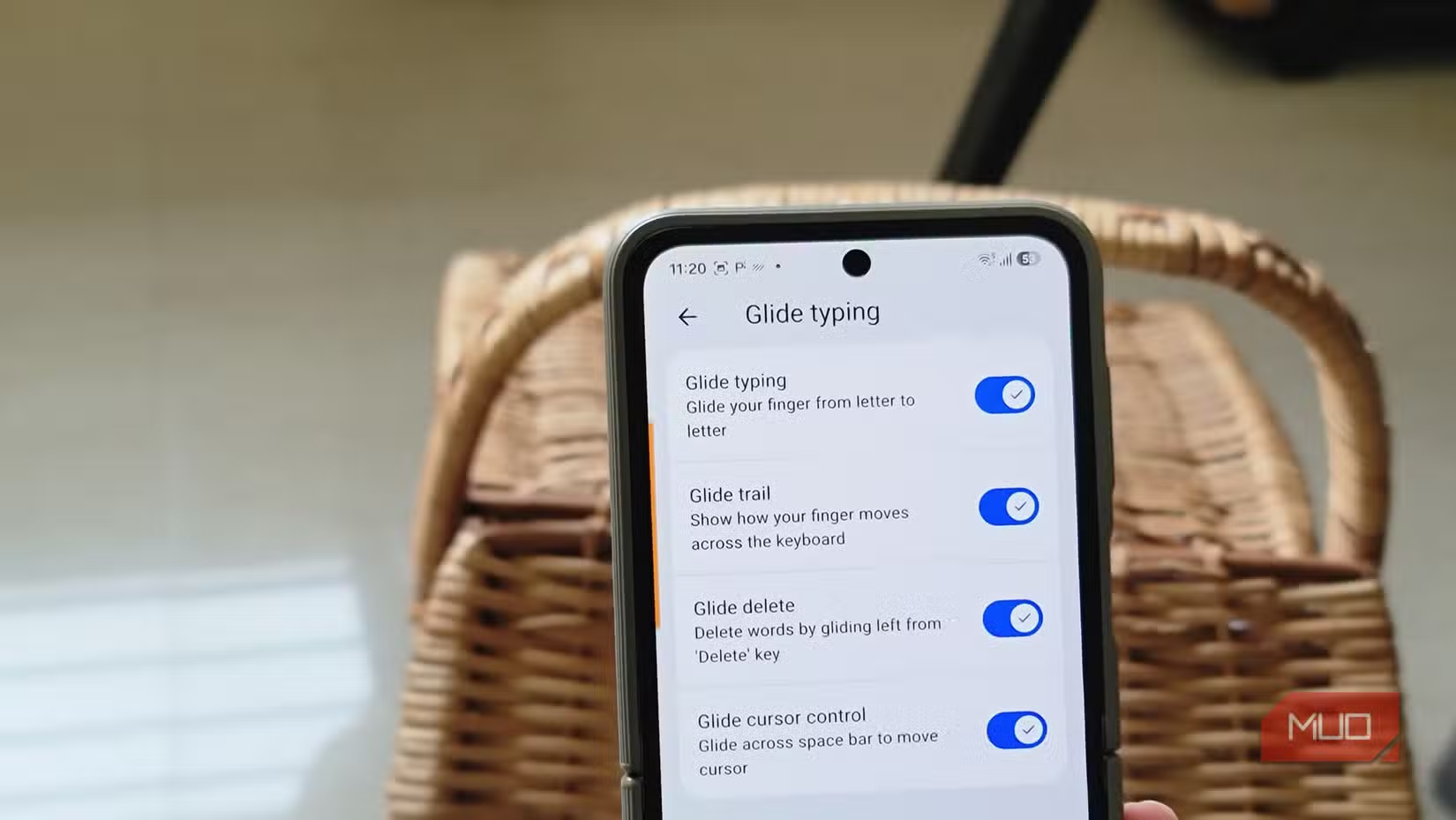
گلائیڈ ٹائپنگ شاید سیکھنے کا سب سے آسان متبادل ہے کیونکہ دوبارہ سیکھنے کے لیے بہت کم ہے۔ ہر ایک حرف کو انفرادی طور پر دیکھنے کے بجائے، آپ اپنی انگلی کو کی بورڈ پر ایک حرف سے دوسرے حرف تک گھسیٹتے ہیں، جب آپ لفظ کے ساتھ کام کر لیتے ہیں تو اپنی انگلی اٹھاتے ہیں، اور Gboard راستے کی ترجمانی کرتا ہے اور اس کا بہترین اندازہ ٹیکسٹ فیلڈ میں ڈال دیتا ہے۔
ایک ہاتھ سے ٹائپ کرتے وقت مجھے یہ خاص طور پر مفید معلوم ہوتا ہے کیونکہ یہ آپ کے انگوٹھے کو متعدد چھوٹی چیزوں کے درمیان کودنے کی بجائے حرکت کرنے دیتا ہے۔ میں اب بھی ٹیپنگ پر واپس جاتا ہوں جب درستگی رفتار سے زیادہ اہم ہوتی ہے کیونکہ نام، مخففات، یو آر ایل، اور مبہم تکنیکی اصطلاحات اسے ناقابل اعتبار بناتے ہیں۔
آپ اسے نیچے آن کر سکتے ہیں۔ Gboard کی ترتیبات > گلائیڈ ٹائپنگاور ایک بار جب آپ اپنے کی بورڈ کی ترتیبات کو دیکھنا شروع کر دیتے ہیں، تو یہ ہیں Gboard کی چند دوسری ترکیبیں جو آپ کی روزمرہ کی ٹائپنگ کو تیز تر بنا سکتی ہیں۔
ڈکٹیشن آپ کے انگوٹھے میں تکلیف کا باعث بن سکتی ہے۔
ٹیکسٹ بکس سے بات کرنا بہت جلد معمول بن جاتا ہے۔
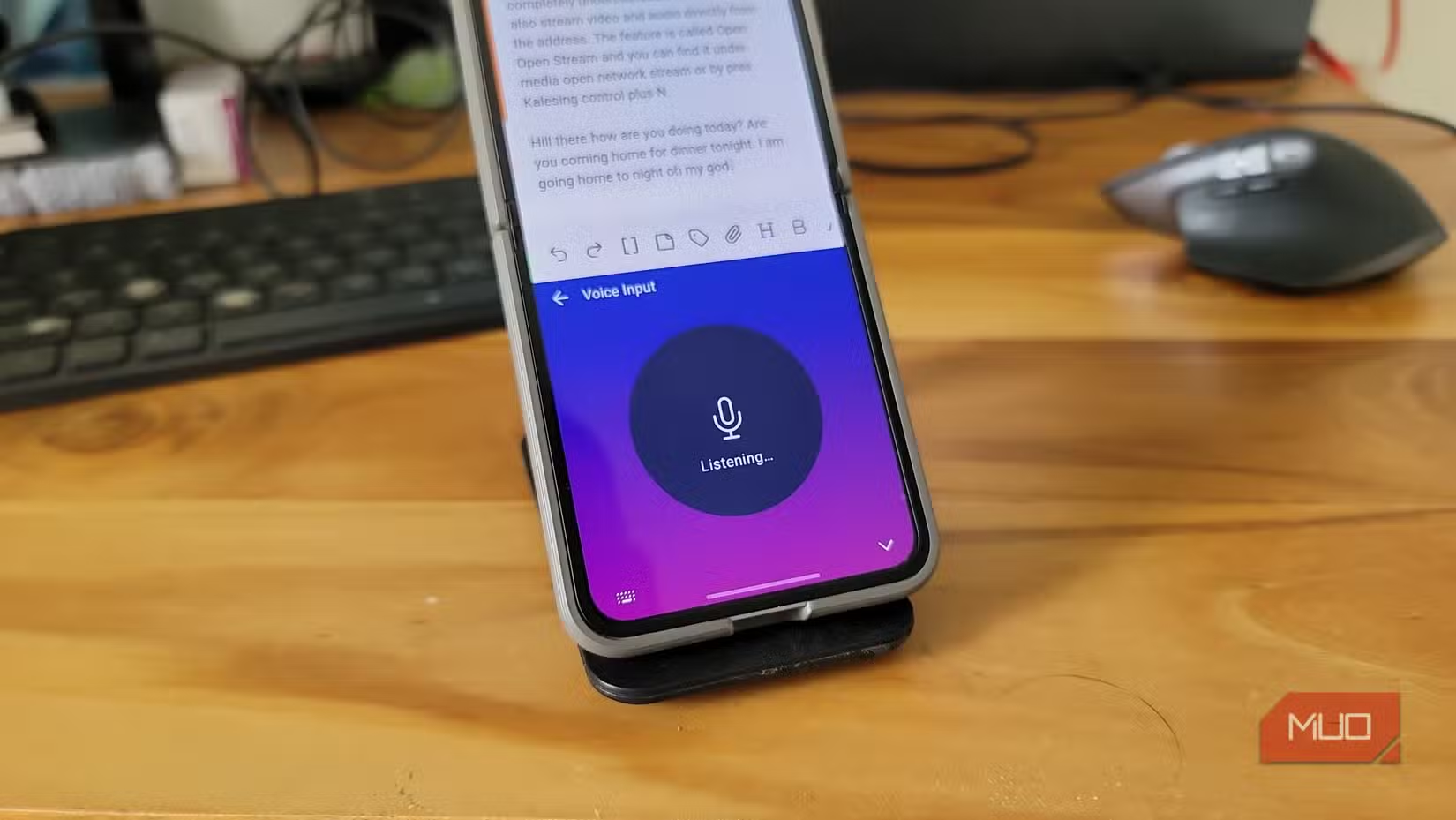
Gboard کی صوتی ٹائپنگ تقریباً کہیں بھی کام کرتی ہے جہاں آپ عام طور پر کی بورڈ استعمال کرتے ہیں۔ مائکروفون کو تھپتھپائیں اور بولنا شروع کریں، اور آپ کے الفاظ قابل ترمیم متن کے طور پر ظاہر ہوں گے۔ دستیاب درست خصوصیات زبان پر منحصر ہیں، لیکن آپ اوقاف اور پیراگراف کے وقفے بھی لکھ سکتے ہیں۔
Pixel 6 اور بعد میں Pixel فونز زیادہ طاقتور ورژن کے ساتھ آتے ہیں: اعلی درجے کی صوتی ان پٹ. یہ خود بخود اوقاف کا اضافہ کر سکتا ہے، ایموجیز داخل کر سکتا ہے، اور متن کو حذف کرنے جیسے ایڈیٹنگ کمانڈز کا جواب دے سکتا ہے۔ یہ فیچر فی الحال انگریزی، فرانسیسی، جرمن، اطالوی، جاپانی اور ہسپانوی کو سپورٹ کرتا ہے۔
میں عام طور پر اس وقت ڈکٹیشن کا استعمال کرتا ہوں جب میرے سر میں پہلے سے ہی ایک پیراگراف تیار ہو جاتا ہے اور میں اسے اپنے فون میں نہیں رکھنا چاہتا ہوں۔ آپ پہلے کھردرے نوٹ، لمبے پیغامات، ڈرافٹ وغیرہ کو بول کر اور بعد میں ترتیب دے کر بہت تیزی سے آگے بڑھ سکتے ہیں۔ لیکن نام اور تکنیکی لفظ اب بھی میلا ہو سکتا ہے، اور بھرے ویٹنگ روم میں پورے پیغامات کو ڈکٹیٹ کرنا سماجی مسائل کے ساتھ آتا ہے۔
Gboard آپ کا واحد آپشن بھی نہیں ہے۔ FUTO کی بورڈ کلاؤڈ سروسز پر انحصار کرنے کے بجائے مقامی طور پر آلہ پر آواز کی شناخت کے ساتھ مکمل آف لائن صوتی ان پٹ کو سپورٹ کرتا ہے۔
آپ لفظی الفاظ کو ہاتھ سے لکھ سکتے ہیں۔
آپ کا فون آپ کی ہینڈ رائٹنگ کو سمجھنے کے لیے تیار ہے۔

Gboard تعاون یافتہ زبانوں کے لیے ہینڈ رائٹنگ لے آؤٹ کو شامل کرتا ہے اور کلیدوں کے مخصوص گرڈ کو ایک کھلے تحریری علاقے سے بدل دیتا ہے۔ جیسے ہی آپ اپنی انگلی یا اسٹائلس سے حروف کھینچتے ہیں، Gboard ان اسٹروک کو سادہ متن میں تبدیل کر دیتا ہے جسے آپ QWERTY میں لکھتے ہی ترمیم، کاپی اور بھیج سکتے ہیں۔
آپ اسے نیچے ایکٹیویٹ کر سکتے ہیں۔ Gboard کی ترتیبات > زبان ایک زبان منتخب کریں ہینڈ رائٹنگ احتیاط سے درج ہے۔ اگر آپ کو وہ آپشن نظر نہیں آتا ہے تو آپ کی زبان تعاون یافتہ نہیں ہے۔
باقاعدہ فون پر اپنی انگلیوں سے لکھنا چند منٹوں کے لیے مزہ آتا ہے اس سے پہلے کہ ایک باقاعدہ کی بورڈ بہت زیادہ دلکش نظر آنے لگے۔ اسٹائلس کا استعمال اس خصوصیت کو بہت زیادہ عملی بناتا ہے۔ سام سنگ کی بورڈ کا اپنا ہینڈ رائٹنگ موڈ بھی ہے، اور ہم آہنگ Galaxy فونز پر آپ S Pen کا استعمال براہ راست معاون ٹیکسٹ فیلڈز میں لکھ سکتے ہیں۔ جب قلم پہلے ہی آپ کے ہاتھ میں ہوتا ہے تو یہ بہت زیادہ معنی رکھتا ہے۔
اگر آپ Galaxy کے مالک ہیں جو شاذ و نادر ہی آپ کے Galaxy ڈیوائس کو نکالتے ہیں، تو آپ شاید دیگر مفید خصوصیات کو نظر انداز کر رہے ہوں گے جو آپ S Pen کے ساتھ کر سکتے ہیں۔
ایک فزیکل کی بورڈ آپ کے اینڈرائیڈ کو ایک چھوٹے سے ورک سٹیشن میں بدل سکتا ہے۔
بعض اوقات بہترین ٹچ اسکرین کی بورڈ میں بھی فزیکل کیز ہوتی ہیں۔
Android بلوٹوتھ یا USB کے ذریعے فزیکل کی بورڈز کو ہینڈل کر سکتا ہے، لہذا آپ اپنے فون یا ٹیبلیٹ کے ساتھ ایک چھوٹے کی بورڈ کو جوڑ سکتے ہیں اور اس پر بالکل اسی طرح ٹائپ کر سکتے ہیں جیسے آپ لیپ ٹاپ پر کرتے ہیں۔ سسٹم میں ہارڈ ویئر کی بورڈ لے آؤٹ اور متعلقہ کنٹرولز کی ترتیبات بھی شامل ہیں، اور بہت سی ایپس ترمیم، نیویگیشن اور دیگر عام کاموں کے لیے مانوس شارٹ کٹس کو پہچانتی ہیں۔
یہ خیال گولیوں پر بہت زیادہ معنی رکھتا ہے۔ اسکرین کو سپورٹ کرنا اور کی بورڈ شامل کرنا لمبی ای میلز، اسپریڈ شیٹس، ویب فارمز اور دستاویزات کو انگوٹھے سے چلانے کے مقابلے میں پائیداری کے ٹیسٹ سے بہت کم بنا سکتا ہے۔ وہ ایپس جو کی بورڈ شارٹ کٹس کو سپورٹ کرتی ہیں وہ بھی اس مقدار کو کم کرتی ہیں جو آپ تک پہنچنے اور ہر چند سیکنڈ میں ڈسپلے کو فلک کرنے کی ہوتی ہے۔
صرف چند WhatsApp پیغامات کا جواب دینے کے لیے کی بورڈ کے ارد گرد لے جانا مزاحیہ طور پر حد سے زیادہ نقصان دہ ہے، لیکن جب کبھی کبھی آپ کے Android ڈیوائس کو کمپیوٹر کی نقالی کرنے کی ضرورت ہوتی ہے، تو یہ سمجھ میں آنے لگتا ہے۔ ڈیسک ٹاپ آؤٹ پٹ کے قابل فون اس خیال کو مزید آگے لے جا سکتے ہیں، اور اینڈرائیڈ کے پاس اب ایک ڈیسک ٹاپ موڈ ہے جو مانیٹر، کی بورڈ اور ماؤس کو شامل کرکے کسی بھی معاون فون کو پی سی جیسے سیٹ اپ میں تبدیل کر سکتا ہے۔
Gboard میں ایک پوشیدہ مورس کوڈ کی بورڈ ہے۔
آپ اب بھی دو کلیدوں کے ساتھ مکمل جملے لکھ سکتے ہیں۔

Gboard کا یو ایس انگریزی لے آؤٹ ایک مورس کوڈ کی بورڈ کو چھپاتا ہے، جو شاید وہ جگہ نہیں ہے جہاں زیادہ تر لوگ اسے تلاش کرنے کی توقع کرتے ہیں۔ اسکرین کو حروف سے بھرنے کے بجائے، یہ آپ کو ڈاٹ اور ڈیش ان پٹ دیتا ہے اور پھر اس ترتیب کو متن میں بدل دیتا ہے، جبکہ الفاظ کی پیش گوئیاں اور تجاویز بھی فراہم کرتا ہے۔
آپ اس کے ذریعے شامل کر سکتے ہیں۔ جی بورڈ > زبان > انگریزی (US) > مورس کوڈحسب ضرورت ایک نیاپن ٹوگل سے زیادہ ہے۔ کریکٹر اور ورڈ ٹائم آؤٹ، ریپیٹ کیز، آڈیو فیڈ بیک، اور بیرونی سوئچ سپورٹ کے لیے کنٹرولز ہیں۔
آخری آپشن اس خصوصیت کے لیے بہت زیادہ عملی مقصد فراہم کرتا ہے، کیونکہ مخصوص موٹر یا رسائی کے تقاضوں کے حامل لوگوں کے لیے کمپیکٹ QWERTY لے آؤٹ کے مقابلے میں دو بڑے ان پٹ استعمال کرنا آسان ہو سکتا ہے۔ مورس کوڈ کچھ لوگوں کے لیے ایک دلچسپ تجسس ہو سکتا ہے، لیکن دوسروں کے لیے یہ ٹچ اسکرین پر ٹائپ کرنے کا زیادہ عملی طریقہ ہو سکتا ہے۔
Android آپ کی اسکرین کو بریل کی بورڈ میں تبدیل کر سکتا ہے۔
6 انگلیاں QWERTY کی جگہ لے سکتی ہیں۔

ٹاک بیک میں بریل پڑھنے اور لکھنے والے صارفین کے لیے ایک آن اسکرین بریل کی بورڈ شامل ہے۔ ٹچ اسکرین پر براہ راست 6 ڈاٹ بریل ان پٹ کو سپورٹ کرتا ہے، جہاں آپ کی انگلیاں پرنٹ شدہ حروف کے بجائے بریل ڈاٹس سے مطابقت رکھتی ہیں۔ Android پڑھنے، نیویگیشن اور متن کے اندراج کے لیے ایک مطابقت پذیر ریفریش ایبل بریل ڈسپلے سے بھی جڑ سکتا ہے۔
آن اسکرین کی بورڈ ترتیب دینے کے لیے:
-
TalkBack آن کریں۔ ترتیب > رسائی > ٹاک بیک.
-
ٹاک بیک کو منتخب کریں۔ ترتیب > بریل کی بورڈ > بریل کی بورڈ کی ترتیبات.
-
سیٹ اپ کی ہدایات پر عمل کریں، پھر ٹیکسٹ فیلڈ کے ساتھ ایپ کھولیں۔
-
اپنا کی بورڈ لائیں اور اسے منتخب کریں۔ ان پٹ کے طریقے سوئچ کریں۔منتخب کریں ٹاک بیک بریل کی بورڈ.
کی بورڈ خالی جگہوں، لائن بریک، حروف یا الفاظ کو حذف کرنے، زبانوں کو تبدیل کرنے، اور متن میں ترمیم کرنے کے لیے اشاروں کو سپورٹ کرتا ہے۔ TalkBack میں بریل ڈسپلے اور فزیکل کی بورڈ کے لیے اضافی کنٹرولز بھی شامل ہیں۔
بریل ان پٹ آپ کے فون کے ساتھ تعامل کرنے کے مختلف طریقوں کے ارد گرد ڈیزائن کردہ Android ایکسیسبیلٹی خصوصیات کے بہت وسیع سیٹ کا حصہ ہے۔ جو لوگ پہلے سے بریل استعمال کرتے ہیں، ان کے لیے پرنٹ شدہ QWERTY لے آؤٹ کی ضرورت نہیں ہے کہ آپ کے ہاتھ اور ٹیکسٹ فیلڈ کے درمیان ہو۔
QWERTY صرف ڈیفالٹ ہے۔
میں اب بھی زیادہ تر وقت ایک باقاعدہ کی بورڈ استعمال کروں گا، کیونکہ برسوں کی پٹھوں کی یادداشت تنازعات سے بالاتر ہے۔ میں اسے ہر صورت حال کے لیے پہلے سے طے شدہ جواب کے طور پر ماننے کے لیے کم مائل ہوں۔
آپ کے آلے، آپ کے ٹائپ کردہ ٹیکسٹ کی قسم، آپ اسکرین کے ساتھ کس طرح تعامل کرتے ہیں، یا آپ کی ترجیحات پر منحصر ہے، Android آپ کو یہ منتخب کرنے کے لیے کافی جگہ فراہم کرتا ہے کہ آپ کے لیے کیا بہترین کام کرتا ہے۔ QWERTY وہ جگہ ہے جہاں سے ہم میں سے اکثر لوگ شروع کرتے ہیں، لیکن Android QWERTY سے آگے جانے کے مختلف طریقے پیش کرتا ہے۔