
میرے 11 ماہ کے بیٹے کو میرے Apple TV 4K ریموٹ کا جنون ہے۔ ماضی میں، میں اسے چبانا چاہتا تھا، جو کہ کوئی عجیب بات نہیں تھی کیونکہ یہ دھات سے بنا تھا، لیکن ان دنوں میں نے اس کے ساتھ سرگرمی سے کھیلنا اور بٹنوں کو دبانا شروع کر دیا۔ بدقسمتی سے، اس کا مطلب یہ بھی ہے کہ ریموٹ کنٹرول کافی حد تک غائب ہونا شروع ہو رہے ہیں۔
مجھے ایسا لگتا ہے کہ میں ایک ایسی سطح پر پہنچ گیا ہوں جہاں میں صرف وہی چیزیں حاصل کر سکتا ہوں جو میں نے ڈرائر میں ڈالی ہوئی موزے ہیں اور وہ چیزیں جو میرے بچے پکڑے ہوئے تھے اس سے پہلے کہ میں ان سے دو سیکنڈ کے لیے پیٹھ پھیروں۔ شکر ہے، زیادہ تر ریموٹ کے برعکس، ایپل ٹی وی ریموٹ کے پاس اسے ٹریک کرنے کا ایک طریقہ ہے۔ میں اس بڑے کیس کے بارے میں بھی بات نہیں کر رہا ہوں جو ایئر ٹیگز کو منسلک کرتا ہے۔ یہ سب آئی فون کی اس چھپی ہوئی خصوصیت پر منحصر ہے۔
اپنا کھویا ہوا ایپل ٹی وی ریموٹ کیسے تلاش کریں۔
عام طور پر، اگر آپ اپنا ایپل ڈیوائس کھو دیتے ہیں، تو آپ کا پہلا خیال یہ ہے کہ فائنڈ مائی ڈیوائس ایپ پر جائیں اور اسے تلاش کریں۔ یہ آپ کو AirTags، فونز، ٹیبلٹس، اور یہاں تک کہ کچھ Apple Pencils کو ٹریک کرنے کی اجازت دیتا ہے۔ ایپل ٹی وی ریموٹ، خاص طور پر تیسری نسل کے سری ریموٹ میں اس سطح کی سپورٹ شامل نہیں ہے۔
تازہ ترین ویڈیوزٹام کی گائیڈ
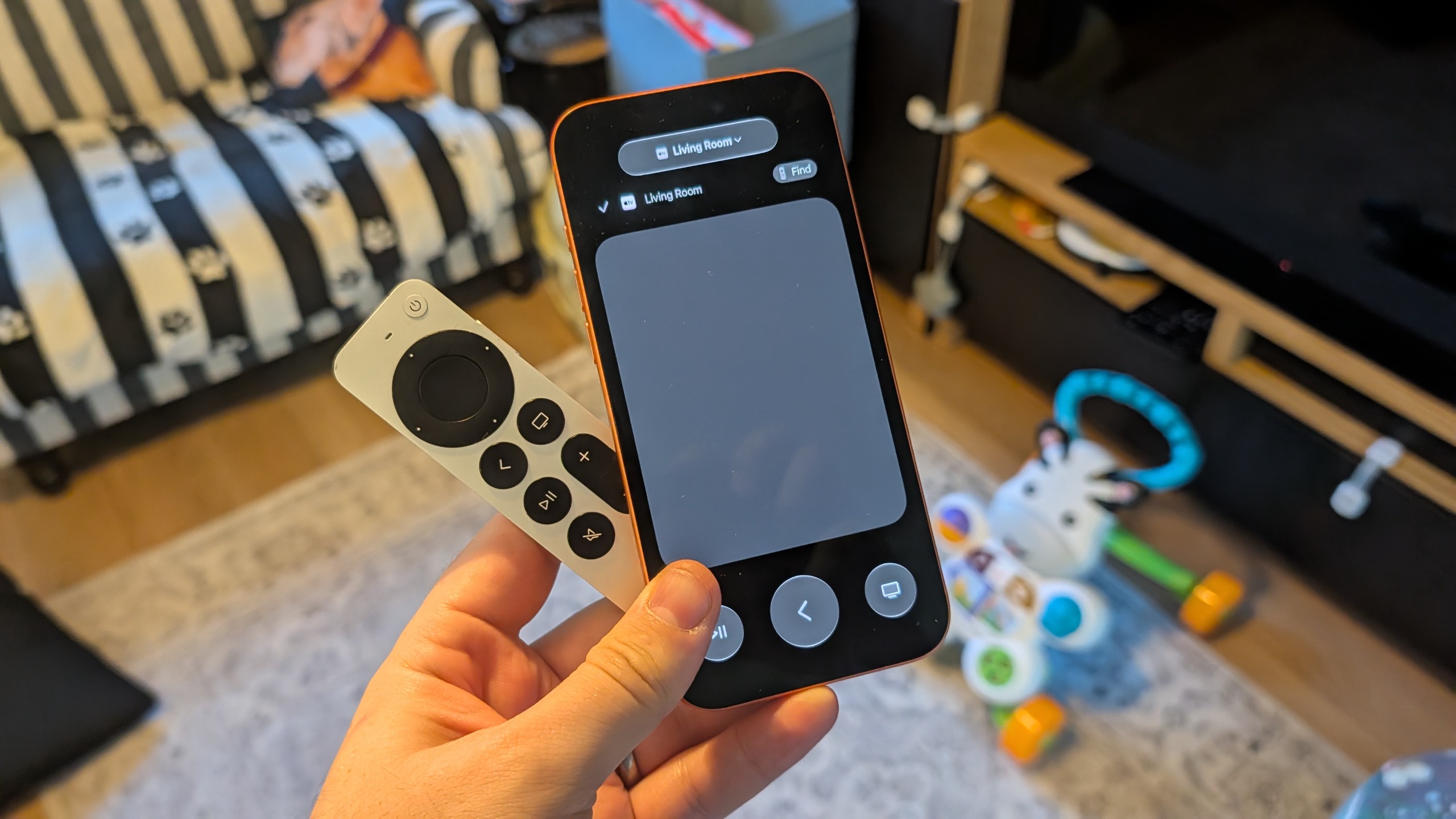
اگر آپ کا Apple TV کا ریموٹ آپ کے صوفے کے پچھلے حصے سے یا چوتھے جہت میں گر جاتا ہے جہاں آپ اسے نہیں دیکھ سکتے چاہے آپ کتنی ہی سخت نظر کیوں نہ آئیں، اس کا مطلب یہ نہیں ہے کہ آپ پھنس گئے ہیں۔ اس کی وجہ یہ ہے کہ ایپل ٹی وی ایپ میں اصل میں مقام تلاش کرنے کی خصوصیت ہے۔ اگرچہ یہ اتنا درست نہیں ہے، لیکن یہ درست ٹریکنگ فیچرز سے ملتا جلتا ہے جو ایپل پہلے ہی دوسرے آلات کے لیے پیش کرتا ہے۔
یہاں یہ ہے کہ یہ کیسے کام کرتا ہے:
1. Apple TV ریموٹ ایپ کھولیں۔
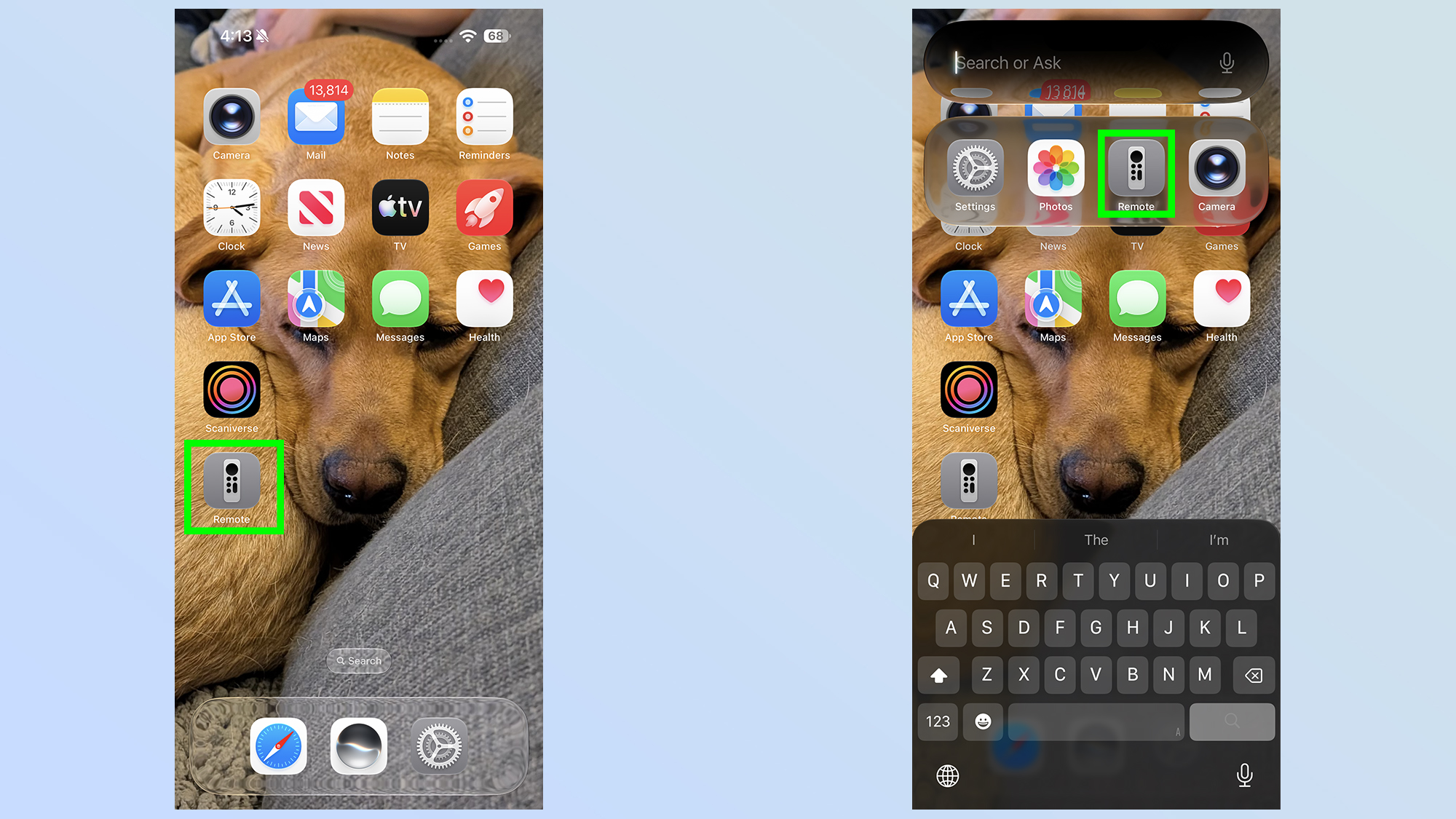
ایپل ٹی وی ریموٹ ایپ ایپس کی فہرست میں ایک اسٹینڈ ایپ نہیں ہے، لیکن اس تک رسائی حاصل کی جا سکتی ہے: تلاش خانہ ہوم اسکرین کے نیچے یا حالیہ ایپس سیکشن پل ڈاؤن مینو سے، iOS 27 چلانے والے آلات اس ریموٹ کو اپنی ہوم اسکرین میں شامل کر سکتے ہیں، جس سے بار بار رسائی آسان ہو جاتی ہے۔
2. صحیح Apple TV کا انتخاب کریں۔
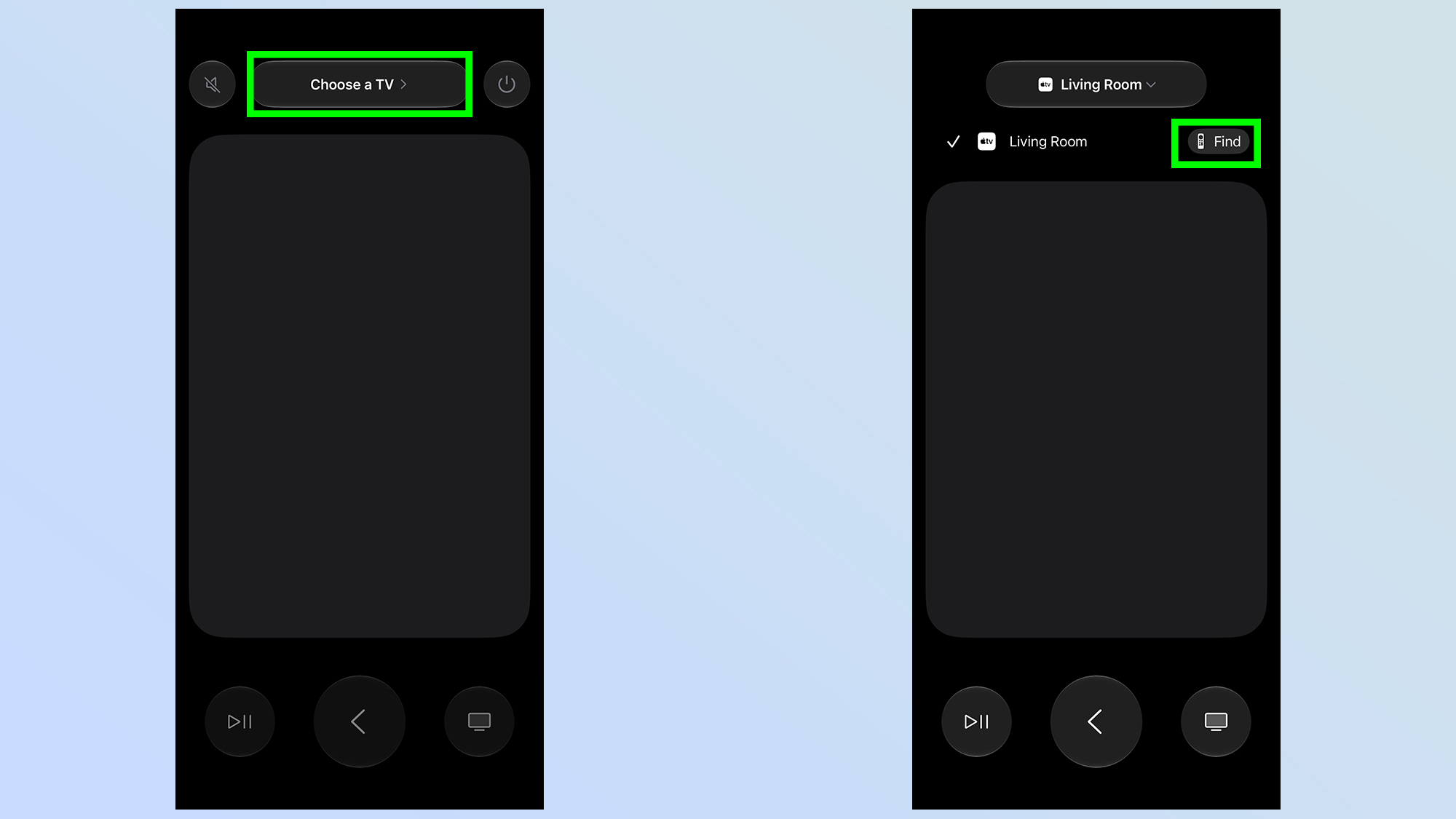
آپ کو ریموٹ ایپ کے اوپری حصے میں گولی کے سائز کا ایک لمبا بٹن نظر آئے گا۔ جب آپ اس پر ٹیپ کریں گے تو آپ کو اپنے ایپل اکاؤنٹ سے وابستہ ایپل ٹی وی ڈیوائسز کی فہرست نظر آئے گی۔ اگر آپ میری طرح ہیں، تو یہ صرف ایک باکس ہے، جو چیزوں کو آسان بناتا ہے۔
ایک بار جب آپ کو صحیح آلہ مل جائے تو اسے تلاش کریں۔ تلاش کریں اسکرین کے دائیں جانب بٹن کو تھپتھپائیں اور ٹیپ کریں۔ ایپل ٹی وی کے ریموٹ کی ایک چھوٹی سی تصویر ہے جو اس بات کی نشاندہی کرتی ہے کہ یہ کیا کرتا ہے۔
3. کھوئے ہوئے ریموٹ کنٹرول سے جڑیں۔
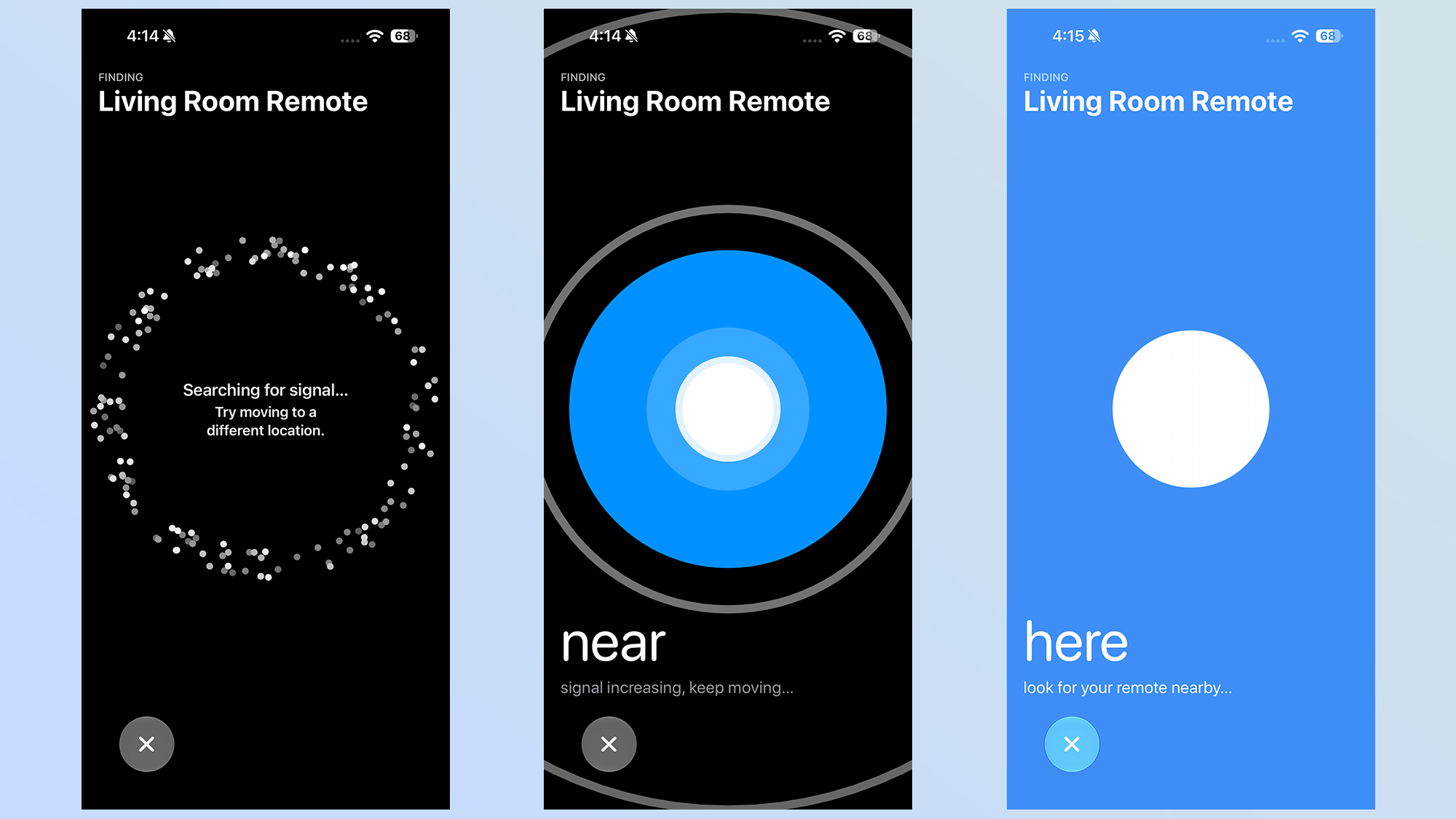
فائنڈ اسکرین ایک انٹرفیس دکھاتی ہے جس میں گھومتے ہوئے نقطوں پر مشتمل ہوتا ہے۔ ریموٹ کنٹرول سے جڑنے کے لیے آپ کو اسے ادھر ادھر منتقل کرنا ہوگا۔ اس کے بعد ایک نیلے رنگ کا دائرہ مرکز میں ظاہر ہوگا۔ آپ ریموٹ کنٹرول کے جتنے قریب ہوں گے، نیلے رنگ کا دائرہ اتنا ہی بڑا ہوتا جائے گا۔
لیکن ریموٹ کنٹرول کو ٹریک کرتے وقت آپ کو اتنا ہی ملتا ہے۔ میرے معاملے میں مسئلہ یہ تھا کہ مجھے کوئی اندازہ نہیں تھا کہ ریموٹ کہاں ہے، اور صوفے کے اندر یا اس کے ارد گرد دیکھنے کی کوششوں کا کوئی فائدہ نہیں ہوا۔
میں کشن میں اتنا آگے گیا کہ مجھے پیپسی کا ایک نہ کھولا ہوا ڈبہ ملا جو وہاں نامعلوم وقت سے بیٹھا تھا۔ نہیں، مجھے نہیں معلوم کہ یہ وہاں کیسے پہنچا۔ عام طور پر میرے صوفے کی گہرائیوں میں صرف کتے کے بال، ٹکڑوں اور کبھی کبھار غائب لیگو کا ٹکڑا ہوتا ہے۔ لیکن اس بات سے کوئی فرق نہیں پڑتا ہے کہ میری بیوی اور میں نے کتنی مشکل سے دیکھا، ہمیں ریموٹ کنٹرول نہیں مل سکا۔
میں نے سوچا کہ کیا میں نے غلطی سے اسے کسی ایسے ڈبے میں ڈال دیا تھا جس میں اس دن کے اوائل میں کوڑے دان میں پھینکی گئی اشیاء موجود تھیں۔ ریموٹ ایپ کے ٹریکنگ فیچر نے درست مقام کا تعین کرنے میں مدد نہیں کی، لیکن اس نے ہمیں صوفے کی مداخلت کے باوجود، پھٹنے والا ریموٹ درحقیقت کہاں تھا، اس کا اندازہ لگایا۔ ایک بار جب مجھے معلوم ہو گیا کہ کہاں دیکھنا ہے، چیزیں بہت آسان ہو گئیں۔
اس نے کہا، اس میں ابھی بھی کچھ محنت درکار ہے، بشمول ریموٹ کنٹرول کے سامنے آنے تک صوفے کو آہستہ آہستہ منتقل کرنا۔ معلوم ہوا کہ یہ چیز صوفے کے پچھلے حصے کے نیچے چھپی ہوئی تھی، اور چونکہ میرا صوفہ اس کے اور فرش کے درمیان زیادہ فاصلہ نہیں چھوڑتا، اس لیے جب بھی میں ریموٹ کو تلاش کرنے کے لیے ٹارچ کے ساتھ نیچے جاتا تھا، میں اسے نہیں دیکھ پاتا تھا۔
لہذا یقینی طور پر ایپل اس شکار کے عمل کو آسان بنانے کے لیے کچھ کر سکتا ہے۔
ایپل کس طرح دور دراز کی دریافت کو بہتر بنا سکتا ہے۔
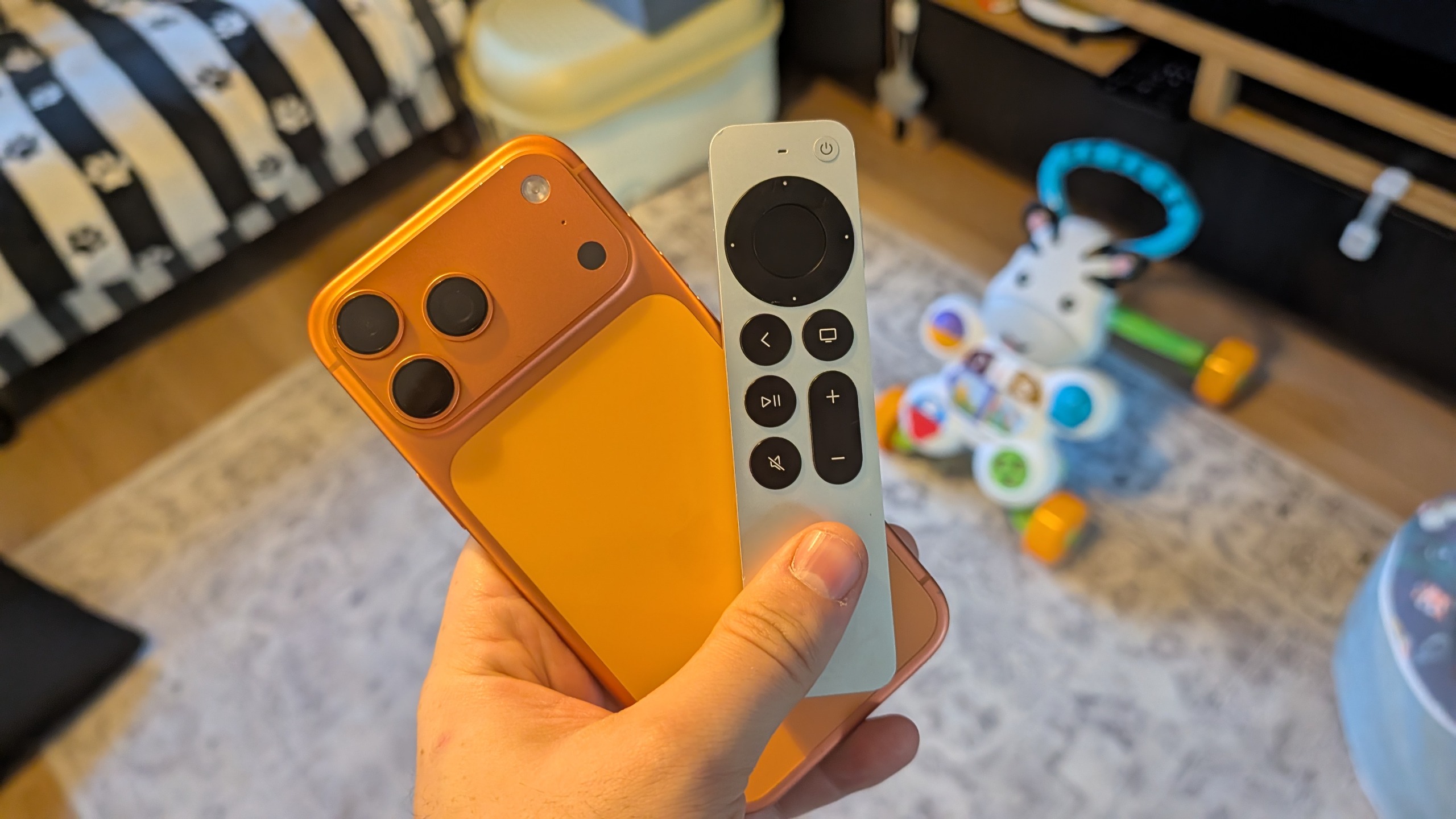
میں نے بہت سے لوگوں کو یہ پوچھتے دیکھا ہے کہ ان کے ایپل ٹی وی ریموٹ پر ایئر ٹیگز کیوں انسٹال نہیں ہیں، اور سب سے پہلے میں نے ان سے اتفاق کیا۔ تب میں نے محسوس کیا کہ Apple TV ریموٹ کو خود AirTags کی ضرورت نہیں ہے، کم از کم اس طرح سے نہیں جس طرح لوگ سوچتے ہیں۔ اس بات کو مدنظر رکھتے ہوئے کہ آپ کا TV ریموٹ کنٹرول شاذ و نادر ہی آپ کے کمرے سے نکلتا ہے، اپنے گھر کو چھوڑ دیں، اس کے جغرافیائی محل وقوع کا سراغ لگانا ترجیح نہیں ہے۔
اگرچہ یہ رینج کی سطح پر نہیں ہے جو آپ الٹرا وائیڈ بینڈ کے قابل آلات جیسے AirTags اور جدید ترین آئی فونز سے حاصل کریں گے، اس میں پہلے سے ہی درستگی سے باخبر رہنے جیسی خصوصیات موجود ہیں۔ لہذا اگلا Apple TV 4K باکس لانچ ہونے پر UWB اور رینج فائنڈر کا اضافہ یقیناً ایک خوش آئند تبدیلی ہوگی۔
جو واقعی غائب ہے وہ یہ ہے کہ موجودہ سری ریموٹ میں کسی بھی قسم کا اسپیکر نہیں ہے۔ اس کا مطلب یہ ہے کہ اگر آپ اپنا ریموٹ کھو دیتے ہیں، تو آپ کو اسے تلاش کرنے کے لیے آزمائش اور غلطی کا استعمال کرنا پڑے گا، بجائے اس کے کہ اسے آواز چلانے پر مجبور کیا جائے، جس سے عمل بہت آسان ہو جاتا ہے۔
میں اسے تسلیم کرتا ہوں۔ زیادہ تر ریموٹ کنٹرولز میں ٹریکرز نہیں ہوتے ہیں، اور اگر آپ کا ریموٹ صوفے کی گہرائی میں غائب ہو جاتا ہے، تو آپ کو اسے بغیر کسی تکنیکی مدد کے تلاش کرنا پڑے گا۔ لیکن ایپل پہلے ہی آدھے راستے پر ہے، لہذا اس کی کوئی وجہ نہیں ہے کہ وہ ایسے تجربے کو آگے نہیں بڑھا سکتا جو اصل AirTags کے استعمال کے قریب ہو۔
بہر حال، سری ریموٹ بہت پتلا ہے اور زیادہ تر سٹریمنگ ریموٹ کے مقابلے میں کھونا بہت آسان ہے، خاص طور پر وہ جو بدلنے کے قابل AAA بیٹریاں استعمال کرتے ہیں۔
نتیجہ
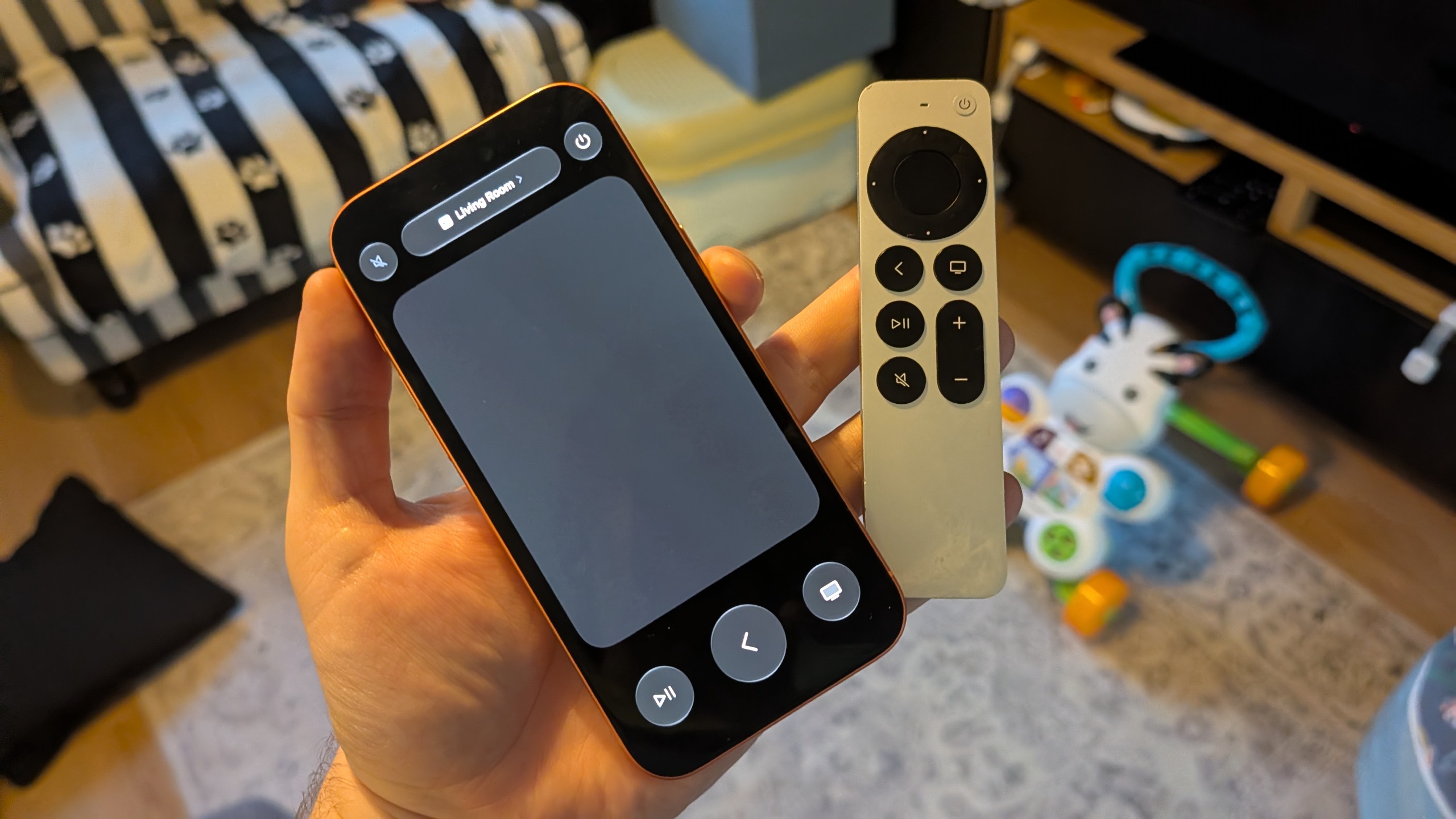
اگر آپ اپنا Apple TV ریموٹ کھو دیتے ہیں، تو آپ کی پہلی جبلت اس کے بجائے ریموٹ ایپ کو استعمال کرنا ہوگی۔ بہترین اسٹریمنگ باکسز کا سب سے بڑا فائدہ یہ ہے کہ ان کے لیے تقریباً ہمیشہ ایک ایپ موجود رہتی ہے۔ یہ خاص طور پر آئی فون کے لیے سچ ہے۔
لیکن ایپل کی ریموٹ ایپ میں ایک خصوصیت ہے جو آپ کو ایپل ٹی وی ریموٹ کے متبادل کے لیے $59 خرچ کیے بغیر اصل کو واپس حاصل کرنے میں مدد کر سکتی ہے۔ اسے بہتر کرنے کے کچھ طریقے ہیں، لیکن یہ اب بھی متبادل سے بہت بہتر ہے۔ لہذا اگلی بار جب آپ اپنا ریموٹ کھو دیں، یا تو کسی ٹیک جنونی بچے کے ہاتھ سے یا کسی اور وجہ سے، اسے تلاش کرنے کے لیے Apple Remote ایپ لوڈ کریں۔

پیروی کریں گوگل نیوز کے لیے ٹام کی گائیڈ اور ہمیں ایک ترجیحی ذریعہ کے طور پر شامل کریں۔ اپنی فیڈ میں تازہ ترین خبریں، تجزیہ اور تجزیے دیکھیں۔