
ہم اس صفحہ کے لنکس سے کمیشن کما سکتے ہیں۔
اسپاٹ لائٹ آپ کے آئی فون پر موجود ہر چیز کا گیٹ وے ہے۔ رابطوں کی تلاش سے لے کر غیر واضح خصوصیات کو ٹوگل کرنے تک، میں کام کرنے کے لیے ہر روز اسپاٹ لائٹ کا استعمال کرتا ہوں۔ لیکن اگرچہ ہم میں سے بہت سے لوگ اسپاٹ لائٹ استعمال کرتے ہیں، ایسا لگتا ہے کہ ہم میں سے اکثر اسے اپنی پوری صلاحیت کے مطابق استعمال نہیں کر رہے ہیں۔ ہاں، یہ نہ صرف آپ کے آئی فون پر آئٹمز تلاش کرنے کا ایک طریقہ ہے، بلکہ یہ آٹومیشن، کیلکولیٹر، کرنسی کنورٹرز، اور آپ کی پسندیدہ ایپس میں کاموں کو انجام دینے کا ایک طریقہ بھی ہے۔ اگر آپ آئی فون استعمال کر رہے ہیں، تو یہاں 10 اسپاٹ لائٹ سرچ ٹپس ہیں جن کے بارے میں آپ کو جاننے کی ضرورت ہے۔
ٹائمر، الارم سیٹ کرنے یا اسٹاپ واچ استعمال کرنے کے لیے کلاک ایپ کو بائی پاس کریں۔
کلاک ایپ آپ کو ٹائمر، الارم سیٹ کرنے اور یہاں تک کہ اسٹاپ واچ سیٹ کرنے کی اجازت دیتی ہے۔ عام طور پر آپ کو اپنے آئی فون کی تمام خصوصیات تک رسائی حاصل کرنے کے لیے کلاک ایپ چلانے کی ضرورت ہوگی، لیکن اسپاٹ لائٹ آپ کو اس کو نظرانداز کرنے دیتی ہے۔ اپنے آئی فون پر اسپاٹ لائٹ کھولیں اور "گھڑی” تلاش کریں۔ سب سے اوپر نتائج گھڑی، سیٹ ٹائمر، الارم شامل کریں، اور اسٹاپ واچ ہیں۔ اپنے آئی فون پر ڈائنامک آئی لینڈ میں متعلقہ فنکشن شروع کرنے کے لیے آخری تین بٹنوں میں سے ایک کو تھپتھپائیں۔
"ٹائمر سیٹ کریں” کو تھپتھپائیں اور آپ کو ایک سلائیڈر نظر آئے گا جو آپ کو ٹائمر کی لمبائی کا انتخاب کرنے دیتا ہے۔ اسی طرح، "ایڈ الارم” آپ کو گھڑی کھولے بغیر الارم سیٹ کرنے دیتا ہے، "اسٹاپ واچ” فوری طور پر گنتی شروع کر دیتی ہے، اور آپ ایپ کو کھولے بغیر بھی وقفے یا لیپ ٹائم سیٹ کر سکتے ہیں۔
اسپاٹ لائٹ تلاش کے ساتھ تصاویر اور اسکرین شاٹس میں متن تلاش کریں۔
آئی فون میں بلٹ ان آپٹیکل کریکٹر ریکگنیشن (OCR) ہے، جو آپ کو تصاویر اور اسکرین شاٹس میں متن کی شناخت، انتخاب اور کاپی کرنے دیتا ہے۔ اسپاٹ لائٹ آپ کو تصاویر ایپ کھولے بغیر تصاویر میں متن تلاش کرنے دیتی ہے۔ اسپاٹ لائٹ شروع کریں اور کوئی لفظ یا جملہ تلاش کریں۔ نتائج کا ‘تصاویر’ سیکشن آپ کی تلاش کی اصطلاح پر مشتمل تمام تصاویر دکھاتا ہے۔
ویب سائٹ یا ایپ کھولے بغیر اکائیوں اور کرنسیوں کو تبدیل کریں۔
کریڈٹ: پرانے پراب
میں ایک ایسے ملک میں پلا بڑھا ہوں جو میٹرک سسٹم کی پیروی کرتا ہے، اور میں صرف امریکہ اور برطانیہ میں استعمال ہونے والی امپیریل اکائیوں کو نہیں سمجھ سکتا۔ جب بھی آپ کوئی ایسی چیز پڑھیں جس میں گیلن، فلوئڈ اونس، میل، پتھر، یا کسی دوسری اکائی کا ذکر ہو جو 19ویں صدی میں متروک ہو جانا چاہیے تھا، اس کو تیزی سے تبدیل کرنے کے لیے اسپاٹ لائٹ کا استعمال کریں۔ اگر آپ دوسری اکائیوں کا استعمال کرتے ہوئے "1 انچ سے سینٹی میٹر” یا اس سے ملتی جلتی اصطلاحات تلاش کرتے ہیں، تو نتائج سب سے اوپر نظر آئیں گے۔
کرنسی کی تبدیلی کے لیے، آپ کرنسی کی علامت اور رقم درج کر سکتے ہیں اور اسپاٹ لائٹ اسے آپ کی مقامی کرنسی میں بطور ڈیفالٹ تبدیل کر دے گی۔ "£120” یا "$240” تلاش کریں اور آپ کی تبدیل شدہ کرنسی نتائج میں ظاہر ہوگی۔ آپ اپنی مطلوبہ کرنسی میں تبدیل کرنے کے لیے "£360 – USD” جیسی مخصوص استفسار بھی آزما سکتے ہیں۔
اسپاٹ لائٹ سرچ بار میں حساب کتاب کریں۔
میں اپنے آئی فون پر کیلکولیٹر شاذ و نادر ہی کھولتا ہوں۔ جب مجھے بنیادی ریاضی کرنے کی ضرورت ہوتی ہے، میں اسپاٹ لائٹ لانچ کرتا ہوں اور حساب درج کرتا ہوں۔ یہ اضافے، گھٹاؤ، تقسیم، ضرب، اور یہاں تک کہ فیصد کے ساتھ کام کرتا ہے۔ اسپاٹ لائٹ میں حساب کے لیے نحو آسان ہے، لیکن اگر آپ فیصد حاصل کرنا چاہتے ہیں، تو آپ "20% x 180” جیسا فارمیٹ استعمال کرنا چاہیں گے۔ یہ تجاویز کا حساب لگانے یا بلوں کو تقسیم کرنے کے لیے مفید ہے۔
کیلنڈر اندراج بنانے کے لیے تاریخ درج کریں یا تصویر تلاش کریں۔
آپ اسپاٹ لائٹ کا استعمال کرتے ہوئے تیزی سے کیلنڈر آئٹمز شامل کر سکتے ہیں۔ اپنے آئی فون پر اسپاٹ لائٹ کو چالو کریں، مستقبل کی تاریخ درج کریں، اور پھر شامل کریں یہ ایونٹ ویجیٹ کا بٹن ہے۔ اس سے کیلنڈر آئٹمز کا صفحہ کھل جائے گا، جس سے آپ کیلنڈر ایپ کو کھولے بغیر ایونٹس شامل کر سکیں گے۔ آپ اس مہینے کی تصاویر، پیغامات اور ای میلز تلاش کرنے کے لیے ماضی کے کسی مخصوص مہینے کو بھی تلاش کر سکتے ہیں، جیسے کہ "اکتوبر 2024″۔ نتائج ہر ایپ کے نام کے نیچے صاف ستھرا منظم حصوں میں ظاہر ہوتے ہیں، اور نتیجہ پر ٹیپ کرنے سے آپ کو ایک مخصوص تصویر، پیغام یا ای میل پر لے جاتا ہے۔
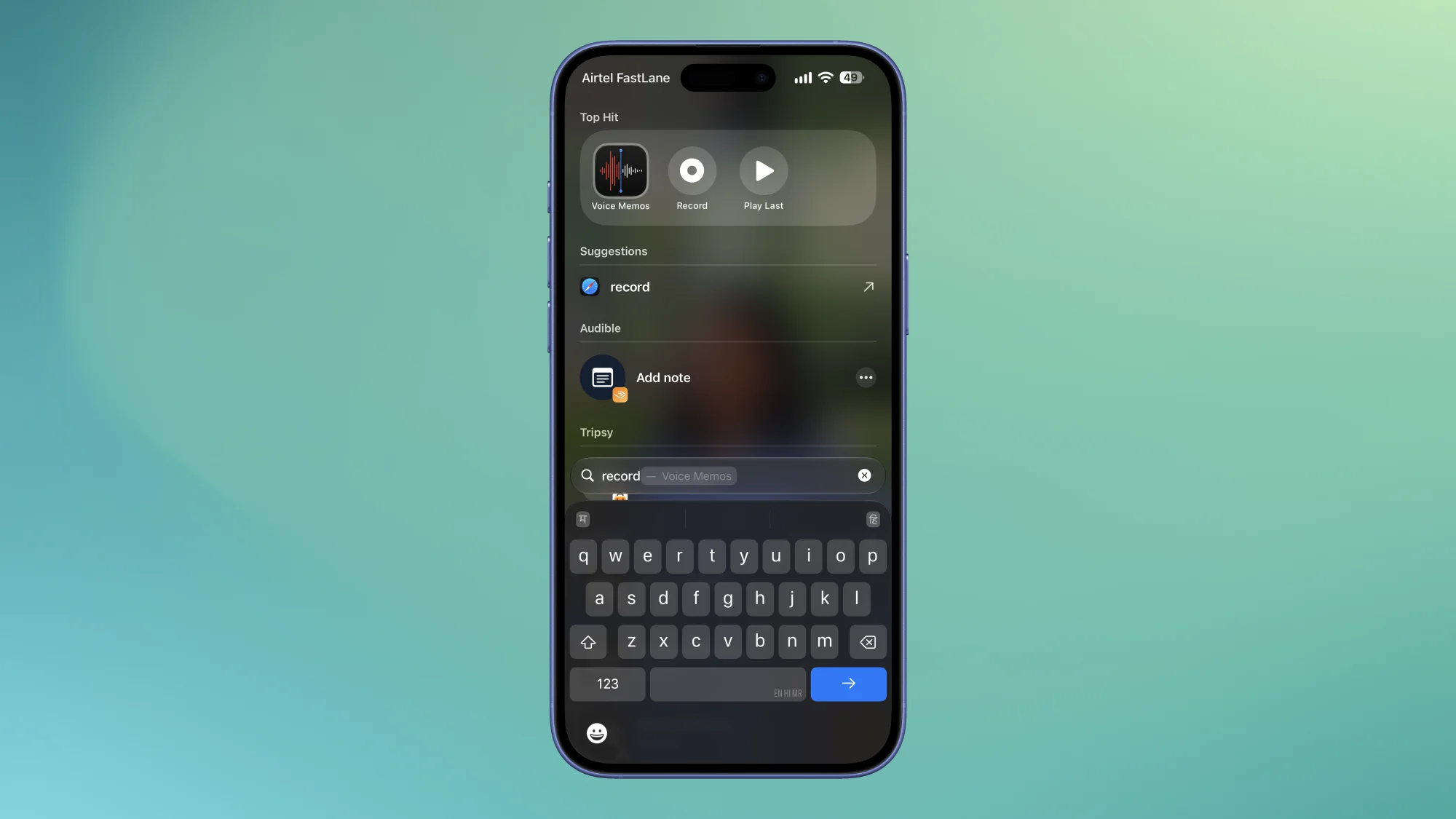
اپنی آواز کی ریکارڈنگ شروع کرنے کے لیے "ریکارڈ” ٹائپ کریں۔
کریڈٹ: پرانے پراب
اسپاٹ لائٹ آپ کو تیزی سے اپنی آواز ریکارڈ کرنا شروع کرنے دیتی ہے۔ اپنے آئی فون پر وائس میموس ایپ سے متعلق نتائج دیکھنے کے لیے "ریکارڈنگ” ٹائپ کریں۔ اسے تھپتھپائیں۔ ریکارڈ جب آپ صوتی میمو ریکارڈ کرنے کے لیے بٹن استعمال کرتے ہیں، تو آپ کے آئی فون پر ڈائنامک آئی لینڈ ایک ٹائمر اور سٹاپ ریکارڈنگ بٹن دکھاتا ہے۔
اب تک آپ کا کیا خیال ہے؟
اسپاٹ لائٹ سے براہ راست انسٹاگرام، تھریڈز یا یوٹیوب سے ویڈیوز ڈاؤن لوڈ کریں۔
اگر آپ انسٹاگرام، تھریڈز، یا یوٹیوب سے ویڈیوز ڈاؤن لوڈ کرنے کے لیے آئی فون آٹومیشن کا استعمال کرتے ہیں، تو آپ اسے براہ راست اسپاٹ لائٹ سے کر سکتے ہیں۔ جب آپ اسپاٹ لائٹ میں "ڈاؤن لوڈز” تلاش کرتے ہیں تو نتائج میں "انسٹاگرام ڈاؤن لوڈز،” "تھریڈڈ ڈاؤن لوڈز” اور "یو ٹیوب ڈاؤن لوڈز” نامی شارٹ کٹ ظاہر ہوں گے۔ جب تک ان سائٹس میں سے کسی ایک کا ویڈیو یو آر ایل آپ کے کلپ بورڈ پر کاپی ہو جائے گا، اس کے شارٹ کٹ کو ٹیپ کرنے سے فوری طور پر ویڈیو ڈاؤن لوڈ ہونا شروع ہو جائے گی۔ یہ میسجنگ ایپس سے سوشل میڈیا لنکس حاصل کرنے کے لیے بہترین ہے۔ آپ اسے کاپی کر سکتے ہیں اور پھر اسپاٹ لائٹ کے ذریعے اپنا آٹومیشن چلا سکتے ہیں۔
خلفشار کو ختم کرنے کے لیے، گرے اسکیل موڈ کو فعال کرنے کے لیے اسپاٹ لائٹ کا استعمال کریں۔
میں اپنے اسمارٹ فون کے استعمال کو کم کرنے کے لیے ہر روز اس آٹومیشن کا استعمال کرتا ہوں۔ "کلر فلٹر” تلاش کریں اور آپ اس سیٹنگ کو براہ راست اسپاٹ لائٹ میں ٹوگل کر سکتے ہیں، جب آپ کو اپنے کام پر توجہ مرکوز کرنے کی ضرورت ہو تو گرے اسکیل موڈ کو فعال کر سکتے ہیں۔ اس خصوصیت کو غیر فعال کرنا بھی آسان ہے۔ اگر آپ iOS کی ترتیبات میں گہرائی میں دفن دیگر خصوصیات کا استعمال کرتے ہیں، تو آپ انہیں دریافت کرنے اور ضرورت کے مطابق ٹوگل کرنے کے لیے اسپاٹ لائٹ کا استعمال کر سکتے ہیں۔
اپنے آئی فون پر مختلف DND موڈز کے درمیان ٹوگل کرنے کے لیے "فوکس” ٹائپ کریں۔
آئی فون پر مختلف فوکس موڈز کے درمیان سوئچ کرنے کے لیے سرچ بار سب سے واضح جگہ نہیں ہے، لیکن یہ بہت اچھی طرح سے کام کرتا ہے۔ اگر آپ اسپاٹ لائٹ تلاش میں "فوکس” ٹائپ کرتے ہیں، تو یہ کئی DND موڈز کی فہرست بنائے گا تاکہ آپ جس کی ضرورت ہو اسے تبدیل کر سکیں۔ یہ نتائج اسپاٹ لائٹ تلاش کے نتائج کے "ترتیبات” سیکشن میں ظاہر ہوں گے۔
اسپاٹ لائٹ سے ایپس اور مواد کو چھپانے کے لیے اپنی iOS کی ترتیبات چیک کریں۔
آپ اسپاٹ لائٹ سے ایپس اور تلاش کے نتائج کو بھی چھپا سکتے ہیں۔ ڈیٹنگ ایپس یا حساس ڈیٹا کو اپنے نتائج سے دور رکھنے کا یہ ایک بہترین طریقہ ہے۔ اسے ترتیب دینے کے لیے، جائیں: ترتیبات > تلاش کریں۔ آپ کے آئی فون پر۔ ‘تلاش سے پہلے’ کے تحت، ‘ایپ کی سفارشات’ کے آگے ڈراپ ڈاؤن مینو کو تھپتھپائیں۔ اسپاٹ لائٹ سے ایپ کی تمام تجاویز کو چھپانے کے لیے "کبھی تجویز نہ کریں” کو منتخب کریں۔ اس کے بجائے، آپ ایپس کو تیزی سے تلاش کرنے اور لانچ کرنے کے لیے اپنے iPhone کی ایپ لائبریری کا استعمال کر سکتے ہیں۔
اگر آپ تھوڑا سا شدید محسوس کر رہے ہیں تو، انفرادی ایپس کو تلاش کرنے کے لیے نیچے سکرول کریں جنہیں آپ اسپاٹ لائٹ سے چھپانا چاہتے ہیں۔ ایپ کا نام تھپتھپائیں اور "تلاش میں ایپ دکھائیں” کو غیر فعال کریں۔ اسپاٹ لائٹ سے ایپ کے نتائج کو چھپانے کے لیے، اسی صفحہ پر ‘تلاش میں مواد دکھائیں’ کو غیر فعال کریں۔ یہ فی ایپ ایک بار کرنا ضروری ہے۔