
ہومبریو ایک پیکیج مینیجر ہے جسے آپ اپنے میک کے ساتھ بھیجنا چاہتے ہیں۔ ایک بار سیٹ اپ ہو جانے کے بعد، آپ ایپس کو تیزی سے اور محفوظ طریقے سے انسٹال کرنے اور اپ ڈیٹ کرنے کے لیے Homebrew استعمال کر سکتے ہیں۔ یہ ایک کمانڈ لائن انٹرفیس کے طور پر شروع ہوا جس نے آپ کو اپنے میک پر ٹرمینل ایپ میں کمانڈ ٹائپ کرکے ایپس کو انسٹال، اپ ڈیٹ، یا ان انسٹال کرنے کی اجازت دی۔ حال ہی میں ہومبرو نے اپنا جی یو آئی جاری کیا ہے جو سروس کا استعمال پہلے سے کہیں زیادہ آسان بناتا ہے۔ یہاں 10 ہومبریو ہیکس ہیں جو نئے اور موجودہ دونوں صارفین کے لیے کارآمد ہوں گے۔
Homebrew کے نئے GUI کا استعمال کرتے ہوئے ایپس تلاش کریں۔
کریڈٹ: پرانے پراب
اگر آپ ہومبریو ورژن 7.0.0 یا اس سے زیادہ پر اپ ڈیٹ کرتے ہیں، تو آپ دیکھیں گے کہ سروس میں میک کے لیے ایک نئی GUI- فعال ایپ ہے۔ آپ اسے اپنے ایپلیکیشنز فولڈر سے کسی بھی دوسری ایپ کی طرح لانچ کر سکتے ہیں، اور ایپس کو تلاش کرنے، انسٹال کرنے، اپ ڈیٹ کرنے اور ان انسٹال کرنے کے لیے انٹرفیس کا استعمال کر سکتے ہیں۔ بائیں پین میں کئی ٹیبز ہیں جو آپ کو ہومبریو کے ذریعے انسٹال کردہ ایپس، ان ایپس کے لیے دستیاب اپ ڈیٹس، انسٹالیشن کے مسائل کے حل، اور ہومبریو سیٹنگز کو دیکھنے دیتے ہیں۔ "Discover” نامی ایک آپشن بھی ہے جو آپ کو ہومبریو کے ذریعے انسٹال ہونے والی ایپس کو تلاش کرنے دیتا ہے۔ اپنی پسندیدہ ایپ تلاش کرنے کے لیے سرچ بار کا استعمال کریں اور جب یہ ظاہر ہو تو "انسٹال کریں” بٹن پر کلک کریں۔ اس کے بعد ایپ آپ کے میک پر ڈاؤن لوڈ ہو جائے گی اور انسٹالیشن خود بخود مکمل ہو جائے گی۔
سافٹ ویئر کے مسائل کو حل کرنے کے لیے ہومبریو کے "ڈاکٹر” کو دیکھیں۔
ہومبریو میں "ڈاکٹر” کی خصوصیت ہے جو آپ کو سروس کے مسائل کو حل کرنے میں مدد کر سکتی ہے۔ یہ غیر تعاون یافتہ یا فرسودہ ایپس سے لے کر ہومبریو کنفیگریشن کے مسائل تک ہو سکتا ہے۔ آپ اسے ہومبریو جی یو آئی میں "ڈاکٹر” ٹیب سے چلا سکتے ہیں، یا ٹرمینل کے ذریعے درج ذیل کمانڈ استعمال کر سکتے ہیں۔
brew dr
سروس کچھ اصلاحات کی سفارش کرتی ہے اور آپ ٹرمینل میں تجویز کردہ کمانڈز چلا کر مسئلہ حل کر سکتے ہیں۔
اپنے ٹرمینل کو صاف ستھرا رکھنے کے لیے، -q لاحقہ استعمال کریں۔
جب آپ ٹرمینل کے ذریعے ہومبریو کا استعمال کرتے ہیں، تو آپ کو فوری طور پر معلوم ہوگا کہ آپ جو کچھ بھی کرتے ہیں وہ آپ کو متن کی دیوار کے ساتھ چھوڑ دیتا ہے۔ یہ ان لوگوں کے لیے بہت اچھا ہے جو تمام اپ ڈیٹس پر نظر رکھنا چاہتے ہیں یا ان لوگوں کے لیے جو ایک کردار کے طور پر کردار ادا کرتے ہیں۔ میٹرکستاہم، یہ سب کے لئے معاملہ نہیں ہے. ہومبریو کو خاموشی سے اپنا کام کرنے کے لیے، کمانڈ میں صرف "-q” لاحقہ شامل کریں۔ مثال کے طور پر:
brew install firefox -q
یہ اسکرین پر دکھائے جانے والے ٹیکسٹ اپ ڈیٹس کی تعداد کو کم کر دے گا، جس سے آپ کا ٹرمینل زیادہ صاف ہو جائے گا۔ مزید اپ ڈیٹس دیکھنے کے لیے، کمانڈ کے آخر میں "-q” کو "-v” سے بدل دیں۔
تمام انسٹال کردہ ایپس کو ٹرمینل کے ذریعے دیکھنے کے لیے، "لسٹ” کمانڈ استعمال کرنے کی کوشش کریں۔
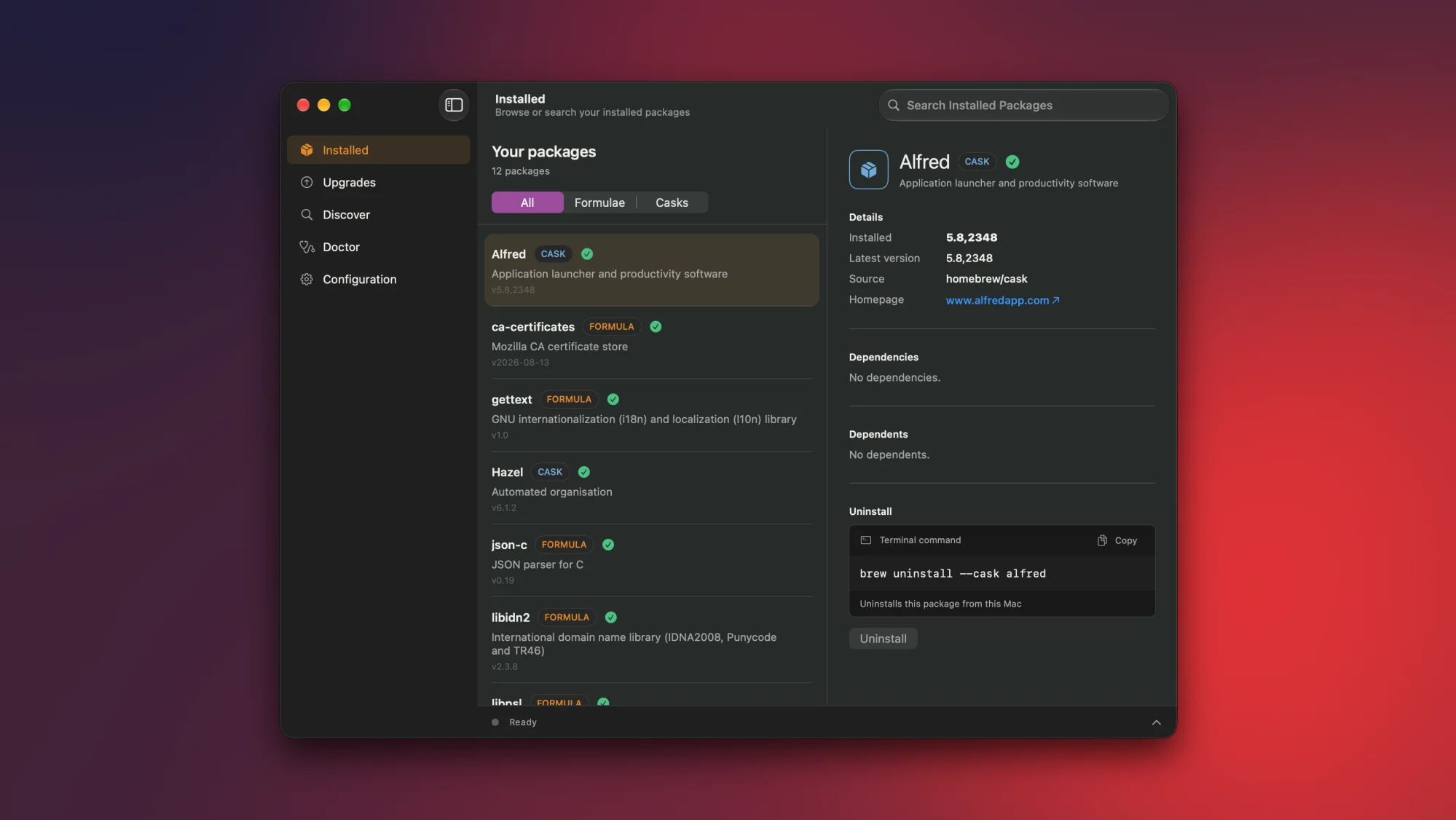
کریڈٹ: پرانے پراب
اگر آپ ہومبریو کا GUI استعمال نہیں کرتے ہیں، تو یہ بھولنا آسان ہے کہ آپ نے کون سی ایپس ہومبریو کے ذریعے انسٹال کی ہیں اور کون سی بیرونی ہیں۔ اس مسئلے کو حل کرنے کے لیے، Homebrew کے ذریعے انسٹال کردہ تمام ایپس کی فہرست دکھانے کے لیے درج ذیل کمانڈ کا استعمال کریں۔
brew list
ہومبریو میں دستی طور پر انسٹال کردہ ایپس کو شامل کرنے کے لیے اس کمانڈ کا استعمال کریں۔
اگر آپ میری طرح ہیں، تو آپ نے شاید Homebrew کے ذریعے کچھ ایپس انسٹال کی ہیں اور دیگر کو ڈویلپر کی ویب سائٹ سے ڈاؤن لوڈ کیا ہے۔ اس کا مطلب یہ ہے کہ آپ تمام ایپس کو ایک ساتھ اپ ڈیٹ نہیں کر سکتے کیونکہ کچھ ایپس کا انتظام Homebrew کے ذریعے نہیں کیا جاتا ہے۔ آپ اپنی ایپ کو ہومبریو میں ڈھال کر اس مسئلے کو حل کر سکتے ہیں۔ ایسا کرنے کے لیے، درج ذیل کمانڈ کا استعمال کریں:
brew install cask adopt APPNAME
جب تک آپ کی ایپ ہومبریو کے ذریعہ سپورٹ کی جاتی ہے، یہ کمانڈ اسے سروس میں اپناتی ہے۔ آپ اوپر بیان کردہ "بریو لسٹ” کمانڈ کا استعمال کرتے ہوئے گود لینے کی جانچ کر سکتے ہیں۔
کلین اپ کمانڈ کا استعمال کرتے ہوئے اسٹوریج کی جگہ خالی کریں۔
ہومبریو کے ذریعے بہت ساری ایپس کو انسٹال کرنا تھوڑا سا الجھا ہوا ہوتا ہے۔ ایپس کے پرانے ورژن اور کیشڈ ڈاؤن لوڈ ہمیشہ فوری طور پر حذف نہیں ہوتے ہیں۔ اگر آپ کی جگہ کم ہے تو، آپ ایپس کو حذف کیے بغیر جگہ خالی کرنے کے لیے درج ذیل کلین اپ کمانڈز استعمال کر سکتے ہیں۔
brew cleanup
اپنی تمام ایپس کو ایک ساتھ اپ ڈیٹ کرنے کے لیے یہ Homebrew کمانڈ استعمال کریں۔
یہ ہومبریو کی بہترین خصوصیات میں سے ایک ہے، اور یہ میک او ایس کا نیا ورژن جاری ہونے کے فوراً بعد بہترین کام کرتا ہے۔ یہ وہ وقت ہوتا ہے جب نئے آپریٹنگ سسٹمز کو سپورٹ کرنے کے لیے متعدد ایپ اپ ڈیٹس آتے ہیں، اور آپ اس کمانڈ کو اپنے تمام Homebrew ایپس کو ایک ساتھ اپ ڈیٹ کرنے کے لیے استعمال کر سکتے ہیں۔
brew upgrade
یہ چیک کرنے کے لیے کہ کن ایپس کو اپ ڈیٹ کرنے کی ضرورت ہے، درج ذیل کمانڈ کو آزمائیں:
brew outdated
Homebrew GUI کے "اپ گریڈ” ٹیب میں اپ گریڈ کمانڈز بھی درج ہیں۔
یہ دیکھنے کے لیے "ڈرائی رن” کا استعمال کریں کہ کون سے پیکجز انسٹال یا اپ ڈیٹ کیے جائیں گے۔
آپ کے انسٹال یا اپ ڈیٹ کمانڈ میں "ڈرائی رن” جھنڈا شامل کرنے سے انسٹالیشن شروع کیے بغیر منصوبہ بند اپ ڈیٹس کی فہرست ظاہر ہوگی۔ کمانڈ لائن انٹرفیس کے ساتھ کام کرتے وقت، "ماک رنز” تبدیلیوں کے لاگو ہونے سے پہلے پیش نظارہ کرنے اور اس بات کو یقینی بنانے کے لیے کہ درست ایپس انسٹال یا اپ ڈیٹ ہو رہی ہیں، ایک مفید طریقہ ہو سکتا ہے۔ اسے استعمال کرنے کا طریقہ یہاں ہے:
اب تک آپ کا کیا خیال ہے؟
brew install APPNAME --dry-run
لمبی کمانڈز ٹائپ کرنے سے بچنے کے لیے ایک عرف سیٹ کریں۔
اگر آپ ہومبریو میں لمبی کمانڈز ٹائپ کر کے تھک چکے ہیں، تو آپ کی اسٹروکس کو کم کرنے کے لیے عرفی نام ترتیب دے سکتے ہیں۔ مثال کے طور پر، آپ "brew install” کے بجائے "brew i” استعمال کر کے تمام Homebrew ایپس کو اپ ڈیٹ کر سکتے ہیں۔ اسے ترتیب دینے کے لیے، درج ذیل کمانڈ کا استعمال کریں:
brew alias i='install'
ہومبریو کمانڈز کے لیے اپنی مرضی کے مطابق زیادہ سے زیادہ عرفی نام ترتیب دیں۔ درج ذیل کمانڈ میں آپ کے سیٹ کردہ تمام عرفی ناموں کی فہرست ہے۔
brew alias
عرف کو ہٹانے کے لیے درج ذیل کمانڈ کا استعمال کریں:
brew unalias i
"i” کو اس عرف کے ساتھ تبدیل کرنا نہ بھولیں جسے آپ ہٹانا چاہتے ہیں۔
کسی مخصوص ایپ کو اپ ڈیٹ کرنا بند کرنے کے لیے اس کمانڈ کا استعمال کریں۔
اگر آپ کسی خاص ایپ کے تازہ ترین ورژن میں اپ ڈیٹ نہیں کرنا چاہتے ہیں، تو آپ اپ ڈیٹ کو روکنے کے لیے "پن” کمانڈ استعمال کر سکتے ہیں اور پھر جب آپ دوبارہ اپ ڈیٹ کرنے کے لیے تیار ہوں تو اسے "ان پن” کر سکتے ہیں۔ یہ اس صورت میں مفید ہو سکتا ہے جب آپ کو جس ایپ پر بھروسہ ہے اسے کسی ایسے نئے مالک نے حاصل کیا ہے جس نے ابھی تک خود کو ثابت نہیں کیا ہے، یا ایسی نئی خصوصیات شامل کی ہیں جو آپ نہیں چاہتے ہیں، وغیرہ۔ اسے استعمال کرنے کا طریقہ یہاں ہے:
brew pin APPNAME
جب آپ دوبارہ اپ ڈیٹ کرنے کے لیے تیار ہوں، تو اسے آزمائیں:
brew unpin APPNAME
کچھ ایپس آپ کی تصدیق کے بغیر خود کو اپ ڈیٹ کرتی ہیں، لہذا آپ کو ایپ انٹرفیس میں خودکار اپ ڈیٹس کو الگ سے غیر فعال کرنے کی ضرورت پڑ سکتی ہے۔