
ہمیشہ آن ڈسپلے (AOD) واقعی ایک ہوشیار خصوصیت ہے، لیکن اسے سارا دن چلانا زیادہ تر طاقت کا ضیاع ہے۔ مزید برآں، اگر آپ سمارٹ واچ پہنے ہوئے ہیں، تو آپ کے فون کا AOD وہ کام کرے گا جو آپ کی کلائی پر پہلے سے کیا جا رہا ہے اور ایسا کرنے کے لیے آپ کی بیٹری ختم ہو جائے گی۔ یہاں کچھ پوشیدہ Samsung Galaxy ترتیبات ہیں جو دراصل آپ کو شیڈول کرنے کی اجازت دیتی ہیں کہ AOD کا استعمال کب کرنا ہے:
ہمیشہ آن ڈسپلے بیٹری کا ایک اہم ضیاع ہے۔
ضروری نہیں کہ سکرین ہر وقت آن رہے!

میں نے تقریباً ہمیشہ ہی چند اہم وجوہات کی بنا پر AOD کو آف کر دیا ہے۔ سب سے بڑی بات یہ ہے کہ AOD صرف آپ کی بیٹری کو غیر ضروری طور پر نکال دیتا ہے۔ طاقتور ہونے کے باوجود (AMOLED میں، صرف روشن پکسلز ہی پاور استعمال کرتے ہیں)، آپ کو اپنے فون کی اسکرین کو ہر وقت آن رکھنے کی ضرورت نہیں ہے، آپ کو ہر وقت صرف وقت یا اطلاع کی حیثیت کو چیک کرنے کی ضرورت ہے۔
اگر آپ سمارٹ واچ پہنے ہوئے ہیں تو، AOD مکمل طور پر بے کار ہے (وقت اور اطلاع کی حیثیت آپ کی کلائی پر پہلے ہی ظاہر ہوتی ہے!) یہاں تک کہ اگر آپ گھڑی نہیں پہنتے ہیں، ہم ایک ایسی دنیا میں رہتے ہیں جہاں زیادہ تر لوگ سارا دن اپنے کمپیوٹر کے سامنے لگاتار وقت کی جانچ کرتے ہوئے گزارتے ہیں اور زیادہ تر معاملات میں، اطلاعات کو بھی دیکھتے ہیں (خاص طور پر اگر آپ فون لنک کے ساتھ میک یا ونڈوز استعمال کر رہے ہیں)۔
نئے فونز، خاص طور پر سام سنگ کے تازہ ترین فلیگ شپس (جیسا کہ زیادہ تر الٹرا فونز اور S24 سے شروع ہونے والے تمام گلیکسی فونز)، LTPO ڈسپلے استعمال کرتے ہیں جو 1Hz تک کم ہو سکتے ہیں۔ ان اسکرینوں کو فی سیکنڈ میں صرف ایک بار ریفریش کیا جا سکتا ہے، جیسے کہ AOD استعمال کرتے وقت، بجلی کے استعمال کو کم سے کم کرنے کے لیے۔ اس کے باوجود، آپ AOD کو کام کرنے کے لیے ہزاروں پکسلز کو اب بھی طاقت دے رہے ہیں۔
AMOLED اسکرین پر، جب تک کہ آپ کو مکمل طور پر سیاہ پکسلز نظر نہیں آرہے ہیں (جس میں کوئی پاور نہیں استعمال ہوتی ہے)، اسکرین اب بھی بیٹری استعمال کر رہی ہے، اس لیے یہ غیر ضروری ہے۔ بجلی کی کھپت اتنی زیادہ نہیں ہے، لیکن یہ صفر بھی نہیں ہے۔
اگر آپ اب بھی AOD استعمال کرنے پر اصرار کرتے ہیں لیکن بیٹری کی کھپت کو کم سے کم کرنا چاہتے ہیں تو سام سنگ فونز میں ایک سمجھدار بلٹ ان خصوصیت ہے جو آپ کو دن کے مخصوص اوقات کے لیے AOD شیڈول کرنے دیتی ہے۔
اگر آپ اسے جاری رکھنا چاہتے ہیں تو ایک AOD شیڈول ترتیب دیں۔
Samsung Galaxy میں بنایا گیا ہے۔
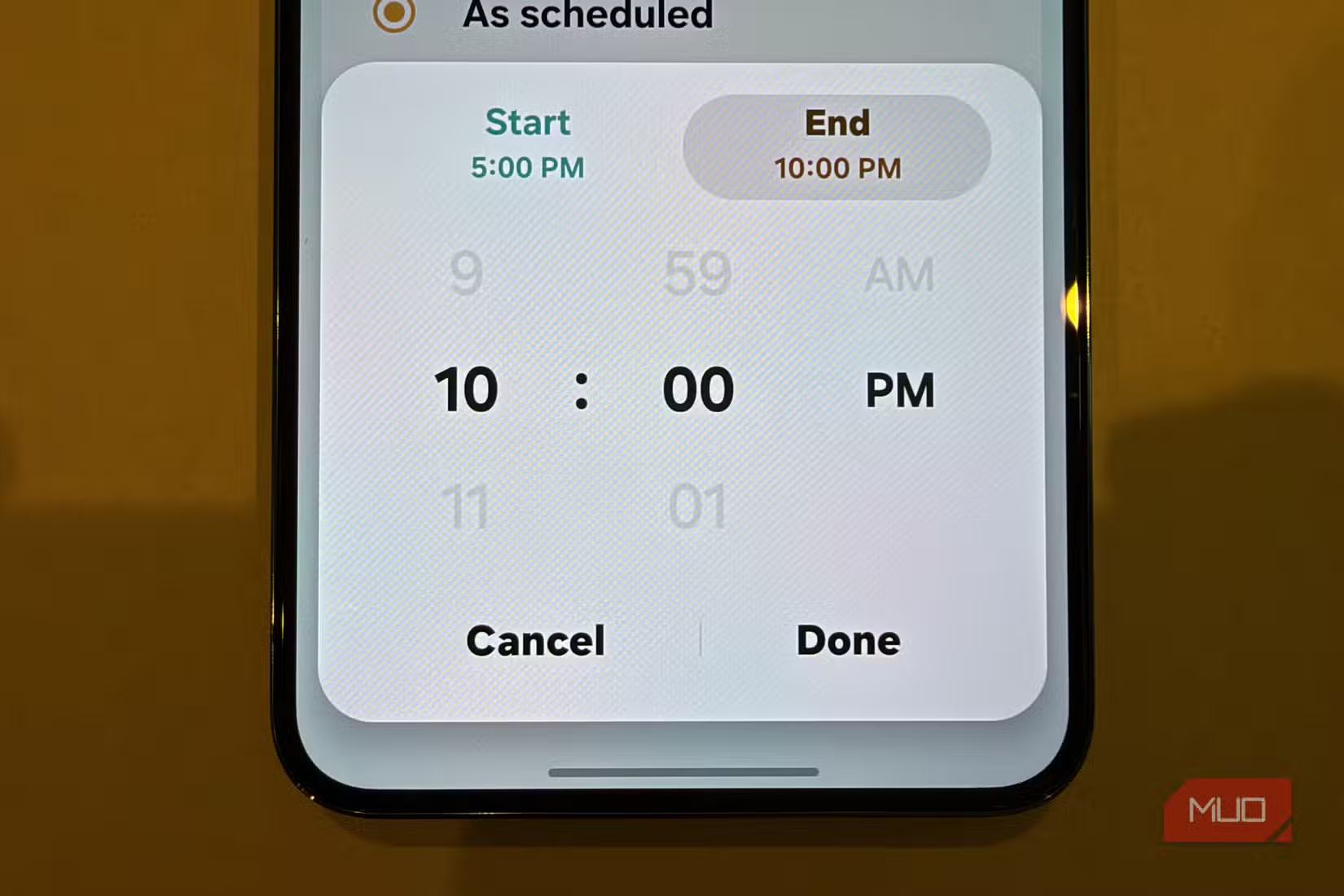
بیٹری کی ہموار زندگی سے لطف اندوز ہونے کے لیے آپ AOD کے فعال ہونے کے لیے ایک شیڈول ترتیب دے سکتے ہیں۔ میں اسے ترتیب دینے کا طریقہ بتاؤں گا۔ شروع کرنے کے لیے، آپ یہاں جا کر اپنے AOD شیڈول تک رسائی حاصل کر سکتے ہیں: ترتیب > لاک اسکرین اور AOD > ہمیشہ نظر آتا ہے۔ > کب دکھانا ہے۔ > منصوبہ بندی کے طور پر.
AOD دن میں 5 گھنٹے، شام 5 بجے سے رات 10 بجے تک چلنے کا شیڈول ہے۔ اس کی وجہ یہ ہے کہ اس دوران میں کام سے گھر پر ہوں اور عام طور پر اپنے کمپیوٹر کے سامنے نہیں ہوں (اور میری سمارٹ واچ عام طور پر اس وقت تک اپنے چارجر پر نہیں ہوتی)۔ لہذا، جب آپ کا فون اوپر کی طرف ہو تو ہمیشہ وقت کو ظاہر کرنا آسان ہے۔
یہ شیڈول AOD کو اہم اطلاعات پر نظر رکھنے میں بھی مدد کرتا ہے، جب آپ اپنے بچوں کے ساتھ ہوتے ہیں تو اطلاعات کے لیے اپنے فون کو چیک کرنے کے لالچ کو کم کرتے ہیں۔ AOD پھر رات 10 بجے بند ہو جاتا ہے، جس وقت میں اپنے فون کو لگاتا ہوں اور رات کو سونے جاتا ہوں۔ یہ اسکرین کو وقفہ دے گا اور اسے صرف چند گھنٹوں کے لیے چھوڑ دے گا جب آپ پورا دن AOD چلانے کے بجائے اس سے فائدہ اٹھا سکتے ہیں۔
اگر آپ اب بھی اپنی بیٹری ختم کیے بغیر وقت اور اطلاعات تک رسائی حاصل کرنا چاہتے ہیں، تو اور بھی اختیارات ہیں۔
AOD کے کچھ متبادل
آپ اٹھنے کے لیے اٹھا کر یا اسمارٹ واچ پہن کر وہی نتائج حاصل کر سکتے ہیں۔
جیسا کہ پہلے ذکر کیا گیا ہے، اگر آپ سمارٹ واچ پہنتے ہیں، تو آپ کو AOD کی ضرورت نہیں ہے۔ اس کی وجہ یہ ہے کہ گھڑیوں کو بجلی استعمال کرنے کے لیے ڈیزائن کیا گیا ہے جب کہ ہمیشہ وقت اور اطلاع کی حیثیت ظاہر ہوتی ہے۔
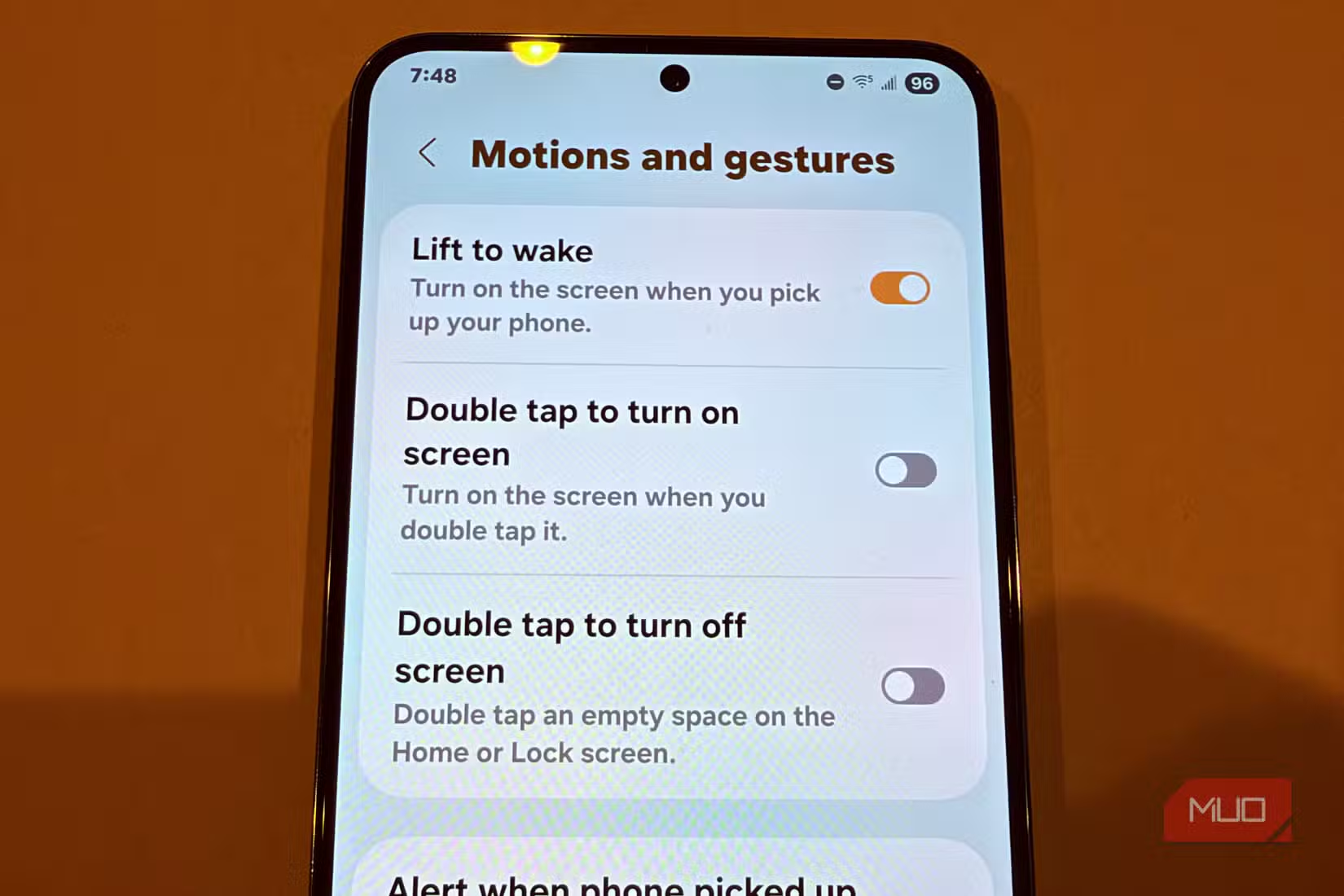
لیکن اگر آپ کے پاس AOD نہیں ہے یا آپ اسے پہننا نہیں چاہتے ہیں تو آپ کے لیے ایک AOD شیڈول کرنا کافی نہیں ہے، تو درمیانی بنیاد ہے: لفٹ ٹو ویک کا استعمال۔ یہ ٹیپ ٹو ویک کے لیے ایک بہن کی خصوصیت ہے (جس سے بہت زیادہ بیٹری ضائع ہوتی ہے کیونکہ یہ آپ کے فون کے ڈیجیٹائزر کو آپ کی جیب میں رکھتے ہوئے بھی فعال رکھتا ہے)۔
لفٹ ٹو ویک فیچر آپ کے فون کی اسکرین کو مختصر طور پر آن کرنے کے لیے ایکسلرومیٹر کا استعمال کرتا ہے تاکہ بیٹری کی کمی کو کم سے کم کرتے ہوئے وقت اور نوٹیفکیشن کی صورتحال کو ایک نظر میں چیک کیا جا سکے۔ اس خصوصیت کو آن کرنے کے لیے، یہاں جائیں: ترتیب > اعلی درجے کی خصوصیات > حرکت اور اشارے > اٹھنے کے لیے اٹھائیں۔.
AOD شیڈول ترتیب دینے سے بیٹری کی کافی بچت ہوگی۔

ان میں سے کچھ چالیں آپ کو اپنے AOD کی بجلی کی کھپت کو کم سے کم کرنے میں مدد کر سکتی ہیں اگر آپ کافی ہوشیار ہیں کہ جب آپ کو واقعی اس کی ضرورت ہو تو اسے شیڈول کر سکیں۔ آپ کتنا بچا سکتے ہیں؟ میں AOD کو ہر وقت چھوڑنے کی بجائے 5-10% زیادہ بیٹری کے استعمال کے ساتھ دن کا اختتام کرنے میں کامیاب رہا۔ یہ کوئی بڑا فرق نہیں ہے، لیکن یہ اہم ہے۔