
ہم اس صفحہ کے لنکس سے کمیشن کما سکتے ہیں۔
اسپاٹ لائٹ سرچ میک او ایس کی سب سے مفید خصوصیات میں سے ایک ہے۔ جڑنے کے لیے بس کلک کریں۔ کمانڈ کی جگہاپنے میک پر کچھ بھی تلاش کریں۔ اسپاٹ لائٹ تلاش آپ کے خیال سے کہیں زیادہ کر سکتی ہے۔ یہاں 10 مفید اسپاٹ لائٹ سرچ ہیکس ہیں، کرنسی کے تبادلوں سے لے کر پیچیدہ خودکار معمولات کو چلانے تک۔
آپ کی کاپی کردہ ہر چیز پر نظر رکھنے کے لیے کلپ بورڈ کی سرگزشت کو فعال کریں۔
macOS 26 Tahoe کی ریلیز کے بعد سے، اسپاٹ لائٹ سرچ کلپ بورڈ کی تاریخ کو محفوظ کرنے میں کامیاب رہی ہے۔ اس کا مطلب ہے کہ اسپاٹ لائٹ ہر وہ چیز ریکارڈ کرتی ہے جسے آپ اپنے میک پر کاپی کرتے ہیں۔ یہ خصوصیت بطور ڈیفالٹ غیر فعال ہے۔ آپ اپنی میک اسکرین کے اوپری بائیں کونے میں ایپل لوگو پر کلک کرکے اور اس پر جاکر اسے چالو کرسکتے ہیں: سسٹم کی ترتیبات > اسپاٹ لائٹ. نیچے سکرول کریں اور چالو کریں۔ کلپ بورڈ میں نتائج. آپ اپنی کلپ بورڈ کی سرگزشت کے لیے خودکار ڈیلیٹ کرنے کا ٹائمر سیٹ کرنے کے لیے اس آپشن کے نیچے ڈراپ ڈاؤن مینو استعمال کر سکتے ہیں، انتخاب 30 منٹ، 8 گھنٹے، یا 7 دن۔
اپنی کلپ بورڈ کی تاریخ تک رسائی کے لیے، دبائیں: کمانڈ کی جگہ اسپاٹ لائٹ تلاش کھولیں اور اگلا پر ٹیپ کریں۔ کمانڈ -4.
فوری کرنسی اور یونٹ کی تبدیلیوں کے لیے بلٹ ان کنورٹر استعمال کریں۔
کریڈٹ: پرانے پراب
میں نے اس اسپاٹ لائٹ خصوصیت کو دریافت کرنے کے بعد کرنسی اور یونٹ کے تبادلوں کے لیے آن لائن تلاش کا استعمال بند کر دیا۔ اسپاٹ لائٹ سرچ میں کرنسی کو تبدیل کرنے کے لیے، ‘USD 100 to INR’ ٹائپ کریں۔ نتائج اسپاٹ لائٹ میں ظاہر ہوتے ہیں، جو براؤزر کھولنے اور ویب تلاش کرنے سے کہیں زیادہ تیز ہے۔ اسپاٹ لائٹ تلاش تقریباً ہر ملک کی کرنسیوں کو سپورٹ کرتی ہے (کریپٹو کرنسیوں کو چھوڑ کر)، اس لیے بلا جھجھک کرنسی کے مخففات کو اپنی ضرورت کے ساتھ بدل دیں۔ آپ اسی طرح کے نحو کا استعمال کرتے ہوئے اکائیوں کو تبدیل کر سکتے ہیں۔ مثال کے طور پر، ‘100lbs to kg’ یا ‘3L to oz’ درج کرنے کی کوشش کریں۔
آپ اسپاٹ لائٹ کے بلٹ ان کیلکولیٹر کو بھی آزما سکتے ہیں، جو ریاضی کے کاموں کو اچھی طرح سے سنبھال سکتا ہے۔ جب آپ اعداد کو شامل کرنے، گھٹانے، تقسیم کرنے یا ضرب کرنے کے لیے کہتے ہیں، تو اسپاٹ لائٹ آپ کو فوراً نتائج دکھاتی ہے۔
اسپاٹ لائٹ سرچ فلٹرز کا استعمال کرتے ہوئے اپنے میک پر کوئی بھی فائل تلاش کریں۔
سرچ بار کھولیں اور فائل کا نام یا ایپ کا نام درج کریں، اور اسپاٹ لائٹ آپ کے میک کو اسکین کر کے اس کا مقام تلاش کرے گی۔ یہ حصہ بہت واضح ہے۔ مزہ تب شروع ہوتا ہے جب آپ جدید سوالات کے لیے سرچ فلٹرز استعمال کرنا شروع کرتے ہیں۔ آپ اسپاٹ لائٹ سے اپنے استفسار سے پہلے "/pdf” درج کرکے اپنے تلاش کے نتائج کو PDF فائلوں تک محدود کرنے کے لیے کہہ سکتے ہیں۔ یہ دوسرے فائل فارمیٹس پر بھی لاگو ہوتا ہے جیسے jpeg، png، tiff۔ اسے صحیح طریقے سے استعمال کرنے کے لیے، آپ کو اپنے تلاش کے نتائج میں فلٹر کا انتخاب کرنا ہوگا۔ اگر آپ "/pdf” ٹائپ کرتے ہیں، تو تلاش کا پہلا نتیجہ "PDF” ہوگا جس کے نیچے لفظ Kind ہوگا۔ اسے منتخب کریں اور اپنے استفسار کو ان فائل کی اقسام تک محدود کرنے کے لیے ایک سوال درج کریں۔
آپ اس فارمیٹ کو اپنے Mac کے ڈاؤن لوڈز فولڈر میں مخصوص فولڈرز، جیسے "/downloads” کو تلاش کرکے فائلیں تلاش کرنے کے لیے بھی استعمال کرسکتے ہیں۔
کریڈٹ: پرانے پراب
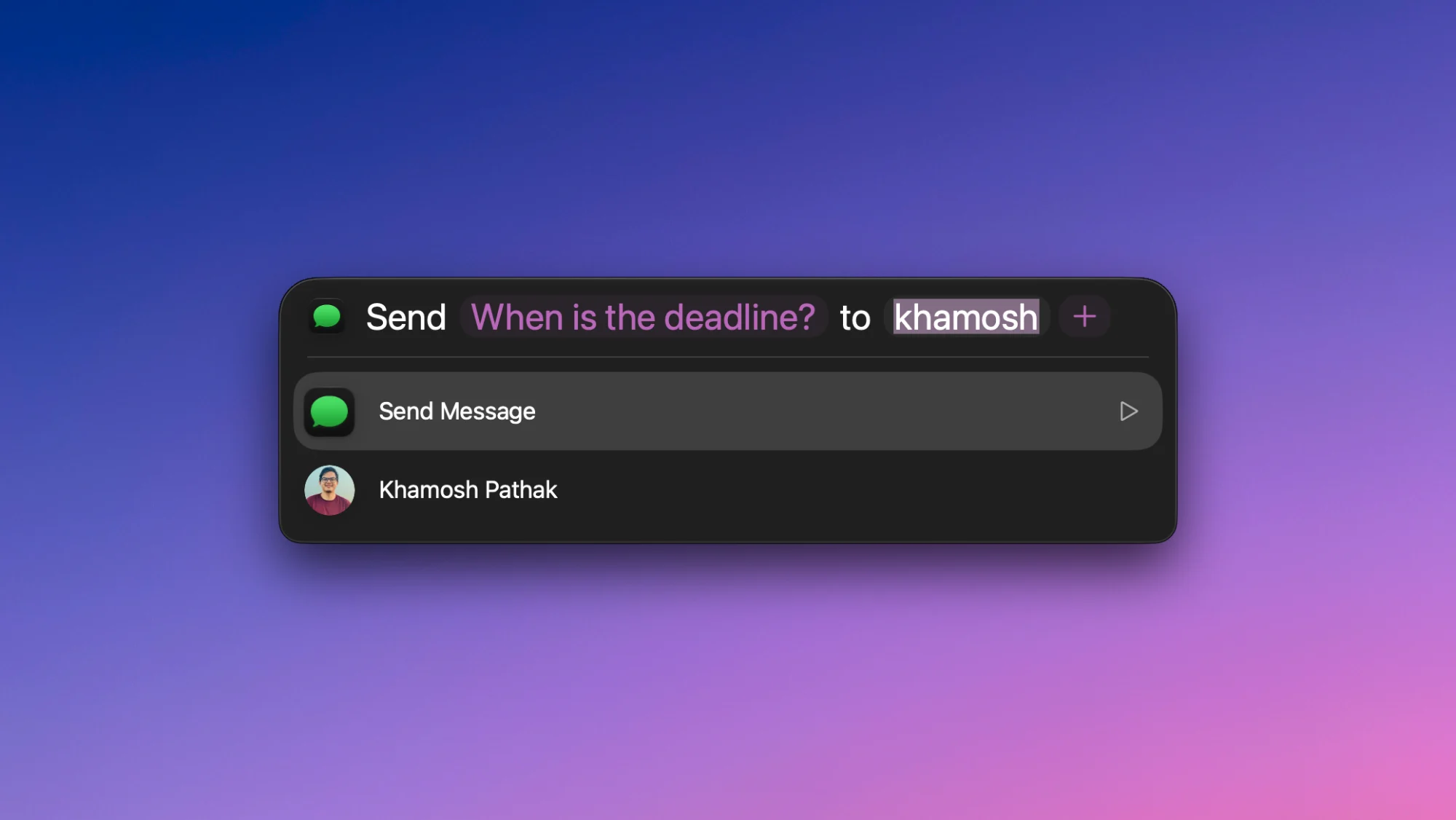
ہر بار جب آپ کسی کو پیغام بھیجنے کے لیے چیٹ ایپ کھولتے ہیں، تو آپ دوسرے بغیر پڑھے ہوئے پیغامات سے پریشان ہوجاتے ہیں۔ اپنے میک پر اس مسئلے سے بچنے کے لیے، میں نے لوگوں کو براہ راست اسپاٹ لائٹ سے پیغام رسانی شروع کر دی۔ اس سے آپ کو غیر متعلقہ پیغامات دیکھنے سے بچنے میں مدد ملتی ہے۔ اس خصوصیت کو استعمال کرنے کے لیے، اسپاٹ لائٹ کھولیں اور "پیغام بھیجیں” ٹائپ کریں۔ آپ منتخب کر سکتے ہیں: پیغام بھیجیں۔ نتائج پر عمل کرکے اپنا متن لکھنا شروع کریں۔ اس کے بعد آپ وصول کنندگان کو منتخب کر سکتے ہیں اور پیغام بھیجنے کے لیے واپسی کو دبائیں۔
اسپاٹ لائٹ کے بلٹ ان ٹائمر کا استعمال کرتے ہوئے کلاک ایپ کو بائی پاس کریں۔
آپ کے میک میں موجود کلاک ایپ آپ کو الارم، ٹائمر سیٹ کرنے یا اسٹاپ واچ استعمال کرنے دیتی ہے۔ یہ ٹھیک کام کرتا ہے، لیکن جب میں ٹائمر سیٹ کرتا ہوں تو میں اسے جلدی سے سیٹ کرنا چاہتا ہوں۔ یہ وہ جگہ ہے جہاں اسپاٹ لائٹ آتی ہے۔ "اسٹارٹ ٹائمر” ٹائپ کریں اور اسپاٹ لائٹ میں کام کو منتخب کریں۔ پھر ٹائمر کے لیے ایک دورانیہ شامل کریں اور وقت ختم ہونے پر یہ آپ کو مطلع کرے گا۔
ان اسپاٹ لائٹ شارٹ کٹس کا استعمال کرتے ہوئے فائنڈر میں فائلیں کھولیں۔
جب آپ اسپاٹ لائٹ میں تلاش کے نتائج دیکھتے ہیں، تو ہو سکتا ہے کہ آپ فائل یا ایپ کھولنا چاہیں، لیکن اکثر ایسا نہیں ہوتا، آپ اس فولڈر کو کھولنا چاہیں گے جس میں ان نتائج پر مشتمل ہو۔ میں نے حال ہی میں ایک کی بورڈ شارٹ کٹ دریافت کیا ہے جو اسپاٹ لائٹ سے براہ راست تلاش کے نتائج پر مشتمل فولڈر کھولتا ہے۔ اسے استعمال کرنے کے لیے، اسپاٹ لائٹ تلاش میں آئٹم تلاش کریں اور صحیح نتیجہ تلاش کرنے کے لیے تیر والے بٹنوں کا استعمال کریں۔ پھر کمانڈ-انٹر فائنڈر میں فائل یا ایپ کھولنے کے لیے
اب تک آپ کا کیا خیال ہے؟
اسپاٹ لائٹ سے براہ راست زبانوں کا ترجمہ کریں۔
کریڈٹ: پرانے پراب
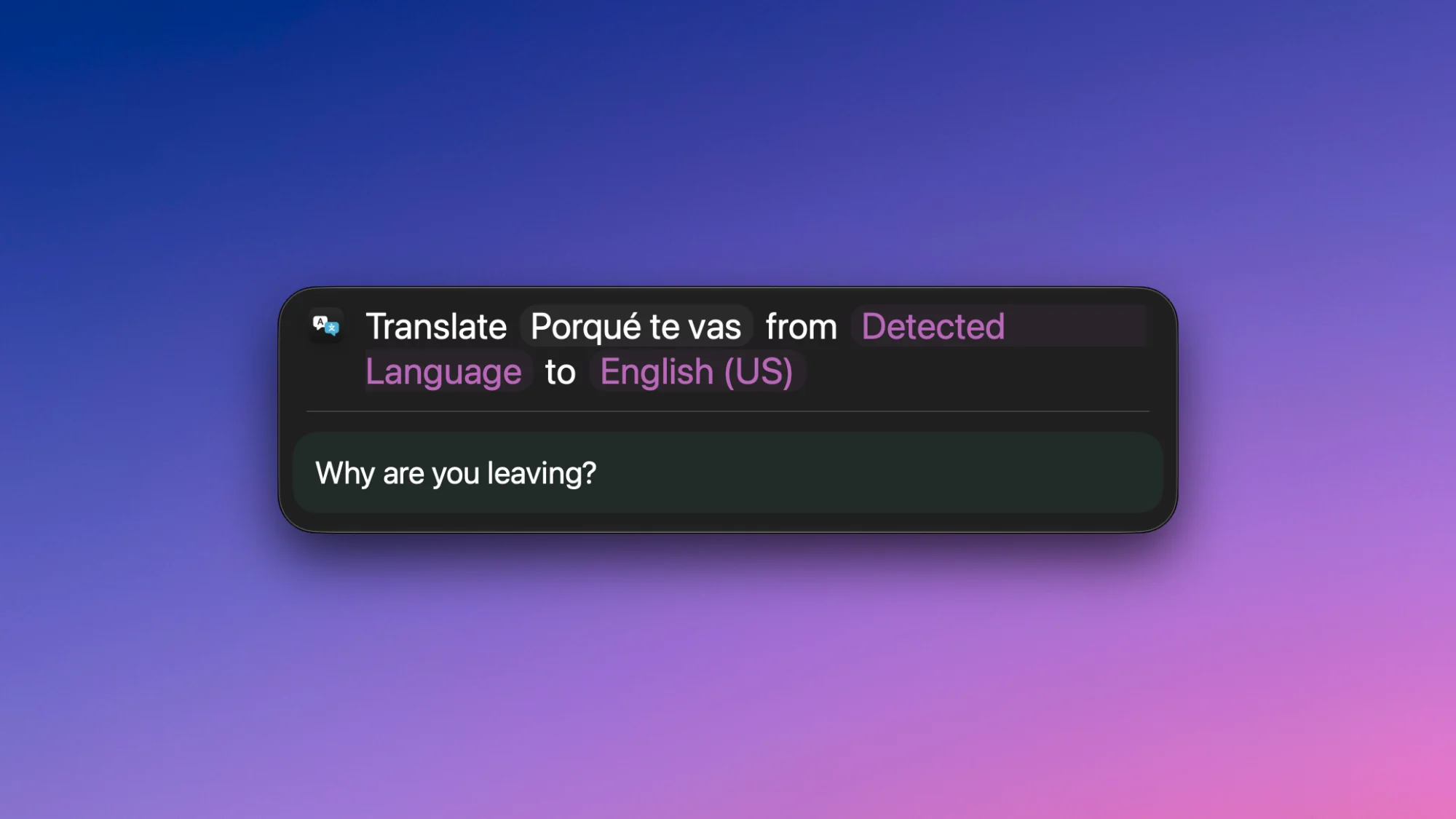
مجھے اس وقت تک اندازہ نہیں تھا کہ اسپاٹ لائٹ آپ کا ذاتی مترجم ہو سکتا ہے جب تک کہ لائف ہیکر کے سینئر ٹیکنالوجی ایڈیٹر جیک پیٹرسن نے مجھے اس کے بارے میں نہیں بتایا۔ اب جبکہ میں نے یہ خصوصیت استعمال کر لی ہے، مجھے نہیں لگتا کہ جب مجھے ترجمہ کی ضرورت ہو گی تو یہ Google Translate کو بطور ڈیفالٹ کھولے گا۔ اپنے میک پر اس خصوصیت کو ترتیب دینے کے لیے، یہاں جائیں: سسٹم کی ترتیبات > زبان اور علاقہمنتخب کریں ترجمہ کی زبان. جس زبان میں آپ کو ترجمہ کرنے کی ضرورت ہے اسے ڈاؤن لوڈ اور فعال کریں۔ آن ڈیوائس موڈ اگر آپ آف لائن ترجمہ چاہتے ہیں، تو آپ اسی صفحہ پر ہیں۔ کلک کریں مکمل تمام ڈاؤن لوڈ مکمل ہونے کے بعد۔
ایک بار یہ ہو جانے کے بعد، اسپاٹ لائٹ میں "ترجمہ” ٹائپ کریں اور متن کا ترجمہ نتائج کی بنیاد پر کارروائی کریں۔ متن کو "ٹیکسٹ” فیلڈ میں ٹائپ یا پیسٹ کریں اور اسپاٹ لائٹ جلد ہی ترجمہ دکھائے گی۔
پوشیدہ نظام کی ترتیبات کو تلاش کرنے اور کھولنے کے لیے اسپاٹ لائٹ کا استعمال کریں۔
چونکہ میکوس نے پرانے سسٹم کی ترجیحات کے مینو سے سوئچ کیا ہے، مجھے اپنے میک بک پر بہت سی ترتیبات تلاش کرنے میں مشکل پیش آئی ہے۔ نیا سسٹم سیٹنگ مینو iOS صارفین کے لیے کم الجھا ہوا ہے، لیکن یہ ہم میں سے ان لوگوں کی مدد نہیں کرتا جو پرانے لے آؤٹ کے عادی ہیں۔ اسے ٹھیک کرنے کے لیے، میں نے سسٹم سیٹنگز تلاش کرنے کے لیے اسپاٹ لائٹ سرچ کا استعمال شروع کیا۔ آپ سیٹنگز کے صفحہ یا کسی خاص فیچر کے لیے بھی نام درج کر سکتے ہیں، جیسے کہ موشن کو کم کریں۔ اسپاٹ لائٹ کے نتائج دو طرح کے نتائج دکھاتے ہیں: ایک وہ جگہ جہاں آپ سسٹم سیٹنگز ایپ کھول سکتے ہیں، اور دوسرا وہ جگہ ہے جہاں آپ تلاش کے نتائج سے براہ راست ترجیحات کو تبدیل کر سکتے ہیں۔ مؤخر الذکر خاص طور پر ان خصوصیات کے لیے مفید ہے جن کے درمیان آپ ایک سے زیادہ بار سوئچ کرنا چاہتے ہیں، جیسے کہ بلوٹوتھ۔
اپنے پسندیدہ کاموں کے لیے سرشار کی بورڈ شارٹ کٹس تفویض کریں۔
اب جب کہ اسپاٹ لائٹ تلاش آپ کو نوٹس بنانے، کیلنڈر کے واقعات، پیغامات بھیجنے اور مزید بہت کچھ کرنے میں مدد کر سکتی ہے، اس عمل کو تیز کرنے کے طریقوں پر غور کرنے کے قابل ہے۔ ہر کام کا پورا نام ٹائپ کرنا اکثر استعمال ہونے والے کاموں کے لیے اچھا حل نہیں ہے، اس لیے ہم آپ کے پسندیدہ کاموں کے لیے کی بورڈ شارٹ کٹ تفویض کرنے کی تجویز کرتے ہیں۔ ہر بار "پیغام بھیجیں” ٹائپ کرنے کے بجائے، آپ کام کو انجام دینے کے لیے "sm” ٹائپ کر سکتے ہیں۔ اسے ترتیب دینے کے لیے، اسپاٹ لائٹ کھولیں اور کمانڈ -3. یہ آپ کے میک پر انسٹال کردہ تمام ایپس کے ذریعے تعاون یافتہ اعمال کی فہرست لوڈ کرے گا، اور آپ کارروائیوں کے ساتھ موجود "کوئیک کلید شامل کریں” بٹن پر کلک کر کے انہیں کی بورڈ شارٹ کٹ تفویض کر سکتے ہیں۔
تلاش کے نتائج سے مخصوص ایپس کو خارج کرنے کے لیے اسپاٹ لائٹ کی ترتیبات کو تبدیل کریں۔
اگر آپ اسپاٹ لائٹ تلاشوں میں کسی خاص ایپ کے نتائج نہیں دیکھنا چاہتے ہیں، تو آپ اسے آسانی سے خارج کر سکتے ہیں۔ Mac پر، اس پر جائیں: سسٹم کی ترتیبات > اسپاٹ لائٹاور نیچے ‘ایپ کے نتائج’ سیکشن تک سکرول کریں۔ آپ اسپاٹ لائٹ کے نتائج سے کسی ایپ کو اس کے ساتھ والے بٹن پر کلک کرکے ہٹا سکتے ہیں۔ نیچے اسکرول کریں جب تک کہ آپ "سسٹم کے نتائج” سیکشن تک نہ پہنچ جائیں۔ یہاں سے میں "فائلز” کے ساتھ والے بٹن پر کلک کریں اور اسپاٹ لائٹ تلاش کے نتائج سے مخصوص فولڈرز کو خارج کریں۔