
ہم اس صفحہ کے لنکس سے کمیشن کما سکتے ہیں۔
میک کے پاس کسی بھی ایپل ڈیوائس کا بہترین اسکرین شاٹ ٹول ہے، لیکن آئی فون میں ایسا نہیں ہے۔ iOS ڈیوائسز زیادہ تر اسکرین شاٹس لینے اور اسکرین ریکارڈنگ کے لیے بلٹ ان ٹولز تک محدود ہیں، جس سے ان فیچرز کو بلاک کرنے والی ایپس کو نظرانداز کرنا مشکل ہو جاتا ہے۔ اس نے کہا، آئی فون کا اسکرین شاٹ ٹول بنیادی نہیں ہے، جو امیجز سے ایڈیٹنگ، تشریح، اور یہاں تک کہ ٹیکسٹ نکالنے میں معاون ہے۔ اگر آپ iOS پر بہتر اسکرین شاٹس لینا چاہتے ہیں، تو یہ 10 ہیکس مدد کر سکتے ہیں۔
AssistiveTouch آپ کو بٹن دبائے بغیر اسکرین شاٹس لینے دیتا ہے۔
میں نے ہمیشہ سوچا کہ ٹچ اسکرین والے آلات پر ہارڈ ویئر کے بٹنوں کا استعمال کرتے ہوئے اسکرین شاٹس لینا بدیہی ہے۔ اسکرین شاٹ لینے کے لیے اس بٹن کو دبانے سے بچنے کے دو آسان طریقے ہیں۔ پہلا ورچوئل ہوم بٹن استعمال کرتا ہے، جسے آپ یہاں جا کر فعال کر سکتے ہیں: ترتیبات > رسائی پذیری > ٹچ > AssistiveTouch. یہاں چالو کریں۔ معاون ٹچ اپنے آئی فون میں ورچوئل ہوم بٹن شامل کرنے کے لیے: ٹاپ مینو کو حسب ضرورت بنائیںاگر آپ اس آپشن کو صرف اسکرین شاٹس کے لیے استعمال کرنا چاہتے ہیں تو مائنس بٹن کو دبائیں تاکہ آئیکنز کی تعداد 6 سے کم کر کے 1 کر دیں۔ یہاں سے اس سیٹنگز پیج پر باقی آئیکونز پر ٹیپ کریں۔ تحریک ڈیوائس> اسکرین شاٹاور اوپر دائیں جانب نیلے رنگ کے نشان کو تھپتھپائیں۔ اگلی بار جب آپ ورچوئل ہوم بٹن پر ٹیپ کریں گے تو آپ کا آئی فون فوری طور پر اسکرین شاٹ لے گا۔
دوسرا طریقہ بیک ٹیپ کا استعمال کرتا ہے، ایک iOS خصوصیت جو آپ کے آئی فون کے پچھلے حصے کو جسمانی طور پر تھپتھپانے پر مختلف اعمال کو متحرک کرتی ہے۔ آپ اس پر جا کر اسے فعال کر سکتے ہیں: ترتیبات > ایکسیسبیلٹی > ٹچ > پیچھے کو تھپتھپائیں۔. براہ کرم درج ذیل میں سے ایک کو منتخب کریں: ڈبل تھپتھپائیں یا ٹرپل ٹیپاور پھر آگے بڑھیں۔ ڈیوائس> اسکرین شاٹ. غلطی سے اسکرین شاٹ لینے سے بچنے کے لیے ہم ٹرپل ٹیپ کا انتخاب کرنے کی تجویز کرتے ہیں۔ اس فیچر کو فعال کرنے کے بعد، آپ اپنے فون کے پچھلے حصے پر تین بار ٹیپ کرکے اسکرین شاٹ لے سکتے ہیں۔
اسکرین شاٹ سے براہ راست کیلنڈر ایونٹ شامل کرنے کے لیے اس کارروائی کا استعمال کریں۔
کریڈٹ: پرانے پراب
اگر کوئی آپ کو ٹکٹ کا اسکرین شاٹ بھیجتا ہے یا کسی تصویر کو محفوظ کرتا ہے جس میں تاریخ یا وقت کا ذکر کیا گیا ہے، تو آپ اس تصویر کو اپنے کیلنڈر میں شامل کرنے کے لیے چھپی ہوئی iOS خصوصیت کا استعمال کر سکتے ہیں۔ اسکرین شاٹ کھولنے کے بعد، نیچے دائیں کونے میں چھوٹے لائیو ٹیکسٹ بٹن کو تھپتھپائیں۔ (آئیکن میں تین افقی لکیریں ہیں جو ایک نقطے والے بارڈر سے گھری ہوئی ہیں۔) یہ آپ کے اسکرین شاٹ کے نیچے بائیں کونے میں تاریخ یا وقت دکھائے گا۔ اس بٹن کو تھپتھپانے سے ایک نیا صفحہ سامنے آئے گا جہاں آپ اپنے کیلنڈر میں تیزی سے واقعات شامل کر سکتے ہیں۔ بعض اوقات آپ کو تصدیق شدہ تاریخ یا وقت کے آگے ایک ‘مزید’ بٹن نظر آتا ہے۔ یہ اس وقت ظاہر ہوتا ہے جب اسکرین شاٹ میں متعدد تاریخیں ہوں، اور آپ اپنے کیلنڈر کے اندراج کے مطابق ہونے والی تاریخ کو منتخب کرنے کے لیے "مزید” پر ٹیپ کر سکتے ہیں۔ آئی فون اسکرین شاٹ میں فلائٹ نمبر کی شناخت بھی کر سکتا ہے اور اس فلائٹ کی موجودہ صورتحال کو ظاہر کر سکتا ہے۔
اگر آپ اسکرین شاٹ کو فوٹوز میں محفوظ کیے بغیر شیئر کرنا چاہتے ہیں تو ‘کاپی اور ڈیلیٹ’ استعمال کریں۔
یہ ان لوگوں کے لیے بہترین خصوصیات میں سے ایک ہے جو اپنی فوٹو لائبریری میں بیکار اسکرین شاٹس کے ڈھیر ہونے سے بچنا چاہتے ہیں۔ اپنے آئی فون پر اسکرین شاٹ لینے کے بعد، اسکرین شاٹ ایڈیٹر کا صفحہ کھولنے کے لیے تھمب نیل کو تھپتھپائیں اور اوپر دائیں کونے میں موجود چیک مارک آئیکن کو تھپتھپائیں۔ یہاں سے، آپ اسکرین شاٹ کو اپنے کلپ بورڈ میں محفوظ کرنے اور اسے اپنے آلے سے حذف کرنے کے لیے "کاپی اور حذف کریں” کو منتخب کر سکتے ہیں۔ اب آپ اسے دیگر ایپس جیسے میل، پیغامات، واٹس ایپ وغیرہ میں پیسٹ کر سکتے ہیں۔ ہیلو، کنفیوژن۔
آئی فون ایک طاقتور ٹیکسٹ نکالنے والے ٹول کے ساتھ آتا ہے جو آپ کو تصاویر سے ٹیکسٹ کاپی کرنے دیتا ہے۔ اسکرین شاٹ لیں، نیچے بائیں جانب تھمب نیل کو تھپتھپائیں، پھر نیچے دائیں جانب لائیو ٹیکسٹ بٹن کو دبائیں۔ یہ ٹول آپ کی تصویر میں موجود کسی بھی قسم کے متن کی فوری طور پر شناخت کرتا ہے، جس سے آپ اسے آسانی سے منتخب اور کاپی کر سکتے ہیں۔
اپنی تشریح میں سڈول شکل بنانے کے لیے، اسکرین کو دبائے رکھیں۔
اسکرین شاٹ کی تشریح کرتے وقت، آپ اکثر اسکرین شاٹ دیکھنے والے دوسروں پر کسی چیز پر زور دینے کے لیے ایک تیز لہراتی لکیر کھینچیں گے۔ میں پکاسو نہیں ہوں، لہذا اسکرین شاٹ میں کسی عنصر پر دائرہ (یا کوئی اور شکل) کھینچنے کی کوشش نا امیدی سے شوقیہ لگتی ہے۔ خوش قسمتی سے، iOS میں ایک خصوصیت ہے جو آپ کو لہراتی لائنوں کو باقاعدہ شکل میں تبدیل کرنے کی اجازت دیتی ہے۔ اسے آزمائیں: اسکرین شاٹ پر دائرے، مستطیل، مربع یا دوسری شکل کا اپنا بہترین تخمینہ بنائیں۔ اس کے فوراً بعد، اسکرین کو دبائیں اور تھامیں اور iOS تصویر کو صاف ستھرا، سڈول شکل میں بدل دے گا۔
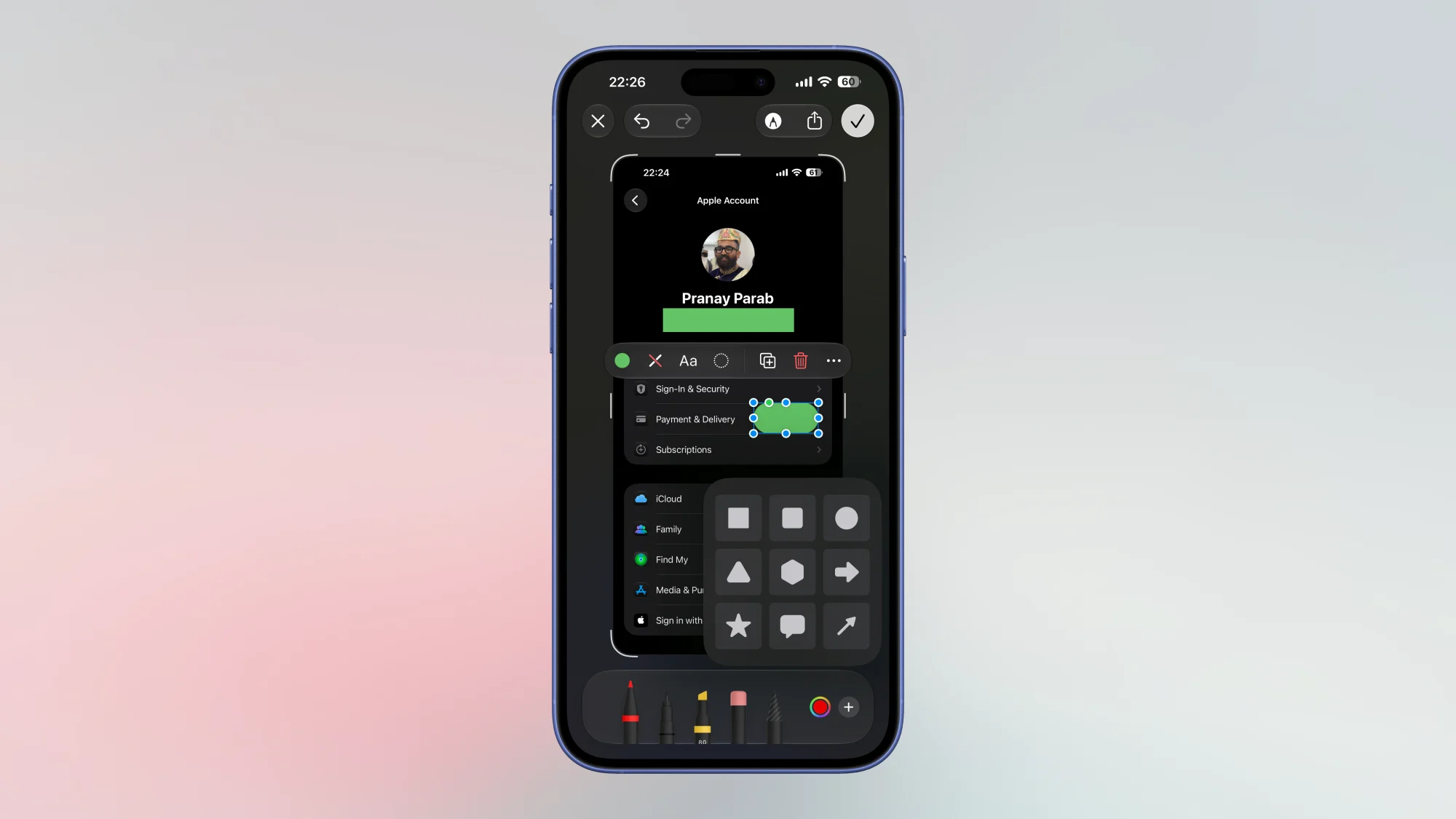
اپنے اسکرین شاٹس میں حساس معلومات کو محفوظ طریقے سے چھپانے کے لیے مبہم شکل کا استعمال کریں۔
کریڈٹ: پرانے پراب
میں نے بہت زیادہ اسکرین شاٹس دیکھے ہیں جن میں ناقص چھپی ہوئی حساس معلومات ہیں۔ جب لوگ اپنے آئی فون کے ساتھ ایسا کرتے ہیں، تو وہ اکثر اپنا ای میل پتہ، فون نمبر، یا نام چھپانے کے لیے پین ٹول یا ہائی لائٹر کا استعمال کرتے ہیں۔ جاننے والے لوگوں کے لیے ان طریقوں کو روکنا حیرت انگیز طور پر آسان ہے، جس سے آپ کی معلومات خطرے میں پڑ جاتی ہیں۔ کسی تصویر میں معلومات کو محفوظ طریقے سے چھپانے کے لیے، اس کے بجائے مبہم شکلیں استعمال کریں۔ آپ کے آئی فون میں ایک ٹول بنایا گیا ہے جو معلومات کو مکمل طور پر چھپاتا ہے، سینکڑوں بار متن پر لکھنے سے کہیں زیادہ تیز۔ اسکرین شاٹ لیتے وقت، تصویر کو اس کے تھمب نیل کے ذریعے کھولیں اور اوپر موجود قلم کے آئیکن کو تھپتھپائیں۔ مارو + نیچے دائیں کونے میں بٹن پر کلک کریں۔ شکل شامل کریں۔. اپنی مطلوبہ شکل منتخب کریں اور پاپ اوور مینو میں پہلے دائرے پر ٹیپ کرکے رنگ شامل کریں۔ یہ اسے ایک مبہم شکل دے گا۔ اب اس شکل کو اپنی حساس معلومات پر گھسیٹیں اور تصویر کو محفوظ کریں۔
ناپسندیدہ اسکرین شاٹس کو حذف کرنے کے لیے اس آٹومیشن کا استعمال کریں۔
ہاتھ سے متعدد اسکرین شاٹس کو حذف کرنا ایک تکلیف دہ ہے۔ تاہم، آپ ایپل کی شارٹ کٹ ایپ کو آٹومیشنز بنانے کے لیے استعمال کر سکتے ہیں جو کام کو انجام دیں۔ اس آٹومیشن کی بنیادی منطق یہ ہے کہ وہ تمام تصاویر تلاش کریں جو ایک مخصوص مدت کے دوران لی گئی اسکرین شاٹس ہیں اور انہیں ایک ساتھ حذف کر دیں۔ زیادہ تر لوگوں کے لیے، یہ خصوصیت حال ہی میں لیے گئے اسکرین شاٹس کو حذف کرتے ہوئے، وقتاً فوقتاً صفائی کے آلے کے طور پر کام کرتی ہے۔ مثال کے طور پر، آپ اسے پچھلے 30 دنوں میں لیے گئے تمام اسکرین شاٹس کو حذف کرنے کے لیے استعمال کر سکتے ہیں۔ ہم نے آپ کی پیروی کرنے کے لیے ایک نمونہ شارٹ کٹ بنایا ہے۔ آپ اپنی ضروریات کے مطابق اس میں ترمیم کر سکتے ہیں، لیکن اگر آپ اسے جیسے ہی استعمال کرتے ہیں، تو یہ آپ کے پچھلے مہینے کے تمام اسکرین شاٹس کو تلاش کر کے حذف کر دے گا۔ یہ اسکرین شاٹس کو حذف کرنے سے پہلے آپ کی تصدیق کے لیے کہے گا، اور حذف کرنے کے مکمل ہونے کے بعد بھی، آپ حال ہی میں حذف کیے گئے فولڈر سے تصاویر بازیافت کر سکتے ہیں۔
اب تک آپ کا کیا خیال ہے؟
غلطی سے اسکرین شاٹس لینے سے بچنے کے لیے تھمب نیلز کو غیر فعال کریں۔
آئی فون پر اسکرین شاٹس کے کام کرنے کا طریقہ یہ ہے: جب آپ اسکرین شاٹ لیتے ہیں، تو آپ کے آلے کے نیچے بائیں کونے میں تھمب نیل ظاہر ہوگا۔ یہ چند سیکنڈ میں غائب ہو جائے گا اور اسکرین شاٹ آپ کی لائبریری میں محفوظ ہو جائے گا۔ اگر آپ غلطی سے اسکرین شاٹ لیتے ہیں اور تھمب نیل کو کافی تیزی سے ٹیپ نہیں کرتے ہیں، تو آپ کو اپنی لائبریری سے اسکرین شاٹ کو دستی طور پر حذف کرنے کی ضرورت ہوگی۔ اگر یہ آپ کو پریشان کرتا ہے تو، فل سکرین اسکرین شاٹ پیش نظارہ کو فعال کرنے پر غور کریں۔ اس طرح، جس وقت آپ اسکرین شاٹ لیں گے (حادثاتی طور پر یا نہیں)، آپ کو ایک پیش نظارہ نظر آئے گا اور فیصلہ کریں گے کہ آیا آپ تصویر کو رکھنا چاہتے ہیں یا نہیں۔
ایپل نے اس کے بعد سے اس ڈیفالٹ کو تبدیل کر دیا ہے، اس لیے یہ ممکن ہے کہ آپ کا اسکرین شاٹ پہلے ہی پوری اسکرین پر کھل جائے۔ تاہم، اگر آپ کا آئی فون اب بھی تھمب نیل موڈ میں چل رہا ہے، تو آپ اسے یہاں جا کر ترتیب دے سکتے ہیں: ترتیبات> عمومی> اسکرین کیپچر اور چالو کریں فل سکرین پیش نظارہ.
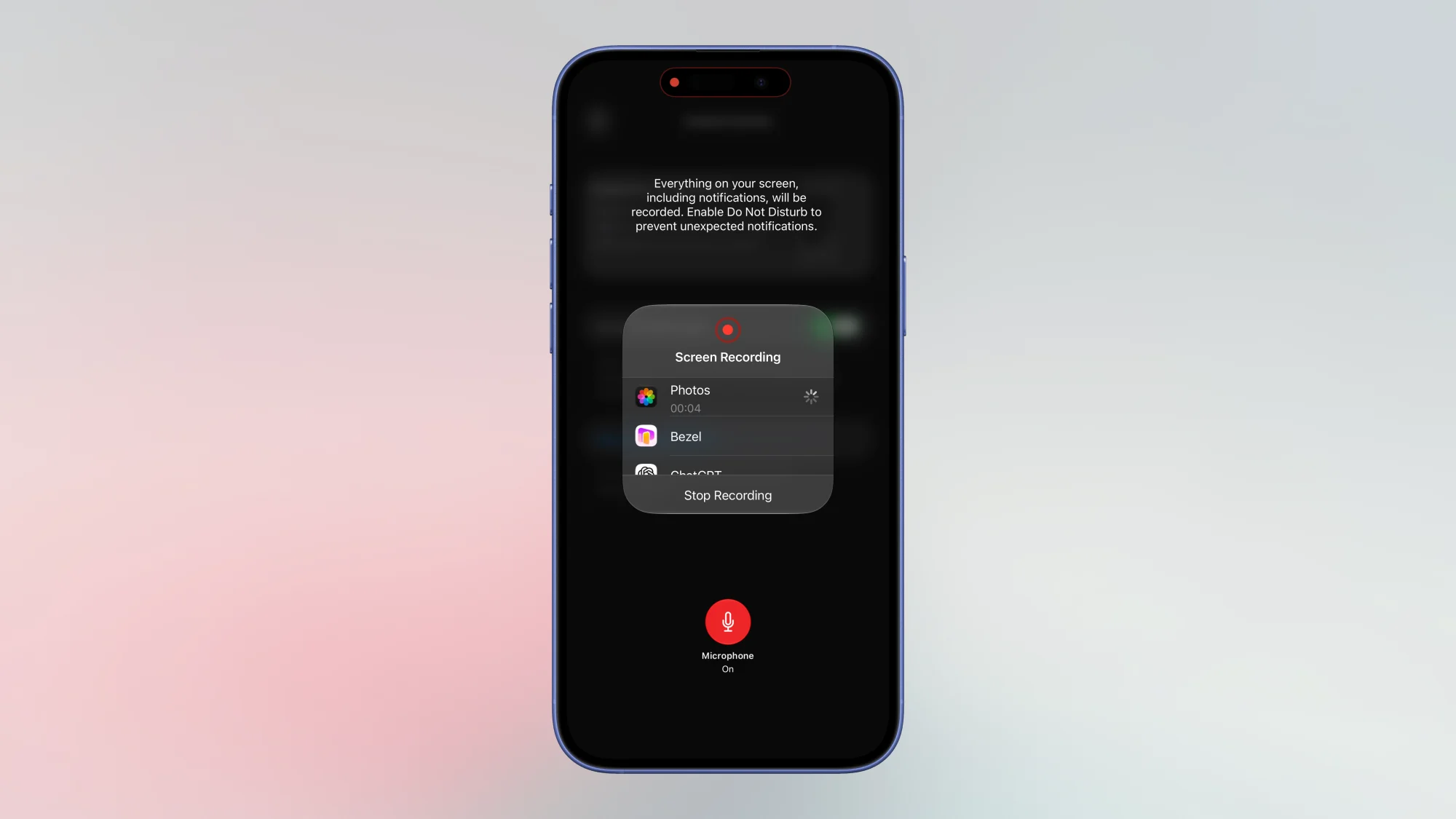
اسکرین کاسٹ بنانے کے لیے مائیکروفون آڈیو ریکارڈنگ کو فعال کریں۔
کریڈٹ: پرانے پراب
اسکرین شاٹس کے علاوہ، آپ اپنے آئی فون کی اسکرین کو بھی ریکارڈ کر سکتے ہیں۔ اس کے بہت سے استعمال ہیں، لیکن ایک بہترین طریقہ یہ ہے کہ اسکرین کاسٹ بنایا جائے۔ میں اسے اکثر والدین کو ٹیکنالوجی کے مسائل حل کرنے میں مدد کرنے کے لیے استعمال کرتا ہوں۔ آپ ان اسکرین کاسٹ کو مزید کارآمد بنانے اور الگ سے وائس اوور ریکارڈ کرنے کی ضرورت کو ختم کرنے کے لیے ان میں مائیکروفون آڈیو بھی شامل کر سکتے ہیں۔ ایسا کرنے کے لیے، کنٹرول سینٹر کھولنے کے لیے اسکرین کے اوپری دائیں کونے سے نیچے کی طرف سوائپ کریں۔ اگر آپ کو اسکرین ریکارڈنگ کا بٹن یہاں نظر نہیں آتا ہے، + اوپری بائیں کونے میں بٹن کو منتخب کریں۔ کنٹرول> اسکرین ریکارڈنگ شامل کریں۔.
اسکرین ریکارڈنگ کے بٹن کو دبائیں اور تھامیں جب تک کہ پاپ اپ مینو ظاہر نہ ہو۔ جب آپ "مائیکروفون بند کریں” بٹن کو تھپتھپاتے ہیں، تو درج ذیل تبدیل ہو جائیں گے: مائیکروفون آن. ٹونٹی ریکارڈنگ شروع کریں۔تقریباً 3 سیکنڈ انتظار کریں اور اسکرین ریکارڈنگ شروع ہو جائے گی۔ اب آپ بولنا شروع کر سکتے ہیں اور آپ کی آواز اسکرین ریکارڈنگ کا حصہ بن جائے گی۔
اسکرین کیپچر ساؤنڈ اور پیش نظارہ کو غیر فعال کرنے کے لیے اس شارٹ کٹ کا استعمال کریں۔
اگر آپ زیادہ سے زیادہ مؤثر طریقے سے اسکرین شاٹس لینا چاہتے ہیں، تو اسکرین شاٹ استعمال کرنے کی کوشش کریں، ایک اسکرین شاٹ شارٹ کٹ جو مجھے Reddit پر ملا ہے۔ یہ شارٹ کٹ اسکرین شاٹ کے تمام پیش نظارہ اور کیپچر آوازوں کو نظرانداز کرتا ہے اور فوری طور پر اسکرین شاٹ کو آپ کی پسند کی لائبریری میں محفوظ کرتا ہے۔ اس شارٹ کٹ کو انسٹال کرنے کے بعد، مراحل کا جائزہ لیں اور اسکرین شاٹس کے لیے ایک البم منتخب کریں۔ (بطور ڈیفالٹ، اسکرین شاٹس حالیہ البمز میں ظاہر ہوں گے، جو ہو سکتا ہے کہ سب کے لیے موزوں نہ ہوں۔) یہاں سے، کنٹرول سینٹر کھولیں اور + بٹن، منتخب کریں کنٹرول > شارٹ کٹ شامل کریں۔. اب صرف اسکرین شاٹ شارٹ کٹ منتخب کریں۔ اگلی بار جب آپ جلد از جلد اسکرین شاٹ کیپچر کرنا چاہتے ہیں، تو اس شارٹ کٹ کو کنٹرول سینٹر سے لانچ کریں اور آپ دیکھیں گے کہ یہ اسکرین شاٹ کے کام کا کم از کم خلل ڈالنے والا ہے۔ آپ اس شارٹ کٹ کو بھی تیز تر رسائی کے لیے بیک ٹیپ ایکشن سے لنک کر سکتے ہیں۔