
کیا آپ نے کبھی اپنے فیملی میک پر کوئی تحفہ تلاش کیا ہے اور اس بات سے پریشان ہیں کہ بعد میں کسی کو اسے آپ کے ریکارڈ میں مل سکتا ہے؟ ان پرائیویٹ براؤزنگ اسی کے لیے ہے۔ یہ Microsoft Edge کا نجی موڈ ہے۔ جب آپ ونڈو بند کرتے ہیں، تو آپ کی تاریخ، کوکیز، اور فارم کا ڈیٹا محفوظ نہیں کیا جائے گا۔
یہ گائیڈ آپ کو دکھاتا ہے کہ اپنے میک پر ان پرائیویٹ براؤزنگ کو کیسے کھولنا اور چیک کرنا ہے۔ آپ یہ بھی سیکھیں گے کہ ایکسٹینشنز کو ہڈ کے نیچے کام کرنے کا طریقہ اور InPrivate کیا نہیں چھپا سکتا، جیسے آپ کے ISP، آجر، یا اسکول نیٹ ورک کی سرگرمی۔ آخر میں، آپ کو معلوم ہوگا کہ InPrivate کب آپ کی مدد کرے گا اور کب آپ کو VPN جیسی اضافی خصوصیات کی ضرورت ہوگی۔
ان پرائیویٹ براؤزنگ کیا ہے؟
ان پرائیویٹ براؤزنگ ایک پرائیویٹ موڈ ہے جو مائیکروسافٹ ایج میں بنایا گیا ہے۔ یہ گوگل کروم میں انکوگنیٹو موڈ یا فائر فاکس میں پرائیویٹ براؤزنگ کی طرح کام کرتا ہے۔ جب آپ ان پرائیویٹ ونڈو کھولتے ہیں، تو Edge آپ کی ہسٹری، کوکیز، سائٹ کا ڈیٹا، اور جو کچھ بھی آپ فارم میں داخل کرتے ہیں اسے محفوظ کرنا بند کر دے گا۔ تمام InPrivate ونڈوز کو بند کرنے سے سب کچھ صاف ہو جاتا ہے۔
یہاں یہ ہے کہ یہ کیوں مفید ہے:
- کوئی مقامی ریکارڈ نہیں: آپ جو سائٹیں ان پرائیویٹ ونڈو میں دیکھتے ہیں وہ آپ کی باقاعدہ ایج ہسٹری میں نظر نہیں آئیں گی، جیسا کہ آپ اپنے براؤزر کی سرگزشت کو صاف کرتے ہیں۔
- عارضی کوکیز: کوکیز اور سائٹ کا ڈیٹا صرف آپ کے ان پرائیویٹ سیشن کی مدت تک رہتا ہے۔ جب آپ تمام InPrivate ونڈوز کو بند کر دیتے ہیں تو یہ غائب ہو جاتا ہے۔
- بصری اشارے: ڈارک ٹول بار اور ایڈریس بار کے آگے۔ "ان پرائیویٹ” ایک بیج آپ کو بتاتا ہے کہ آپ فی الحال نجی موڈ میں ہیں۔
- ایکسٹینشنز بطور ڈیفالٹ آف ہیں۔ براؤزر ایکسٹینشنز ان پرائیویٹ ونڈو میں نہیں چلیں گی جب تک کہ آپ اس فیچر کو فعال نہیں کرتے، جسے آپ ایکسٹینشن کی ترتیبات میں منظم کر سکتے ہیں۔
- ٹریکنگ کی مزید سخت روک تھام: ان پرائیویٹ ونڈوز ریگولر ونڈوز کے مقابلے میں سخت ٹریکنگ ڈیفالٹس استعمال کرتی ہیں، جسے آپ اپنے براؤزر کی سیٹنگز میں ایڈجسٹ کر سکتے ہیں۔
ان لوگوں کے لیے مثالی جو خاندان، روم میٹ، یا ساتھی کارکنوں کے ساتھ کمپیوٹر کا اشتراک کرتے ہیں۔ اگر آپ دوسرے اکاؤنٹ میں لاگ ان کرنا چاہتے ہیں، قیمتوں کو مسخ کرنے والی عام کوکیز کے بغیر خریداری کرنا چاہتے ہیں، یا اپنی عمومی تاریخ میں ایک بار تلاش کرنا چاہتے ہیں تو یہ بھی مددگار ہے، جیسا کہ دوسرے براؤزرز میں نجی براؤزنگ موڈ استعمال کرنا ہے۔
اس سے پہلے کہ آپ شروع کریں۔
براہ کرم درج ذیل کو چیک کریں:
- میک او ایس کا فی الحال تعاون یافتہ ورژن چلا رہا ہے۔
- Microsoft Edge ڈاؤن لوڈ اور انسٹال ہے (یا انسٹال ہونے کے لیے تیار ہے)۔
- تازہ ترین Edge ورژن ٹریکنگ کے تحفظ کو بہتر بناتا ہے، اس لیے براہ کرم چند منٹ نکال کر اپ ڈیٹس چیک کریں۔
- آپ کو Microsoft اکاؤنٹ کی ضرورت نہیں ہے، InPrivate سائن ان کیے بغیر کام کرتا ہے۔
| تقاضے | تفصیلات |
|---|---|
| آلہ | میک (ایپل سلیکون یا انٹیل) |
| OS ورژن | تمام macOS ورژن فی الحال Edge کے ذریعے تعاون یافتہ ہیں۔ |
| براؤزر | مائیکروسافٹ ایج، تازہ ترین ورژن تجویز کردہ |
| اکاؤنٹ | InPrivate کو خاص طور پر اس کی ضرورت نہیں ہے۔ |
مرحلہ وار گائیڈ
مرحلہ 1: Microsoft Edge کو انسٹال یا اپ ڈیٹ کریں۔
اگر آپ کے پاس ابھی تک Edge نہیں ہے تو اسے microsoft.com/edge سے ڈاؤن لوڈ کریں۔ کسی دوسرے میک ایپ کی طرح، اسے اپنے ایپلیکیشنز فولڈر میں گھسیٹیں اور کھولیں۔ یہاں کچھ بھی پسند نہیں ہے۔
اگر آپ نے ایج انسٹال کر رکھا ہے تو ایج کھولیں اور تین نقطوں پر کلک کریں۔ ترتیبات، وغیرہ اوپر دائیں مینو پر کلک کریں، پھر مدد اور رائے > مائیکروسافٹ ایج کی معلومات. ایج اپ ڈیٹس کی جانچ کرے گا اور انہیں خود بخود انسٹال کرے گا۔ اس قدم کو مت چھوڑیں۔ ہماری تازہ ترین ریلیز میں ٹریکنگ کی روک تھام اور رازداری کے دیگر ڈیفالٹس میں بہتری شامل ہے۔
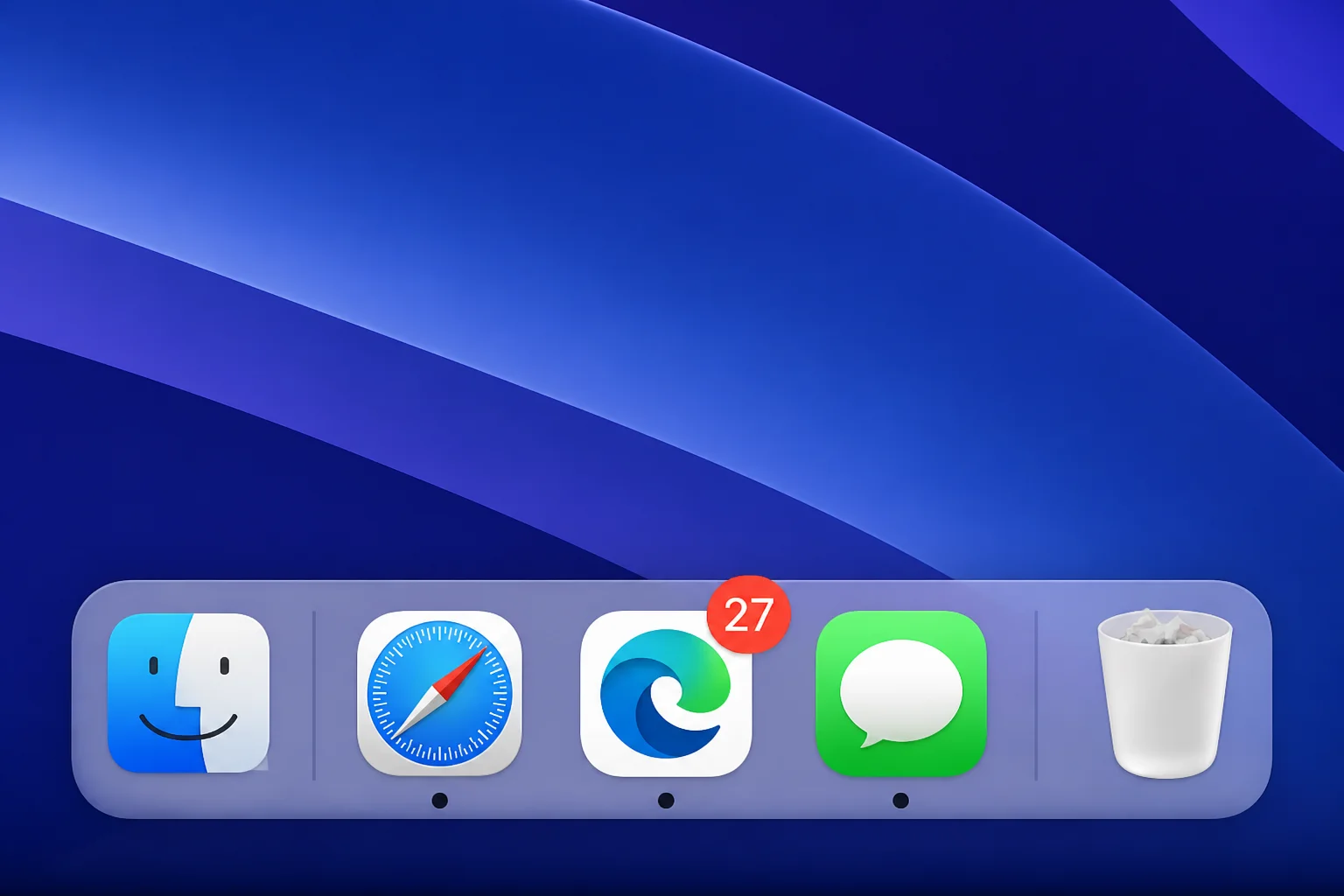
ٹپ: مائیکروسافٹ اکثر Edge کے لیے ریلیز نوٹس کو اپ ڈیٹ کرتا ہے۔ اگر آپ یہ جاننا چاہتے ہیں کہ ورژن میں کیا تبدیلی آئی ہے تو افواہوں پر بھروسہ کرنے کے بجائے مائیکروسافٹ ایج ریلیز نوٹس کا صفحہ دیکھیں۔ پرائیویسی ڈیفالٹس جیسے ٹریکنگ کی روک تھام ریلیز سے ریلیز میں تبدیل ہوتی ہے، لہذا اگر آپ کسی بھی حساس چیز کے لیے ایج کا استعمال کرتے ہیں تو یہ فوری طور پر دیکھنے کے قابل ہے۔
مرحلہ 2: مینو سے InPrivate ونڈو کھولیں۔
ایج کھولنے کے ساتھ، تین نقطوں پر کلک کریں۔ ترتیبات، وغیرہ ونڈو کے اوپری دائیں کونے میں آئیکن۔ منتخب کریں نئی ان پرائیویٹ ونڈو ظاہر ہونے والے مینو میں
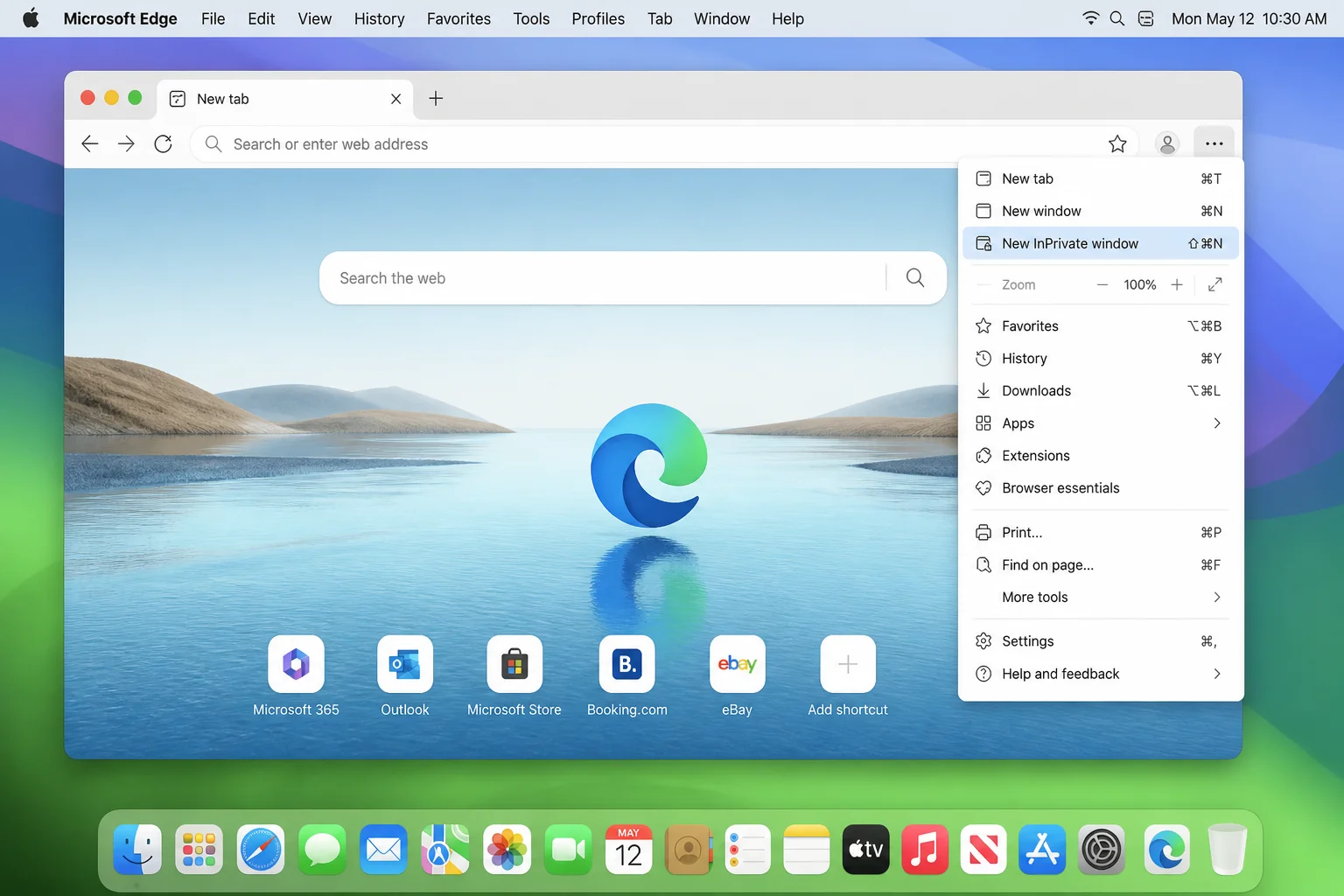
متوقع نتائج: ایک نئی ایج ونڈو ایک سیاہ ٹول بار اور ایک منفرد InPrivate سپلیش اسکرین کے ساتھ کھلتی ہے، جو پہلے سے کھلی ہوئی کسی بھی ونڈو سے الگ ہوتی ہے۔
مرحلہ 3: متبادل طور پر، کی بورڈ شارٹ کٹس استعمال کریں۔
ہر بار مینو کے ذریعے تلاش کرنے کی ضرورت نہیں ہے۔ میک پر، اگلا دبائیں۔
Cmd+Shift+N
یہ ایج میں کہیں بھی ایک نئی InPrivate ونڈو کو فوری طور پر کھول دے گا۔ ایک بار جب یہ پٹھوں کی یادداشت بن جاتی ہے، تو یہ بہت تیز ہوجاتی ہے۔ (اگر آپ اس کے بجائے ونڈوز پی سی پر پیروی کر رہے ہیں، تو وہی فنکشن اس طرح کھلتا ہے: Ctrl+Shift+N.)
مرحلہ 4: یقینی بنائیں کہ آپ اصل میں ان پرائیویٹ موڈ میں ہیں۔
کسی بھی حساس آپریشن کو انجام دینے سے پہلے دو بار چیک کریں کہ ونڈو دراصل ان پرائیویٹ ہے۔ دو چیزیں تلاش کریں۔ ڈارک ٹول بار اور ایڈریس بار کے آگے۔ "ان پرائیویٹ” آئیکن یا بیج۔
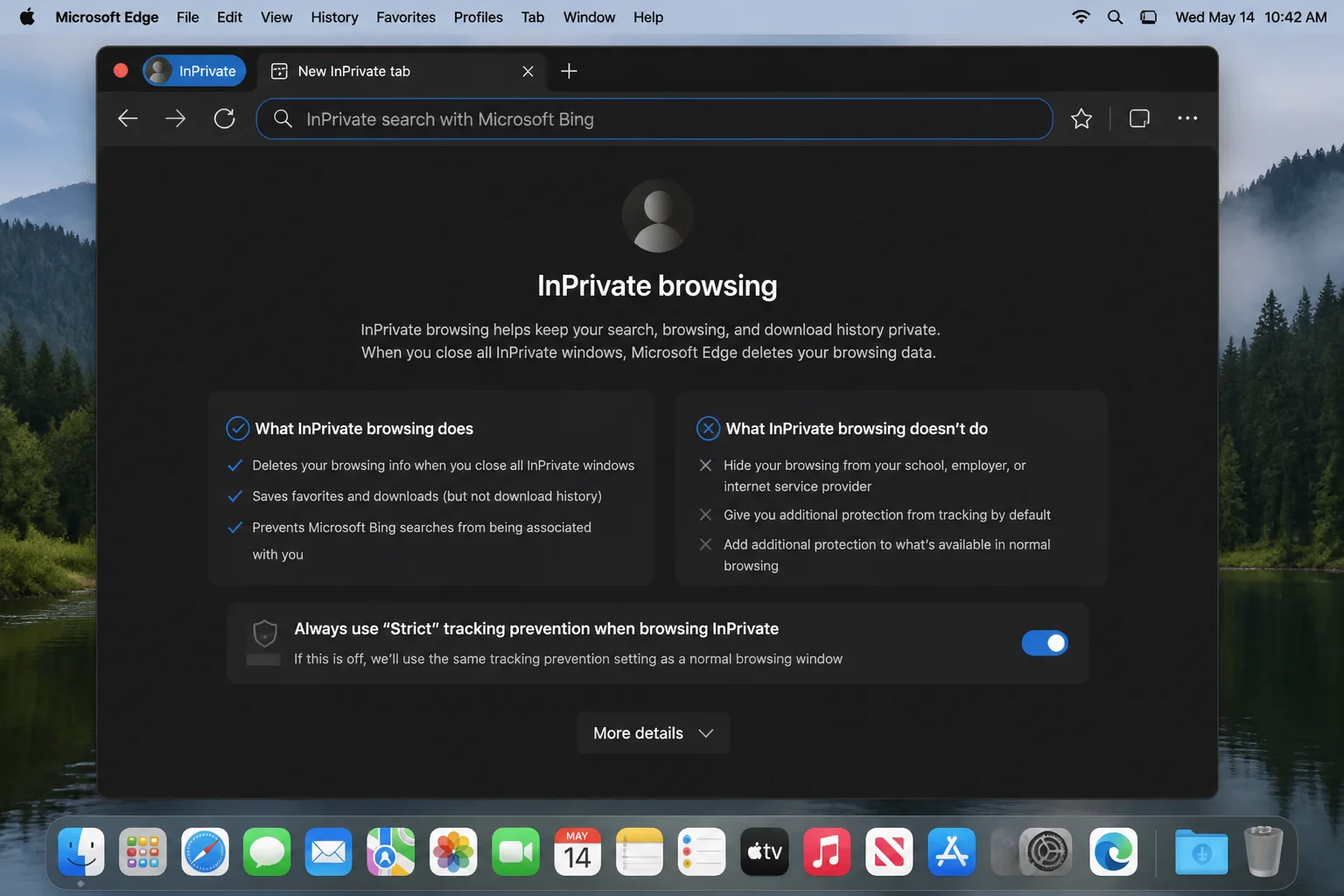
متوقع نتائج: اس ونڈو کے اندر کھلنے والی کوئی بھی نئی ٹیبز بھی ان پرائیویٹ رہیں گی۔ آپ کو ہر ٹیب کے لیے شارٹ کٹ کو دہرانے کی ضرورت نہیں ہے، آپ کو صرف نئی ونڈو کے لیے شارٹ کٹ کو دہرانے کی ضرورت ہے۔
انتباہ: جب آپ لنک کھولیں گے۔ باقاعدہ غلطی سے (جیسے اسپاٹ لائٹ یا کسی اور ایپ میں)، ایج ونڈو ان پرائیویٹ نہیں ہے۔ ہمیشہ InPrivate ونڈو کے اندر ہی ایک نیا ٹیب شروع کریں۔
مرحلہ 5: عام طور پر براؤز کریں اور مکمل ہونے پر تمام InPrivate ونڈوز کو بند کر دیں۔
کسی بھی دوسری ونڈو کی طرح ان پرائیویٹ ونڈوز کا استعمال کریں۔ آپ کی ضرورت کی ہر چیز دستیاب ہے: تلاش کریں، لاگ ان کریں، خریداری کریں، وغیرہ۔ جب آپ کام کرلیں تو اسے بند کردیں۔ ہر ان پرائیویٹ ونڈوز، نہ صرف ٹیبز۔
متوقع نتائج: جب تمام InPrivate ونڈوز بند ہو جاتی ہیں، Edge اپنی سیشن کی تاریخ، کوکیز اور فارم ڈیٹا کو حذف کر دیتا ہے۔ تاہم، آپ جو کچھ بھی ڈسک پر ڈاؤن لوڈ کرتے ہیں وہ آپ کے میک پر رہتا ہے۔ یہاں تک کہ اگر آپ ونڈو کو بند کرتے ہیں، تو محفوظ کردہ فائلوں کو حذف نہیں کیا جائے گا.
ٹپ: اگر آپ کے پاس ایک ہی وقت میں متعدد InPrivate ونڈوز کھلی ہیں، تو وہ سب ایک ہی نجی سیشن میں شریک ہیں۔ اگر آپ ایک کو بند کرتے ہیں، تو آپ کا سیشن (اور اس کی کوکیز) اس وقت تک برقرار رہے گا جب تک کہ آخری InPrivate ونڈو بند نہ ہوجائے۔
مرکب
ایکسٹینشنز کو ان پرائیویٹ میں چلنے دیں۔
ایکسٹینشن InPrivate ونڈو میں بطور ڈیفالٹ آف ہے۔ یہ جان بوجھ کر ہے۔ بہت سی ایکسٹینشنز ڈیٹا اکٹھا یا ذخیرہ کرتی ہیں جنہیں نجی نہیں بنایا جا سکتا۔ اگر آپ کو ان پرائیویٹ کے ساتھ کام کرنے کے لیے مخصوص ایکسٹینشنز، جیسے پاس ورڈ مینیجر کی ضرورت ہے:
- ایک باقاعدہ ایج ونڈو کھولیں اور اس پر جائیں:
edge://extend
- اپنی مطلوبہ توسیع تلاش کریں اور اس پر کلک کریں۔ تفصیلات.
- دیکھا ان پرائیویٹ کی اجازت دیں۔ ٹوگل
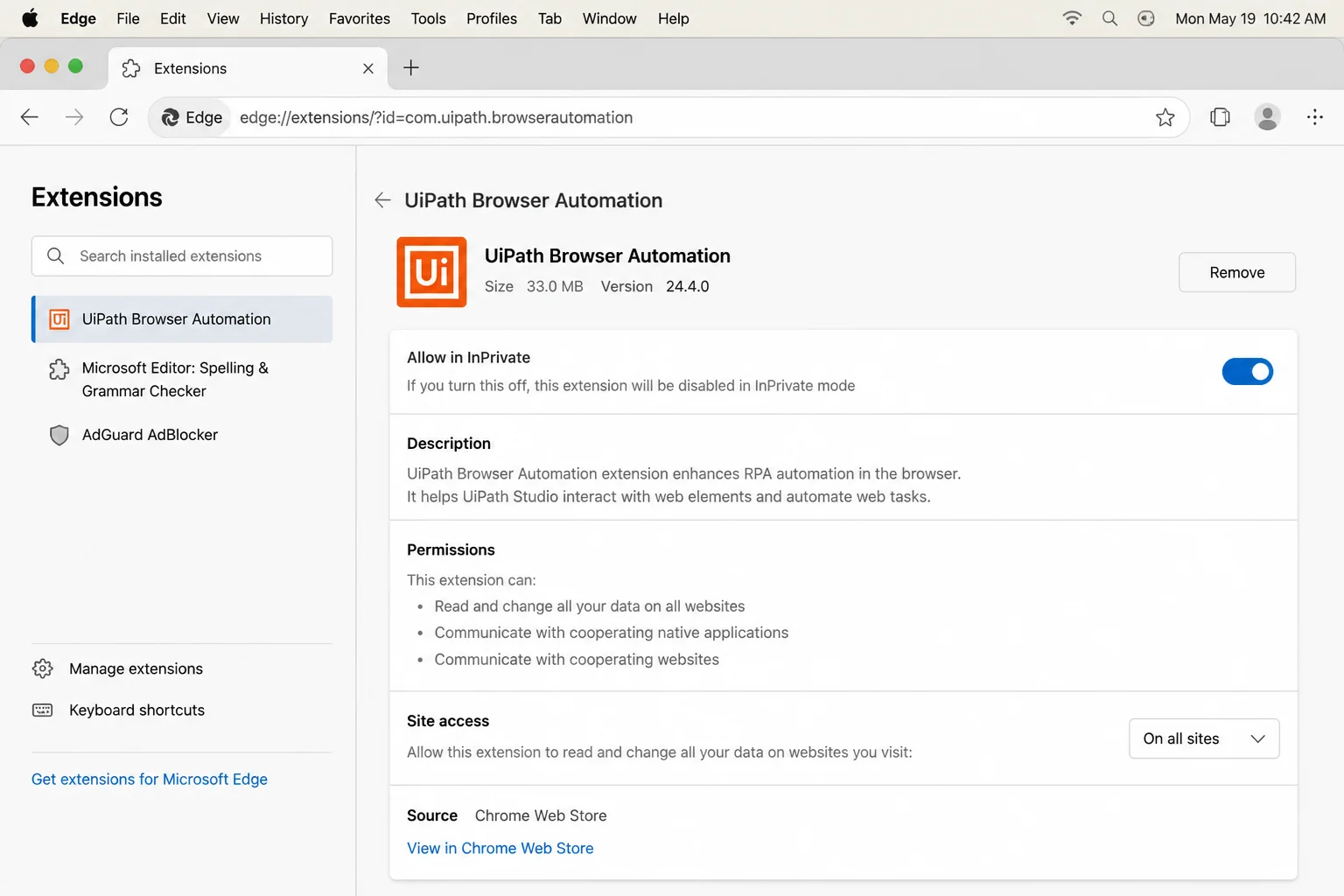
متوقع نتائج: اگلی بار جب آپ InPrivate ونڈو کھولیں گے، توسیع عام طور پر لوڈ ہو جائے گی۔ اس عمل کو ہر اس توسیع کے لیے دہرائیں جس کی آپ اجازت دینا چاہتے ہیں۔ یہ ایک توسیع کے لیے مخصوص ترتیب ہے، عالمی ترتیب نہیں۔
اپنے ٹریکنگ تحفظ کی سطح کو چیک کریں۔
Edge بہت سے معروف ٹریکرز کو خود بخود بلاک کرنے کے لیے ہمارے ٹریکنگ روک تھام کے نظام کے ساتھ InPrivate کو جوڑتا ہے۔ ان پرائیویٹ ونڈوز ریگولر نیویگیشن کے مقابلے ڈیفالٹ کے لحاظ سے سخت سیٹنگز استعمال کرتی ہیں۔ آپ یہاں اپنی ڈیفالٹ سطحوں کو چیک اور ایڈجسٹ کر سکتے ہیں:
edge://Settings/Privacy
درج ذیل تلاش کریں: ٹریکنگ کی روک تھام سیکشن میں آپ بنیادی، متوازن اور سخت میں سے انتخاب کر سکتے ہیں۔
 Privacy, Search, and Services صفحہ macOS پر، بنیادی، متوازن اور سخت اختیارات کے ساتھ ٹریکنگ پروٹیکشن سیکشن دکھا رہا ہے۔” data-lazy-src=”https://umang.pk/wp-content/uploads/2026/07/1784916505_677_میک-پر-مائیکروسافٹ-ایج-میں-ان-پرائیویٹ-براؤزنگ-کا-استعمال.webp”/>
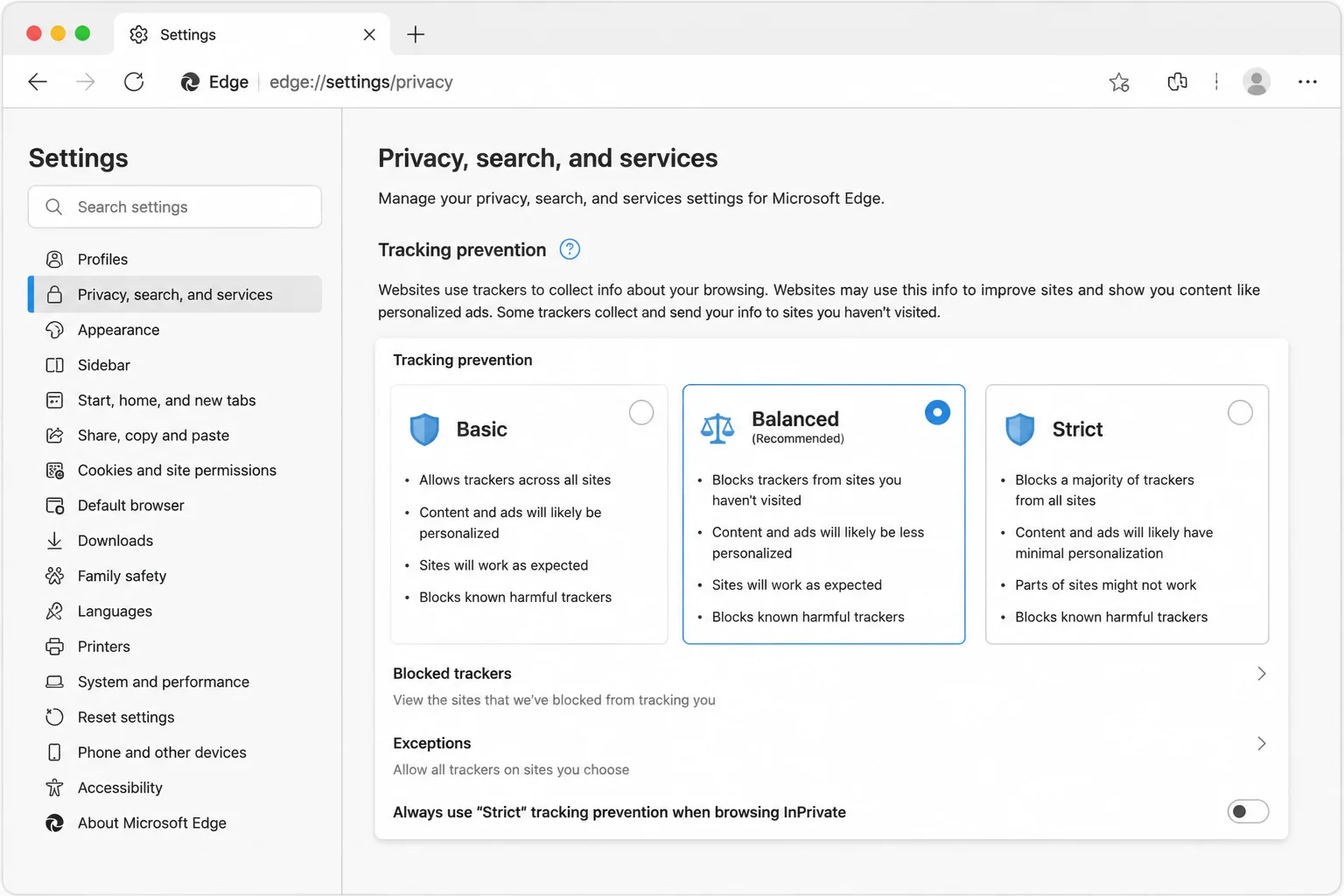 Privacy, Search, and Services صفحہ macOS پر، بنیادی، متوازن اور سخت اختیارات کے ساتھ ٹریکنگ پروٹیکشن سیکشن دکھا رہا ہے۔”/>
مائیکروسافٹ 2026 تک اپنی ٹریکنگ کی روک تھام کی صلاحیتوں کو بہتر بنا رہا ہے۔ کچھ رپورٹس ان تبدیلیوں کی طرف اشارہ کرتی ہیں جو حالیہ ریلیزز میں ریگولر اور ان پرائیویٹ ونڈوز میں رویے کو یکجا کرتی ہیں۔ حل نہ ہونے والے ورژن نمبر کو یہاں دہرانے کے بجائے: ٹریکنگ کی روک تھام سیکشن دیکھیں براہ کرم درست موجودہ رویے کے لیے مائیکروسافٹ کے ریلیز نوٹس کا صفحہ دیکھیں۔ یہ یقینی بنانے کا ایک تیز طریقہ ہے کہ آپ کسی ایسے بلڈ نمبر پر بھروسہ کرنے کے بجائے تازہ ترین تحفظ حاصل کر رہے ہیں جو آپ کے پڑھنے کے وقت پہلے ہی پرانا ہو سکتا ہے۔
متوقع نتائج: سختی سے زیادہ تر ٹریکرز کو روکتا ہے، لیکن بعض اوقات سائٹ کی خصوصیات جیسے ایمبیڈڈ ویڈیوز یا تبصروں کے سیکشن کو توڑ سکتا ہے۔ یہاں یہ ہے کہ متوازن ڈیفالٹ کیوں ہے: یہ زیادہ تر لوگوں کے لئے ایک ٹھوس درمیانی زمین ہے۔
InPrivate کیا نہیں کرتا (اسے استعمال کرنے سے پہلے اسے پڑھیں)
یہ وہ حصہ ہے جسے زیادہ تر لوگ چھوڑ دیتے ہیں، لیکن یہ اصل میں اہم ہے۔ InPrivate صرف وہی تبدیل کرتا ہے جو Edge اسٹور کرتا ہے۔ آپ کے میک پر. اس سے دوسری پارٹیاں نیٹ ورک پر جو کچھ دیکھ سکتی ہیں اسے تبدیل نہیں کرتا ہے۔ خاص طور پر:
- آپ کا ISP مرئیت براؤزر کے باہر، نیٹ ورک کی سطح پر ہوتی ہے، لہذا ہم اب بھی دیکھ سکتے ہیں کہ آپ کن سائٹس سے منسلک ہو رہے ہیں، چاہے ان پرائیویٹ ہو یا نہیں۔
- آجر یا اسکولاگر آپ ایک منظم ڈیوائس یا منظم نیٹ ورک پر ہیں، تو آپ عام طور پر اب بھی فائر وال لاگز، DNS ریکارڈز، یا ڈیوائس پر نصب مانیٹرنگ سافٹ ویئر کے ذریعے سرگرمی دیکھ سکتے ہیں۔ InPrivate اس کو روکنے کے لیے کچھ نہیں کرتا۔
- ویب سائٹ خود وہ اب بھی آپ کا IP پتہ دیکھ سکتے ہیں۔ وہ اب بھی اکاؤنٹ لاگ ان، فنگر پرنٹ کی شناخت، یا دیگر ٹیکنالوجیز کے ذریعے آپ کو ٹریک کر سکتے ہیں جو کوکیز پر انحصار نہیں کرتی ہیں۔
- اشتہارات اور کچھ ٹریکرز میں اب بھی آپ کی پیروی کرسکتا ہوں۔ ٹریکنگ پروٹیکشن بہت سے معروف ٹریکرز، خاص طور پر کراس سائٹ ٹریکرز کو روکتا ہے، لیکن یہ تمام اشتہاری نیٹ ورکس یا تمام ٹریکنگ ٹیکنالوجیز کو مسدود نہیں کرتا، اور آپ کا IP ایڈریس اب بھی نظر آئے گا۔
اگر آپ اس مضمون سے ایک چیز کو دور کرتے ہیں: InPrivate آپ کی حفاظت کرتا ہے: آپ کا کمپیوٹرآپ نیٹ ورک سے منسلک نہیں ہیں۔
InPrivate اور VPN کو ملانا
InPrivate آپ کے IP ایڈریس یا نیٹ ورک کی سرگرمی کو نہیں چھپاتا، لہذا اسے VPN کے ساتھ جوڑنے سے وہ خلا ختم ہوجاتا ہے۔ ایک VPN آپ کے ٹریفک کو خفیہ کرتا ہے اور، کسی حد تک، آپ کے آئی پی ایڈریس کو ان سائٹس سے ماسک کرتا ہے جو آپ دیکھتے ہیں اور آپ کے نیٹ ورک فراہم کنندہ سے۔ InPrivate اکیلے ایسا کرنے کے لیے نہیں بنایا گیا ہے۔ Edge میں بلٹ ان سیکیور نیٹ ورک کی خصوصیت ہے، ایک VPN طرز کا آپشن جو آپ کے IP کو ہر ماہ محدود ڈیٹا کے لیے ماسک کر سکتا ہے۔
InPrivate اور VPN کو ایک ساتھ استعمال کرنے کا مطلب ہے:
- Infrabit آپ کے میک پر مقامی طور پر ذخیرہ شدہ مواد پر کارروائی کرتا ہے۔
- وی پی این نیٹ ورک پر دکھائے جانے والے مواد کو ہینڈل کرتا ہے۔
کوئی ایک دوسرے کی جگہ نہیں لیتا۔ اس کے بارے میں سوچیں کہ رازداری کی دو مختلف پرتیں شامل ہیں۔ اگر آپ ایک منظم کام یا اسکول کا نیٹ ورک استعمال کر رہے ہیں، تو ذہن میں رکھیں کہ VPNs عام طور پر ڈیوائس کی سطح کے مانیٹرنگ سافٹ ویئر کے ارد گرد حاصل نہیں کر سکتے ہیں جسے آپ کی تنظیم نے براہ راست آپ کے کمپیوٹر پر انسٹال کیا ہے۔
ٹپس اور ٹربل شوٹنگ
مسئلہ: مجھے ایسا لگتا ہے کہ میں ان پرائیویٹ میں مسلسل اشتہارات کی پیروی کر رہا ہوں۔
- آپ کا IP ایڈریس اور اکاؤنٹ لاگ ان (اگر آپ لاگ ان ہیں) اب بھی اشتہاری نیٹ ورکس پر نظر آئیں گے۔
- ٹریکنگ کی روک تھام کو سخت پر سیٹ کریں۔
edge://settings/privacyمضبوط بلاکنگ کے لیے - اگر آپ کو بھی اپنے IP ایڈریس کو خاص طور پر ماسک کرنے کی ضرورت ہے تو، ایک VPN شامل کریں۔
مسئلہ: میری ایکسٹینشن ان پرائیویٹ ونڈوز میں کام نہیں کرتی۔
- تحریک
edge://extensions. - کلک کریں تفصیلات ایکسٹینشنز کے لیے جن کی آپ کو ضرورت ہے۔
- دیکھا ان پرائیویٹ کی اجازت دیں۔، اور پھر ایک نئی Inprivate ونڈو کھولیں۔
مسئلہ: میرا اسکول یا آجر اب بھی ان سائٹس کو دیکھ سکتا ہے جو میں دیکھتا ہوں۔
- یہ کوئی بگ نہیں ہے۔ InPrivate کبھی بھی آپ کے نیٹ ورک ایڈمنسٹریٹر کی سرگرمیوں کو نہیں چھپاتا اور نہ ہی آپ کے براؤزر کی ترتیبات کو تبدیل کرتا ہے۔
- InPrivate کو دوسرے صارفین سے صرف مشترکہ آلات پر محفوظ رکھیں اور منظم نیٹ ورکس یا آلات پر حساس براؤزنگ سے گریز کریں۔
مسئلہ: میں نے ایک InPrivate ونڈو کو بند کر دیا، لیکن ڈیٹا صاف نہیں ہوا۔
- چیک کریں کہ کیا دوسری InPrivate ونڈوز اب بھی کہیں کھلی ہیں۔ وہ سب ایک سیشن شیئر کرتے ہیں۔
- اپنے سیشن کو مکمل طور پر ختم کرنے اور اپنے ڈیٹا کو صاف کرنے کے لیے، تمام InPrivate ونڈوز کو بند کریں، نہ صرف آخری۔
یہاں ایک ٹپ ہے:: ہر بار InPrivate پر سوئچ کیے بغیر عام براؤزنگ کو خود بخود صاف کرنے کے لیے Edge میں۔ بند ہونے پر براؤزنگ کی تاریخ کو حذف کریں۔ اختیارات edge://settings/privacy. یہ ایک مختلف کام کے لیے ایک مختلف ٹول ہے، جو ان لوگوں کے لیے موزوں ہے جو ہر بار دوبارہ شروع ہونے پر علیحدہ، پرائیویٹ ونڈو کے بجائے کلین سلیٹ چاہتے ہیں۔
اکثر پوچھے گئے سوالات
کیا ان پرائیویٹ براؤزنگ میرا آئی پی ایڈریس چھپاتی ہے؟
نہیں InPrivate صرف کنٹرول کرتا ہے کہ Edge آپ کے آلے پر مقامی طور پر کیا اسٹور کرتا ہے۔ آپ کا IP ایڈریس ان ویب سائٹس کے لیے مرئی رہے گا جو آپ دیکھتے ہیں اور آپ کے نیٹ ورک فراہم کنندہ کو۔
کیا میرا آجر یا اسکول دیکھ سکتا ہے کہ میں ان پرائیویٹ موڈ میں کیا کرتا ہوں؟
ہاں، اگر آپ کوئی ایسا آلہ یا نیٹ ورک استعمال کر رہے ہیں جس کا وہ انتظام کرتے ہیں۔ فائر وال لاگز، ڈی این ایس ریکارڈز، اور مانیٹرنگ سافٹ ویئر براؤزر سے باہر کام کرتے ہیں، اس لیے ان پرائیویٹ کا ان پر کوئی اثر نہیں ہوتا ہے۔
کیا InPrivate تمام اشتہارات اور ٹریکرز کو روکتا ہے؟
نہیں ٹریکنگ پروٹیکشن بہت سے معروف ٹریکرز کو روکتا ہے، خاص طور پر کراس سائٹ ٹریکرز، لیکن یہ تمام اشتہاری نیٹ ورکس یا تمام ٹریکنگ ٹیکنالوجیز کو بلاک نہیں کرتا ہے۔
کیا مجھے اپنا ڈیٹا صاف کرنے کے لیے تمام InPrivate ونڈوز کو بند کرنے کی ضرورت ہے؟
ہاں تمام ان پرائیویٹ ونڈوز ایک ہی وقت میں کھلتی ہیں ایک ہی سیشن کا اشتراک کرتی ہیں۔ تمام ڈیٹا صرف اس وقت مٹا جاتا ہے جب اسے بند کیا جاتا ہے۔
کیا ایکسٹینشن ان پرائیویٹ ونڈو میں کام کرتی ہے؟
بنیادی طور پر نہیں۔ آپ کو اسے دستی طور پر آن کرنا ہوگا۔ ان پرائیویٹ کی اجازت دیں۔ ہر ایک توسیع کے لیے edge://extensions.
کیا ان پرائیویٹ وی پی این استعمال کرنے جیسا ہی ہے؟
نہیں InPrivate آپ کے آلے کے مقامی براؤزنگ ڈیٹا کو چھپاتا ہے۔ ایک VPN آپ کا IP پتہ چھپاتا ہے اور نیٹ ورک پر ٹریفک کو خفیہ کرتا ہے۔ وہ مختلف مسائل کو حل کرتے ہیں اور مل کر کام کرتے ہیں۔
کیا InPrivate ان فائلوں کی حفاظت کرتا ہے جو میں ڈاؤن لوڈ کرتا ہوں یا جو بک مارکس میں Windows میں رہتے ہوئے بناتا ہوں؟
نہیں ڈاؤن لوڈ کی گئی فائلیں اور محفوظ کردہ بک مارکس آپ کے میک پر موجود رہتے ہیں یہاں تک کہ آپ ان پرائیویٹ ونڈو کو بند کر دیتے ہیں اور جب آپ ونڈو بند کرتے ہیں تو حذف نہیں ہوتے ہیں۔
کیا ان پرائیویٹ براؤزنگ غیر قانونی یا قابل اعتراض ہے؟
نہیں یہ عام، بلٹ ان براؤزر کی خصوصیات ہیں جنہیں کوئی بھی روزمرہ کی رازداری کی ضروریات کے لیے استعمال کر سکتا ہے، چاہے وہ آپ کے مشترکہ کمپیوٹر کی تاریخ کو صاف رکھنا ہو یا ذاتی قیمتوں میں مداخلت کیے بغیر موازنہ خریداری۔
ختم
اب آپ نے اپنے Mac پر Microsoft Edge میں InPrivate Browsing کو آن کر دیا ہے، آپ کی ایکسٹینشنز وہیں کام کرتی ہیں جہاں آپ کو ان کی ضرورت ہے، اور یہ واضح ہے کہ کیا محفوظ ہے۔ مشترکہ کمپیوٹرز پر مقامی براؤزنگ کو صاف رکھنے کے لیے یہ ایک بہت مفید ٹول ہے۔
اسے رازداری کی چادر سمجھنے کی غلطی نہ کریں۔ آپ کا ISP، آجر، یا اسکول اب بھی آپ کی سرگرمی دیکھ سکتا ہے چاہے InPrivate آن ہو یا نہ ہو۔ InPrivate وہی کرے گا جو بیان کیا گیا ہے اور اس سے زیادہ کچھ نہیں۔ جب آپ کو اپنے نیٹ ورک کی سرگرمی کو چھپانے کی ضرورت ہوتی ہے، تو اسے VPN کے ساتھ استعمال کرنے کا مطلب ہے کہ آپ کے پاس ایک سیٹ اپ ہے جو دونوں اڈوں کا احاطہ کرتا ہے۔
| قدم | کارروائی | پر لاگو |
|---|---|---|
| 1 | مائیکروسافٹ ایج انسٹال یا اپ ڈیٹ کریں۔ | macOS |
| 2 | تین ڈاٹ والے مینو سے InPrivate کھولیں۔ | macOS |
| 3 | استعمال کریں Cmd+Shift+N (یا Ctrl+Shift+N (ونڈوز کے لیے) |
میک OS/ونڈوز |
| 4 | گہرے ٹول بارز اور ان پرائیویٹ بیجز کو چیک کریں۔ | macOS |
| 5 | اپنا سیشن صاف کرنے کے لیے، تمام InPrivate ونڈوز کو بند کر دیں۔ | macOS |
| 6 | کے ذریعے مخصوص ایکسٹینشن کی اجازت دیتا ہے: edge://extensions |
macOS |
| 7 | ٹریکنگ پروٹیکشن چیک کریں۔ edge://settings/privacy |
macOS |