
ہم اس صفحہ کے لنکس سے کمیشن کما سکتے ہیں۔
جیسا کہ پرانی کہاوت ہے، بہترین کیمرہ وہی ہے جو آپ کے پاس ہے۔ لوگ اس بارے میں بحث کریں گے کہ کس سمارٹ فون میں سب سے زیادہ متاثر کن کیمرہ چشمی ہے، یا یہ مزید پیشہ ورانہ تصاویر کے لیے ڈی ایس ایل آر لینے کے قابل ہے۔ لیکن اگر آپ کے پاس آئی فون ہے، تو یہ بلا شبہ سب سے زیادہ قابل اعتماد کیمرہ ہے۔ آپ کے پاس ہمیشہ ہوتا ہے۔ آپ فوراً زبردست تصاویر لینا شروع کر سکتے ہیں۔ آپ آسانی سے اپنے نتائج کو دوسروں کے ساتھ محفوظ اور شیئر کر سکتے ہیں۔ لیکن اس کا مطلب یہ نہیں ہے کہ آپ اسے بہتر نہیں بنا سکتے۔
سالوں کے دوران، میں نے آئی فون کی کیمرہ ایپ کو اس کی حدود تک پہنچانے کے لیے کام کیا ہے تاکہ یہ یقینی بنایا جا سکے کہ یہ ممکنہ طور پر اعلیٰ ترین معیار کی تصاویر اور ویڈیوز واپس کرے۔ اگر آپ بھی ایسا کرنے میں دلچسپی رکھتے ہیں، تو اپنے آئی فون کیمرہ سے زیادہ سے زیادہ فائدہ اٹھانے کے لیے یہ 10 ہیکس، ٹپس اور ٹرکس آزمائیں۔
اگر آپ ایپل کی تازہ ترین افواہوں پر عمل کرنا چاہتے ہیں اور آپ کے پاس تازہ ترین ایپل واچ جیتنے کا موقع ہے، تو لائف ہیکر کا بڑا اندازہ لگانے والی گیم دیکھیں۔ CNET گروپ قارئین سے اپنی پیشین گوئیاں کرنے کو کہہ رہا ہے کہ ایپل اس سال کے آخر میں کیا اعلان کرے گا، اور گیم فی الحال اپنے دوسرے دور میں ہے۔
اعلی ترین کوالٹی کو کیپچر کرنے کے لیے اپنی ویڈیو کی ترتیبات کو ایڈجسٹ کریں۔
اگر آپ نے اپنے آئی فون کی ڈیفالٹ ویڈیو سیٹنگز کو کبھی تبدیل نہیں کیا ہے، تو آپ اس کی خصوصیات کا پورا فائدہ نہیں اٹھا رہے ہیں۔ آئی فونز نے 2015 سے 4K ویڈیو کو سپورٹ کیا ہے، لیکن ایپل اسٹوریج کی ترجیحات کے لیے ڈیفالٹ کو 1080p پر رکھنے کو ترجیح دیتا ہے۔ اگر آپ کا آئی فون اس فارمیٹ میں 4K کو سپورٹ کرتا ہے، تو یہ Slo-mo ویڈیو پر بھی لاگو ہوگا۔ اگر آپ اسٹوریج کی جگہ کو ویڈیو کے معیار سے زیادہ اہمیت دیتے ہیں، تو آپ اس کے ساتھ رہنا چاہیں گے۔ تاہم، آپ کو سطح کے بہترین معیار کے ساتھ ریکارڈ کرنے کے لیے اس ترتیب کو تبدیل کرنے کی ضرورت پڑ سکتی ہے۔
ایسا کرنے کے لیے، پر جائیں: ترتیبات > کیمرہٹیپ کریں، پھر "ویڈیو ریکارڈ کریں” کو منتخب کریں۔ یہاں 4K کو اپنی ترجیحی فریم ریٹ کے طور پر منتخب کریں۔ 24fps، فلموں میں استعمال ہونے والا فریم ریٹ، سب سے کم اسٹوریج کی جگہ استعمال کرتا ہے، جبکہ 120fps پر 4K سب سے زیادہ اسٹوریج کی جگہ استعمال کرتا ہے۔ میں یہاں موجود ہونے کے دوران کچھ خصوصیات کو بھی غیر فعال کرنا چاہوں گا۔ میں "Enhanced Stabilization” کا بہت بڑا پرستار نہیں ہوں کیونکہ یہ تصویر کو تھوڑا سا تراش کر اسے مستحکم کرتا ہے، اور "HDR Video” میرے ذائقے کے لحاظ سے بہت زیادہ روشن نظر آتا ہے۔ اس ترتیب کو بھی ایڈجسٹ کرنے کے لیے ایک صفحہ پر واپس جائیں اور "سلو موشن ریکارڈنگ” کو منتخب کریں۔ آپ اوپری بائیں (یا اگر آپ اپنے آئی فون کو افقی طور پر تھامے ہوئے ہیں تو نیچے بائیں) مینو کو تھپتھپا کر کیمرہ ایپ سے براہ راست ریزولوشن اور فریم ریٹ کو بھی تبدیل کر سکتے ہیں۔
ProRAW میں شوٹنگ کرکے اعلیٰ معیار کے بڑے فارمیٹ پرنٹس بنائیں
اسی طرح، ایپل اپنی ڈیفالٹ تصویر کی ترتیبات میں تصویر کے معیار اور اسٹوریج کی ضروریات کو متوازن کرنے کی کوشش کرتا ہے۔ لہذا، آپ کا آئی فون کیمرہ زیادہ تر ممکنہ طور پر اعلیٰ معیار کی تصاویر نہیں لے سکے گا، خاص طور پر اگر یہ ProRAW میں شوٹ کر سکتا ہے۔ ProRAW ایپل کا RAW فارمیٹ ہے، جو معیاری JPG سے زیادہ تصویری معلومات ہر تصویر میں محفوظ کرتا ہے۔ یہ نہ صرف آپ کی تصاویر کے معیار کو بہتر بنائے گا، بلکہ یہ آپ کو آپ کی تصاویر میں ترمیم کرنے یا بڑے سائز میں پرنٹ کرنے کے لیے مزید تفصیلات بھی فراہم کرے گا۔
اگر آپ کے پاس آئی فون 12 پرو یا اس سے زیادہ ہے، تو آپ پرورا میں شوٹ کر سکتے ہیں، اور اگر آپ کے پاس آئی فون 14 پرو یا اس سے زیادہ ہے، تو آپ پرورا میکس میں شوٹ کر سکتے ہیں۔ مزید معلومات آپ فی تصویر 48MP تک گولی مار سکتے ہیں، لہذا آپ کے پاس کام کرنے کے لیے ایک ٹن ڈیٹا ہے، لیکن یہ اسٹوریج کی قیمت پر آتا ہے۔ ایپل کے مطابق، ProRAW تصاویر معیاری JPGs سے 10 سے 12 گنا بڑی ہوتی ہیں، اور 48MP پر گولی مارنے پر بھی بڑی ہوتی ہیں۔ اگر آپ اس بڑے فارمیٹ میں شوٹنگ شروع کرنے کا فیصلہ کرتے ہیں تو یہ جان لیں۔
ProRAW کو آزمانے کے لیے، یہاں جائیں: ترتیبات > کیمرہ > فارمیٹ، پھر "ProRAW اور ریزولوشن کنٹرول” کو منتخب کریں۔ اگر آپ کے پاس آئی فون 14 پرو یا اس کے بعد کا آئی فون ہے تو اوپر بائیں (یا نیچے بائیں) میں فارمیٹ بٹن کو تھپتھپا کر کیمرہ ایپ میں ہی میگا پکسل سیٹنگز کو تبدیل کریں۔ دوسرے ہم آہنگ آئی فونز کے لیے، آپ اس آپشن کو اس سیٹنگ ونڈو میں تلاش کر سکتے ہیں۔
غلطی سے کیمرہ شروع ہونے سے بچنے کے لیے سیٹنگز کو تبدیل کریں۔
میرے پاس آئی فون 17 پرو میکس ہے، لہذا ایپل مجھے دیتا ہے۔ پانچ بنیادی طور پر کیمرے کو شروع کرنے کے مختلف طریقے۔ آپ ہوم اسکرین سے کیمرہ ایپ کھول سکتے ہیں۔ کنٹرول سینٹر ٹائل سے ایپ لانچ کریں۔ لاک اسکرین شارٹ کٹ کو کھولنے کے لیے اسے دبائے رکھیں۔ لاک اسکرین کو ظاہر کرنے کے لیے اسے بائیں طرف سلائیڈ کریں۔ یا، تصویر لینے کے لیے اپنے آئی فون کے سائیڈ پر کیمرہ کنٹرول کو تھپتھپائیں۔ اگر آپ چاہیں تو سری سے بھی مدد مانگ سکتے ہیں۔ بہت سارے طریقے ہیں۔ خاص طور پر، کچھ خصوصیات آپ کی جیب میں کیمرے کو غلطی سے کھولنا آسان بنا سکتی ہیں۔
لہذا، صرف اس صورت میں کہ آپ میری طرح ہیں اور حادثاتی طور پر کیمرہ کو متحرک کرنے اور آپ کی بیٹری ختم ہونے کے امکانات کو کم کرنے کی ضرورت ہے، یہاں ہر آپشن کو غیر فعال کرنے کے تمام طریقے ہیں۔
-
ہوم اسکرین ایپ: ایپ آئیکن کو دیر تک دبائیں، ‘ایپ ان انسٹال کریں’ کو منتخب کریں، پھر ‘ہوم اسکرین سے ہٹائیں’ کو منتخب کریں۔
-
کنٹرول سینٹر ٹائل: کنٹرول سینٹر لانچ کریں، اوپری بائیں کونے میں (+) کو تھپتھپائیں، پھر کیمرہ ٹائل کے آگے مائنس کو تھپتھپائیں۔
-
لاک اسکرین پر جائیں۔: لاک اسکرین کو کھولنے کے بعد، ایڈیٹر کو کھولنے کے لیے خالی جگہ کو دبا کر رکھیں۔ "حسب ضرورت بنائیں” کو تھپتھپائیں، پھر کیمرہ شارٹ کٹ کے آگے مائنس کو تھپتھپائیں۔ آپ شارٹ کٹ کو کسی اور ایپ یا فنکشن سے بدل سکتے ہیں، یا جگہ خالی کرنے کے لیے سیٹنگ کو لاک کر سکتے ہیں۔
-
لاک اسکرین سوائپ کریں۔: کھولنا ترتیبات > کیمرہ، پھر "کیمرہ کھولنے کے لیے سلائیڈ” کو غیر فعال کرنے کے لیے نیچے سکرول کریں۔
-
کیمرے کنٹرول: کھولنا ترتیبات > کیمرہ > کیمرہ کنٹرول، پھر ‘کوئی نہیں’ کو منتخب کریں۔
ایک مختلف کیمرہ ایپ کو بطور ڈیفالٹ چلانے کے لیے اپنے کیمرہ کنٹرول کی ترتیبات کو تبدیل کریں۔
اگر آپ اوپر دیے گئے مشورے پر عمل کرتے ہیں تو، آپ نے "کیمرہ کنٹرول” کی ترتیبات کی ونڈو میں کچھ دلچسپ دیکھا ہوگا۔ اس صفحہ پر کیمرہ ایپ ظاہر ہونے کے دوران، آپ کے آئی فون پر انسٹال کردہ کوئی بھی دیگر فوٹو ایپس بھی ظاہر ہوں گی۔ اس کی وجہ یہ ہے کہ یہ ترتیب آپ کو پہلے سے طے شدہ کیمرہ ایپ کو تبدیل کرنے کی اجازت دیتی ہے جو آپ کیمرہ کنٹرول دبانے پر کھلتی ہے۔
آئی فون کی ڈیفالٹ کیمرہ ایپ زبردست تصاویر لے سکتی ہے، لیکن یہ ان صارفین کے لیے بہترین انتخاب سے دور ہے جو اپنی تصاویر پر مکمل کنٹرول چاہتے ہیں۔ بہت ساری زبردست تھرڈ پارٹی کیمرہ ایپس ہیں جو توسیع شدہ کنٹرول پیش کرتے ہیں جو iOS پر دستیاب نہیں ہیں، بشمول شٹر اسپیڈ، آئی ایس او، وائٹ بیلنس اور بہت کچھ۔ میں کبھی کبھار ہیلائیڈ کا استعمال کرتا ہوں جب میں مزید "پیشہ ورانہ” تصاویر لینا چاہتا ہوں، لیکن میں نے سبسکرپشن ماڈل پر سوئچ کرنے سے پہلے ایپ کے لیے ادائیگی بھی کی، اس لیے آپ کا مائلیج مختلف ہو سکتا ہے۔ اگر آپ چاہیں تو، آپ ان سوشل میڈیا ایپس کے لیے کیمرہ کنٹرول بھی ترتیب دے سکتے ہیں جن میں بلٹ ان کیمرہ ہے، جیسے Instagram یا Snapchat۔
بہتر نائٹ موڈ شاٹس کے لیے تپائی کا استعمال کریں۔
میرے آئی فون پر نائٹ موڈ پر سوئچ کرنے میں کچھ وقت لگا، لیکن یہ اس کے قابل تھا۔ یہ خصوصیت آپ کو رات کے وقت بھی بغیر فلیش کے مفید تصاویر لینے کی اجازت دیتی ہے، اور میں عام طور پر نتائج سے کافی متاثر ہوتا ہوں۔ پہلے سے طے شدہ طور پر، نائٹ موڈ قدامت پسند ہے کہ تصویر کیپچر کرنے میں کتنا وقت لگتا ہے۔ غور کریں کہ آپ کا آئی فون کتنا گہرا ہے اور کتنا مستحکم ہے، کیونکہ بہت زیادہ ہلانے سے تصاویر دھندلی ہو سکتی ہیں۔ لہذا، اگر آپ اپنے آئی فون کو اپنے ہاتھ میں پکڑے ہوئے ہیں، تو iOS تیز ترین نائٹ موڈ کی تصاویر لینے کا انتخاب کر سکتا ہے، جس سے آپ کو مطلوبہ تفصیلات نہیں مل سکتی ہیں۔ آپ نائٹ موڈ کے کھلنے کے وقت کو دستی طور پر بڑھا سکتے ہیں، لیکن جب تک کہ آپ کا آئی فون بالکل مستحکم نہ ہو، آپ ممکنہ طور پر زیادہ سے زیادہ 30 سیکنڈ تک رسائی حاصل نہیں کر پائیں گے۔
نائٹ موڈ کی تصاویر لیتے وقت، اپنے آئی فون کو پکڑنے کے بجائے تپائی استعمال کرنے کی کوشش کریں۔ آپ کے آئی فون کو بالکل مستحکم رکھتے ہوئے، iOS زیادہ سے زیادہ تفصیل حاصل کرنے کے لیے 30 سیکنڈ کا سیٹ اپ پیش کرتا ہے۔ آپ جس چیز کی توقع کر سکتے ہیں وہ یہ ہے: اندھیرے میں، آپ کو اوپر دائیں کونے میں نائٹ موڈ کا آئیکن فعال نظر آئے گا۔ آئیکن کو دیر تک دبائیں، پھر ‘نائٹ موڈ’ کے آگے ‘زیادہ سے زیادہ (30 سیکنڈ)’ کو منتخب کریں۔ اب ایک تصویر لیں اور اس کے ختم ہونے تک 30 سیکنڈ انتظار کریں۔
اب تک آپ کا کیا خیال ہے؟
بہتر گروپ سیلفیز کے لیے اپنے آئی فون کا وسیع فرنٹ کیمرہ استعمال کریں۔
برسوں سے ہم اسی طرح گروپ سیلفی لے رہے ہیں۔ کسی نے اپنے بازو جہاں تک ہو سکے پھیلا دیئے اور ہر ایک کو فریم میں لانے کے لیے اپنا فون ایک طرف موڑ دیا۔ اس وقت یہ پٹھوں کی یادداشت ہے۔ یہاں تک کہ اگر آپ کے پاس آئی فون 17 ہے، تب بھی آپ یہ کر سکتے ہیں۔ لیکن ضروری نہیں کہ ایسا ہو۔
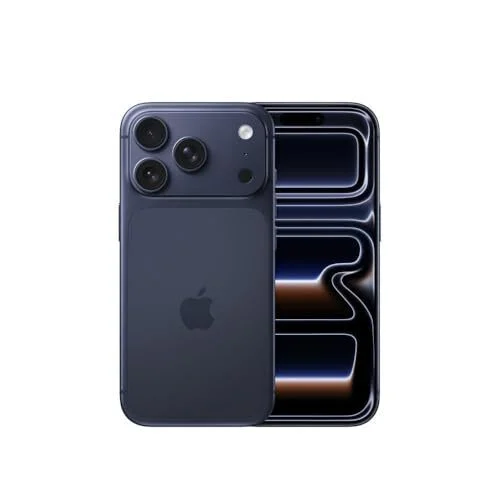
اگر آپ کے پاس ایپل کا تازہ ترین آئی فون ہے، تو آپ اپنے آئی فون کو عمودی طور پر پکڑ کر وسیع سیلفی لے سکتے ہیں۔ ذاتی طور پر، یہ 17 سیریز کی میری پسندیدہ خصوصیات میں سے ایک ہے۔ اسے استعمال کرنے کے لیے، کیمرہ لانچ کریں، سیلفی کیم کو چالو کریں، اور پھر شٹر کے اوپر ظاہر ہونے والے فریم میں پرسن آئیکن کو تھپتھپائیں۔ آپ فریم کو چوڑا دیکھیں گے گویا آپ نے پہلے ہی آئی فون کو موڑ دیا ہے، لیکن یہ بالکل بھی حرکت نہیں کرتا ہے۔ جب تک آپ کا گروپ بڑا نہ ہو، آپ کو ممکنہ طور پر منظر میں موجود ہر کسی کو فٹ کرنے کے لیے کوئی ایڈجسٹمنٹ کرنے کی ضرورت نہیں ہوگی۔ یہ فیچر ویڈیو کے لیے بھی کام کرتا ہے، جو آپ کے آئی فون کو 16:9 ویڈیو کے لیے ایک زبردست ولاگنگ کیمرے میں تبدیل کرتا ہے۔
جب بھی آپ ایپ کو بند کرتے ہیں کیمرے کو ری سیٹ ہونے سے روکنے کے لیے ‘کیپ سیٹنگز’ کا استعمال کریں۔
اگر آپ یہ تلاش کرنے کے لیے چکر لگا رہے ہیں کہ اگلی بار جب آپ ایپ لانچ کریں گے تو آپ کے کیمرہ کی تمام سیٹنگز کو واپس کر دیا گیا ہے، تو یہ "ریٹین سیٹنگز” یا اس کی کمی کی وجہ سے ہے۔ پریزرو سیٹنگز آپ کو کیمرہ سے باہر نکلنے پر ان آپشنز کو ان کے iOS ڈیفالٹس پر ری سیٹ کرنے کے بجائے ایڈجسٹمنٹ کرنے کے بعد کچھ سیٹنگز کو برقرار رکھنے کی اجازت دیتی ہے۔ آپ اسے تلاش کر سکتے ہیں ترتیبات > کیمرہ > ترتیبات کو برقرار رکھیںرکھنے کا اختیار شامل ہے:
"سب سے زیادہ ہم آہنگ” تصاویر اور ویڈیوز کا اشتراک کرنا آسان بناتا ہے۔
اگر آپ نے اپنے پی سی پر کسی دوست کے ساتھ تصویر شیئر کرنے یا ویڈیو کھولنے کی کوشش کی ہے، لیکن فائل نہیں کھلے گی، تو اس کا زیادہ امکان ہے کیونکہ فارمیٹ مطابقت نہیں رکھتا ہے۔ پہلے سے طے شدہ طور پر، Apple HEIC میں تصاویر اور HEVC میں ویڈیوز شوٹ کرتا ہے، جو کہ انتہائی موثر فارمیٹس ہیں۔ اسٹوریج کے لیے اچھا ہے، لیکن مطابقت کے لیے اتنا اچھا نہیں ہے۔ اب جب میں اس کے بارے میں سوچتا ہوں، مجھے یہ نہیں مل رہا ہے۔ پسند یہ اتنا ہی بڑا مسئلہ ہے جتنا پہلے ہوا کرتا تھا، لیکن پھر بھی ذہن میں رکھنا اچھی بات ہے کہ اگر کوئی آپ کی تصاویر یا ویڈیوز کو نہیں کھول سکتا ہے۔
اس ترتیب کو تبدیل کرنے کے لیے، یہاں جائیں: ترتیبات > کیمرہ > فارمیٹ، پھر "انتہائی موثر” سے ٹوگل کرنے کے لیے "سب سے زیادہ ہم آہنگ” کو تھپتھپائیں۔ فائل کا سائز بڑھ سکتا ہے، اور کچھ ویڈیو سیٹنگز اس آپشن کو ہائی ایفیشینسی پر دوبارہ سیٹ کرنے کا سبب بن سکتی ہیں جب سنیما ویڈیو، 4K 60fps یا اس سے زیادہ، اور HDR ویڈیو شوٹنگ کرتے وقت۔
آئی فون کے بلٹ ان گرڈ کا استعمال کرتے ہوئے اپنی تصاویر کو فریم کریں۔
فوٹوگرافی فریمنگ کے بارے میں ہے، لیکن یہ 6.7 انچ ویو فائنڈر میں دیکھنا مشکل ہوسکتا ہے۔ مدد کے لیے، اپنے آئی فون کا بلٹ ان گرڈ آن کریں۔ اس سے آپ کو اپنی تصاویر کو سیدھ میں لانے میں مدد ملے گی اور آپ اپنے موضوع کو بالکل وہی جگہ دیں گے جہاں آپ اسے فریم میں چاہتے ہیں۔ اسے فعال کرنے کے لیے، سیٹنگز > کیمرہ پر جائیں، پھر نیچے ‘کنفیگریشن’ تک سکرول کریں۔ یہاں سے، ‘گرڈ’ کو آن کریں۔ آپ اپنے شاٹس کو متوازن کرنے میں مدد کے لیے "سطح” کا انتخاب بھی کر سکتے ہیں۔
آئی فونز عام طور پر زبردست ویڈیو لیتے ہیں، لیکن آپ کے مخصوص ماڈل پر منحصر ہے، آپ کے ہاتھ میں ایک منی سنیما کیمرہ بھی ہو سکتا ہے۔ ایپل کا تازہ ترین پرو آئی فون ProRes، ایک پیشہ ور ویڈیو کوڈیک کے ساتھ ساتھ "لاگ” میں شوٹ کر سکتا ہے، جو ایڈیٹرز کو رنگ کی اصلاح کے لیے وسیع تر متحرک رینج فراہم کرتا ہے۔ (ابتدائی فوٹیج دھلائی ہوئی دکھائی دے سکتی ہے، لیکن ویڈیو فائل میں رنگین معلومات کو برقرار رکھا گیا ہے۔)
اپنے پرو آئی فون پر ممکنہ طور پر بہترین فارمیٹ میں شوٹ کرنے کا انتخاب بہترین نتائج پیدا کر سکتا ہے، لیکن یہ ایک بڑی خرابی کے ساتھ آتا ہے۔ حد سے زیادہ. مثال کے طور پر، اگر آپ ProRes لاگ پر سوئچ کرتے ہیں، تو آپ کا آئی فون چند منٹ کی ویڈیو ریکارڈ کرنے کے لیے کافی اسٹوریج کی جگہ خالی کرنے کے لیے "ریسورس فری” وارننگ دکھائے گا۔ یہ باقاعدہ ویڈیو شوٹنگ کے لیے نہیں ہے، لہذا ایپل اسے ڈیفالٹ نہیں بناتا ہے۔
لیکن اگر آپ اس طرح کی ویڈیوز شوٹ کرنا چاہتے ہیں تو آپ کو اپنے آئی فون کی اندرونی اسٹوریج پر انحصار کرنے کی ضرورت نہیں ہے۔ اس کے بجائے ایک بیرونی SSD کا انتخاب کریں۔ اب آپ USB-C کے ذریعے اپنے iPhone 15 Pro یا بعد میں براہ راست جڑ سکتے ہیں اور اپنی تمام فوٹیج کو براہ راست ڈرائیو میں ریکارڈ کر سکتے ہیں۔ اس طرح، آپ اپنے SSD کو اپنے کمپیوٹر سے جوڑ سکتے ہیں اور اپنے آئی فون پر مقامی فائلوں کی فکر کیے بغیر اس میں ترمیم کر سکتے ہیں۔ درحقیقت، 128GB سٹوریج کے ساتھ iPhone 15 Pro پر 4K میں ProRes شوٹ کرنے کا یہ واحد طریقہ ہے۔ ایپل کے پاس بیرونی ڈرائیو سیٹ اپ اور ڈرائیو کی تفصیلات کے لیے کچھ مخصوص ہدایات ہیں، لہذا خریدنے سے پہلے ان ہدایات کو چیک کریں۔