
کیا آپ ونڈوز کو غلط زبان میں ڈسپلے کرنے کے ساتھ جدوجہد کر رہے ہیں؟ ونڈوز ڈسپلے لینگویج کو تبدیل کرنا آپ کے خیال سے کہیں زیادہ آسان ہے اگر آپ نے اپنا کمپیوٹر کسی دوسرے ملک میں خریدا ہے یا غلطی سے سیٹنگز تبدیل کر دی ہیں۔
اس گائیڈ میں، آپ ونڈوز 10 اور 11 میں سسٹم ڈسپلے لینگویج اور کی بورڈ لے آؤٹ دونوں کو تبدیل کرنے کا طریقہ سیکھیں گے۔ اس پورے عمل میں تقریباً 10-15 منٹ لگتے ہیں اور آپ کو اپنے کمپیوٹر کو دوبارہ شروع کرنے کی بھی ضرورت نہیں ہے۔ ایک فوری لاگ آؤٹ مدد کرتا ہے۔
ونڈوز ڈسپلے لینگویج کیا ہے؟
ونڈوز ڈسپلے لینگویج (جسے سسٹم لینگویج بھی کہا جاتا ہے) اس متن کو کنٹرول کرتی ہے جو ونڈوز مینو، سیٹنگز، اور بلٹ ان ایپس جیسے فائل ایکسپلورر، کیلکولیٹر اور پینٹ میں ظاہر ہوتا ہے۔ اسے ایک ایسی زبان کے طور پر سوچیں جو ونڈوز آپ سے "بات کرنے” کے لیے استعمال کرتی ہے۔
جاننے کے لیے اہم چیزیں:
- نظام بھر میں تبدیلیاں: اسٹارٹ مینو سے ہر چیز کو ایرر میسیجز میں تبدیل کریں۔
- زبان کے پیک کی ضرورت ہے: ونڈوز ہر زبان کے لیے تقریباً 100-500 MB فائلیں ڈاؤن لوڈ کرتا ہے۔
- 100 سے زیادہ زبانوں میں دستیاب ہے: عربی سے ویتنامی تک، ونڈوز زیادہ تر بڑی زبانوں کو سپورٹ کرتی ہے۔
- دوبارہ شروع کرنے کی ضرورت نہیں ہے۔ لاگ آؤٹ کریں اور تبدیلیاں لاگو ہونے کے لیے دوبارہ لاگ ان کریں۔
ونڈوز ڈسپلے کی زبان کو کیسے تبدیل کیا جائے۔
ونڈوز 10 اور 11 کا عمل تقریباً ایک جیسا ہے۔ سسٹم کی زبانوں کو تبدیل کرنے کا طریقہ یہاں ہے:
مرحلہ 1: زبان کی ترتیبات کھولیں۔
دبائیں Windows + I کھلا ترتیبکلک کریں، پھر جائیں: وقت اور زبان > زبان اور علاقہ.
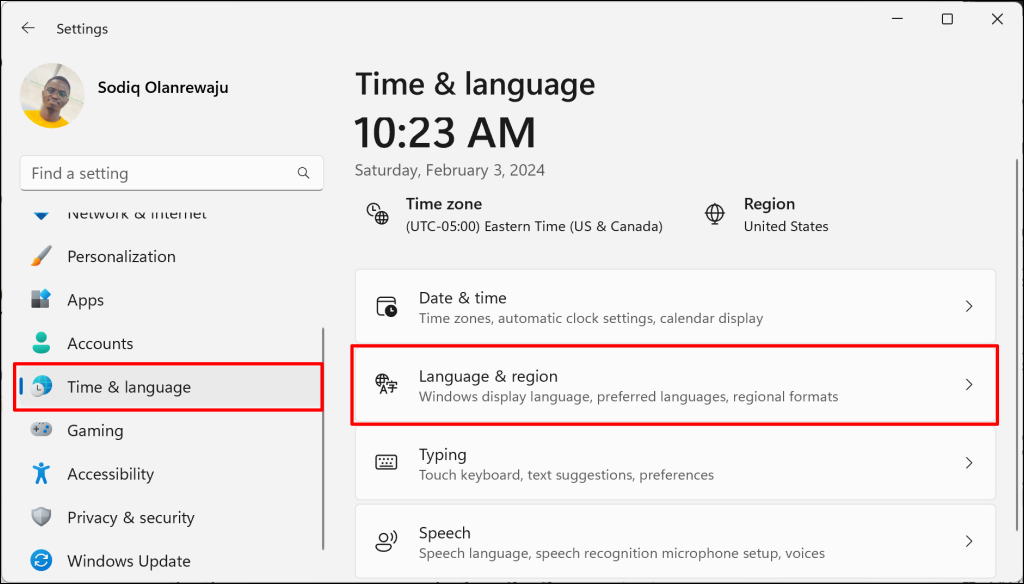
ونڈوز 10 کے لیے: تحریک شروع > ترتیب > وقت اور زبان > زبان اس کے بجائے۔
مرحلہ 2: چیک کریں کہ آیا آپ کی زبان پہلے سے دستیاب ہے۔
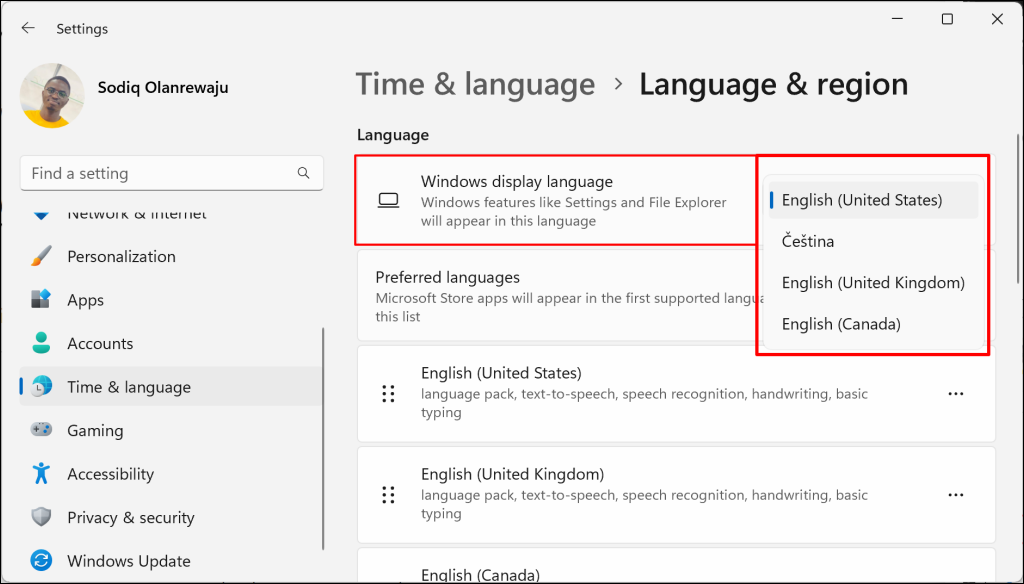
دیکھو ونڈوز ڈسپلے کی زبان ڈراپ ڈاون۔ اگر آپ کے پاس پہلے سے ہی وہ زبان ہے جو آپ چاہتے ہیں، تو اسے منتخب کریں اور مرحلہ 7 پر جائیں۔ اگر نہیں، تو آپ کو پہلے اس زبان کو انسٹال کرنے کی ضرورت ہوگی۔
مرحلہ 3: ایک نئی زبان شامل کریں۔
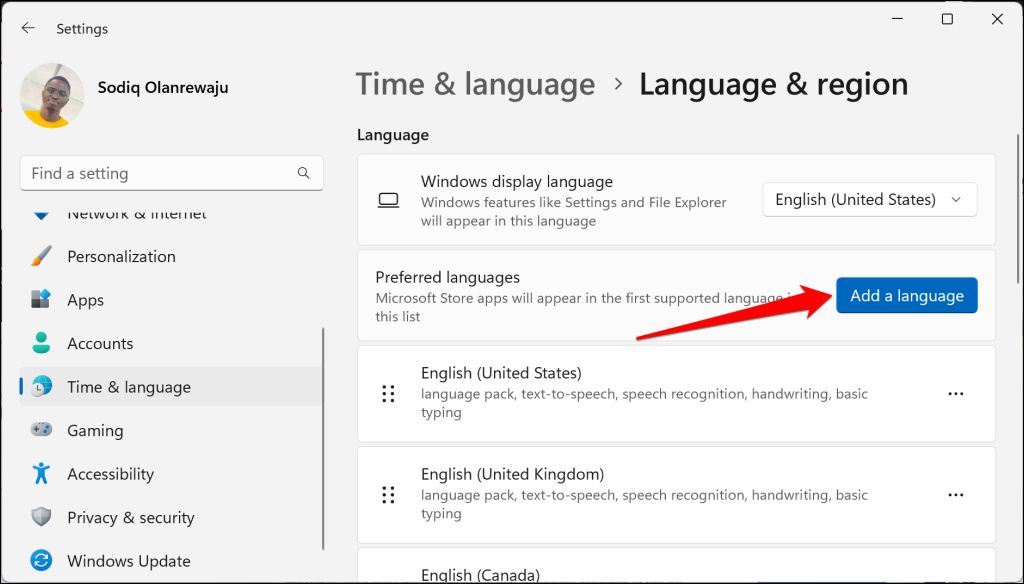
کلک کریں زبان شامل کریں۔ پر ترجیحی زبان پارٹ ٹائم نوکری.
مرحلہ 4: زبان منتخب کریں۔
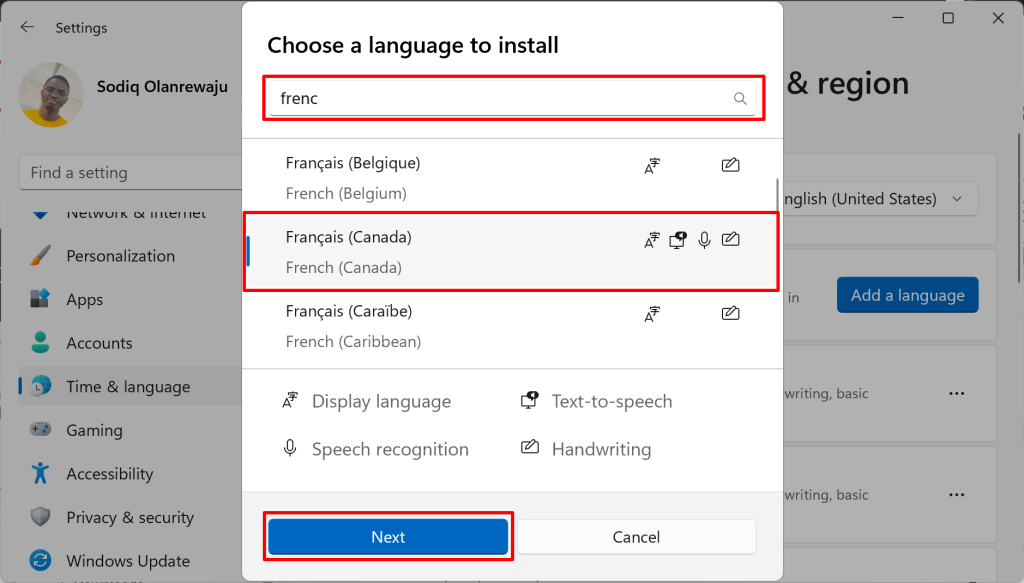
فہرست کو براؤز کریں یا اپنی زبان تلاش کرنے کے لیے سرچ باکس کا استعمال کریں، پھر کلک کریں۔ اگلا.
مرحلہ 5: زبان کی خصوصیات کو ترتیب دیں۔
یہاں آپ منتخب کریں کہ آپ کیا انسٹال کرنا چاہتے ہیں۔ اسے ضرور دیکھیں میری ونڈوز ڈسپلے لینگویج کے طور پر سیٹ کریں۔ اگر آپ چاہتے ہیں کہ یہ ڈیفالٹ سسٹم لینگویج ہو۔ آپ درج ذیل اختیاری خصوصیات بھی شامل کر سکتے ہیں:
- ٹیکسٹ ٹو اسپیچ: اسکرین ریڈرز اور آواز کی خصوصیات کے لیے
- ہینڈ رائٹنگ: اگر آپ کے پاس ٹچ اسکرین یا اسٹائلس ہے۔
- ڈیفالٹ ان پٹ: مطلوبہ کی بورڈ سپورٹ (عام طور پر بطور ڈیفالٹ منتخب)
کلک کریں انسٹال کریں جب آپ تیار ہوں گے۔
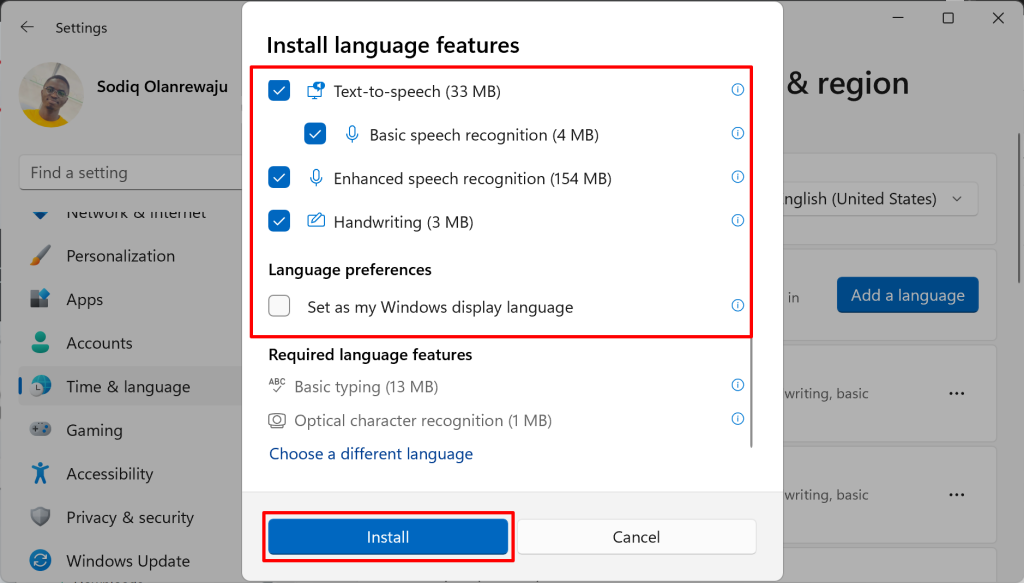
مرحلہ 6: تنصیب کا انتظار کریں۔
ونڈوز میں لینگویج پیک ڈاؤن لوڈ اور انسٹال کریں۔ اس میں عام طور پر 5 سے 30 منٹ لگتے ہیں، یہ آپ کے انٹرنیٹ کی رفتار اور منتخب کردہ خصوصیات پر منحصر ہے۔ جب تک یہ مسئلہ ہوتا ہے آپ اپنے کمپیوٹر کا استعمال جاری رکھ سکتے ہیں۔
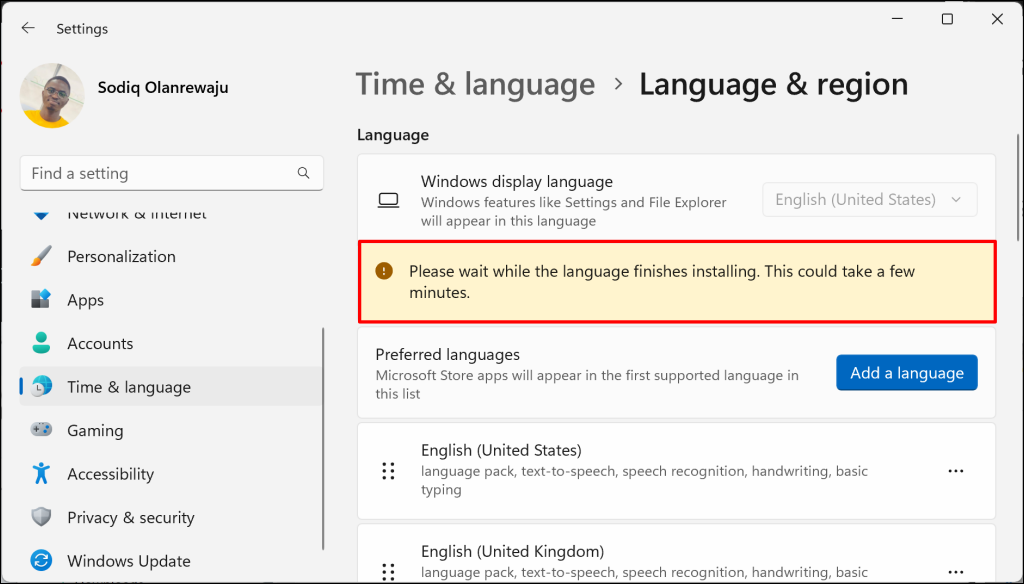
مرحلہ 7: اپنی ڈسپلے کی زبان سیٹ کریں (اگر ضروری ہو)
اگر آپ نے مواد کو چیک نہیں کیا ہے۔ میری ونڈوز ڈسپلے لینگویج کے طور پر سیٹ کریں۔ ہو سکتا ہے آپ نے پہلے باکس کو تبدیل کیا ہو، لیکن آپ اسے اب تبدیل کر سکتے ہیں۔ سے ایک نئی زبان منتخب کریں: ونڈوز ڈسپلے کی زبان ڈراپ ڈاون۔
مرحلہ 8: تبدیلیاں لاگو کرنے کے لیے لاگ آؤٹ کریں۔
ونڈوز ڈسپلے: ابھی لاگ آؤٹ کریں۔ بٹن زبان کی تبدیلی کو لاگو کرنے کے لیے کلک کریں۔ فکر نہ کرو۔ یہ آپ کا موجودہ سیشن بند کر دے گا اور آپ کو لاگ ان اسکرین پر واپس آ جائے گا۔ آپ کی تمام فائلیں اور پروگرام وہیں رہتے ہیں جہاں آپ نے انہیں چھوڑا تھا۔
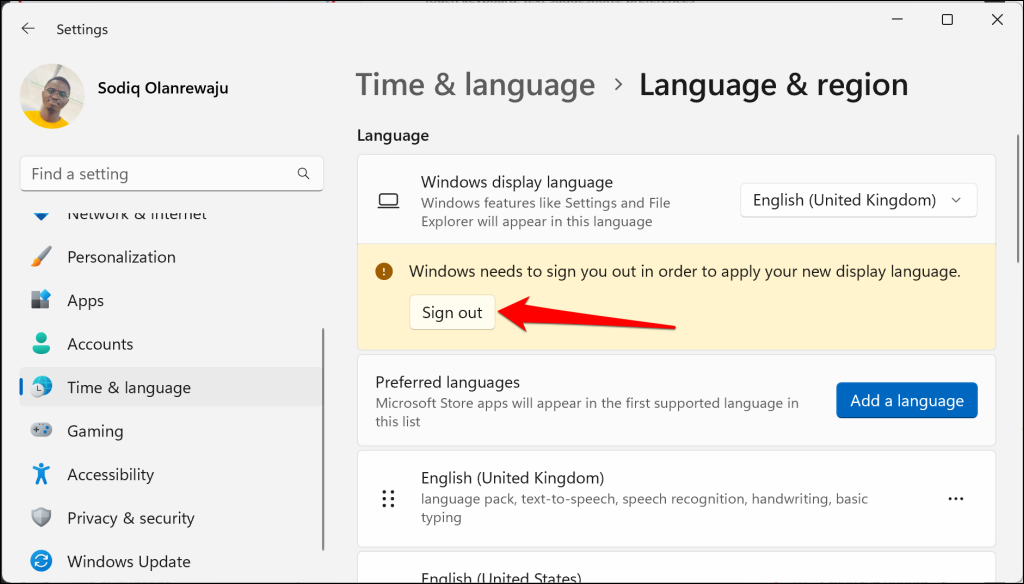
جب آپ دوبارہ لاگ ان ہوتے ہیں، تو ونڈوز آپ کی نئی زبان میں ظاہر ہونا چاہیے!
اپنے کی بورڈ کی زبان کو کیسے تبدیل کریں۔
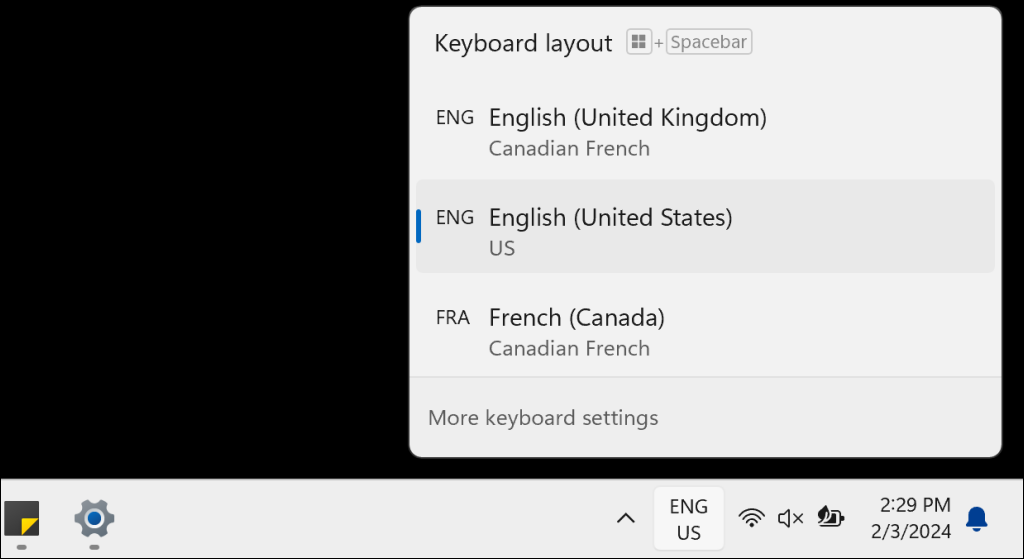
کی بورڈ کی زبان ڈسپلے کی زبان سے مختلف ہے۔ کنٹرول کرتا ہے کہ آپ کے ٹائپ کرتے وقت کون سے حروف ظاہر ہوتے ہیں۔ ونڈوز ٹاسک بار میں کی بورڈ کی موجودہ زبان دکھاتا ہے (ایک دو حرفی کوڈ کے طور پر، جیسے انگریزی کے لیے "EN”)۔
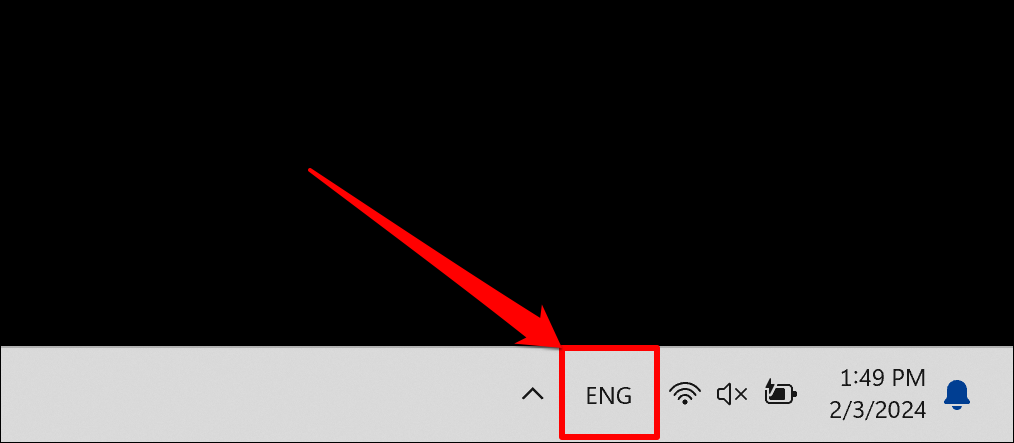
فوری کی بورڈ سوئچنگ
نصب شدہ کی بورڈ زبانوں کے درمیان سوئچ کرنے کا تیز ترین طریقہ کی بورڈ شارٹ کٹ استعمال کرنا ہے۔
- ونڈوز + اسپیس: کی بورڈ کی تمام زبانوں میں چکر لگائیں۔
- Alt + Shift: متبادل شارٹ کٹس جو ایک ہی کام انجام دیتے ہیں۔
دستیاب کی بورڈز کی فہرست دیکھنے کے لیے آپ ٹاسک بار میں لینگویج کوڈ پر بھی کلک کر سکتے ہیں۔
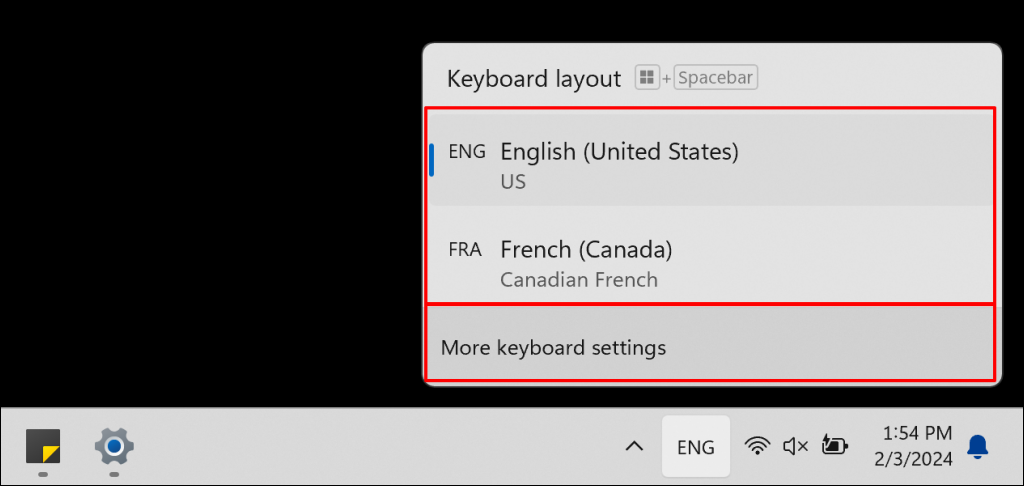
نیا کی بورڈ لے آؤٹ شامل کیا گیا۔
اگر آپ کو کی بورڈ لے آؤٹ کی ضرورت ہے جو پہلے سے انسٹال نہیں ہے تو اسے شامل کرنے کا طریقہ یہاں ہے:
مرحلہ 1: زبان کے اختیارات تک رسائی حاصل کریں۔
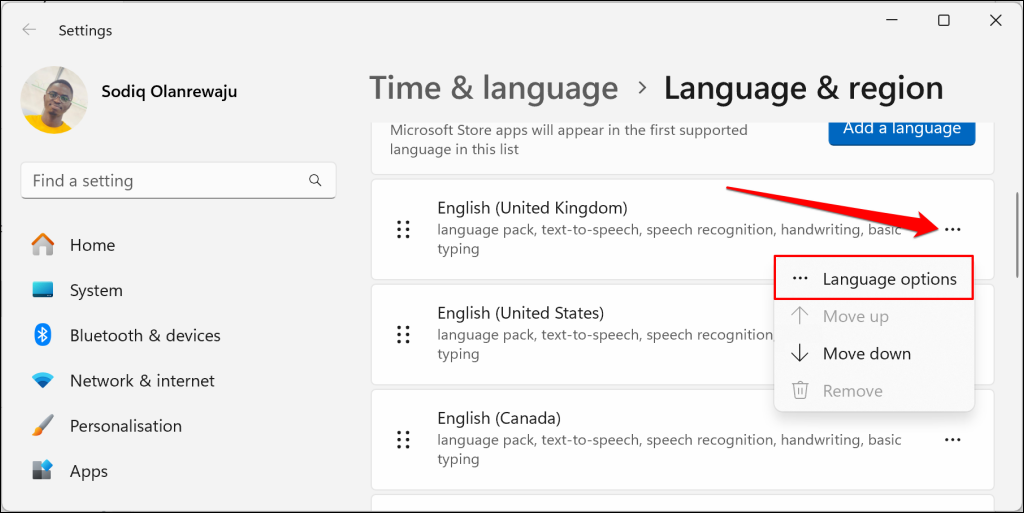
تحریک ترتیب > وقت اور زبان > زبان اور علاقہ. اپنی زبان یہاں تلاش کریں۔ ترجیحی زبان فہرست کے آگے تین ڈاٹ والے مینو پر کلک کریں۔ زبان کے اختیارات.
مرحلہ 2: کی بورڈ شامل کریں۔
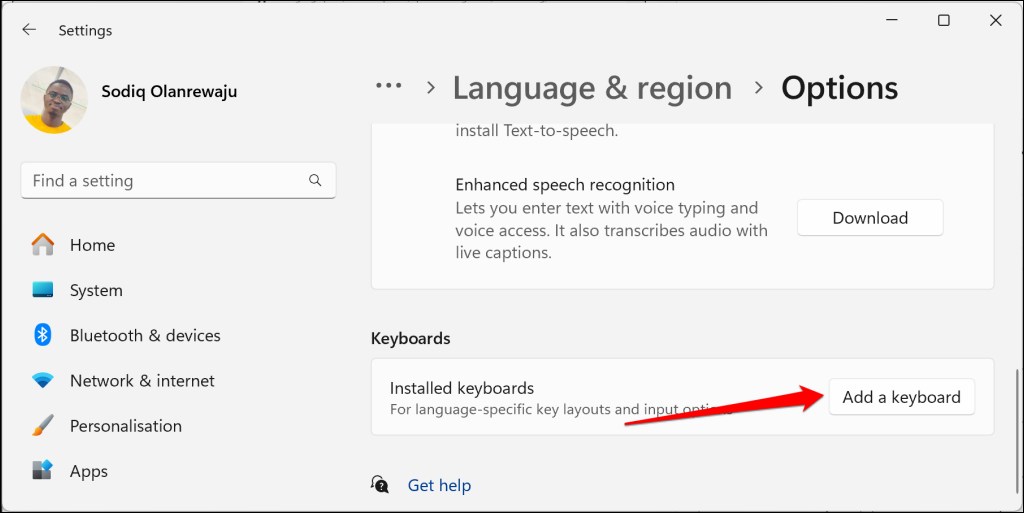
پر کی بورڈ کسی بھی سیکشن پر کلک کریں۔ کی بورڈ شامل کریں۔.
مرحلہ 3: ایک لے آؤٹ منتخب کریں۔
فہرست سے اپنا مطلوبہ کی بورڈ لے آؤٹ منتخب کریں۔ مثال کے طور پر، اگر آپ ہسپانوی میں ٹائپ کر رہے ہیں، تو آپ کو "ہسپانوی (بین الاقوامی ترتیب)” لے آؤٹ کی ضرورت ہو سکتی ہے تاکہ لہجے والے حروف آسانی سے قابل رسائی ہوں۔
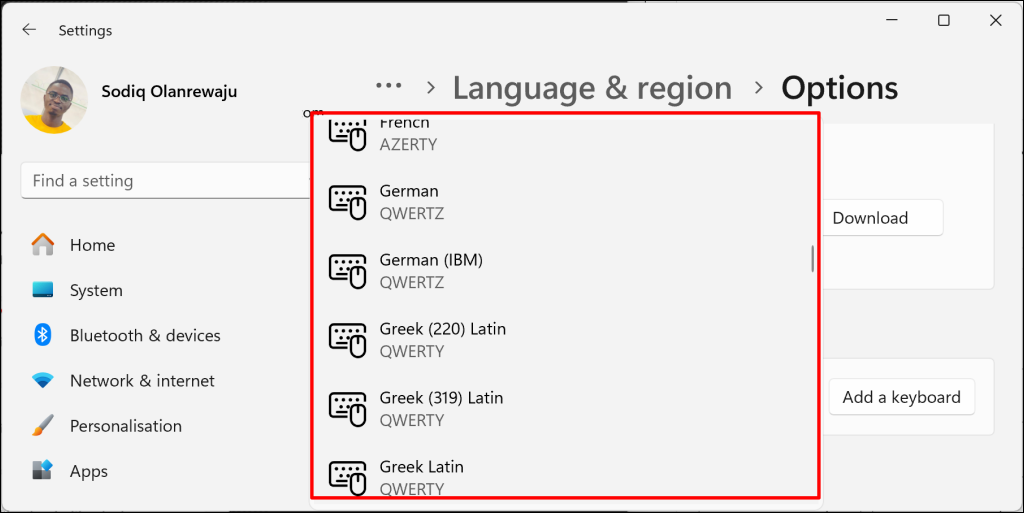
نیا کی بورڈ لے آؤٹ اب ٹاسک بار مینو میں ظاہر ہوگا۔
زبان کی ترجیحی انتظام
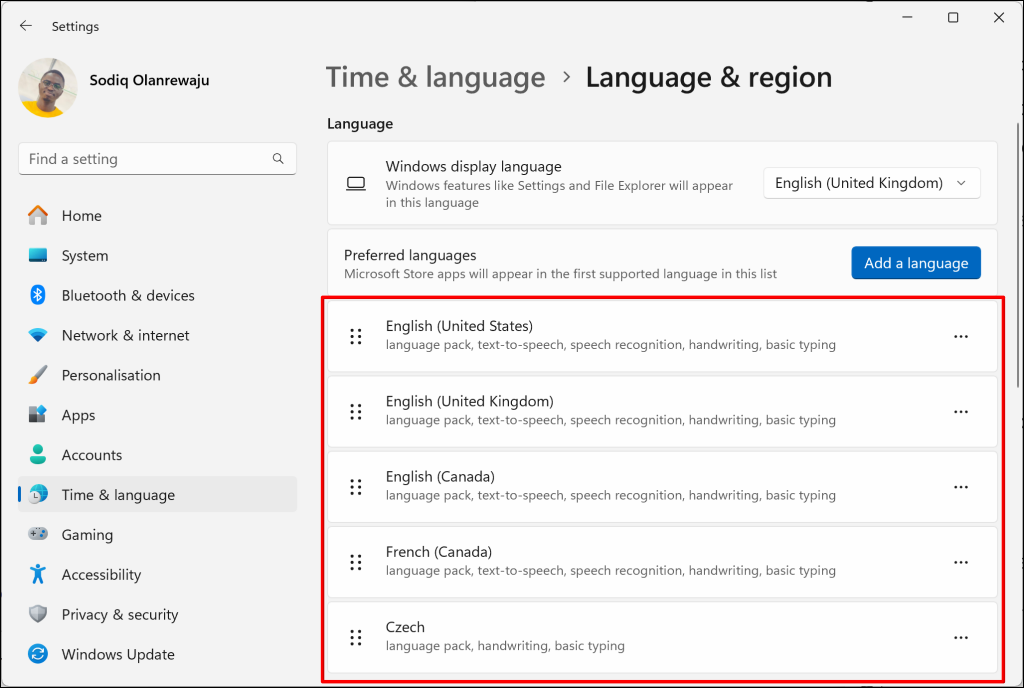
ونڈوز آپ کی ہے۔ ترجیحی زبان یہ ایک فہرست ہے جو طے کرتی ہے کہ کس کی بورڈ لے آؤٹ کو بطور ڈیفالٹ استعمال کرنا ہے۔ آپ زبانوں کو اوپر یا نیچے گھسیٹ کر اس فہرست کو دوبارہ ترتیب دے سکتے ہیں۔ ترتیب > وقت اور زبان > زبان اور علاقہ.
ٹپس اور ٹربل شوٹنگ
عام مسائل
مسئلہ: ونڈوز کے کچھ حصے اب بھی پرانی زبان میں ہیں۔
یہ بہت عام ہے، خاص طور پر منتظم کی ترتیبات یا پرانی ایپس میں۔ مسئلہ کو ٹھیک کرنے کے لیے:
- لاگ آؤٹ کریں اور کچھ اور بار دوبارہ لاگ ان کریں۔
- چیک کریں کہ آیا ونڈوز کے لیے کوئی زیر التواء اپ ڈیٹ ہیں (ترتیب > ونڈوز اپ ڈیٹ)
- ضدی صورتوں میں، اپنے کمپیوٹر کو مکمل طور پر دوبارہ شروع کریں۔
مسئلہ: زبان کے ڈاؤن لوڈز ناکام ہوتے رہتے ہیں۔
یہ عام طور پر نیٹ ورک کا مسئلہ ہے۔ سخت کوشش کریں:
- اپنا کنکشن چیک کریں۔ یقینی بنائیں کہ آپ کا انٹرنیٹ کنکشن مستحکم ہے۔
- وی پی این کو غیر فعال کریں: VPNs کبھی کبھی Microsoft ڈاؤن لوڈز میں مداخلت کر سکتے ہیں۔
- بعد میں کوشش کریں: مائیکروسافٹ سرورز بعض اوقات اوورلوڈ ہوتے ہیں۔
مسئلہ: لاگ آؤٹ بٹن ظاہر نہیں ہوتا ہے۔
براہ کرم دستی طور پر لاگ آؤٹ کریں۔ براہ کرم کلک کریں۔ شروع > طاقت > لاگ آؤٹ. زبان کی تبدیلیاں لاگو ہوتی رہیں گی۔
مسئلہ: نئے صارفین اب بھی پرانی زبان دیکھتے ہیں۔
ویلکم اسکرین اور نئے صارف اکاؤنٹس کو اضافی اقدامات کی ضرورت ہے۔ آپ کو ایڈمنسٹریٹر کی مراعات کے ساتھ PowerShell استعمال کرنا اور چلانا چاہیے۔ Copy-UserInternationalSettingsToSystem -WelcomeScreen $True -NewUser $Trueدبائیں، پھر دوبارہ شروع کریں۔
ماہر تجاویز
- شارٹ کٹس کے ساتھ وقت بچائیں: یاد رکھیں
Windows + Spaceٹائپ کرتے وقت کی بورڈز کو تیزی سے سوئچ کرنے کے لیے - ایپ کے لیے مخصوص کی بورڈ: ونڈوز یاد رکھتا ہے کہ آپ ہر ایپ میں کون سا کی بورڈ استعمال کرتے ہیں، لہذا آپ اپنے براؤزر میں انگریزی اور ورڈ میں ہسپانوی استعمال کر سکتے ہیں۔
- غیر استعمال شدہ زبانوں کو ہٹا دیں۔ زبان کے آگے تین نقطوں والے مینو پر کلک کرکے اور منتخب کرکے اپنی زبان کی فہرست کو صاف کریں: ہٹا دیں
- Wi-Fi کے ذریعے ڈاؤن لوڈ کریں: زبان کے پیک بڑی فائلیں ہیں، اس لیے اگر ممکن ہو تو سیلولر ڈیٹا استعمال کرنے سے گریز کریں۔
آپ کی کھڑکی، آپ کا راستہ
اپنی ونڈوز کی زبان کو تبدیل کرنے میں سر درد ہونے کی ضرورت نہیں ہے۔ چاہے آپ خاندان کے کسی ایسے فرد کے لیے کمپیوٹر ترتیب دے رہے ہوں جو کوئی دوسری زبان بولتا ہو یا آپ کی ہسپانوی زبان کو برش کرنا چاہتے ہوں، یہ اقدامات آپ کو تقریباً 15 منٹ میں منظم کر دیں گے۔
بہترین حصہ؟ ایک بار جب آپ ایک زبان کو انسٹال کر لیتے ہیں، تو زبانوں کے درمیان سوئچ کرنا اتنا ہی آسان ہے جتنا کہ ایک ٹیپ۔ Windows + Space. ہر بار جب آپ کوئی مختلف زبان داخل کرنا چاہتے ہیں تو ترتیبات کو کھودنے کی ضرورت نہیں!