
ورچوئل مشین چلاتے وقت غور کرنے اور ٹریک کرنے کے لیے بہت سی چیزیں ہیں۔ ہمیشہ ایک موقع ہوتا ہے کہ چیزیں ٹھیک نہیں ہوں گی، یا بالکل بھی۔ اگر آپ ٹیمز کو ورچوئل ڈیسک ٹاپ پر چلانے کی کوشش کر رہے ہیں اور آپ کو یہ پیغام مل رہا ہے کہ یہ آپٹمائز نہیں ہے، تو یہ مضمون مدد کر سکتا ہے۔ ٹیموں کے بہتر نہ ہونے پر ہم ان اصلاحات کو دیکھیں گے جنہیں آپ آزما سکتے ہیں۔
اگر ٹیم اصلاح نہیں کرتی ہے تو کیا ہوگا؟
اگر ٹیمیں آپ کی ورچوئل مشین کو بہتر نہیں کر رہی ہیں، تو آپ کو ایپ ونڈو کے اوپری حصے میں ایک ایرر بینر نظر آئے گا، ساتھ ہی ساتھ دیگر خرابی کی اطلاعات، جیسے "Error Code 2000″۔
آپ کے تجربے کے لیے اس کا کیا مطلب ہے؟ وہ تمام خصوصیات جو ٹیموں کو ایک ہموار، پریشانی سے پاک مواصلات کا تجربہ بناتی ہیں ٹھیک سے کام نہیں کرتی ہیں، اور میڈیا آپٹیمائزیشن کی کمی کے نتیجے میں کٹے ہوئے آڈیو اور اعلی CPU استعمال ہوتے ہیں۔
اصلاح کے مسائل کو کیسے حل کریں۔
آپٹمائزیشنز ورچوئل مشینوں جیسے Azure ورچوئل ڈیسک ٹاپس یا Citrix ٹیموں کو صحیح طریقے سے چلانے میں مدد کرتی ہیں۔ اگر آپ سوچ رہے ہیں کہ مائیکروسافٹ ٹیم کی کارکردگی کو کیسے بہتر بنایا جائے، تو ذیل میں کچھ اصلاحات دی گئی ہیں جو کام کو انجام دے سکتی ہیں۔
ٹیم دوبارہ شروع کریں
سب سے آسان کام اور کال کا پہلا پورٹ ورچوئل مشین میں ایپ کو دوبارہ شروع کرنا ہے۔ اگر آپ کو "Not Optimized” بینر نظر آتا ہے، تو اس کے ساتھ والے تین نقطوں پر کلک کریں اور ڈراپ ڈاؤن مینو سے "Restart Team for Optimization” کو منتخب کریں۔ اگر آپ کے دوبارہ شروع کرنے پر بینر غائب ہو جائے تو کوئی مسئلہ نہیں ہے۔
Citrix کے لیے پلگ ان انسٹال کریں۔
سافٹ ویئر غائب ہونے کی وجہ سے ٹیمیں ٹھیک سے کام نہیں کر سکتی ہیں۔ اگر آپ کو ایرر کوڈ 2000 نظر آتا ہے تو آپ کے پاس اہم سافٹ ویئر غائب ہے اور غالباً آپ کو پلگ ان کی ضرورت ہے۔ Citrix کے لیے، Microsoft کے پاس ایک پلگ ان ہے جو آپ کی ٹیموں کو بہتر بنانے میں مدد کرنے کے لیے ورچوئل مشین کے بجائے آپ کے بنیادی PC پر انسٹال کیا جا سکتا ہے۔ اسے انسٹال کریں اور ٹیمز کو دوبارہ چلانے کی کوشش کریں۔
سافٹ ویئر اپ ڈیٹ
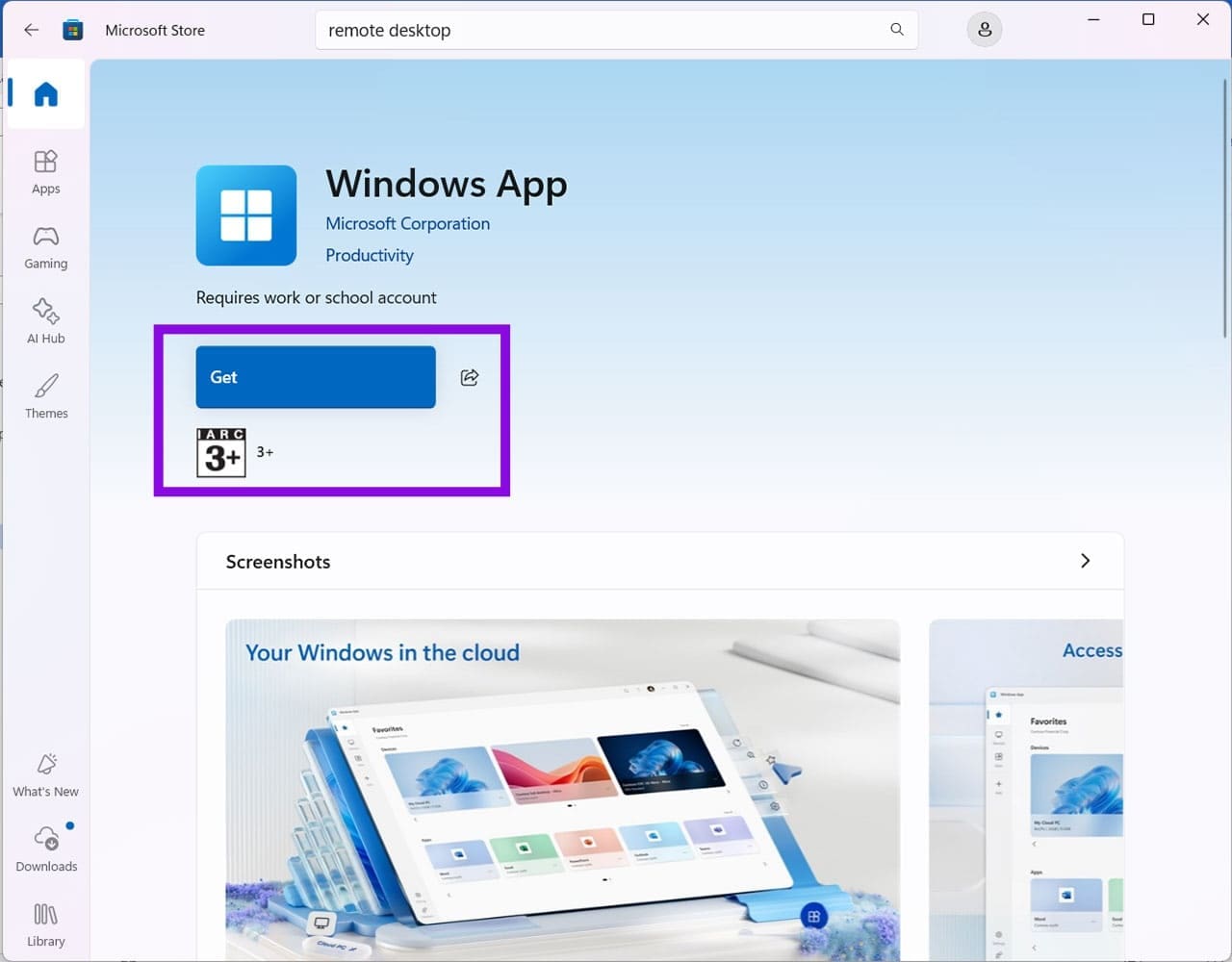
اگر آپ Azure ورچوئل ڈیسک ٹاپ یا Windows 365 استعمال کرتے ہیں، تو یقینی بنائیں کہ آپ تازہ ترین Windows ایپ (یا ایک معاون ریموٹ ڈیسک ٹاپ کلائنٹ، اگر قابل اطلاق ہو) استعمال کر رہے ہیں۔ آپ مائیکروسافٹ اسٹور سے تازہ ترین ورژن آسانی سے ڈاؤن لوڈ کر سکتے ہیں۔
ونڈوز 11 کو باقاعدگی سے اپ ٹو ڈیٹ رکھنا بھی اتنا ہی ضروری ہے۔
اپنی ٹیم کو اپنے ہارڈ ویئر تک رسائی کی اجازت دیں۔
ورچوئل مشینوں کو مناسب طریقے سے بات چیت کرنے کے لیے ٹیمز کے اہم ہارڈویئر، جیسے مائیکروفون اور کیمرے تک خود بخود رسائی حاصل نہیں ہوسکتی ہے۔ اگر کوئی ان پٹ نہیں ہے تو، اسے مجازی مشین کے بجائے فزیکل ڈیسک ٹاپ پر استعمال کرنے کی اجازت دینے کی کوشش کریں۔ یہ ہے طریقہ:
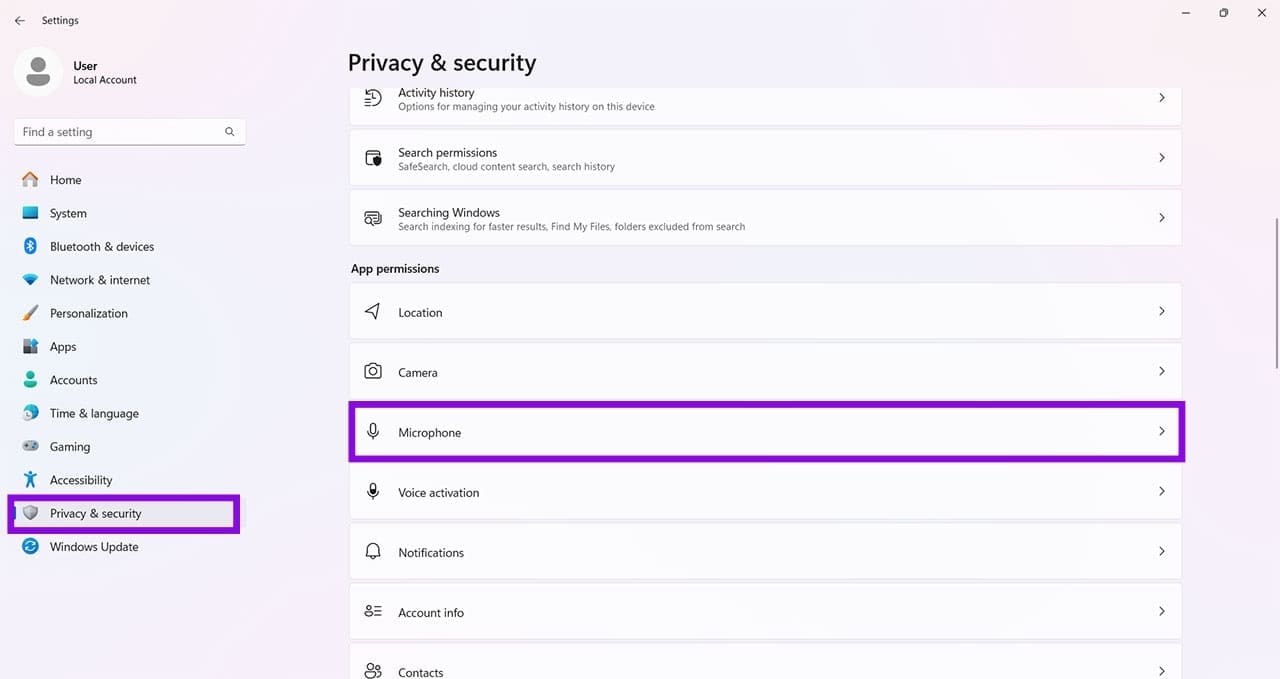
مرحلہ 1۔ "سیٹنگز” (Win + I) کھولیں اور سائڈبار سے "پرائیویسی اور سیکیورٹی” کو منتخب کریں۔
مرحلہ 2۔ ‘ایپ کی اجازت’ سیکشن میں، ‘مائیکروفون’ پر کلک کریں۔
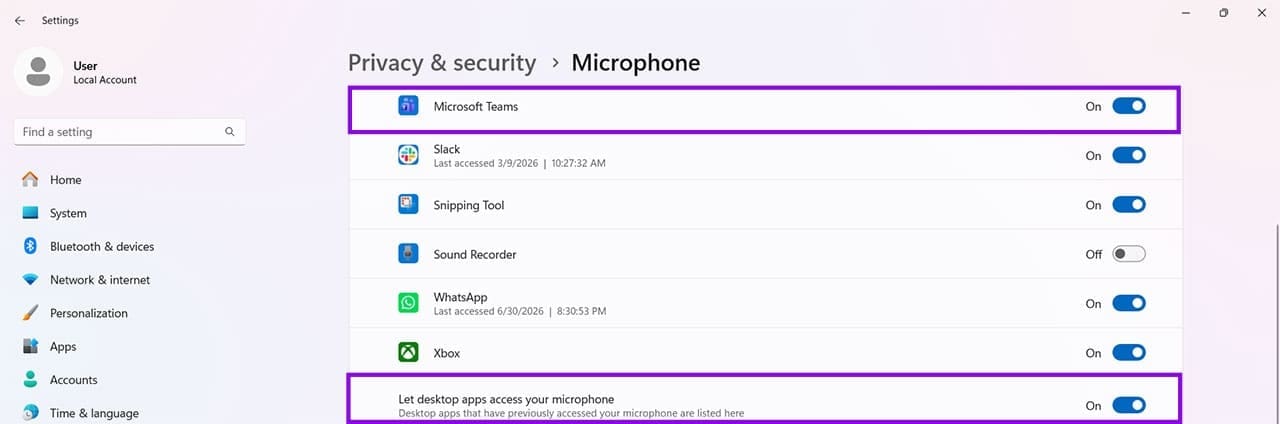
مرحلہ 3۔ "ڈیسک ٹاپ ایپس کو مائکروفون تک رسائی کی اجازت دیں” کو "آن” پر ٹوگل کریں اور یقینی بنائیں کہ "Microsoft Teams VDI” بھی درج ہے اور صحیح طریقے سے ٹوگل کیا گیا ہے۔
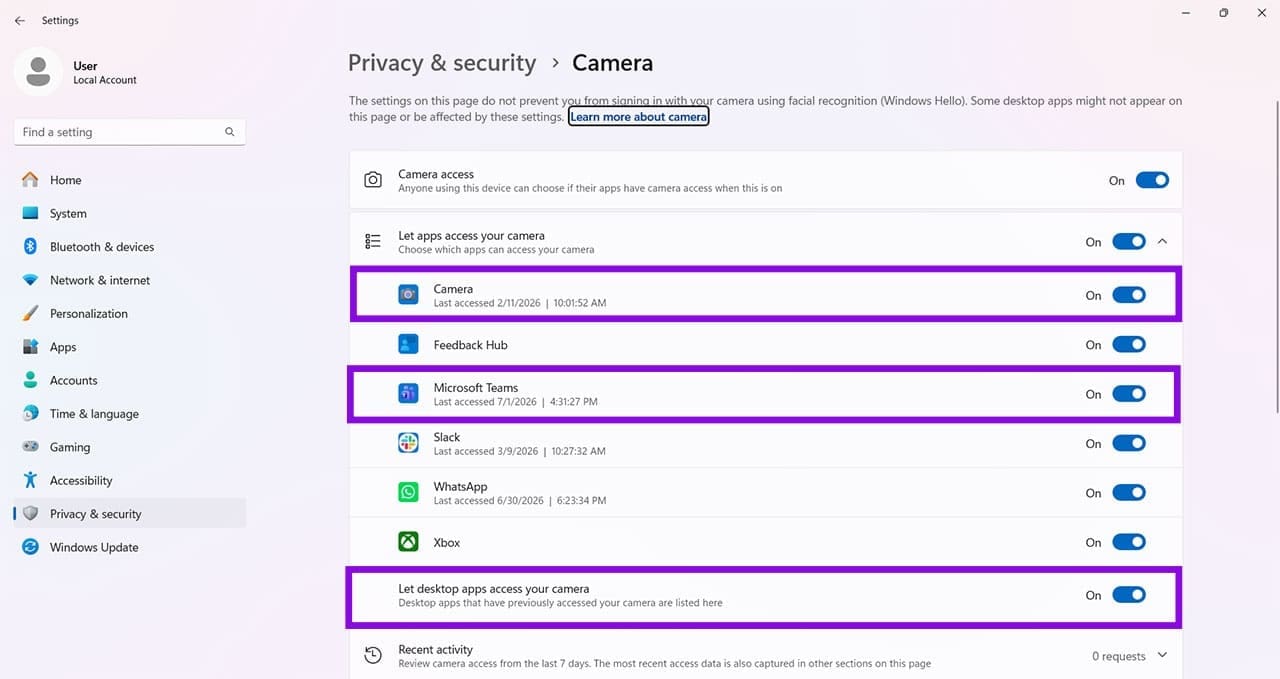
مرحلہ 4۔ ایک بار یہ ہو جانے کے بعد، پیچھے ہٹیں اور کیمرے اسی طرح سوئچ کریں۔
آپ کی رائے کا شکریہ!