
ٹاسک مینیجر کو ونڈوز 10 یا 11 میں دیگر تمام ونڈوز کے اوپر رکھنا بہت مفید ہو سکتا ہے، خاص طور پر جب:
- کریشنگ یا منجمد گیمز یا فل سکرین ایپلی کیشنز سے نمٹیں۔
- دوسرے سافٹ ویئر کو فعال طور پر استعمال کرتے ہوئے CPU، GPU، میموری اور ڈسک کے استعمال کی نگرانی کریں۔
- مشکوک عمل یا وسائل کے غیر معمولی استعمال کی نشاندہی کریں جو بدنیتی پر مبنی کوڈ کی نشاندہی کر سکتے ہیں۔
اپنے ٹاسک مینیجر کو ٹپ ٹاپ شکل میں رکھنے کے تین موثر طریقے یہ ہیں:
بلٹ ان ترتیبات
اپنے ٹاسک مینیجر کو ٹپ ٹاپ شکل میں رکھنے کا سب سے آسان طریقہ ایپ میں موجود سیٹنگز کے ذریعے ہے۔
ونڈوز 11
مرحلہ 1۔ ٹاسک مینیجر کھولیں (CTRL + SHIFT + ESC دبائیں)۔
مرحلہ 2۔ نیچے بائیں جانب سیٹنگز گیئر آئیکن پر کلک کریں۔
مرحلہ 3۔ "ونڈو مینجمنٹ” سیکشن میں، "ہمیشہ اوپر دکھائیں” چیک باکس کو چیک کریں۔
ونڈوز 10
مرحلہ 1۔ "ٹاسک مینیجر” کھولیں (CTRL + SHIFT + ESC دبائیں)۔
مرحلہ 2۔ اگر آپ کو مینو کا آپشن نظر نہیں آتا ہے تو نیچے بائیں جانب ‘مزید تفصیلات’ کے آپشن پر کلک کریں۔
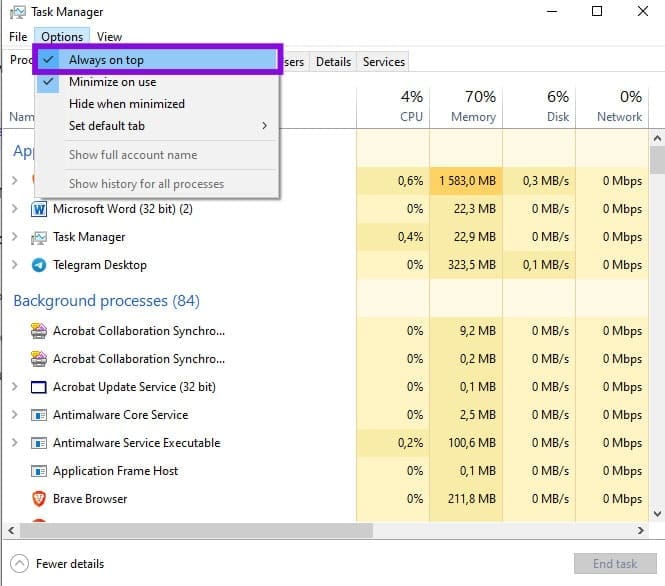
مرحلہ 3۔ "اختیارات” مینو آئٹم پر کلک کریں۔
مرحلہ 4۔ "ہمیشہ اوپر” آپشن کو منتخب کریں۔
مرحلہ 5۔ متبادل طور پر، سسٹم ٹرے نوٹیفکیشن ایریا میں ٹاسک مینیجر آئیکن پر دائیں کلک کریں اور "ہمیشہ اوپر” کو منتخب کریں۔
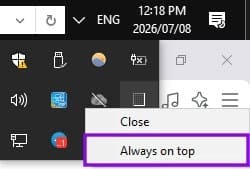
اگر آپ اس ترتیب کو فعال کرتے ہیں، تو اب سے جب بھی آپ ٹاسک مینیجر کھولیں گے، یہ دوسری ونڈوز کے اوپر کھلے گا۔ اسے غیر فعال کرنے کے لیے، صرف ایپ یا سسٹم ٹرے کے ذریعے آپشن کو غیر چیک کریں۔
رجسٹری میں ترمیم کریں۔
ٹاسک مینیجر کو سب سے اوپر رکھنے کا دوسرا طریقہ رجسٹری کے ذریعے ہے۔ یہ طریقہ زیادہ پیچیدہ ہے۔ تاہم، اگر ٹاسک مینیجر مینو بار چھپا ہوا ہے یا کسی بگ کی وجہ سے سیٹنگز گیئر غیر جوابی ہے، تو یہ آپ کا واحد آپشن ہو سکتا ہے۔
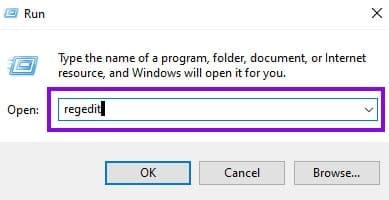
مرحلہ 1۔ "رجسٹری ایڈیٹر” کھولیں (ونڈوز کی + R دبائیں، "regedit” ٹائپ کریں (کوٹیشن مارکس کے بغیر)، پھر "Enter” دبائیں۔
مرحلہ 2۔ درج ذیل راستے پر جائیں: "HKEY_CURRENT_USERSoftwareMicrosoftWindowsCurrentVersionTaskManager”۔
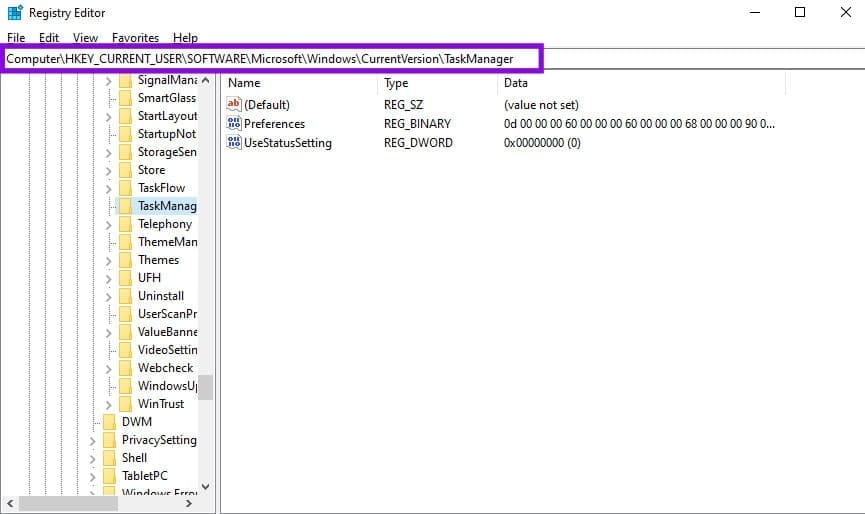
مرحلہ 3۔ "TaskManager” کلید پر دائیں کلک کریں اور "حذف کریں” کو منتخب کریں۔
مرحلہ 4۔ حذف کرنے کی تصدیق کریں۔
مرحلہ 5۔ ٹاسک مینیجر کو بند کریں اور دوبارہ شروع کریں۔
ٹاسک مینیجر کھلنے پر پہلے سے طے شدہ ترتیبات کو دوبارہ تخلیق کرتا ہے، اور "ہمیشہ اوپر” کی ترتیب اب دستیاب ہے۔
مائیکروسافٹ پاور کے کھلونے استعمال کریں۔
مائیکروسافٹ کے پاور ٹوائز ٹاسک مینیجر کو ٹپ ٹاپ شکل میں رکھنے کا ایک اور مؤثر طریقہ ہے۔
دی ہمیشہ آن ٹاپ یوٹیلیٹی اس ایپ کی صرف ایک مفید خصوصیات ہے جو آپ کو اپنے ونڈوز کے تجربے کو بہتر بنانے اور اپنی مرضی کے مطابق بنانے میں مدد کرتی ہے۔ یہ خاص طور پر مفید ہے اگر آپ دیگر ایپس کے ساتھ ساتھ ٹاسک مینیجر کی ونڈوز کو پن کرنا چاہتے ہیں، یا اگر آپ چاہتے ہیں کہ کی بورڈ شارٹ کٹ اپنی مرضی سے "ہمیشہ اوپر” کو آن یا آف کرے۔
مائیکروسافٹ سے ایپ ڈاؤن لوڈ اور انسٹال کریں۔ انسٹالیشن کے بعد، Windows + Ctrl + T دبانے سے ٹاسک مینیجر (یا ایکٹو ونڈو) ہمیشہ اوپر نظر آئے گا۔ فعال ونڈو کے لیے "ہمیشہ سب سے اوپر” کو ہٹانے کے لیے دوبارہ کلک کریں۔
آپ کی رائے کا شکریہ!