
ہم اس صفحہ کے لنکس سے کمیشن کما سکتے ہیں۔
پیش نظارہ میک پر سب سے زیادہ زیر نظر ایپس میں سے ایک ہے۔ ابتدائی طور پر، آپ کو صرف اس وقت پیش منظر کا سامنا کرنا پڑے گا جب آپ کوئی تصویر یا پی ڈی ایف کھولنے کی کوشش کریں گے، لیکن ایپ میں فائلیں کھولنے کے علاوہ اور بھی بہت کچھ ہے۔ میں نے 10 سال پہلے پیش نظارہ کی جدید خصوصیات کو تلاش کرنا شروع کیا تھا اور اسے Mac کے لیے بہترین مفت PDF ایڈیٹرز میں سے ایک پایا۔ مزید برآں، اگر آپ کے پاس آئی فون یا آئی پیڈ ہے، تو آپ پیش نظارہ کے موبائل ورژن کے ذریعے اسی طرح کے بہت سے فوائد حاصل کر سکتے ہیں۔ اگر آپ پیش نظارہ سے زیادہ سے زیادہ فائدہ اٹھانا چاہتے ہیں تو، یہاں 10 ہیکس ہیں جن کے بارے میں آپ کو جاننے کی ضرورت ہے۔
فائلوں کو پیش منظر میں کھولے بغیر دیکھنے کے لیے اس شارٹ کٹ کا استعمال کریں۔
یہ متضاد معلوم ہوسکتا ہے، لیکن پیش نظارہ کرنے کا ایک بہترین طریقہ یہ ہے کہ جب آپ کو ضرورت نہ ہو تو اسے استعمال کرنے سے گریز کریں۔ اگر آپ اپنے میک پر ہر ایپ کو کھولتے ہیں جب بھی آپ کسی چیز کو تیزی سے دیکھنا چاہتے ہیں، تو آپ شاید بہت وقت ضائع کر رہے ہیں۔ اس کے بجائے، آپ فائل کو کھولے بغیر اس کا جائزہ لے سکتے ہیں۔ پہلے وہ فائل تلاش کریں جس کا آپ پیش نظارہ کرنا چاہتے ہیں، پھر اسے منتخب کریں اور اسپیس بار کو دبائیں۔ یہ کارروائی کوئیک لک کو فعال کرتی ہے، جو آپ کو پیش منظر پر ٹیپ کرکے فائل کو کھولے بغیر دیکھنے کی سہولت دیتی ہے۔ اس پیش نظارہ کو بند کرنے کے لیے، اسپیس بار کو دوبارہ دبائیں۔ میں اسے باقاعدگی سے تصاویر، پی ڈی ایف دیکھنے، یا یہ چیک کرنے کے لیے استعمال کرتا ہوں کہ فولڈر کے اندر کتنی فائلیں ہیں۔ اگر آپ کوئیک لک میں فولڈر کے مشمولات کو نہ دکھانے کی پیش نظارہ کی حد سے ناخوش ہیں، تو آپ اپنے میک میں اس خصوصیت کو شامل کرنے کے لیے فولڈر پیش نظارہ نامی ایپ استعمال کر سکتے ہیں۔
پیش نظارہ میں پوشیدہ پی ڈی ایف ڈارک موڈ کو فعال کرنے کے لیے اس ترتیب کو تبدیل کریں۔
کریڈٹ: پرانے پراب
پیش نظارہ آپ کو پی ڈی ایف کھولنے دیتا ہے، لیکن ان فائلوں کا اکثر سفید پس منظر روشن ہوتا ہے، یہاں تک کہ جب آپ کا آلہ ڈارک موڈ میں ہو۔ اگر آپ، میری طرح، روشن پس منظر والی دستاویزات کو پڑھنے سے نفرت کرتے ہیں، تو میرے پاس اچھی خبر ہے۔ پیش نظارہ آپ کو اپنے پی ڈی ایف میں گہرا پس منظر استعمال کرنے کی اجازت دیتا ہے۔ اسے آزمانے کے لیے، اپنی پی ڈی ایف کو پیش منظر میں کھولیں اور دیکھیں مینو بار میں، کلک کریں: پی ڈی ایف میں سیاہ شکل کا استعمال کریں۔. یہ آپ کے پی ڈی ایف کو سفید متن کے ساتھ ایک گہرے پس منظر میں بدل دے گا، اور پیش نظارہ آپ کے مستقبل میں کھولی جانے والی ہر پی ڈی ایف کے لیے آپ کی ترجیحات کو یاد رکھے گا۔ یہ فیچر آئی فون اور آئی پیڈ کے لیے پیش نظارہ میں بھی کام کرتا ہے۔ ایپ میں پی ڈی ایف کھولیں، اوپری دائیں کونے میں تین نقطوں کو تھپتھپائیں، پھر سیاہ پس منظر.
اگر آپ کسی تصویر کو اپنے میک میں محفوظ کیے بغیر اس میں ترمیم کرنا چاہتے ہیں تو "کلپ بورڈ سے تصویر کھولیں” کا استعمال کریں۔
ہم میں سے اکثر تصاویر کو کھولنے کے لیے پیش نظارہ استعمال کرنے سے پہلے اپنے میک پر محفوظ کرتے ہیں۔ تاہم، آپ تصویر کو براہ راست کلپ بورڈ سے کھول کر اس قدم کو چھوڑ سکتے ہیں۔ یہ آپ کو اپنے براؤزر یا میسجنگ ایپ سمیت کسی بھی ایپ میں تصویر کاپی کرنے دیتا ہے، اور اسے پیش منظر کے ساتھ کھولتا ہے تاکہ آپ اسے فوراً ترمیم کر سکیں۔ تصویر کو اپنے میک کے کلپ بورڈ میں کاپی کریں، پیش نظارہ کھولیں، اور کمانڈ + این ترمیم کے لیے تصویر کھولیں۔ یا پیش نظارہ کھولیں اور فائل > کلپ بورڈ سے نیا.
تصویر کے پس منظر کو ہٹانے کے لیے اس پوشیدہ پیش منظر کی ترتیب کا استعمال کریں۔
زیادہ تر لوگ تصویری ایڈیٹرز کا استعمال نسبتاً آسان کاموں کے لیے کرتے ہیں، جیسے کہ تصویر سے پس منظر کو ہٹانا۔ پیش نظارہ دراصل اس کام کو اچھی طرح سے سنبھال سکتا ہے، لیکن جب آپ ایپ کا استعمال شروع کرتے ہیں تو فعالیت واضح نہیں ہوتی ہے۔ آپ پیش نظارہ میں تصویر کو کھول کر اور دبانے سے چیک کر سکتے ہیں۔ کمانڈ + شفٹ + Kآپ کو تصویر کا پس منظر ہٹانے کی ضرورت ہے۔
پیش نظارہ میں اس خصوصیت کو استعمال کرنے کے دو اور طریقے ہیں۔ کلک کریں یا ٹولز > پس منظر کو ہٹا دیں۔ مینو بار سے منتخب کریں یا پس منظر کو ہٹا دیں یہ ایپ کے ٹول بار میں ہے، جس کے اندر ایک ترچھی لکیر کے ساتھ کیمرہ آئیکن ہے۔ (یہ وہ چیز ہے جسے میں نے حال ہی میں دریافت کیا ہے، کیونکہ مجھے اس وقت تک کوئی اندازہ نہیں تھا کہ اس آئیکن نے کیا کیا جب تک کہ میں نے غلطی سے اپنا کرسر بٹن پر نہیں رکھا اور ٹول ٹپ کو پڑھ لیا۔)
متن کاپی کرنے کے لیے پی ڈی ایف اور تصاویر کو پیش منظر میں کھولیں۔
پیش نظارہ تصاویر اور پی ڈی ایف سے متن کاپی کرنا بھی آسان بناتا ہے۔ اگرچہ زیادہ تر پی ڈی ایف دستاویزات میں متن کا انتخاب کرنا آسان ہے، لیکن میں نے بہت سے ایسے معاملات دیکھے ہیں جہاں ہر صفحہ اسکین شدہ تصویر ہے، جس سے متن کو منتخب کرنا ناممکن ہو جاتا ہے۔ ان حالات میں، پیش نظارہ تصویر سے متن کو آسانی سے نکالنے میں آپ کی مدد کر سکتا ہے۔ اس خصوصیت کو استعمال کرنے کے لیے، ایک تصویر، اسکرین شاٹ، یا پی ڈی ایف کو پیش منظر میں کھولیں، اپنے کرسر کو متن پر منتقل کریں، اور پھر متن کو منتخب کرنے کے لیے کرسر پر ڈبل کلک کریں یا گھسیٹیں۔ آپ اپنی مرضی کے مطابق کاپی اور پیسٹ کرسکتے ہیں۔ یہ فیچر آئی فون، آئی پیڈ اور میک کے لیے پیش نظارہ میں کام کرتا ہے۔
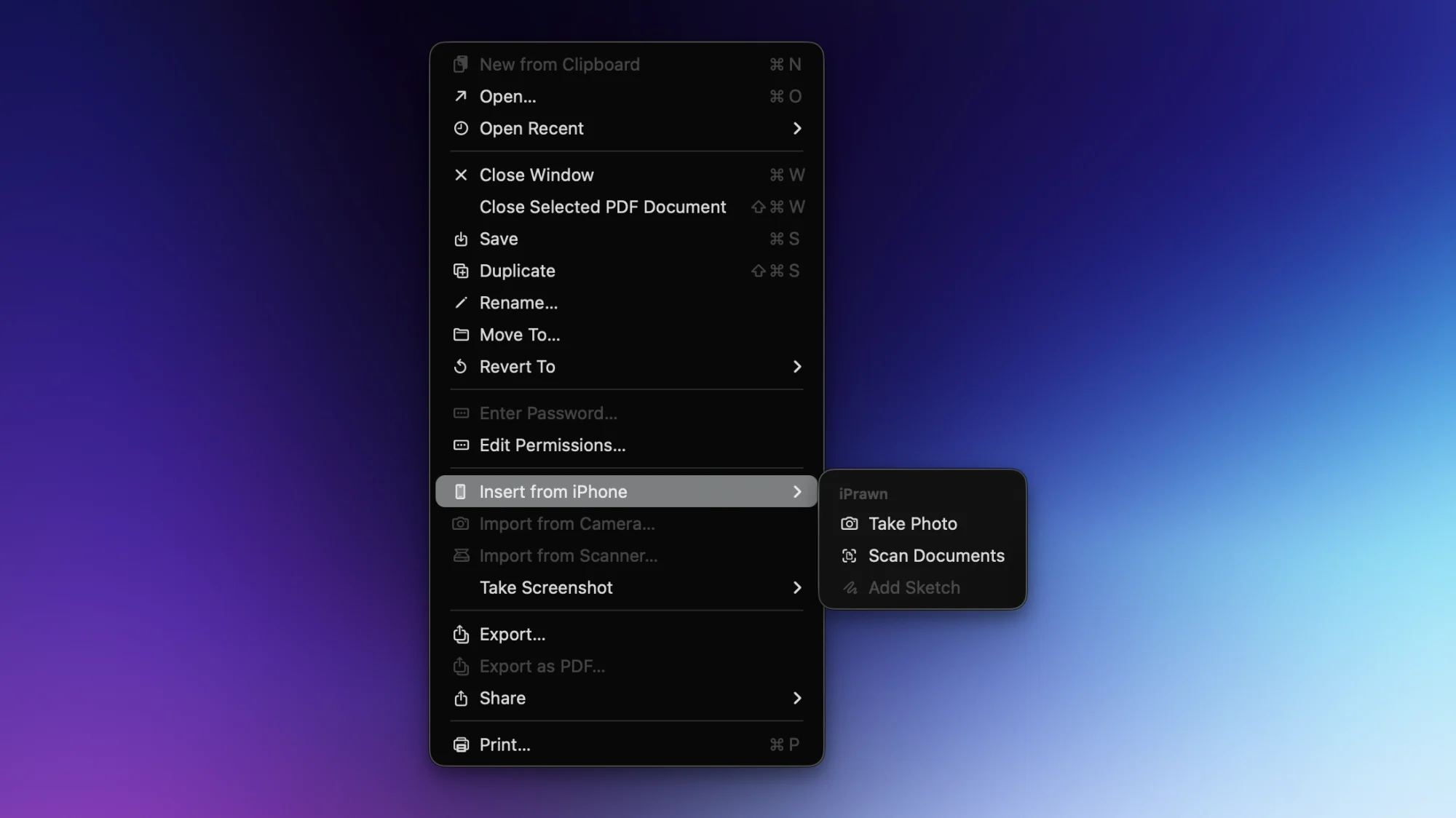
اپنے آئی فون کو ایک سرشار دستاویز اسکینر میں تبدیل کرنے کے لیے ان ترتیبات کا استعمال کریں۔
کریڈٹ: پرانے پراب
میک کے لیے پیش نظارہ آپ کو اپنے آئی فون کو بطور دستاویز سکینر استعمال کرنے دیتا ہے۔ ایپ کھولیں اور اس پر جائیں: فائل> آئی فون سے درآمد کریں> دستاویز اسکین کریں۔. اگر آپ کا آئی فون اور میک ایک ہی iCloud اکاؤنٹ میں سائن ان ہیں، تو کیمرہ ایپ آپ کے آئی فون پر کھل جاتی ہے اور دستاویزات کو خود بخود اسکین کرنے کے لیے سیٹ ہوجاتی ہے۔ جب آپ کسی صفحہ پر کیمرہ کی طرف اشارہ کرتے ہیں، تو آئی فون خود بخود بارڈرز کی نشاندہی کرتا ہے اور صفحہ کو اسکین کرتا ہے۔ جب تک آپ اوپری دائیں کونے میں موجود چیک مارک بٹن کو دبائیں گے تب تک یہ اسکیننگ جاری رکھنے کے لیے تیار ہے۔ ایک بار جب آپ کام کر لیں تو، آپ کی دستاویز خود بخود آپ کے میک پر پیش نظارہ میں درآمد ہو جائے گی تاکہ آپ محفوظ کرنے سے پہلے اپنے سکین میں ترمیم کر سکیں۔ وہی اسکین موڈز آئی فون اور آئی پیڈ کے لیے پیش نظارہ میں بھی دستیاب ہیں۔ ایپ کھولیں دستاویز سکیننگ شروع کرنے کے لیے۔
میٹا ڈیٹا، جیسے کہ EXIF ڈیٹا، آپ کو کسی تصویر کے بارے میں اہم تفصیلات کی شناخت کرنے میں مدد کر سکتا ہے، جیسے کہ تصویر کب لی گئی، کیمرہ اور لینس استعمال کیا گیا، اور تصویر کہاں لی گئی۔ پیش نظارہ اس میٹا ڈیٹا کو دیکھنا آسان بناتا ہے۔ تصویر کو پیش نظارہ میں کھولیں۔ میں بٹن پر کلک کریں۔ آئی فون اور آئی پیڈ پر، آپ کو اپنی تصاویر کے تمام میٹا ڈیٹا کی ایک لمبی فہرست نظر آئے گی۔ میک پر، یہ تفصیلات دو ٹیبز میں ظاہر ہوتی ہیں۔ اگلا پر کلک کریں۔ میں میک کے لیے پیش نظارہ میں باقی میٹا ڈیٹا دیکھنے کے لیے ٹیب پر کلک کریں۔
اب تک آپ کا کیا خیال ہے؟
فوٹو گرافی کے طریقوں کے بارے میں مزید جاننے کا یہ ایک بہترین طریقہ ہو سکتا ہے۔ (وہاں واقعی ہے۔ بہت سے (یہ ڈیٹا ہے۔) تاہم، ہم تجویز کرتے ہیں کہ آپ اپنی تصاویر دوسروں کے ساتھ یا انٹرنیٹ پر شیئر کرنے سے پہلے اس ڈیٹا کا جائزہ لیں۔ اگر آپ کو بہت زیادہ ذاتی، حساس، یا شناخت کرنے والے ڈیٹا پوائنٹس نظر آتے ہیں، تو اپنی تصاویر کو بیرونی طور پر بھیجنے سے پہلے EXIF ڈیٹا کو ہٹانے کے لیے اقدامات کریں۔ اپنے میک سے تصویر بھیجنے سے پہلے فائنڈر میں اس پر دائیں کلک کریں اور منتخب کریں۔ فوری کارروائیاں > تصویر کو تبدیل کریں۔منتخب کریں اور پھر غیر منتخب کریں۔ میٹا ڈیٹا برقرار رکھنا.
پیش نظارہ کے ساتھ متعدد پی ڈی ایف صفحات کو ایک دستاویز میں جوڑیں۔
پیش نظارہ آئی فون، آئی پیڈ اور میک کے لیے ایک بہترین مفت پی ڈی ایف ایڈیٹر ہے۔ آپ اسے متعدد پی ڈی ایف صفحات کو ایک دستاویز میں یکجا کرنے یا پی ڈی ایف فائل سے صفحات کو ہٹانے کے لیے استعمال کر سکتے ہیں۔ اس فیچر کو استعمال کرنے کے لیے، اپنی پی ڈی ایف فائل کو پریویو میں کھولیں۔ اگر آپ یہ میک پر کر رہے ہیں، تو ٹول بار میں سبز فل سکرین بٹن کے دائیں طرف سائڈبار بٹن پر کلک کریں۔ منتخب کریں تھمب نیلاور چھوٹے پر کلک کریں۔ + بٹن پر کلک کریں۔ پھر اپنا انتخاب کریں۔ فائل سے صفحہ داخل کریں… پی ڈی ایف سے کسی صفحہ کو حذف کرنے کے لیے، بائیں پین میں صفحہ کا تھمب نیل منتخب کریں۔ حذف کریں اپنے میک کی بورڈ پر کوئی بھی کلید دبائیں۔
آئی فون اور آئی پیڈ کے لیے پیش نظارہ میں پی ڈی ایف کھولیں، اور ونڈو میں صفحہ کے تھمب نیلز دیکھنے کے لیے اسکرین کے بائیں کنارے سے دائیں سوائپ کریں۔ صفحہ پر تین نقطوں کو تھپتھپائیں۔ فائل سے داخل کریں۔ مختلف پی ڈی ایف کے صفحات کو یکجا کریں۔ اسی مینو میں صفحہ حذف کریں۔ پی ڈی ایف فائل سے صفحات کو ہٹانے کے لیے
اپنے دستاویز کو پرنٹ ہونے سے روکنے کے لیے، پیش نظارہ میں "دستخط” فیچر استعمال کریں۔
پیش نظارہ آپ کو اپنے دستاویزات پر ڈیجیٹل طور پر دستخط کرنے کی اجازت دے کر ایک بہت بڑی مدد ہو سکتی ہے۔ اگر کوئی آپ سے کسی دستاویز کی دستخط شدہ کاپی بھیجنے کو کہتا ہے، تو آپ کو اسے پرنٹ کرنے، فائل پر دستخط کرنے، پھر اسے اسکین کرنے اور واپس بھیجنے کی ضرورت نہیں ہے۔ اس کے بجائے، فائل کو پیش نظارہ اور میں کھولیں۔ فارم بھرنے کا ٹول بار (تین نقطوں اور ایک پنسل کے ساتھ ایک مستطیل) یہ میک پر پیش نظارہ میں اوپر والے ٹول بار میں اور آئی فون یا آئی پیڈ پر پیش نظارہ میں نیچے والے بار میں ظاہر ہوتا ہے۔ پھر آپ منتخب کر سکتے ہیں: دستخط شامل کریں۔ ڈیجیٹل دستخط بنائیں اور دستاویزات پر جلدی سے دستخط کریں۔
اپنے دستاویز کی حفاظت کے لیے پی ڈی ایف کی اجازتوں میں ترمیم کریں۔
پی ڈی ایف میں پاس ورڈز شامل کرنے یا ہٹانے کے لیے میک کے لیے پیش نظارہ بھی ایک بہترین ٹول ہے۔ پی ڈی ایف میں پاس ورڈ شامل کرنے کے لیے، دستاویز کو پیش نظارہ میں کھولیں اور فائل > برآمد کریں۔. کلک کریں اتھارٹی، آپ کسی دستاویز کو کھولتے وقت نہ صرف پاس ورڈ شامل کر سکتے ہیں، بلکہ آپ فائل کے مالک کا پاس ورڈ بھی شامل کر سکتے ہیں، اس لیے آپ پاس ورڈ کے بغیر PDF میں متن میں ترمیم، پرنٹ یا کاپی نہیں کر سکیں گے۔ پی ڈی ایف فائل سے پاس ورڈ ہٹانے کے لیے اسے اپنے میک پر پیش نظارہ میں کھولیں اور اس پر جائیں: فائل > پاس ورڈ درج کریں۔. دائیں پین میں مالک کا پاس ورڈ درج کریں اور پھر ترمیم کریںآپ دستاویزات پر اجازتوں میں ترمیم کر سکتے ہیں۔ آپ اس سیٹنگ ونڈو کو فائلوں سے تمام پاس ورڈز کو ہٹانے اور اپنے کمپیوٹر میں محفوظ کرنے کے لیے استعمال کر سکتے ہیں۔