
کروم رام کو گببل کرنے کے لیے مشہور ہے۔ اگر آپ کے پرستار گھوم رہے ہیں، تو آپ کا کمپیوٹر رینگ رہا ہے اور آپ اس طرح ہیں، "اوہ مائی!” چونکہ یہ ایک مانوس منظر بن گیا ہے، اس لیے براؤزر کا فن تعمیر بڑی حد تک ذمہ دار ہے۔
کچھ بلٹ ان سیٹنگز اور کچھ بنیادی ٹیب حفظان صحت آپ کو صورتحال پر قابو پانے میں مدد کر سکتی ہیں۔
پہلے کوشش کرنے کے لیے فوری اصلاحات
مخصوص مسائل میں غوطہ لگانے سے پہلے، ان بنیادی باتوں پر ایک نظر ڈالیں: زیادہ تر مسائل کو حل کریں۔
- کروم کو دوبارہ شروع کریں۔: میموری کی عارضی جمع کو صاف کرنے کے لیے، اپنے براؤزر کو بند کریں اور دوبارہ کھولیں۔
- کروم اپ ڈیٹس: 3 ڈاٹ مینو پر جائیں۔ ⋮ > مدد > گوگل کروم کے بارے میں کوئی بھی زیر التواء اپ ڈیٹس انسٹال کریں۔ میموری سیور اور انرجی سیور کے لیے Chrome 108 یا اس سے زیادہ کی ضرورت ہوتی ہے۔
- غیر استعمال شدہ ٹیبز کو بند کریں۔: تمام کھلی ٹیبز RAM استعمال کرتی ہیں۔ کسی بھی چیز کو بند کریں جسے آپ فعال طور پر نہیں پڑھ رہے ہیں۔
- عارضی طور پر توسیع کو غیر فعال کریں۔: تحریک
chrome://extensionsیہ دیکھنے کے لیے سب کچھ بند کر دیں کہ آیا آپ کی کارکردگی فوری طور پر بہتر ہوتی ہے۔ - کیشے صاف کریں۔: تحریک ترتیب > رازداری اور سلامتی > براؤزنگ کی تاریخ کو حذف کریں۔چیک کریں کیش شدہ تصاویر اور فائلیں۔اور مارو صاف ڈیٹا.
کروم اتنی زیادہ ریم کیوں استعمال کرتا ہے؟
کروم ہر ٹیب، ایکسٹینشن، اور پلگ ان کو ایک الگ عمل کے طور پر چلاتا ہے۔ اس کے بارے میں سوچیں جیسے ہر ٹیب کے لیے ایک نیا ایپ کھولنا، ہر ٹیب کی اپنی میموری ہوتی ہے۔ اس سے کروم مزید مستحکم ہو جائے گا (اگر ایک ٹیب کریش ہو جاتا ہے تو یہ پورے براؤزر کو کریش نہیں کرے گا)، لیکن یہ تیزی سے RAM کو شامل کر دے گا۔
اگر آپ کے پاس 20 ٹیبز کھلے ہیں اور 8 ایکسٹینشن چل رہے ہیں، تو کروم بیک وقت 30 سے زیادہ پس منظر کے عمل کو منظم کر سکتا ہے۔ 8GB یا اس سے کم RAM والے سسٹمز آپ کے سسٹم کو اپنی حدوں تک لے جائیں گے، خاص طور پر وہ جو Slack، Zoom یا Office چلا رہے ہیں۔
ذیل کی اصلاحات ایک وقت میں اس مسئلے کی ہر پرت کو نشانہ بناتی ہیں۔
علامات اور اصلاحات
| علامت | ممکنہ وجہ | فوری حل |
|---|---|---|
| پورا کمپیوٹر سست محسوس ہوتا ہے۔ | بہت زیادہ کھلے ٹیبز اور ایکسٹینشنز ہیں۔ | میموری بچانے کی خصوصیات کو فعال کریں۔ بیکار ٹیبز کو بند کریں۔ |
| "اوہ میرے!” غلطی کا صفحہ | ٹیبز کا میموری کا ختم ہونا ایک عام بات ہے، لیکن یہ ناقص ایکسٹینشن، خراب پروفائلز، یا صفحہ کریش ہونے کی وجہ سے بھی ہو سکتا ہے۔ | دوبارہ لوڈ کریں، دوسرے ٹیبز کو بند کریں، اور میموری بچانے کی خصوصیات کو فعال کریں۔ |
| کچھ ٹیبز اور سست کروم | RAM استعمال کرنے والے نقصان دہ ایکسٹینشنز | اس کی شناخت کے لیے کروم ٹاسک مینیجر کا استعمال کریں۔ |
| بند ہونے کے بعد کروم سست ہو جاتا ہے۔ | بیک گراؤنڈ ایپس اب بھی چل رہی ہیں۔ | سیٹنگز > سسٹم میں بیک گراؤنڈ چلانے کو بند کریں۔ |
| کریش یا بصری خرابیاں | ہارڈ ویئر ایکسلریشن کریش | ہارڈ ویئر ایکسلریشن کو بند کریں۔ |
| بیٹری تیزی سے ختم ہو جاتی ہے۔ | کروم میں پس منظر کی سرگرمی | توانائی کی بچت کو فعال کریں۔ |
عام مسائل اور حل
مسئلہ 1: کروم گیگا بائٹس RAM استعمال کر رہا ہے۔
علامات:
- جب بھی میں کروم کھولتا ہوں، میرا پورا کمپیوٹر سست محسوس ہوتا ہے۔
- میک اسپننگ بیچ بال ظاہر ہوتا رہتا ہے۔
- دیگر ایپس کو جواب دینے میں کافی وقت لگتا ہے۔
- ایکٹیویٹی مانیٹر سے پتہ چلتا ہے کہ کروم دستیاب میموری کا زیادہ تر استعمال کر رہا ہے۔
یہ کیوں ہوتا ہے: ایک سے زیادہ کھلے ٹیبز اور فعال ایکسٹینشنز ہر ایک الگ الگ عمل کے طور پر چلتی ہیں۔ اس کل میں تیزی سے اضافہ ہوتا ہے، خاص طور پر 8GB یا اس سے کم RAM والے سسٹمز پر۔
درست کریں، مرحلہ 1: کروم ٹاسک مینیجر کے ساتھ مجرم کو تلاش کریں۔
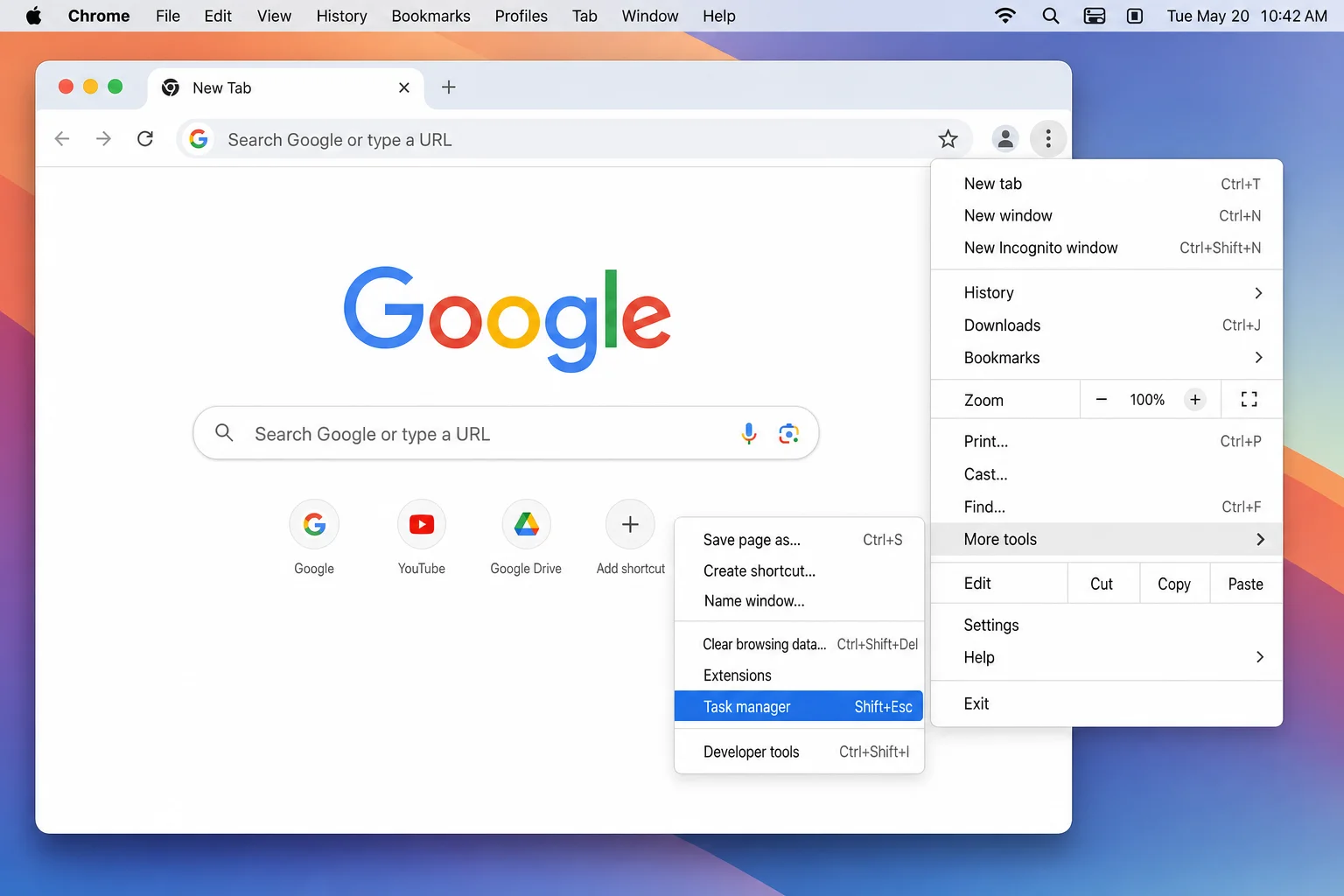
میک پر، تھری ڈاٹ مینو پر کلک کریں۔ ⋮ اپنے ماؤس کو کروم کے اوپری دائیں کونے پر گھمائیں۔ مزید اوزار، پھر کلک کریں۔ ٹاسک مینیجر.
ٹاسک مینیجر تمام ٹیبز، ایکسٹینشنز، اور پس منظر کے عمل کو ان کے موجودہ میموری استعمال کے ساتھ فہرست کرتا ہے۔ اگلا پر کلک کریں۔ میموری کی جگہ کالم ہیڈر کو سب سے اونچے سے نیچے تک ترتیب دینے کے لیے استعمال کریں۔
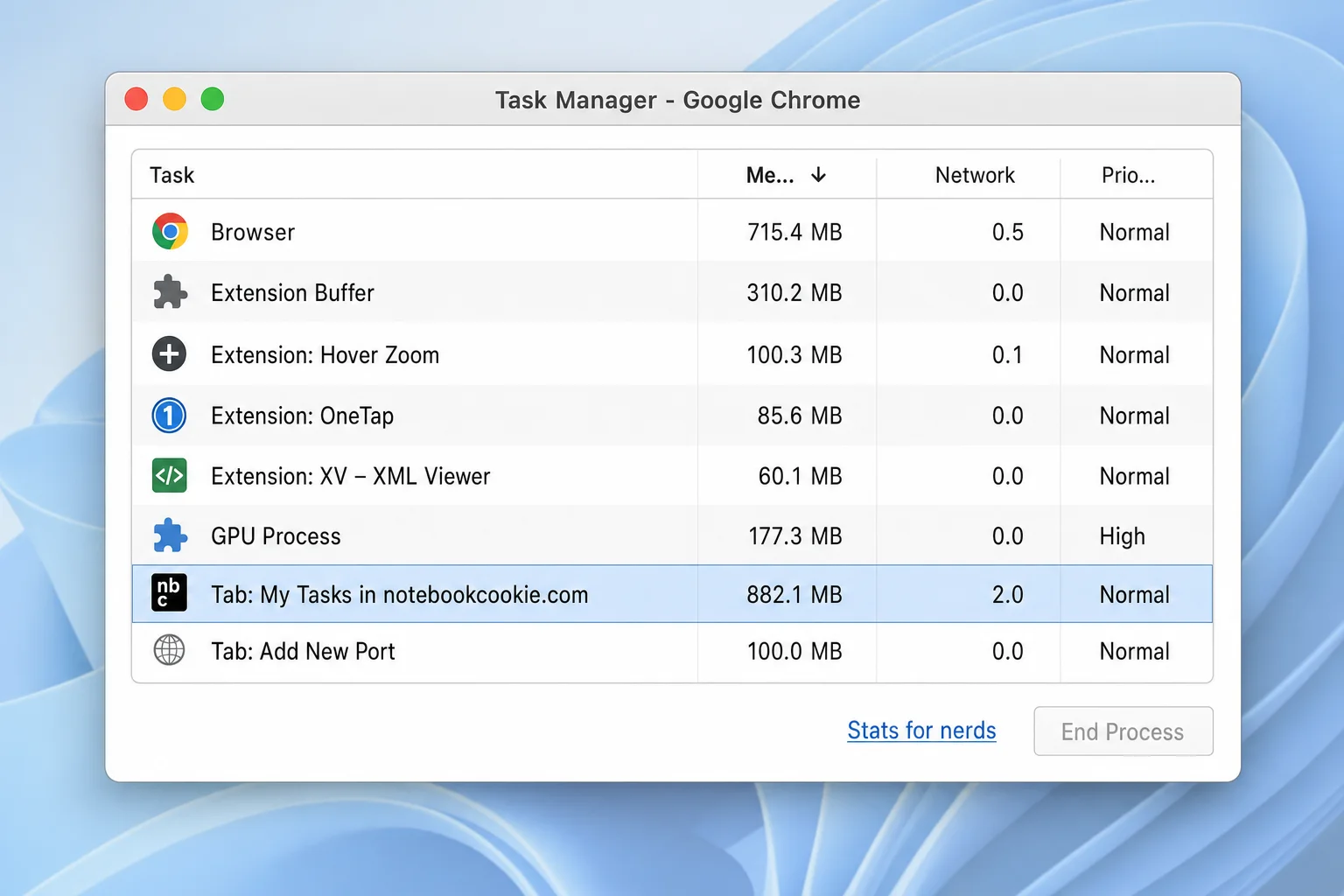
کوئی بھی چیز جو غیر معمولی طور پر بڑی مقدار میں میموری استعمال کرتی ہے وہ پہلا ہدف ہے۔ منتخب کریں اور کلک کریں۔ عمل کا خاتمہ اسے چھوڑیں، اس کا نام لکھیں، اس ٹیب کو بند کریں، یا اس ایکسٹینشن کو غیر فعال کریں۔
ٹپ: ونڈوز پر، کروم ٹاسک مینیجر کو براہ راست کھولنے کے لیے کی بورڈ شارٹ کٹ استعمال کریں۔
Shift+Esc.
درست کریں، مرحلہ 2: میموری کی بچت کی خصوصیات کو فعال کریں۔
میموری بچانے کی خصوصیت خود بخود بیکار ٹیبز کو نیند میں ڈال دیتی ہے۔ سلیپنگ ٹیبز اب بھی ٹیب بار میں نظر آتے ہیں، لیکن وہ بہت کم RAM استعمال کرتے ہیں۔ ریفریش کرنے کے لیے کلک کریں۔
تحریک chrome://settings/performance یا پر جائیں ترتیب > کارکردگی.
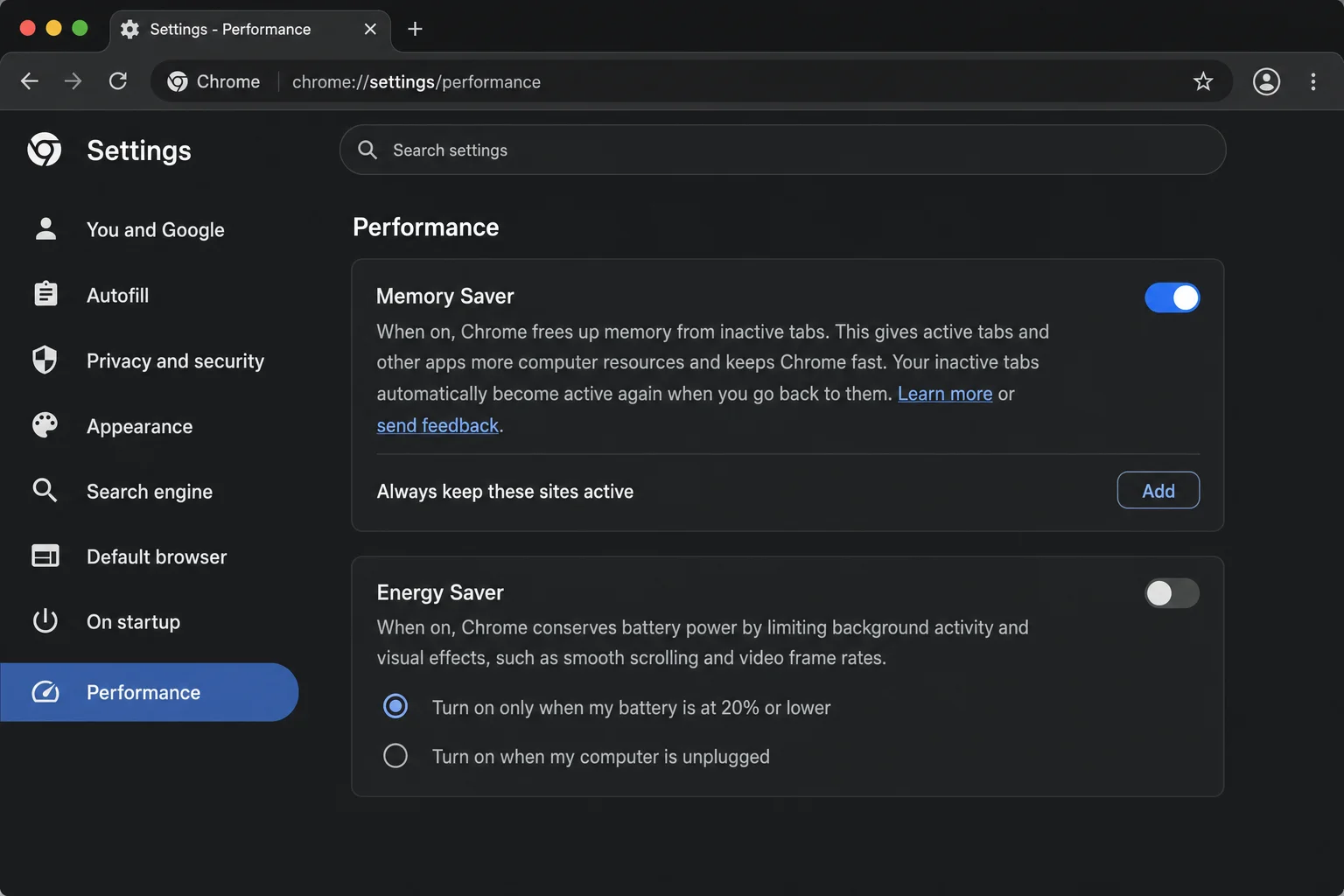
ٹوگل میموری کو محفوظ کریں کو اگر آپ مخصوص ٹیبز جیسے ویب ایپس یا میوزک پلیئرز کو ہمیشہ فعال رکھنا چاہتے ہیں تو آپ مخصوص سائٹس کو بھی مستثنیٰ فہرست میں شامل کر سکتے ہیں۔
چیک کریں: میموری سیونگ فیچر کو فعال کرنے کے بعد، کروم ٹاسک مینیجر کو کھولیں۔ چند ٹیبز کو چند منٹوں کے لیے بیکار رہنے دیں۔ جب آپ سوتے ہیں تو آپ اپنی یادداشت کے استعمال کو کم کرتے ہوئے دیکھیں گے۔
مسئلہ 2: "اوہ نہیں!” غلطی یا خالی خالی صفحہ
علامات:
- ٹیب میں "اوہ نہیں!” پیغام کے ساتھ ایک اداس چہرہ دکھاتا ہے۔
- صفحہ سفید اور غیر جوابی دکھائی دیتا ہے۔
- کروم غلطی کی تفصیلات میں ‘میموری سے باہر’ دکھاتا ہے۔
یہ کیوں ہوتا ہے: "اوہ میرے!” یہ کروم میں ایک عام پیج کریش میسج ہے اور اکثر ٹیب کی میموری ختم ہونے کی وجہ سے ہوتا ہے۔ تاہم، یہ دشواری زدہ ایکسٹینشنز، کرپٹ کروم پروفائلز، ہارڈ ویئر کے مسائل، یا صفحہ کے کریشز کی وجہ سے بھی ہو سکتا ہے جن کا RAM سے کوئی تعلق نہیں ہے۔ مخصوص تفصیلات کو دیکھ کر ERR_OUT_OF_MEMORY تفصیلات میں خرابی کوڈ جسمانی میموری کی کھپت کی نشاندہی کرتے ہیں۔ کسی بھی طرح سے، کروم نے صارفین کو مکمل براؤزر کریش سے بچانے کے لیے ٹیب کے عمل کو ختم کر دیا۔
درست کریں:
- کلک کریں ریفریش غلطی والے صفحے پر۔ اگر سسٹم نے کچھ میموری بحال کر لی ہے تو صفحہ لوڈ ہو جائے گا۔
- پہلے کئی دیگر ٹیبز کو بند کریں اور پھر ناکام ٹیب کو دوبارہ لوڈ کریں۔
- اس مسئلے کو دوبارہ آنے سے روکنے کے لیے، میموری کی بچت کی خصوصیت کو فعال کریں (اوپر شمارہ 1 دیکھیں)۔
- اگر آپ کو ہمیشہ یہ ایرر کسی مخصوص سائٹ پر ملتا ہے، تو اس سائٹ کا ڈیٹا صاف کرنے کی کوشش کریں۔ لاک آئیکن ایڈریس بار > سائٹ کی ترتیبات > صاف ڈیٹا.
- اگر خرابی متعدد سائٹس پر ظاہر ہوتی ہے (ٹیبز کی تعداد سے قطع نظر)، نقصان دہ ایکسٹینشنز کو مسترد کرنے یا ایک نیا کروم پروفائل بنانے کے لیے ایک وقت میں ایکسٹینشن کو غیر فعال کرنے کی کوشش کریں (ترتیب > آپ اور گوگل > شامل کریں) کرپٹ پروفائلز کو مسترد کرنے کے لیے۔
چیک کریں: میموری بچانے کی خصوصیات کو فعال کریں، اضافی ٹیبز کو بند کریں، اور اس سائٹ پر دوبارہ جائیں جس کی وجہ سے کریش ہوا۔ یہ غلطیوں کے بغیر لوڈ ہونا چاہئے.
مسئلہ 3: صرف چند ٹیبز کھلنے کے باوجود بھی کروم سست ہے۔
علامات:
- یہاں تک کہ صرف 2 یا 3 ٹیبز کے ساتھ، کروم سست محسوس ہوتا ہے۔
- صفحات کو سکرول کرنے یا جواب دینے میں کافی وقت لگتا ہے۔
- جیسے ہی کروم کھلتا ہے، آپ کے میک کے پرستار گھومنے لگتے ہیں۔
یہ کیوں ہوتا ہے: ایک ناقص کوڈ شدہ ایکسٹینشن 12 ٹیبز جتنی RAM استعمال کر سکتی ہے۔ ایک بڑا کیش صفحہ کی رینڈرنگ کو بھی سست کر سکتا ہے۔ ایک برا اداکار یہ سب نیچے لاتا ہے۔
درست کریں، مرحلہ 1: اپنی توسیع کا آڈٹ کریں۔
تحریک chrome://extensions آپ سب کچھ انسٹال دیکھ سکتے ہیں۔
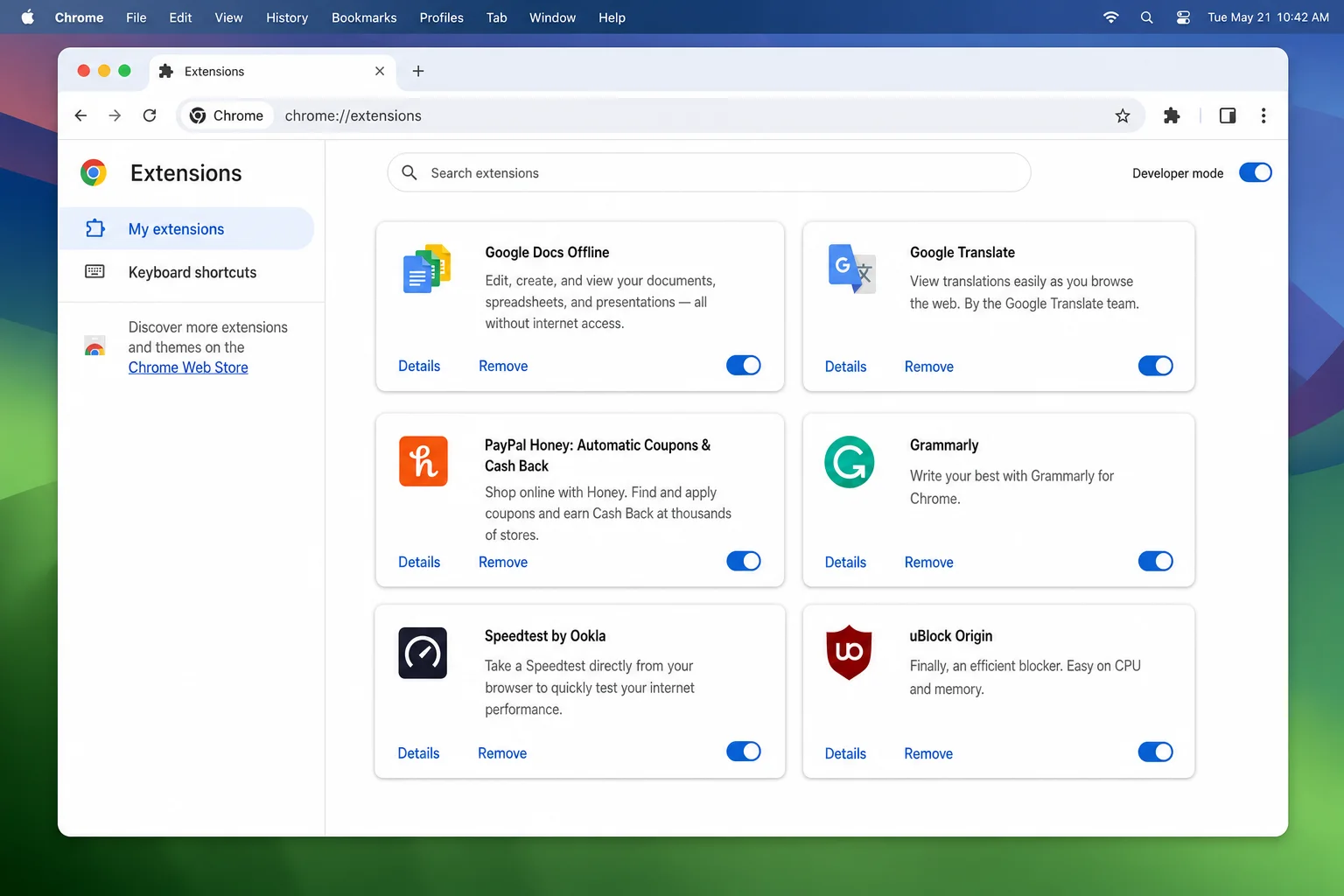
ایک وقت میں ایک توسیع کو غیر فعال کریں۔ ہر کام کے بعد اپنے کروم ٹاسک مینیجر کو چیک کریں کہ آیا میموری کم چل رہی ہے۔ ایک بار جب آپ مجرم کو ڈھونڈ لیں، اگلا پر کلک کریں۔ ہٹا دیں دور کرنا
ٹپ: اگر آپ نے پچھلے مہینے میں ایکسٹینشن کا استعمال نہیں کیا ہے تو اسے ان انسٹال کریں۔ آپ اسے بعد میں Chrome ویب اسٹور سے ہمیشہ دوبارہ انسٹال کر سکتے ہیں۔
درست کریں، مرحلہ 2: کیشے صاف کریں۔
تحریک chrome://settings/clearBrowserData یا پر جائیں ترتیب > رازداری اور سلامتی > براؤزنگ کی تاریخ کو حذف کریں۔.
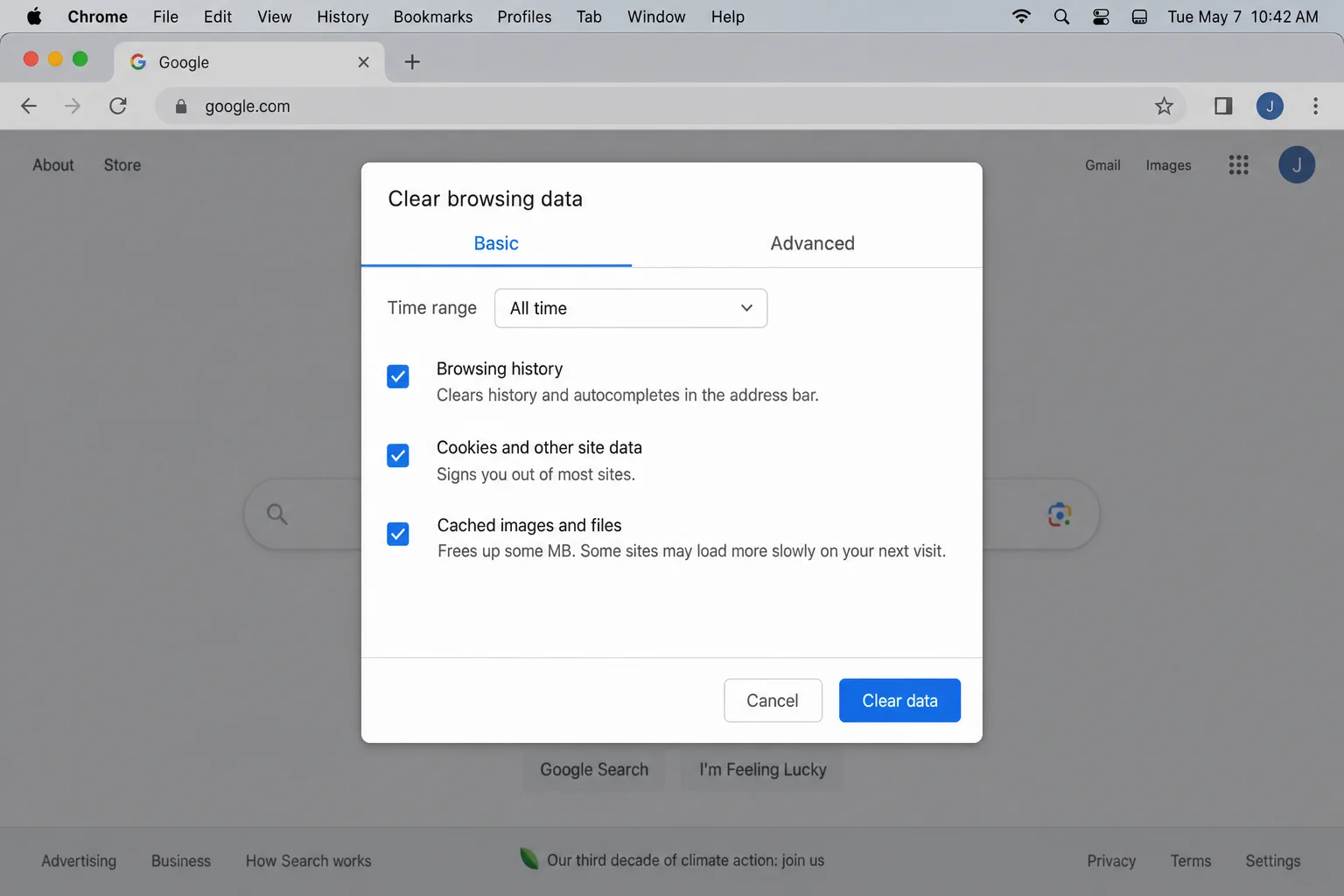
منتخب کریں ہر وقت ٹائم رینج ڈراپ ڈاؤن میں چیک کریں۔ کیش شدہ تصاویر اور فائلیں۔ (اور اختیاری طور پر کوکیز اور دیگر سائٹ کا ڈیٹا)۔ کلک کریں صاف ڈیٹا.
چیک کریں: کروم کو دوبارہ شروع کریں اور کچھ اسی ٹیبز کو کھولیں۔ اگر اسکیلنگ اس کی وجہ ہے، تو آپ کو کارکردگی میں نمایاں بہتری نظر آئے گی۔ اگر کیشے کا مسئلہ ہے، تو صفحہ تیزی سے لوڈ ہو سکتا ہے۔
مسئلہ 4: کروم بند ہونے کے بعد بھی ریم استعمال کرتا ہے (ونڈوز)
علامات:
- ونڈوز میں ٹاسک مینیجر آپ کے براؤزر کو بند کرنے کے بعد چلنے والے کروم کے عمل کو دکھاتا ہے۔
- یہ آپ کے کمپیوٹر کو سست کر دیتا ہے یہاں تک کہ جب کروم نمایاں طور پر کھلا نہ ہو۔
یہ کیوں ہوتا ہے: ایک ترتیب کہا جاتا ہے۔ گوگل کروم بند ہونے کے بعد بھی بیک گراؤنڈ ایپس کو چلتے رہیں یہاں تک کہ جب آپ سوچتے ہیں کہ کروم مر گیا ہے، یہ کروم ایکسٹینشنز اور ایپس کو فعال رکھتا ہے، RAM اور CPU استعمال کرتا ہے۔ یہ بطور ڈیفالٹ آن ہے۔
درست کریں:
تحریک chrome://settings/system یا پر جائیں ترتیب > نظام.
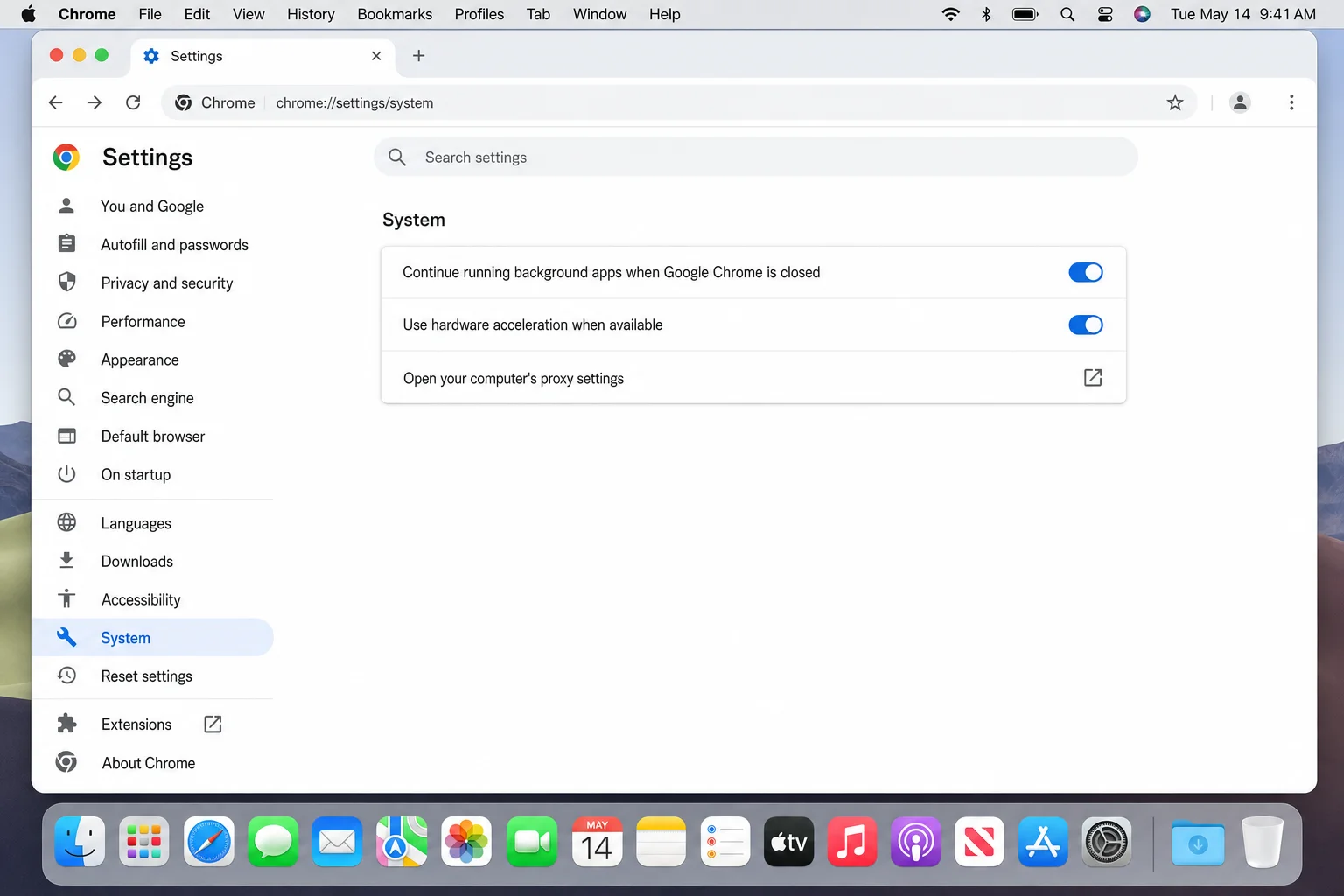
بند کر دیں گوگل کروم بند ہونے کے بعد بھی بیک گراؤنڈ ایپس کو چلتے رہیں.
میمو: یہ ترتیب ونڈوز میں ظاہر ہوتی ہے۔ میک پر، کروم کے عمل کو عام طور پر استعمال کرتے ہوئے ایپ کو مار کر روک دیا جاتا ہے:
Cmd+Qاکیلے کھڑکی بند کریں (Cmd+W) macOS پر کروم کو مکمل طور پر نہیں چھوڑتا ہے۔
چیک کریں: اس ترتیب کو تبدیل کرنے کے بعد، ونڈوز میں کروم کو بند کریں اور ٹاسک مینیجر کا استعمال کریں (Ctrl+Shift+Esc)۔ مجھے نہیں کہنا چاہیے۔ chrome.exe چلانے کا عمل۔
مسئلہ 5: کروم کریش ہو جاتا ہے یا بصری خرابیاں دکھاتا ہے۔
علامات:
- کروم تصادفی طور پر کریش ہو جاتا ہے، خاص طور پر گرافکس والے صفحات پر۔
- آپ ٹمٹماتے، بلیک باکسز، یا نمونے پیش کرتے ہوئے دیکھتے ہیں۔
- ویڈیو پلے بیک کروم کو منجمد کرنے کا سبب بنتا ہے۔
یہ کیوں ہوتا ہے: ہارڈ ویئر ایکسلریشن کروم کو بصری کاموں کے لیے GPU استعمال کرنے کو کہتا ہے۔ اس سے زیادہ تر جدید کمپیوٹرز پر مدد ملنی چاہیے، لیکن پرانے یا غیر مطابقت پذیر گرافکس ڈرائیور عدم استحکام کا سبب بن سکتے ہیں۔
درست کریں:
تحریک chrome://settings/system اور اسے بند کر دیں جب ممکن ہو ہارڈویئر ایکسلریشن کا استعمال کریں۔، پھر کلک کریں۔ دوبارہ شروع کریں.
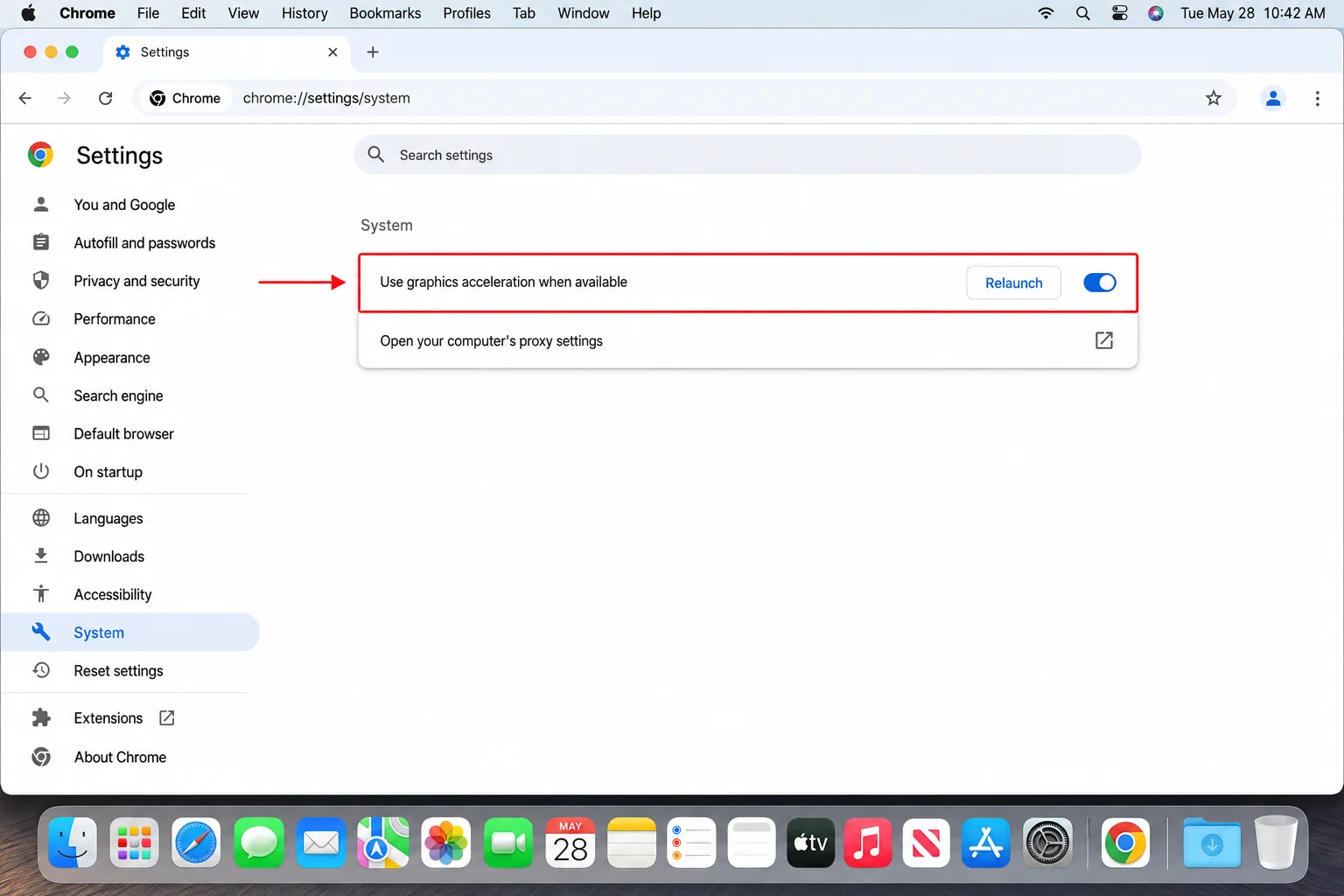
اگر یہ کریش ہونا بند ہو جاتا ہے، تو آپ کا GPU مسئلہ ہے۔ آپ اپنے گرافکس ڈرائیورز کو اپ ڈیٹ کرنے کے بعد اسے دوبارہ فعال کرنے کی کوشش کر سکتے ہیں۔
اگر آپ اسے چھوڑ دیتے ہیں: ہارڈ ویئر ایکسلریشن ایپل سلیکون کا استعمال کرتے ہوئے زیادہ تر جدید میکس پر کارکردگی کو بہتر بنا سکتا ہے۔ اسے صرف اس صورت میں بند کریں جب آپ کو حقیقی تنازعات یا بصری مسائل ہوں، نہ کہ صرف احتیاط کے طور پر۔
چیک کریں: ہارڈویئر ایکسلریشن کو بند کریں اور ایک دن کے لیے عام طور پر براؤز کریں۔ اگر حادثہ دور ہو جاتا ہے، تو آپ کو وجہ مل گئی ہے۔
مسئلہ 6: براؤز کرتے وقت بیٹری تیزی سے ختم ہوجاتی ہے۔
علامات:
- جب کروم کھلا ہوتا ہے تو میرے لیپ ٹاپ کی بیٹری نمایاں طور پر تیزی سے گرتی ہے۔
- جب زیادہ بوجھ ہو تو، Chrome macOS پر بیٹری کے استعمال کی فہرست کے اوپری حصے کے قریب ظاہر ہو سکتا ہے۔
یہ کیوں ہوتا ہے: کروم کے بیک گراؤنڈ پروسیس، ریفریشنگ ٹیبز، ایکسٹینشن اسکرپٹس، پری لوڈنگ پیجز وغیرہ۔ بیکار ہونے پر بھی CPU سائیکل استعمال کرتے ہیں۔ یہ اضافہ کرتا ہے۔
درست کریں:
تحریک chrome://settings/performance اور اسے آن کریں توانائی کی بچت. بیٹری 20% سے نیچے گرنے پر آپ اسے چالو کرنے کے لیے یا اسے ہر وقت آن رکھنے کے لیے سیٹ کر سکتے ہیں۔
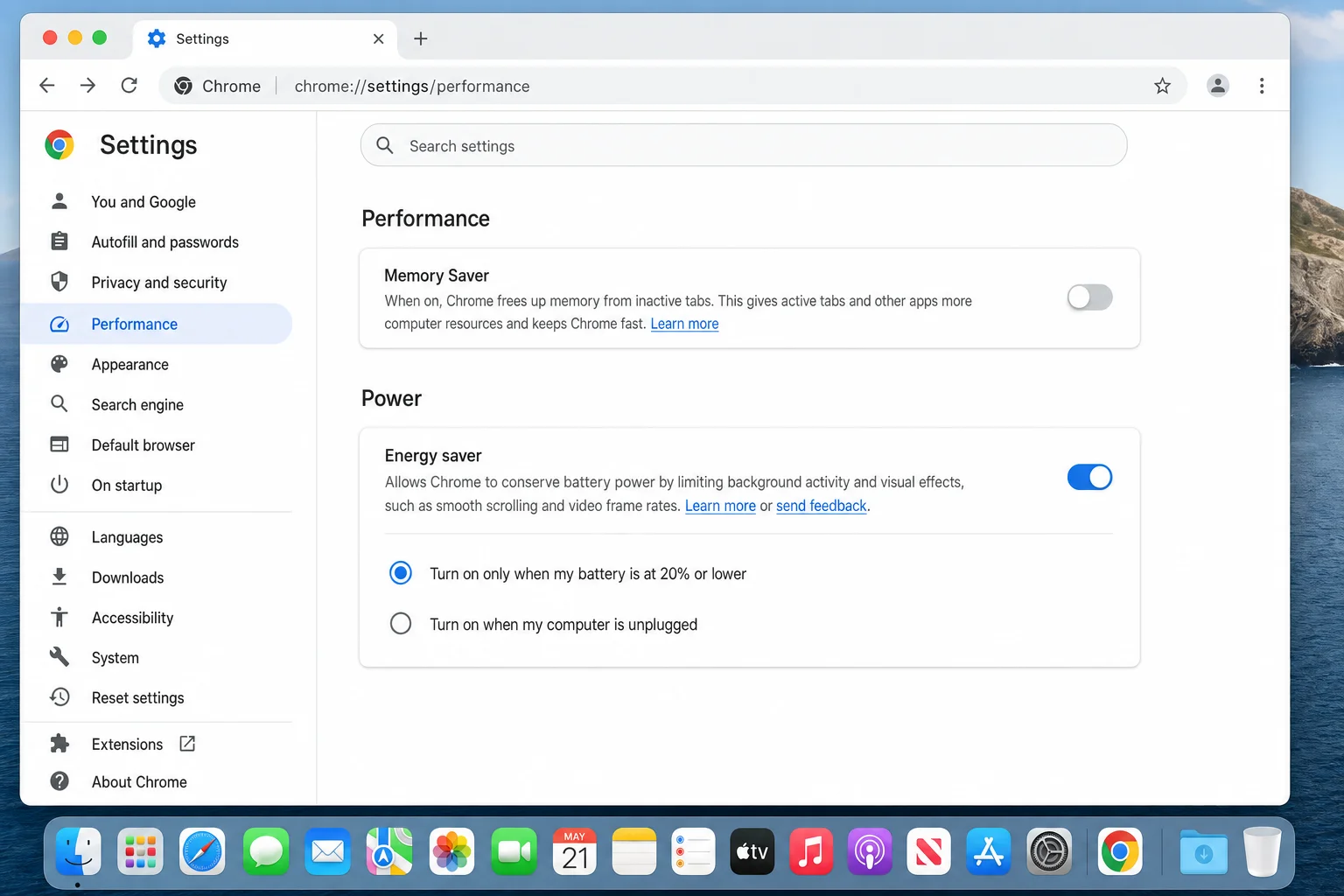
توانائی کی بچت کی خصوصیات پس منظر کی سرگرمی کو کم کرکے اور کچھ بصری اثرات کو محدود کرکے آپ کے لیپ ٹاپ کی بیٹری کی زندگی کو معنی خیز طور پر بڑھاتی ہیں۔
چیک کریں: چیک کریں نظام کی ترتیبات > بیٹری استعمال کے ایک دن بعد میرے میک پر۔ کروم کو بیٹری کے استعمال کی فہرست میں نیچے نظر آنا چاہیے۔
پلیٹ فارم کے لیے مخصوص اصلاحات
macOS پر
MacOS اپ ڈیٹ کے بعد کروم سست ہو جاتا ہے۔
بعض اوقات macOS اپ ڈیٹس کروم کے میموری کو منظم کرنے کے طریقے کو بدل دیتے ہیں، یا کروم کو نئے OS کے ساتھ مطابقت برقرار رکھنے کے لیے اپنے اپ ڈیٹس کی ضرورت ہوتی ہے۔
- پہلے کروم کو اپ ڈیٹ کریں۔ پر جائیں: ⋮ > مدد > گوگل کروم کے بارے میں.
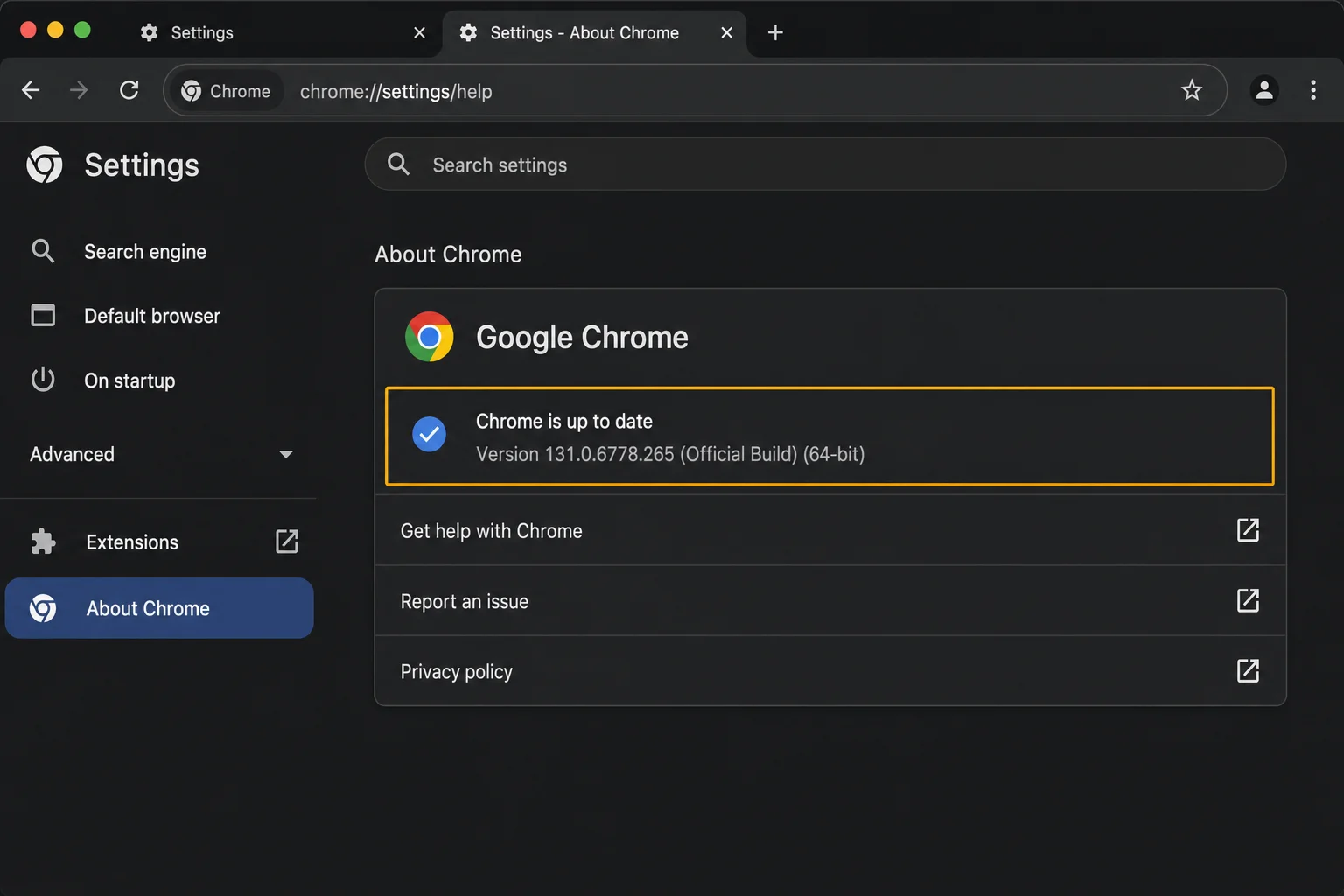
- اپ ڈیٹ کرنے کے بعد اپنے میک کو دوبارہ شروع کریں۔
- کھلا سرگرمی مانیٹر (درخواست > افادیت > سرگرمی مانیٹر) یادداشت ٹیب پر کلک کریں اور کسی بھی دوسری اصلاحات کو آزمانے سے پہلے یقینی بنائیں کہ کروم بہترین صارف ہے۔
- اگر مسئلہ برقرار رہتا ہے، تو اپنی کروم کی ترتیبات کو دوبارہ ترتیب دیں۔ ترتیب > ترتیبات کو دوبارہ ترتیب دیں۔ > ترتیبات کو ان کے اصل ڈیفالٹس پر بحال کریں۔. بُک مارکس یا پاس ورڈز حذف نہیں کیے جائیں گے۔
اپنے میک پر کروم کو مکمل طور پر چھوڑ دیں۔
macOS پر Cmd+W کروم ونڈو کو بند کرتا ہے لیکن ایپ کو نہیں چھوڑتا ہے۔ کروم پس منظر میں چلتا رہے گا۔ مکمل طور پر چھوڑنے کے لیے، اگلا دبائیں۔ Cmd+Q متبادل طور پر، ڈاک میں کروم آئیکن پر دائیں کلک کریں اور چھوڑو. بہت سے لوگوں کا خیال ہے کہ انہوں نے کروم بند کر دیا جب انہوں نے ایسا نہیں کیا۔
کروم بمقابلہ فائر فاکس، ایج، اور سفاری: ایک ایماندار RAM موازنہ
اگر اوپر دی گئی اصلاحات کو لاگو کرنے کے بعد بھی کروم بہت بھاری محسوس کرتا ہے، تو آپ یہ دیکھنا چاہیں گے کہ متبادل کیا کرتے ہیں۔
| براؤزر | انجن | میموری کی کارکردگی | بہترین ہدف |
|---|---|---|---|
| گوگل کروم | کروم | اعتدال پسند – زیادہ استعمال؛ میموری بچانے کی خصوصیت بہت مدد کرتی ہے۔ | گوگل کے ماحولیاتی نظام کے اندر گہرے صارفین |
| مائیکروسافٹ ایج | کروم | کچھ کام کا بوجھ کروم سے کم میموری استعمال کر سکتا ہے۔ سلیپ ٹیبز اور ایفیشنسی موڈ مدد کرتے ہیں، لیکن نتائج ٹیبز کی تعداد اور استعمال کے لحاظ سے مختلف ہوتے ہیں۔ | ونڈوز صارفین جو ممکنہ طور پر کم RAM کے ساتھ کروم کی مطابقت چاہتے ہیں۔ |
| موزیلا فائر فاکس | چھپکلی | بہت سے کام کے بوجھ کے لیے، اسے کروم سے کم میموری کی ضرورت ہوتی ہے۔ مضبوط پرائیویسی ڈیفالٹس | پرائیویسی پر مرکوز صارفین پرانے ہارڈ ویئر والے لوگ |
| ایپل سفاری | ویب کٹ | بہت سے ٹیسٹوں میں، Macs میں اکثر بہتر میموری اور بیٹری کی کارکردگی ہوتی ہے۔ Apple Silicon کے لیے آپٹمائزڈ۔ | صرف میک والے صارفین جو بنیادی طور پر ایپل کی خدمات استعمال کرتے ہیں۔ |
| بہادر | کروم | کروم کی طرح، لیکن اشتہار/ٹریکر کو مسدود کرنے سے صفحہ کا بوجھ کم ہوجاتا ہے۔ | وہ صارفین جو بلٹ ان ایڈ بلاکنگ کے ساتھ کروم ایکسٹینشن چاہتے ہیں۔ |
Safari بہت سے ٹیسٹوں میں Macs کے لیے سب سے زیادہ میموری اور بیٹری سے موثر انتخاب ہوتا ہے۔ اگر آپ ایپل ہارڈویئر استعمال کر رہے ہیں اور کروم کے لیے مخصوص ایکسٹینشنز پر انحصار نہیں کرتے ہیں، تو یہ کوشش کرنے کے قابل ہے۔ اگر آپ کو کروم کی ایکسٹینشن لائبریری کی ضرورت ہے اور آپ اس کی میموری سیونگ فیچرز سے فائدہ اٹھانا چاہتے ہیں (سلیپنگ ٹیبز، ایفیشنسی موڈ، اور Edge 125 اور اس سے اوپر میں ریسورس کنٹرولز کے ذریعے)، Edge قابل غور ہے۔ ترتیبات> سسٹم اور کارکردگی) — آیا یہ کروم سے کم RAM استعمال کرتا ہے اس کا انحصار آپ کے کام کے بوجھ، ٹیبز کی تعداد، اور براؤزر ورژن پر ہے۔ فائر فاکس رازداری سے آگاہ صارفین کے لیے مضبوط ہے اور بہت سے عام براؤزنگ منظرناموں کے لیے کروم کے مقابلے RAM پر ہلکا ہوتا ہے۔ بہادر کروم کے ساتھ مطابقت رکھتا ہے، لیکن اشتہاری سائٹس پر ہلکا ہے۔
صحیح انتخاب کا انحصار اس بات پر ہوگا کہ آپ کون سی خدمات استعمال کرتے ہیں، آپ کن ایکسٹینشنز پر انحصار کرتے ہیں، اور آپ کے کمپیوٹر میں کتنی RAM ہے۔ اگر آپ سوئچ پر غور کر رہے ہیں تو، ونڈوز اور میک کے لیے ہمارے بہترین ہلکے وزن والے براؤزرز کا مجموعہ دیکھیں۔
غلطی کا پیغام فوری حوالہ
| غلطی کا پیغام | اس کا کیا مطلب ہے | کوشش کرنے کے لیے سب سے پہلے درست کریں۔ |
|---|---|---|
| "اوہ میرے!” | کروم میں عام صفحہ کریش کی خرابیاں؛ یہ اکثر ناکافی RAM کی وجہ سے ہوتا ہے، لیکن غلط ایکسٹینشن، خراب پروفائلز، یا ہارڈ ویئر کے مسائل کی وجہ سے بھی ہو سکتا ہے۔ | دوسرے ٹیبز کو بند کریں، ایکسٹینشن کو غیر فعال کریں، اور دوبارہ لوڈ کریں۔ |
| "ERR_OUT_OF_MEMORY” | کروم یا صفحہ کے سیاق و سباق میں میموری کی تھکن کے مخصوص اشارے | میموری بچانے کی خصوصیات کو فعال کریں۔ کروم کو دوبارہ شروع کریں۔ |
| "وہ مر گیا ہے، جم۔” | صفحہ یا پلگ ان غیر متوقع طور پر کریش ہو گیا۔ | براہ کرم صفحہ دوبارہ لوڈ کریں۔ ہارڈ ویئر ایکسلریشن کو غیر فعال کریں۔ |
| "ERR_CONNECTION_TIMED_OUT” | نیٹ ورک کا مسئلہ، رام مسئلہ نہیں۔ | اپنا انٹرنیٹ کنکشن چیک کریں۔ |
| "STATUS_BRAKEPOINT” | کروم کا عمل OS کی سطح پر پھنس گیا ہے۔ | کروم اور گرافکس ڈرائیورز کو اپ ڈیٹ کریں۔ |
| "Tsk tsk” | کروم ایپ ڈاؤن ہے۔ | کروم کو دوبارہ شروع کریں۔ ایکسٹینشن چیک کریں۔ |
چیک کرنے کے لیے ترتیبات
یہ ترتیبات عام طور پر کروم میموری کے مسائل سے وابستہ ہیں۔
- میموری کو محفوظ کریں: تحریک
chrome://settings/performanceبیکار ٹیبز کو خود بخود سونے کے لیے رکھتا ہے۔ - توانائی کی بچت: یہ وہی صفحہ ہے۔ پس منظر کی سرگرمی کو کم کرنے اور بیٹری کی زندگی کو بڑھانے کے لیے اسے آن کریں۔
- ہارڈویئر ایکسلریشن: تحریک
chrome://settings/systemاگر آپ کو کریش یا بصری خرابی کا سامنا کرنا پڑتا ہے، تو اسے آف کر دیں۔ - پس منظر ایپس (صرف ونڈوز): تحریک
chrome://settings/systemبند کر دیں گوگل کروم بند ہونے کے بعد بھی بیک گراؤنڈ ایپس کو چلتے رہیں. - توسیع: تحریک
chrome://extensionsکسی بھی چیز کو غیر فعال یا ہٹا دیں جو آپ فعال طور پر استعمال نہیں کر رہے ہیں۔ - صفحہ پہلے سے لوڈ کریں۔: تحریک ترتیب > رازداری اور سلامتی > کوکیز اور دیگر سائٹ کا ڈیٹا > تیز نیویگیشن کے لیے صفحات پہلے سے لوڈ کریں۔پر سیٹ کریں کوئی پری لوڈنگ نہیں۔ قدرے سست نیویگیشن کی قیمت پر RAM کے استعمال کو کم کرتا ہے۔
ٹیب کے انتظام کے بہترین طریقے
کروم کے RAM کے استعمال کو کم کرنے کا سب سے مؤثر طریقہ فعال ٹیبز کی تعداد کو کم کرنا ہے۔ کچھ عادات جو مدد کر سکتی ہیں:
- ٹیب گروپس کا استعمال کریں۔: ٹیب پر دائیں کلک کریں اور نئے گروپ میں ٹیب شامل کریں۔ متعلقہ ٹیبز کو منظم کریں۔ گروپس یہ دیکھنا آسان بناتے ہیں کہ آپ نے اصل میں کتنے ٹیبز کھولے ہیں۔
- ٹیبز کے بجائے بک مارکس: اگر آپ "بعد میں پڑھنے کے لیے” ٹیب کو کھلا رکھتے ہیں، تو اس کے بجائے اسے بک مارک کریں۔ کروم میں پڑھنے کی فہرست (بک مارک آئیکن> پر کلک کریں۔ پڑھنے کی فہرست میں شامل کریں۔) بالکل اسی کے لیے بنایا گیا تھا۔
- میموری کی بچت کے استثناء کو سمجھداری سے استعمال کریں۔: صرف سب سے اہم ویب ایپس (جیسے جی میل یا پروجیکٹ مینجمنٹ ٹولز) کو میموری سیونگ استثناء کی فہرست میں شامل کریں۔ باقی سب کو سونے دو۔
- کسی بھی ٹیب کو بند کریں جو آپ نے مکمل کر لیا ہے۔: زیادہ تر لوگ غیر فعال طور پر ٹیبز جمع کرتے ہیں۔ مکمل شدہ ٹیبز کو بعد میں سوچنے کی بجائے عادت کے طور پر بند کریں۔
کب بڑھانا ہے۔
اگر مندرجہ بالا اقدامات سے مسئلہ حل نہیں ہوتا ہے، تو براہ کرم آفیشل سپورٹ سے رابطہ کریں اگر:
- دوبارہ انسٹال کرنے کے بعد بھی، جب بھی میں اسے شروع کرتا ہوں تو کروم فوری طور پر کریش ہو جاتا ہے۔
- متعدد براؤزرز میں مسلسل کریشز (یہ ہارڈ ویئر یا OS کے مسئلے کی نشاندہی کرتا ہے، نہ کہ کروم)
- کروم خراب پروفائل ڈیٹا کا حوالہ دیتے ہوئے ایک غلطی دکھاتا ہے۔
- یہاں تک کہ ایکسٹینشن کے بغیر نئے کروم پروفائل میں بھی میموری کا استعمال بہت زیادہ ہے۔
مدد کیسے حاصل کی جائے:
- گوگل کروم ہیلپ سینٹر، کریشز اور لانچ کے مسائل کے لیے آفیشل ٹربل شوٹنگ
- گوگل کروم کمیونٹی فورمز میں اپنے مخصوص خامی پیغام کو تلاش کریں۔ بہت سے مسائل کے حل دستاویزی ہیں۔
- اسے میک پر چیک کریں۔ کنسول (درخواست > افادیت > کنسول) کریش لاگز تلاش کرنے کے لیے ‘کروم’ کے ذریعے فلٹر کریں جنہیں آپ سپورٹ کے ساتھ شیئر کر سکتے ہیں۔
روک تھام کی تجاویز
- کروم کو اپ ٹو ڈیٹ رکھیں: نئے ورژن میں باقاعدگی سے میموری کی کارکردگی میں بہتری شامل ہوتی ہے۔ چیک کریں ⋮ > مدد > گوگل کروم کے بارے میں وقتا فوقتا
- ہر چند ماہ بعد توسیع شدہ آڈٹ: ایکسٹینشن خاموشی سے جمع ہوتے ہیں۔ وزٹ کی اطلاعات مرتب کریں۔
chrome://extensionsوہ آئٹمز ہٹائیں جو آپ نے حال ہی میں استعمال نہیں کیے ہیں۔ اگر اپ ڈیٹ کرنے کے بعد آپ کو مسائل کا سامنا ہو رہا ہے تو، اپ ڈیٹ کرنے کے بعد Chrome ایکسٹینشنز کے کام نہ کرنے کو ٹھیک کرنے کے بارے میں ہماری گائیڈ دیکھیں۔ - "RAM کلینر” ایکسٹینشن انسٹال نہ کریں۔: یہ اکثر محفوظ کرنے سے کہیں زیادہ RAM استعمال کرتا ہے اور اس سے حفاظتی خطرہ لاحق ہو سکتا ہے۔ کروم کی بلٹ ان میموری سیونگ فیچرز بغیر کسی اوور ہیڈ کے کام کرتی ہیں۔
- کروم کو باقاعدگی سے دوبارہ شروع کریں۔: اگر آپ کروم کو کئی دنوں تک چلاتے رہتے ہیں، تو میموری فریگمنٹیشن جمع ہو سکتی ہے۔ ہفتہ وار دوبارہ شروع کرنے سے ہر چیز صاف رہتی ہے۔
- کروم کو اپنے ہارڈ ویئر کے مطابق بنائیں: اگر آپ کے کمپیوٹر میں 4 جی بی ریم ہے تو اپنے ٹیبز کو 5-8 تک محدود رکھیں اور ایکسٹینشن کو کم سے کم رکھیں۔ کروم ٹولز مددگار ہیں، لیکن وہ ہارڈ ویئر کی مماثلت کی مکمل تلافی نہیں کر سکتے۔
اکثر پوچھے گئے سوالات
کیا کوئی کروم ایکسٹینشن ہے جو میموری کے استعمال کو کم کرتا ہے؟
کروم میں بنایا گیا۔ میموری کو محفوظ کریں (ترتیبات> کارکردگی) کسی دوسرے ایکسٹینشن کو شامل کیے بغیر یہ اچھی طرح کرتی ہے۔ تھرڈ پارٹی "ٹیب سسپنڈر” یا "رام بوسٹر” ایکسٹینشنز میموری سیور کے موجود ہونے سے پہلے مقبول تھے، لیکن ان میں سے اکثر ہٹانے سے زیادہ اوور ہیڈ کا اضافہ کرتے ہیں۔ پہلے سے طے شدہ اختیارات پر قائم رہیں۔
کیا کروم فائر فاکس یا ایج سے زیادہ ریم استعمال کرتا ہے؟
یہ منحصر ہے. کروم کافی حد تک RAM صارف ہوسکتا ہے، خاص طور پر اگر یہ بہت سے ٹیبز اور ایکسٹینشنز سے بھرا ہوا ہے، اور بہت سے عام براؤزنگ منظرناموں میں Firefox سے زیادہ میموری استعمال کرتا ہے۔ تاہم، تمام براؤزرز میں میموری آپٹیمائزیشن کی خصوصیات کے اضافے کے ساتھ، یہ خلا کم ہو گیا ہے۔ Edge کرومیم پر مبنی ہے، جیسے کروم، اور کچھ کام کے بوجھ کے لیے کم میموری استعمال کر سکتا ہے۔ یہ خاص طور پر درست ہے اگر آپ کے پاس سلیپ ٹیبز، ایفیشنسی موڈ، یا ریسورس کنٹرول جیسی خصوصیات ہیں (Edge 125 اور اس سے اوپر، بذریعہ: ترتیبات> سسٹم اور کارکردگی) فعال ہے، لیکن نتائج ٹیبز کی تعداد، براؤزر کے ورژن، اور آپ جس سائٹ پر جاتے ہیں اس کے لحاظ سے مختلف ہوں گے۔ سفاری اکثر بہت سے ٹیسٹوں میں میک سے زیادہ میموری اور بیٹری موثر ہوتی ہے۔ میموری کی بچت کی خصوصیات کو فعال کرنے کے ساتھ، کروم کا حقیقی دنیا کا اثر اس کے حریفوں سے کہیں زیادہ قریب ہے جتنا کہ خام تعداد کی تجویز ہے۔
میں کروم کو کریش ہونے سے کیسے روک سکتا ہوں؟
سب سے عام وجوہات بہت زیادہ کھلی ٹیبز، متضاد ایکسٹینشنز، اور ہارڈویئر ایکسلریشن کے مسائل ہیں۔ ترتیب میں ترمیم کے ساتھ آگے بڑھیں۔ میموری بچانے کی خصوصیات کو فعال کریں، کروم ٹاسک مینیجر کے ذریعے آڈٹ ایکسٹینشنز، اور ہارڈویئر ایکسلریشن کو بند کریں۔ ترتیب > نظام اگر تنازعہ برقرار رہتا ہے۔
کیا رام کو بچانے کے لیے کسی دوسرے براؤزر پر سوئچ کرنا مناسب ہے؟
اگر آپ نے میموری کی بچت کی خصوصیات کو فعال کیا ہے اور غیر ضروری ایکسٹینشنز کو ہٹا دیا ہے، لیکن کروم پھر بھی آپ کے کمپیوٹر کو ناقابل استعمال بناتا ہے، تو یہ سوئچ کرنے پر غور کرنے کے قابل ہو سکتا ہے۔ سفاری بہت سے ٹیسٹوں میں میکس پر سب سے زیادہ میموری اور بیٹری سے موثر آپشن ہوتا ہے۔ اگر آپ کو کروم ایکسٹینشن کی مطابقت درکار ہے اور آپ بلٹ ان میموری سیونگ ٹولز استعمال کرنا چاہتے ہیں، تو ایج ایک کوشش کے قابل ہے۔ تاہم، چاہے Edge کروم سے کم RAM استعمال کرتا ہے اس کا انحصار آپ کے مخصوص استعمال پر ہے۔ فائر فاکس بہت سے کام کے بوجھ کے لیے کروم کے مقابلے RAM پر ہلکا ہوتا ہے اور رازداری پر مرکوز صارفین کے لیے ایک مضبوط انتخاب ہے۔ زیادہ تر لوگوں کے لیے، اس گائیڈ میں اصلاحات آپ کو بغیر سوئچ کیے کروم کا نظم کرنے کی اجازت دیں گی۔
ختم
زیادہ تر کروم میموری کے مسائل تین چیزوں کی وجہ سے ہوتے ہیں: بہت زیادہ فعال ٹیبز، بہت زیادہ ایکسٹینشنز، اور کچھ سیٹنگز جو ڈیفالٹ کے ذریعے بند ہیں۔ میموری کی بچت کی خصوصیات کو آن کریں، توسیعی آڈیٹنگ چلائیں، اور کیش صاف کریں۔ یہ تین مراحل زیادہ تر سست رویوں اور کریشوں کو ٹھیک کر دیں گے۔
اگر کروم اب بھی بہت بھاری محسوس کرتا ہے، تو ہمارا براؤزر موازنہ ٹیبل آپ کو متبادلات کا جائزہ لینے کے لیے ایک ایماندار نقطہ آغاز فراہم کرتا ہے۔
آخری بار اپ ڈیٹ کیا گیا: جون 2026 | میک او ایس اور ونڈوز پر گوگل کروم پر لاگو ہوتا ہے۔