
سممسود / اینڈرائیڈ اتھارٹی
تصور کریں کہ آپ ایک YouTube ویڈیو دیکھ رہے ہیں، آپ پوری طرح اس بات پر مرکوز ہیں کہ کیا ہو رہا ہے، اور پھر ایک اشتہار اچانک بند ہو جاتا ہے۔ یہ ہر بار پریشان کن ہوتا ہے، اور مجھے یقین ہے کہ میں اکیلا نہیں ہوں جو ایسا محسوس کرتا ہے۔ صرف اشتہارات سے بچنے کے لیے YouTube Premium کی ادائیگی کرنے سے بہتر ہے کہ منٹوں میں ایڈ بلاکر انسٹال کریں۔
اگر آپ YouTube کی جانب سے آپ کو اپنے اشتہارات بلاک کرنے والے کے بارے میں مسلسل تنگ کر رہے ہیں، تو یہ ہے کہ آپ اسے اپنے آلے پر کیسے آن کر سکتے ہیں۔
آپ YouTube اشتہارات کو کیسے ہینڈل کرتے ہیں؟
453 ووٹ
DuckDuckGo کے ساتھ یوٹیوب اشتہارات کو کیسے روکا جائے۔
سممسود / اینڈرائیڈ اتھارٹی
اس سے پہلے کہ میں اس کے بارے میں تفصیل میں جاؤں کہ اصل میں اسے استعمال کرنا کیسا تھا، آئیے سیٹ اپ کے ساتھ شروع کریں۔
اگر آپ کے پاس میک، ونڈوز پی سی، یا آئی فون ہے، تو آپ خوش قسمت ہیں۔ DuckDuckGo براؤزر کے تازہ ترین ورژنز میں، YouTube اشتہارات کو بلاک کرنا پہلے سے طے شدہ طور پر فعال ہے، لہذا آپ کو اسے کنفیگر کرنے کی ضرورت نہیں ہے۔ یقینی بنائیں کہ آپ کا براؤزر ایپ اپ ٹو ڈیٹ ہے، یوٹیوب کھولیں اور حسب معمول ویڈیوز دیکھیں۔
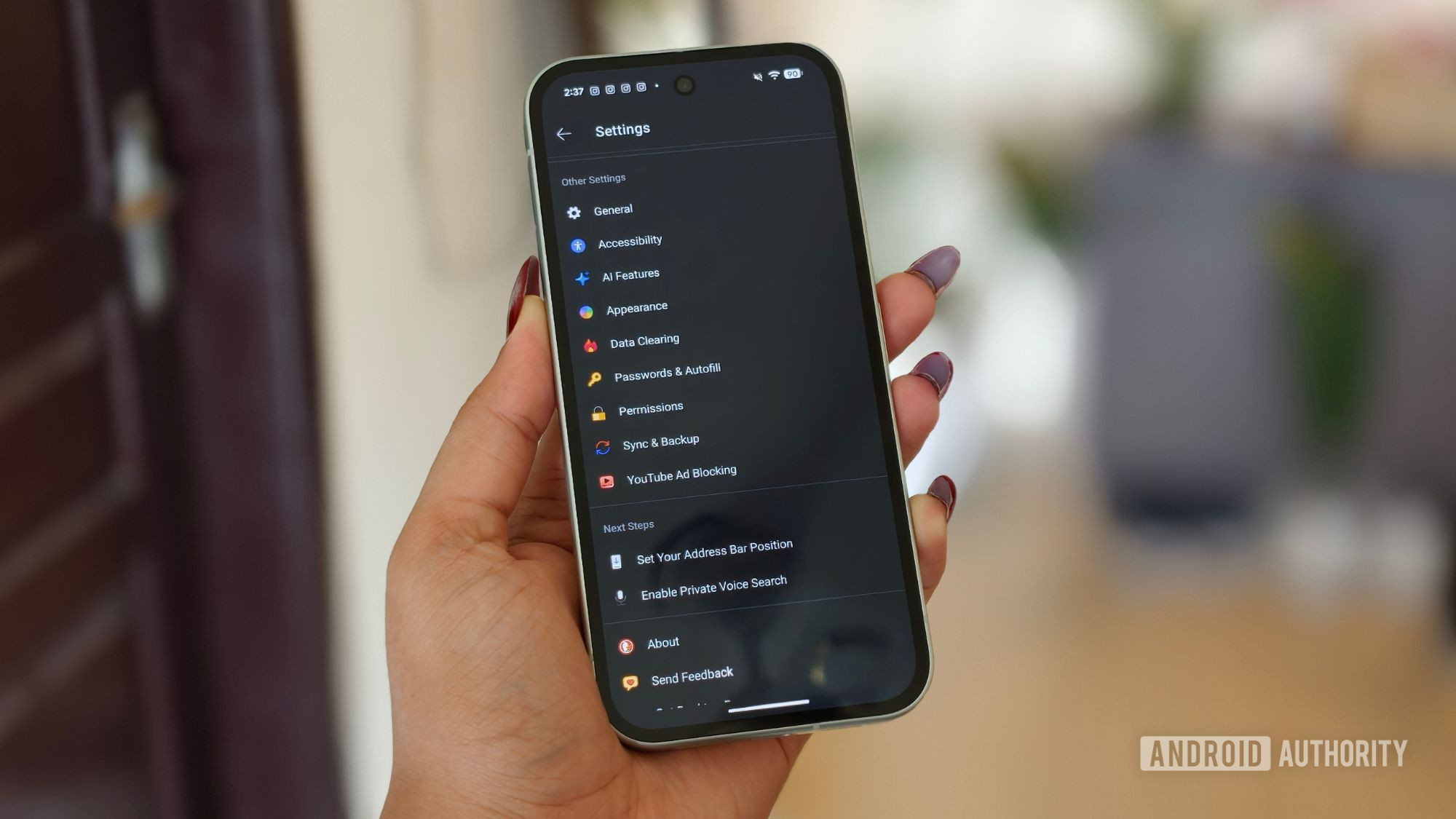
لیکن اینڈرائیڈ صارفین کے پاس ایک اضافی قدم ہے۔ DuckDuckGo کا کہنا ہے کہ ‘جلد ہی’ اینڈرائیڈ پر یوٹیوب ایڈ بلاک کرنے کو ڈیفالٹ کے طور پر فعال کر دیا جائے گا، لیکن اس وقت تک آپ کو اسے دستی طور پر آن کرنا پڑے گا۔ اپنی ایپ کو تازہ ترین ورژن میں اپ ڈیٹ کرنے کے بعد، ان مراحل پر عمل کریں:
- افتتاحی DuckDuckGo ایپ اپنے اینڈرائیڈ فون پر۔
- ایک نیا ٹیب کھولیں تین لائن مینو (ہیمبرگر کا آئیکن) اوپری دائیں کونے میں۔
- ٹونٹی ترتیب.
- نیچے سکرول کریں مختلف ترتیب اور منتخب کریں YouTube اشتہارات کو مسدود کریں۔.
- دیکھا بلاک اشتہار یوٹیوب پر ٹوگل
بس۔ ترتیب کو چالو کرنے کے بعد، اپنے DuckDuckGo براؤزر میں یوٹیوب کھولیں اور معمول کے اشتہارات کے بغیر ویڈیوز سے لطف اندوز ہوں۔
اسے اتنی آسانی سے نہیں جانا چاہیے تھا۔
سممسود / اینڈرائیڈ اتھارٹی
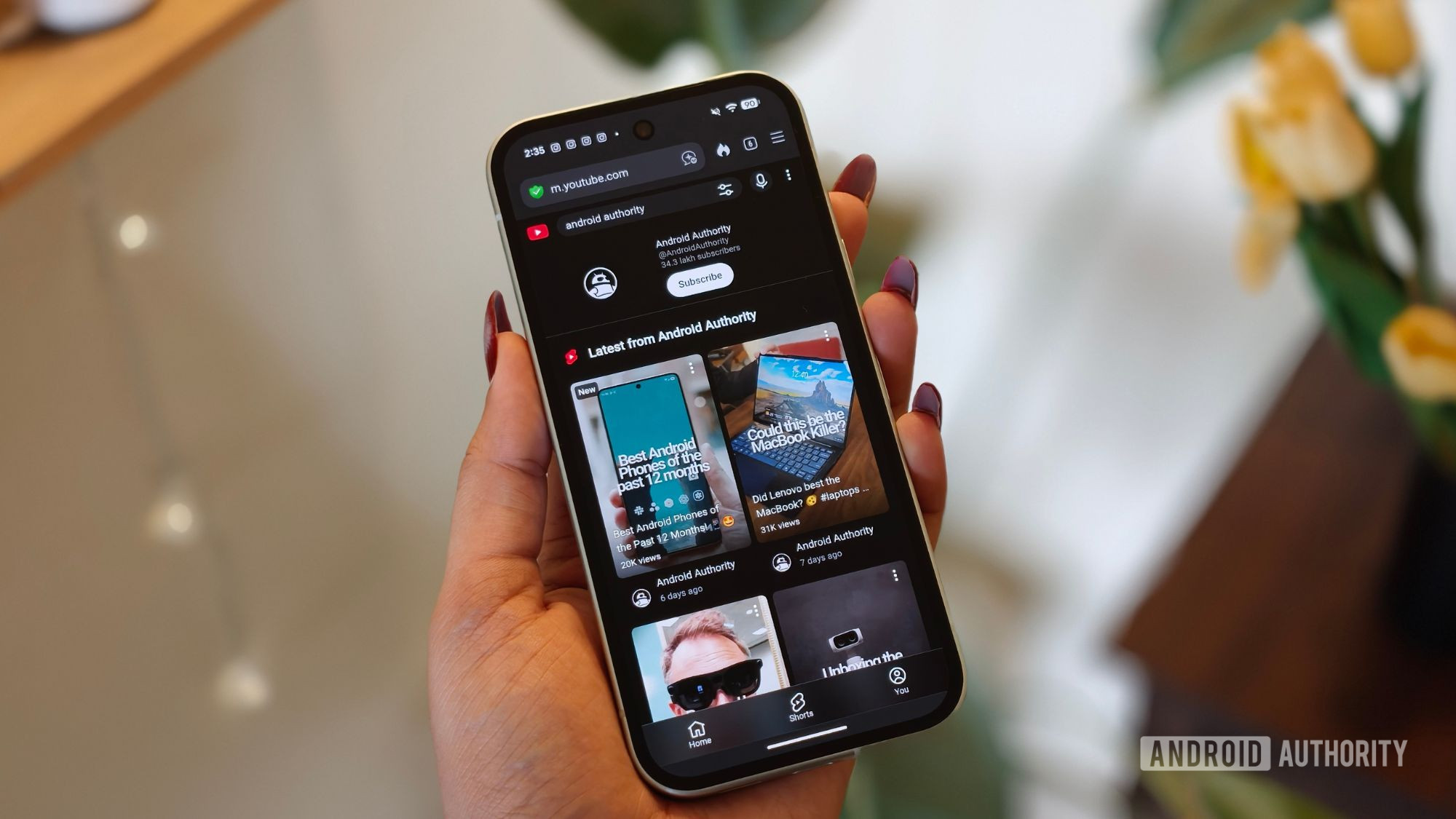
میں نے اپنے Google Pixel 10a پر ان اقدامات پر عمل کیا اور پورے سیٹ اپ میں بمشکل ایک منٹ لگا۔ مضحکہ خیز حصہ یہ ہے کہ، میں شکی تھا. میں پر امید تھا، لیکن میں نے اپنی امیدیں پوری نہیں کیں کیونکہ میں نے یہ جاننے کے لیے کئی سالوں میں کافی کام کرنے کی کوشش کی ہے کہ ان میں سے بہت سے لوگ جلد یا بدیر کام کرنا چھوڑ دیتے ہیں۔
یقیناً مجھے اپنے لیے کوشش کرنی تھی۔ پہلا کام جو میں نے کیا وہ اپنے پسندیدہ یوٹیوب شوز میں سے ایک کا ایک گھنٹہ طویل ایپی سوڈ چلانا تھا۔ میں نے بس پلے دبایا اور دیکھا۔ شروع سے آخر تک کوئی اشتہار نہیں تھا۔ سچ میں، یہ تھوڑا سا عجیب لگا کیونکہ میں یوٹیوب کو اپنے ویڈیوز میں خلل ڈالنے کا اتنا عادی ہوں کہ مجھے توقع تھی کہ اشتہارات آتے رہیں گے۔ یہ کبھی نہیں تھا۔
میں نے پلے کو دبایا اور بغیر کسی اشتہار کے پوری ویڈیو دیکھی۔
تو میں چلتا رہا۔ میں نے عام طور پر YouTube پر موجود ہر چیز کے بارے میں دیکھا، بشمول موسیقی کی ویڈیوز، پوڈکاسٹس، فیچر کی لمبائی والی دستاویزی فلمیں، اور کھانا پکانے کی ویڈیوز، اور یہ سب کچھ آسانی سے چلا گیا۔ اگرچہ DuckDuckGo خبردار کرتا ہے کہ آپ کو کچھ اضافی بفرنگ کا سامنا کرنا پڑ سکتا ہے، لیکن ہمیں اپنی جانچ کے دوران کوئی تجربہ نہیں ہوا۔
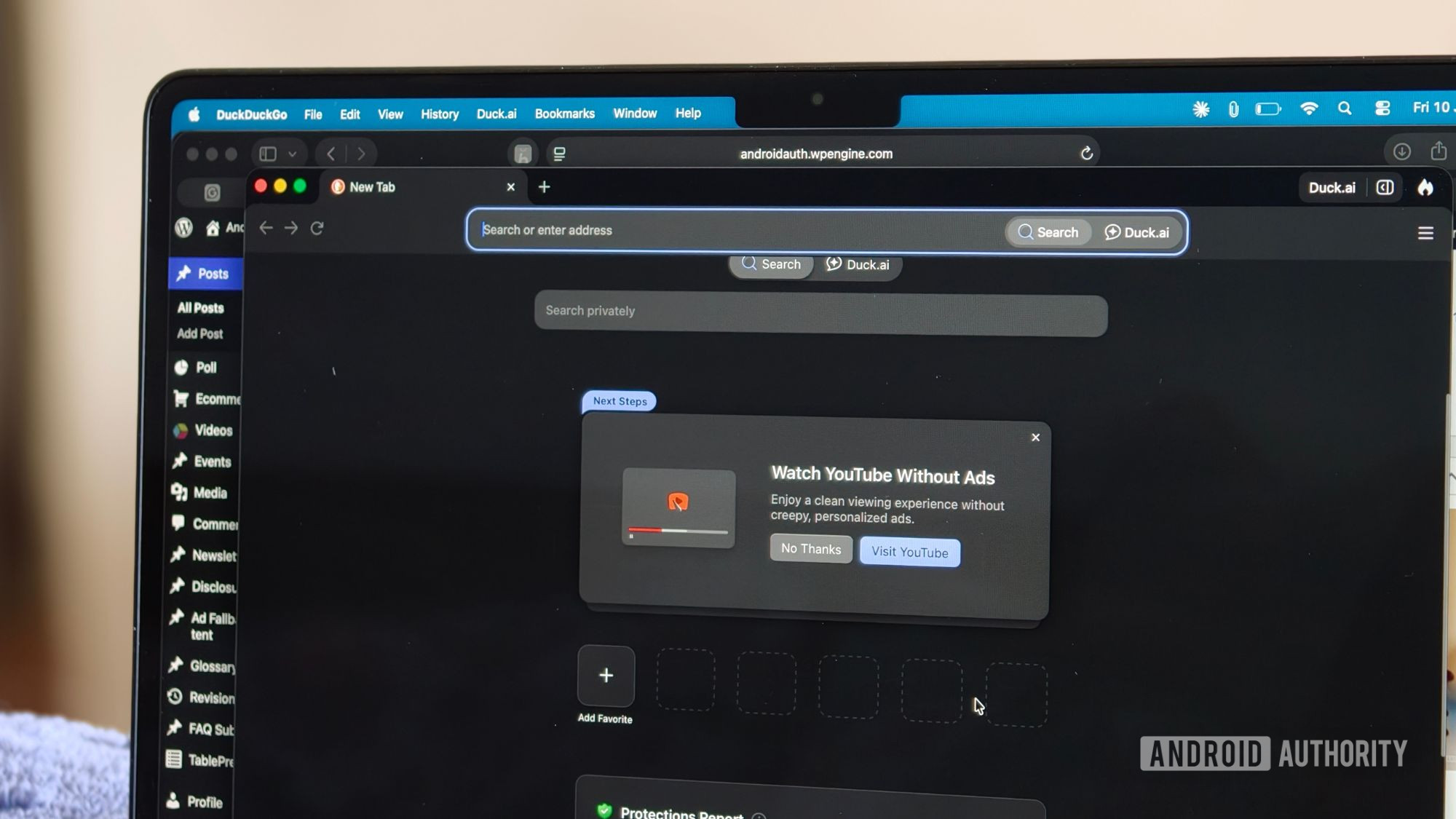
تجربہ آپ کے iPhone، MacBook، اور Windows PC پر اور بھی آسان ہے۔ یوٹیوب اشتہارات کو مسدود کرنا پہلے سے ہی ڈیفالٹ کے طور پر فعال ہے، لہذا مجھے صرف یہ یقینی بنانا ہے کہ DuckDuckGo اپ ٹو ڈیٹ ہے۔ اس کے بعد بھی وہی کہانی تھی۔ میں نے منصوبہ بندی کے مقابلے میں YouTube پر بہت زیادہ وقت گزارا۔ جزوی طور پر اس لیے کہ میں یوٹیوب کو صحیح طریقے سے جانچنا چاہتا تھا، اور جزوی طور پر اس لیے کہ میں نہیں چاہتا تھا کہ اشتہارات میرے YouTube کے تجربے سے مسلسل میری توجہ ہٹاتے رہیں۔
کے بارے میں جاننے کے قابل بونس خصوصیات ہیں.
سممسود / اینڈرائیڈ اتھارٹی
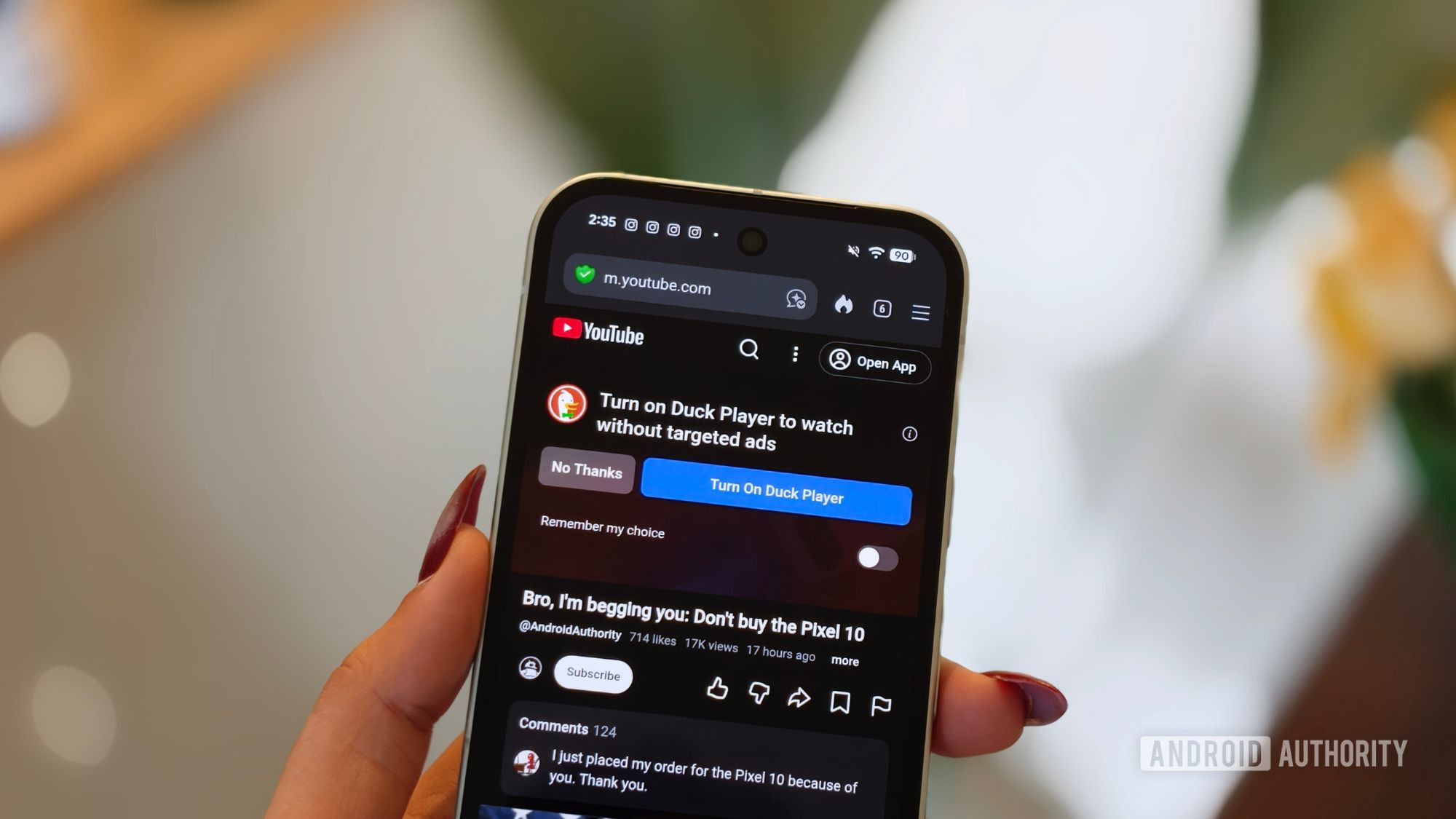
اپنے براؤزر کو براؤز کرتے ہوئے، میں نے ایک اور خصوصیت سے ٹھوکر کھائی جس نے میری آنکھ پکڑی۔ یہ ایپ، جسے Duck Player کہا جاتا ہے، حیرت انگیز طور پر YouTube کی اشتہارات کو مسدود کرنے کی صلاحیتوں کی تکمیل کرتا ہے۔
باقاعدہ YouTube پلیئر میں ویڈیوز کھولنے کے بجائے، Duck Player DuckDuckGo کے بلٹ ان ویڈیو پلیئر کا استعمال کرتا ہے۔ یہاں سب سے بڑا فائدہ رازداری ہے۔ YouTube ایمبیڈڈ ویڈیوز کے لیے رازداری کی سخت ترین ترتیبات استعمال کرتا ہے۔ اس کا مطلب ہے کہ جب آپ دیکھتے ہیں تو آپ کوکیز کے ذریعے ٹریک نہیں کیا جائے گا یا ذاتی نوعیت کے اشتہارات پیش نہیں کیے جائیں گے۔ آپ جو ویڈیوز بتھ پلیئر پر دیکھتے ہیں وہ YouTube کی سفارشات پر اثر انداز نہیں ہوتے ہیں اور یہ آپ کی پلے لسٹ میں آپ کی جگہ کو یاد نہیں رکھتا ہے۔
Duck Player اور YouTube اشتہارات کو مسدود کرنا آپ کو ایک صاف ستھرا، زیادہ نجی YouTube تجربہ فراہم کرنے کے لیے مل کر کام کرتا ہے۔
اگر آپ چاہیں تو اپنے براؤزر کی ترتیبات میں بتھ پلیئر کو فعال کر سکتے ہیں۔ اس سے بھی بہتر، آپ کو دونوں کے درمیان انتخاب کرنے کی ضرورت نہیں ہے۔ Duck Player اور YouTube اشتہارات کو مسدود کرنا ایک ساتھ کام کرتا ہے، تاکہ آپ کسی بھی خصوصیت کو ترک کیے بغیر YouTube کے صاف اور زیادہ نجی تجربے سے لطف اندوز ہو سکیں۔
تو DuckDuckGo اس مسئلے کو کیسے حل کر رہا ہے؟
سممسود / اینڈرائیڈ اتھارٹی
بلاشبہ، یہ دیکھتے ہوئے کہ یوٹیوب نے ایڈ بلاکرز کے خلاف کریک ڈاؤن کرنے میں بہت زیادہ وقت صرف کیا ہے، میں یہ جاننے کے لیے متجسس تھا کہ DuckDuckGo نے اسے کیسے ختم کیا۔ تو ہم نے کھود لیا کہ یہ اصل میں کیسے کام کرتا ہے۔ DuckDuckGo uBlock Origin کی کمیونٹی کیوریٹڈ فلٹر فہرستوں کا استعمال کرتا ہے۔ فلٹرز کی اس فہرست کو ایک فعال اوپن سورس کمیونٹی کے ذریعے مسلسل اپ ڈیٹ کیا جاتا ہے تاکہ یوٹیوب سمیت ویب سائٹس کے اشتہارات پیش کرنے کے طریقے سے ہم آہنگ رہے۔ اس کے علاوہ، DuckDuckGo مطابقت کو بہتر بنانے اور چیزوں کو آسانی سے چلانے کے لیے اپنی مرضی کے موافقت کرتا ہے۔
میری واحد امید یہ ہے کہ یہ اسی طرح رہتا ہے۔ کیونکہ ابھی میں یہی تلاش کر رہا ہوں۔ پہلے سے کافی طویل فہرست میں ایک اور ماہانہ رکنیت شامل کرنے کی کوئی ضرورت نہیں ہے، اور آپ اپنے Pixel، iPhone، MacBook، اور Windows PC پر استعمال کرنے کے بعد یوٹیوب کی مسلسل اشتہاری رکاوٹوں سے محروم نہیں ہوں گے۔
اگر آپ ایک ہی کشتی میں ہیں، تو میں یقینی طور پر اسے آزمانے کی سفارش کرتا ہوں۔
ہماری کمیونٹی کا حصہ بننے کے لیے آپ کا شکریہ۔ براہ کرم پوسٹ کرنے سے پہلے ہماری تبصرہ پالیسی پڑھیں۔