
کلاڈ کوڈ، کو ورک، اور چیٹ جی پی ٹی جیسے AI معاونین حیرت انگیز پیداواری ٹولز ہیں۔ اگر آپ نے کبھی ان AI ٹولز کو براہ راست ورڈپریس سے جوڑنے کے قابل ہونا چاہا ہے، تو آپ اکیلے نہیں ہیں۔
میں حال ہی میں WPVibe کا ورڈپریس MCP استعمال کر رہا ہوں تاکہ ایک AI اسسٹنٹ اپنی ویب سائٹ کا انتظام کر سکے، اور یہ حیرت انگیز ہے کہ اس سے میرا کتنا وقت بچتا ہے۔ آپ صرف ایک ہی گفتگو کے پرامپٹ سے پوسٹس بنانے، تصاویر اپ لوڈ کرنے، انتظامی کاموں کو سنبھالنے اور مزید بہت کچھ کرنے کی درخواست کر سکتے ہیں۔
اس مرحلہ وار ٹیوٹوریل میں، ہم آپ کو کچھ کام کرنے والی مثالوں کا اشتراک کرتے ہوئے MCP کا استعمال کرتے ہوئے اپنے پسندیدہ AI ٹولز کو ورڈپریس سے جوڑنے کا طریقہ دکھائیں گے تاکہ آپ دیکھ سکیں کہ جب آپ WordPress اور AI کو یکجا کرتے ہیں تو کیا ممکن ہے۔
آپ اپنے مطلوبہ حصے میں جانے کے لیے نیچے دیے گئے فوری لنکس کا استعمال کر سکتے ہیں۔
ورڈپریس MCP کیا ہے اور یہ کیا کر سکتا ہے؟
MCP کا مطلب ماڈل سیاق و سباق پروٹوکول ہے۔ ایک کھلا معیار جو AI معاونین کو بیرونی آلات اور خدمات سے منسلک ہونے کی اجازت دیتا ہے۔
اسے یونیورسل اڈاپٹر سمجھیں۔ ہر AI ٹول کو ہر سروس کے ساتھ اپنی مرضی کے مطابق انضمام بنانے کے بجائے، وہ سب ایک ہی زبان بولتے ہیں، جو MCP کو سپورٹ کرنے والے تمام ٹولز اور سروسز کو ایک ساتھ کام کرنے کی اجازت دیتے ہیں۔
ورڈپریس MCP AI معاونین کو یہ دیکھنے کی اجازت دیتا ہے کہ آپ کی ویب سائٹ کیا سپورٹ کرتی ہے اور سادہ متن کے اشارے سے کام انجام دیتی ہے۔ یہ ورڈپریس (REST API) میں پہلے سے بنائے گئے کنکشنز کا استعمال کرتے ہوئے کرتا ہے، لہذا انسٹال کرنے کے لیے کوئی اضافی چیز نہیں ہے۔
ورڈپریس MCP کے ساتھ، آپ اپنی ورڈپریس سائٹ کا نظم کر سکتے ہیں اور چیزیں کر سکتے ہیں بشمول:
- ایک پوسٹ کا مسودہ تیار کریں اور شائع کریں۔ – اپنی بلاگ پوسٹ کا مسودہ تیار کریں، عنوان ترتیب دیں، زمرے اور ٹیگز شامل کریں، اور جب آپ تیار ہوں تو شائع کریں۔
- میڈیا اپ لوڈ – عوامی یو آر ایل سے براہ راست اپنی ورڈپریس میڈیا لائبریری میں امپورٹ کریں۔
- زمرہ اور ٹیگ کا انتظام – درجہ بندی کی شرائط بنائیں یا ان کا نام تبدیل کریں اور انہیں پوسٹس پر تفویض کریں۔
- انتظامی کام چلائیں۔ – اپنی سائٹ کیش کو صاف کریں، چیک کریں کہ کون سے پلگ ان فعال ہیں، پلگ ان کو فعال یا غیر فعال کریں۔
- پلگ ان کی خصوصیات استعمال کریں۔ – ورڈپریس 6.9+ میں، بہت سے پلگ ان اپنے اعمال کو رجسٹر کرتے ہیں جنہیں AI خود بخود دریافت اور عمل میں لا سکتا ہے۔
ہر کام کو آپ کے پسندیدہ AI ٹولز جیسے کلاڈ کوڈ، کرسر، چیٹ جی پی ٹی، اور مزید میں سادہ ٹیکسٹ پرامپٹ سے انجام دیا جا سکتا ہے۔ سیٹ اپ مکمل ہونے کے بعد، ہم آپ کو بالکل درست اشارے دکھائیں گے۔
شروع کرنے سے پہلے آپ کو کیا ضرورت ہے۔
- خود میزبان ورڈپریس 6.9 یا اس سے زیادہ – اگر REST API فعال ہے (بذریعہ ڈیفالٹ)، پلگ ان فیچرز API، جو AIOSEO، WPForms وغیرہ جیسے پلگ انز کو منظم کرنے کے لیے AI کا استعمال کر سکتا ہے، کے لیے ورژن 6.9 یا اس سے اوپر کی ضرورت ہوتی ہے۔
- عوامی طور پر قابل رسائی سائٹ – آپ کی مقامی ڈیولپمنٹ سائٹ اس وقت تک کام نہیں کرے گی جب تک کہ اسے سرنگ کے ذریعے ظاہر نہ کیا جائے، اس لیے آپ کی سائٹ انٹرنیٹ سے قابل رسائی ہونی چاہیے۔
- مفت WPVibe اکاؤنٹ – آپ اسے سیٹ اپ کے دوران بنائیں گے۔
- HTTPS تعاون یافتہ سائٹ – ورڈپریس ایپلیکیشن پاس ورڈ کے لیے SSL کی ضرورت ہوتی ہے اور یہ ورڈپریس کے ساتھ کام نہیں کرتا ہے۔
http://سائٹ ورڈپریس میں SSL اور HTTPS کو شامل کرنے کے بارے میں ہماری گائیڈ دیکھیں۔
مرحلہ 1۔ اپنی ورڈپریس ویب سائٹ کے لیے MCP ترتیب دینا
اپنی خود میزبان ورڈپریس سائٹ میں MCP شامل کرنے کا سب سے آسان طریقہ WPVibe.ai استعمال کرنا ہے۔ یہ مفت ہے اور میزبان سرورز پر چلتا ہے، لہذا ترتیب دینے کے لیے کوئی بنیادی ڈھانچہ نہیں ہے۔ یہ ایک ہی سیٹ اپ کے ذریعے تمام بڑے AI ٹولز کے ساتھ بھی کام کرتا ہے۔
آپ ہمارا مکمل WPVibe جائزہ پڑھ سکتے ہیں تاکہ یہ کیا جا سکتا ہے، لیکن یہ گائیڈ اس بات کا احاطہ کرتا ہے کہ آپ کو کنیکٹ ہونے کی کیا ضرورت ہے۔
اسے ترتیب دینے کا دوسرا طریقہ: یہاں ایک آفیشل ورڈپریس MCP اڈاپٹر بھی ہے جو ورڈپریس 6.9 میں نئے قابلیت API کے ساتھ جوڑتا ہے، لیکن یہ ڈویلپرز کے لیے بنایا گیا ہے اور اسے دستی ترتیب کی ضرورت ہے۔
Vibe AI پلگ ان انسٹال اور ایکٹیویٹ کریں۔
پہلے آپ کو مفت WPVibe پلگ ان انسٹال اور فعال کرنے کی ضرورت ہے۔ اگر آپ کو مدد کی ضرورت ہو تو، ورڈپریس پلگ ان کو انسٹال کرنے کے طریقہ سے متعلق ہماری گائیڈ ہر قدم کا احاطہ کرتی ہے۔
AI ٹولز کو جوڑنے کے ساتھ ساتھ، WPVibe پلگ ان WP-CLI کمانڈز، تھیم فائل ایڈیٹنگ، اور پلگ ان کی خصوصیات کو کھولتا ہے جو بعد میں اس گائیڈ میں بیان کیے گئے ہیں۔
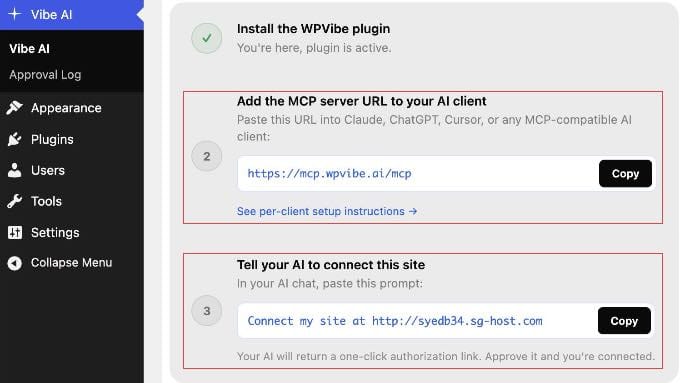
ایک بار چالو ہونے کے بعد، پر جائیں: AI Vibe » AI Vibe آپ کے ورڈپریس ڈیش بورڈ سے۔ آپ MCP سرور URL اور 3 قدمی سیٹ اپ گائیڈ دیکھیں گے۔
اس ٹیب کو کھلا رکھیں۔ اگلے مرحلے میں آپ کو URL کی ضرورت ہوگی۔
مرحلہ 2۔ AI ٹولز کو ورڈپریس سے مربوط کریں۔
ایک بار جب آپ WPVibe سیٹ اپ کر لیتے ہیں، تو آپ کے AI ٹولز کو جوڑنے میں ایک منٹ سے بھی کم وقت لگتا ہے۔ اسی سرور URL کو AI کلائنٹ میں شامل کریں جسے آپ استعمال کرتے ہیں۔ https://mcp.wpvibe.ai/mcp.
آپ سرکاری WPVibe دستاویزات میں ایسا کرنے کے بارے میں ہدایات حاصل کر سکتے ہیں۔ لیکن ہم آپ کو بالکل دکھائیں گے کہ کچھ مشہور AI پلیٹ فارمز پر ان ترتیبات کو کہاں تلاش کرنا ہے۔
کلاڈ کو جوڑیں۔
اگر آپ ابھی شروعات کر رہے ہیں، تو میں کلاڈ سے شروع کرنے کی تجویز کرتا ہوں۔
سب سے آسان طریقہ یہ ہے کہ ویب پر Claude.ai کے ذریعے ایک بار اپنے WPVibe URL کو شامل کریں اور یہ بغیر کسی سیٹ اپ کے Claude Desktop، Claude Code، اور Claude موبائل ایپس کے ساتھ خود بخود مطابقت پذیر ہوجائے گا۔
میمو: ٹیم اور انٹرپرائز ورک اسپیس میں، صرف مالکان یا منتظمین کنیکٹرز کو شامل کر سکتے ہیں۔ اس پلان کے انفرادی ممبران WPVibe کے ساتھ اپنے منتظم کے WPVibe کو شامل کرنے کے بعد تصدیق کر سکتے ہیں، یا ذیل میں مرحلہ 3 میں کلاڈ کوڈ کا طریقہ استعمال کر سکتے ہیں۔
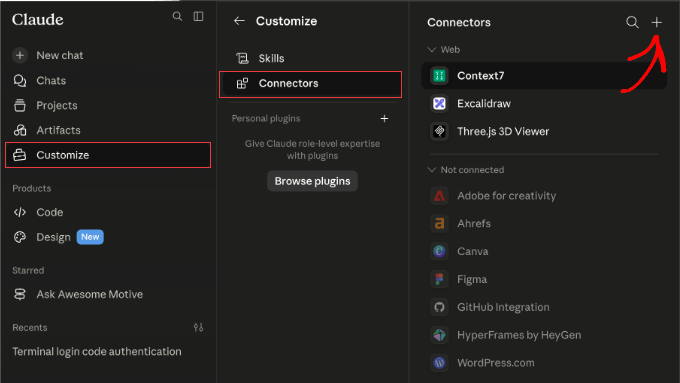
- مفت، پرو، اور میکس پلانز: Claude.ai پر جائیں: حسب ضرورت » کنیکٹر. + بٹن پر کلک کریں، ‘کسٹم کنیکٹر شامل کریں’ کو منتخب کریں اور پیسٹ کریں۔
https://mcp.wpvibe.ai/mcp. - ٹیمیں اور انٹرپرائزز (صرف منتظمین): تحریک تنظیم کی ترتیبات » کنیکٹر. ‘شامل کریں’ پر کلک کریں اور اپنا انتخاب کریں۔ حسب ضرورت » ویباور WPVibe URL پیسٹ کریں۔
- کلاڈ کوڈ (تمام منصوبے): ٹرمینل میں درج ذیل کو چلائیں:
claude mcp add --scope user wpvibe --transport http https://mcp.wpvibe.ai/mcp. پھر کلاڈ کوڈ کھولیں اور ٹائپ کریں:/mcpwpvibe کو منتخب کریں اور ‘تصدیق’ کو منتخب کریں۔
محفوظ کرنے کے بعد، اپنی ورڈپریس سائٹ کی تصدیق کے لیے اسکرین پر دی گئی ہدایات پر عمل کریں۔
ChatGPT سے منسلک ہو رہا ہے۔
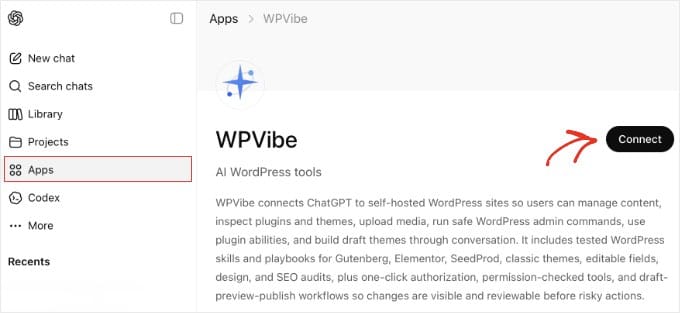
WPVibe براہ راست ChatGPT ایپ مارکیٹ پلیس میں دستیاب ہے، جو مفت اور معاوضہ دونوں صارفین کو سرور یو آر ایل کاپی کیے یا کنفیگریشن فائلوں میں ترمیم کیے بغیر رابطہ قائم کرنے کی اجازت دیتا ہے۔
ChatGPT کے سائڈبار میں ‘Apps’ پر کلک کریں اور WPVibe تلاش کریں۔ پھر ایپ پیج پر ‘کنیکٹ’ پر کلک کریں اور اشارہ کرنے پر اپنے WPVibe اکاؤنٹ سے لاگ ان کریں۔
کنیکٹ ہونے کے بعد، ChatGPT ہر پیغام کے شروع میں ‘@WPVibe’ کو پہلے سے بھرتا ہے۔ ورڈپریس سے متعلق نہ ہونے والے پیغامات کو بیک اسپیس کے ذریعے حذف کیا جا سکتا ہے۔ ذیل میں تصدیق کے مراحل کو انجام دیتے وقت اسے اپنی جگہ پر چھوڑ دیں۔
کنکشن کرسر
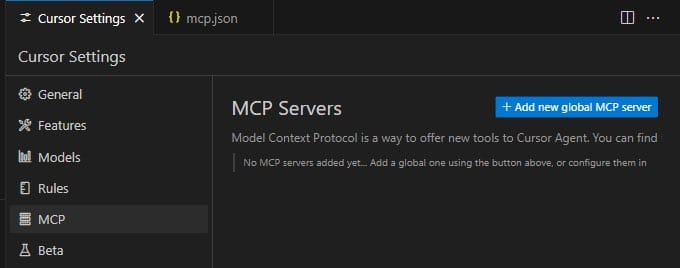
کرسر JSON کنفیگریشن فائل کے ذریعے MCP سرورز کو شامل کرتا ہے۔ کرسر کو اس پر منتقل کریں: ترتیبات » MCP ‘نیا گلوبل MCP سرور شامل کریں’ بٹن پر کلک کریں۔ اگر آپ ایسا کرتے ہیں۔ mcp.json فائل
درج ذیل اشیاء شامل کریں اور محفوظ کریں:
{
  "mcpServers": {
    "wpvibe": {
      "url": "https://mcp.wpvibe.ai/mcp"
    }
  }
}
محفوظ کرنے کے بعد، کرسر کو دوبارہ شروع کریں۔
WPVibe کے منسلک ہونے کے بعد، یہ MCP فہرست میں ظاہر ہوگا۔
ونڈ سرفنگ کنکشن
Windsurf میں Cascade پینل کھولیں اور ‘Plugins’ آئیکن (پزل پیس) پر کلک کریں۔ WPVibe تلاش کریں، ‘ایکٹیویٹ’ پر کلک کریں اور اشارہ کرنے پر لاگ ان فلو کو مکمل کریں۔
اس کے بجائے، اسے دستی طور پر ترتیب دینے کے لیے اس میں ترمیم کریں۔ ~/.codeium/windsurf/mcp_config.json مندرجہ ذیل شامل کرنے کے بعد ونڈ سرف کو دوبارہ شروع کریں:
{
  "mcpServers": {
    "wpvibe": {
      "serverUrl": "https://mcp.wpvibe.ai/mcp"
    }
  }
}
میمو: ونڈ سرفنگ کا استعمال serverUrl (نہیں url) کنفیگریشن فائل میں۔ غلط کلید استعمال کرنے سے کنکشن فیل ہو جائے گا۔
اپنی ورڈپریس سائٹ کی تصدیق کریں۔
اپنے AI کلائنٹ میں MCP URL شامل کرنے کے بعد، واپس جائیں: AI Vibe » AI Vibe آپ کے ورڈپریس ڈیش بورڈ سے۔
مرحلہ 3 میں، آپ کو کاپی کرنے کے لیے تیار پیغام نظر آئے گا جس میں آپ کی سائٹ کا URL پہلے سے درج ہے۔
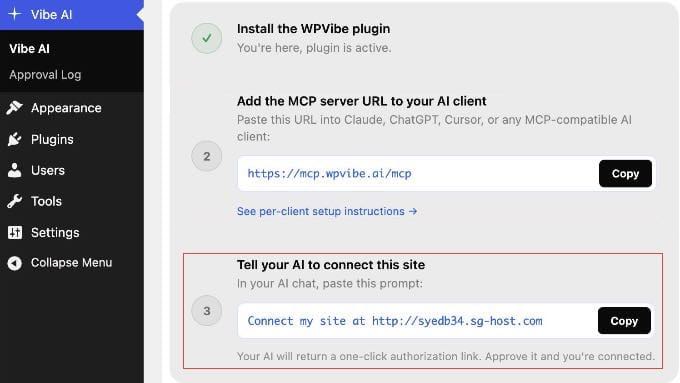
پیغام کو AI چیٹ میں چسپاں کریں۔ AI اسسٹنٹ WPVibe کو کال کرتا ہے اور ایک کلک کی تصدیق کا لنک واپس کرتا ہے۔ ایک سادہ کلک آپ کے کنکشن کی اجازت دے گا۔
پاس ورڈز کو دیکھا یا کاپی نہیں کیا جا سکتا۔ ورڈپریس اور WPVibe پس منظر میں محفوظ طریقے سے آپ کی اسناد پر کارروائی کرتے ہیں۔
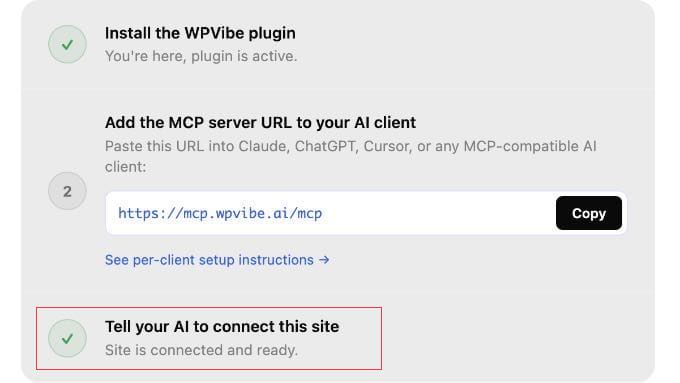
ایک بار منسلک ہونے کے بعد آپ کیا کر سکتے ہیں (کام کی مثال)
ایک بار جب AI ٹول ورڈپریس سے منسلک ہو جاتا ہے، تو یہ ہیں پہلے پرامپٹس جنہیں میں نے آزمایا، بشمول WooCommerce اسٹور مالکان کے لیے پرامپٹ۔
میری مثالیں کلاڈ کوڈ ٹرمینل سے ہیں۔ تاہم، یہ کسی بھی AI ٹول کے ساتھ کام کرتا ہے جس سے آپ جڑتے ہیں۔
1. ایک بلاگ پوسٹ لکھیں اور ڈرافٹ کریں۔
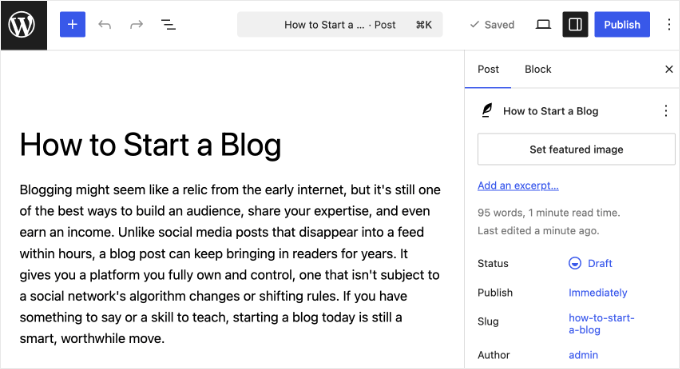
اپنے AI ٹول میں درج ذیل درج کریں: ‘ایک تعارفی پیراگراف کے ساتھ ‘بلاگ کیسے شروع کریں’ کے عنوان سے ایک ڈرافٹ ورڈپریس پوسٹ لکھیں جس میں یہ بتایا جائے کہ بلاگنگ اب بھی کیوں قابل قدر ہے۔’
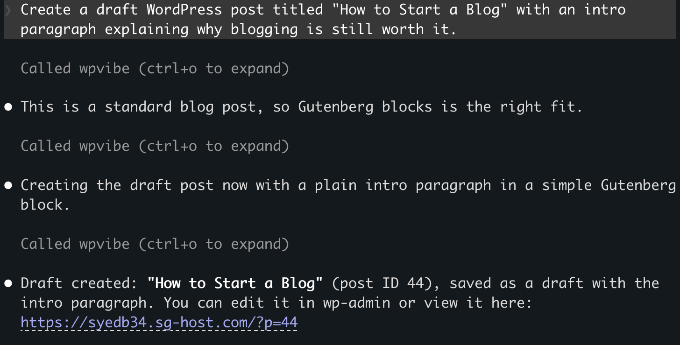
AI اسسٹنٹ ورڈپریس REST API کو کال کرتا ہے، آپ کی پوسٹ کو بطور مسودہ محفوظ کرتا ہے، اور ایک لنک کے ساتھ تصدیقی پیغام واپس کرتا ہے جسے آپ wp-admin میں ترمیم کر سکتے ہیں۔
کچھ بھی شائع نہیں ہوتا جب تک کہ آپ اسے خود پوسٹ نہ کریں۔
2. اپنی میڈیا لائبریری میں تصاویر اپ لوڈ کریں۔
زمرہ: اس تصویر کو اپنی ورڈپریس میڈیا لائبریری میں اپ لوڈ کریں۔ [paste a public image URL]. Alt متن کو ‘لیپ ٹاپ پر کام کرنے والے لوگ’ پر سیٹ کریں۔
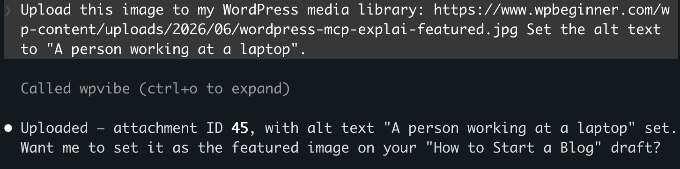
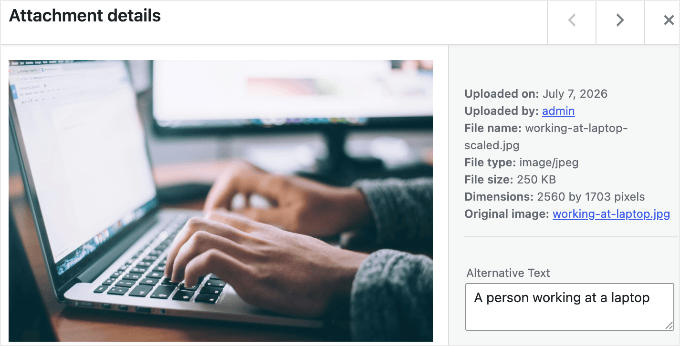
WPVibe سورس یو آر ایل کی توثیق کرتا ہے، تصویر کو ڈاؤن لوڈ کرتا ہے، اور آپ کے بتائے ہوئے Alt ٹیکسٹ کا استعمال کرتے ہوئے اسے آپ کی میڈیا لائبریری میں شامل کرتا ہے۔
آپ وہاں کسی بھی پوسٹ میں اس کا حوالہ دے سکتے ہیں۔
میمو: مندرجہ بالا پرامپٹ سب سے آسان طریقہ استعمال کرتا ہے: ایک عوامی URL۔ آپ کے کمپیوٹر سے مقامی فائل اپ لوڈ کرنا بھی ممکن ہے، لیکن WPVibe ایک درمیانی قدم کے طور پر براؤزر اپ لوڈ لنک بناتا ہے۔
3. WooCommerce اسٹور کا انتظام
مقامی MCP سپورٹ کے ساتھ WooCommerce 10.9 جہاز جو WPVibe کے استعمال کردہ معیارات کے ذریعے پروڈکٹ اور آرڈر کی فعالیت کو ظاہر کرتا ہے۔
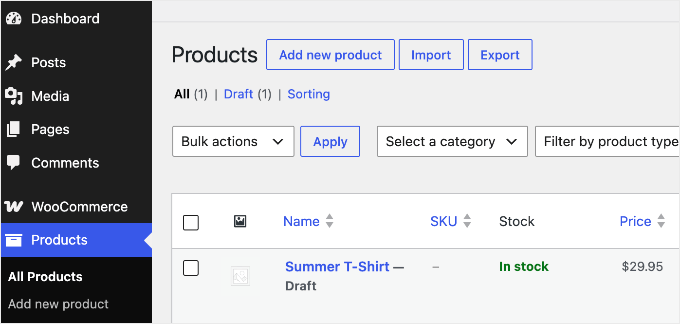
اگر آپ کی سائٹ WooCommerce چلاتی ہے تو اسے آزمائیں: ‘سمر ٹی شرٹ’ نامی ایک نئی پروڈکٹ کا ایک مسودہ لکھیں جس کی مختصر تفصیل اور قیمت $29.95 ہے۔’
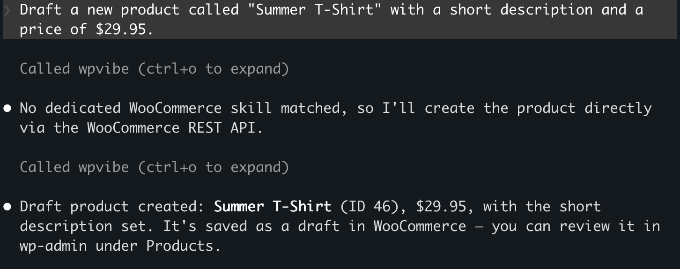
پروڈکٹ کو آپ کے اسٹور میں ڈرافٹ کے طور پر محفوظ کیا جاتا ہے۔ پروڈکٹ کی تخلیق کے علاوہ، AI آرڈرز کے بارے میں استفسار کر سکتا ہے، اسٹیٹس کو اپ ڈیٹ کر سکتا ہے، اور آرڈر نوٹس شامل کر سکتا ہے، جس سے آپ کو اسی چیٹ ونڈو سے روزانہ اسٹور کا انتظام سنبھالنے کی اجازت ملتی ہے۔
آپ ذیل میں ایک مثال دیکھ سکتے ہیں۔
مندرجہ ذیل تین مثالیں ورڈپریس میں جو کچھ بنایا گیا ہے اس سے آگے ہیں۔ ورڈپریس 6.9+ میں، پلگ ان اپنے اعمال (جسے ‘صلاحیتیں’ کہتے ہیں) کو رجسٹر کر سکتے ہیں جو خود بخود AI کے ذریعے دریافت ہو جاتی ہیں، لہذا یہ ٹولز آپ کو اسی چیٹ میں پلگ ان چلانے کی اجازت دیتے ہیں۔
4. AI کے ساتھ SEO کی اصلاح
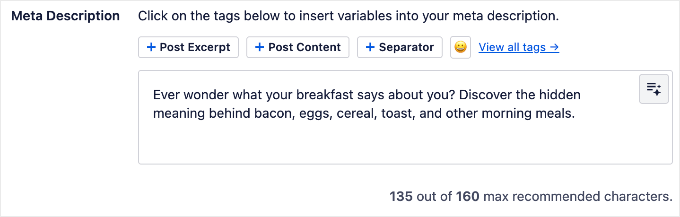
اگر آپ AIOSEO استعمال کرتے ہیں، تو آپ AI سے عام SEO کاموں کو اپنی چیٹ ونڈو سے ہینڈل کرنے کے لیے کہہ سکتے ہیں۔ آپ اپنا TruSEO سکور چیک کر سکتے ہیں، میٹا ٹائٹلز اور وضاحتیں بنا سکتے ہیں، اور SEO آڈٹ چلا سکتے ہیں۔
میرا نقطہ آغاز ان تمام پوسٹس کو تلاش کرنا تھا جن میں میٹا وضاحتیں موجود نہیں تھیں اور ان سے ہر ایک کے لیے ایک لکھنے کو کہیں۔
درج ذیل پیغام کو آزمائیں: ‘گمشدہ میٹا وضاحت کے ساتھ تمام پوسٹس تلاش کریں، انہیں لکھیں اور ان سب کو ایک ساتھ لاگو کریں۔’
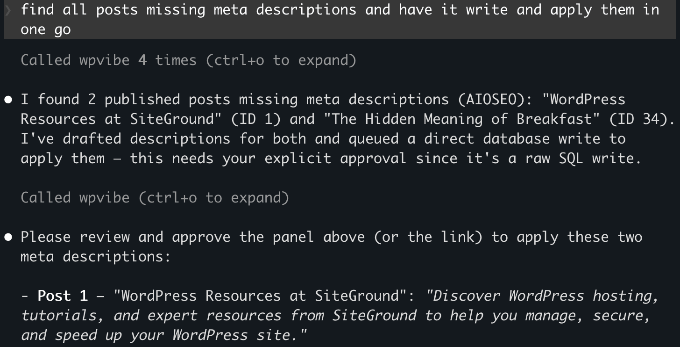
آپ کا AI آپ کی تمام پوسٹس کو چیک کرے گا، کسی بھی گمشدہ میٹا ڈسکرپشن کو پُر کرے گا اور انہیں AIOSEO کے ذریعے ایک قدم میں لاگو کرے گا۔
پہلے اسے کنفیگر کرنے کے لیے براہ کرم مکمل AIOSEO سیٹ اپ گائیڈ سے رجوع کریں۔
5. لینڈنگ پیج اور مینٹیننس موڈ کا انتظام
SeedProd AI کو wp-admin میں جانے کے بغیر آپ کے آنے والے صفحات، دیکھ بھال کے موڈ، اور لینڈنگ پیج کی ترتیبات کا نظم کرنے کی اجازت دیتا ہے۔
مثال کے طور پر: ‘یقینی بنائیں کہ مینٹیننس موڈ فی الحال فعال ہے’ یا ‘جلد آنے والے صفحہ کو فعال کریں۔’
6. AI کے ساتھ فارم پُر کریں۔
WPForms AI آپ کے فارم کو سادہ انگریزی وضاحت کے ساتھ پُر کرنے دیتا ہے۔
سخت کوشش کریں: ‘نام، ای میل، اور میسج فیلڈز کے ساتھ ایک رابطہ فارم بنائیں۔’ WPForms آپ کے ڈیش بورڈ میں فارم بناتا ہے جو ترتیب دینے اور داخل کرنے کے لیے تیار ہیں۔
اسے استعمال کرنے سے پہلے، یقینی بنائیں کہ آپ نے نیچے لکھنے کی رسائی کو فعال کر دیا ہے۔ WPForms » ٹولز.
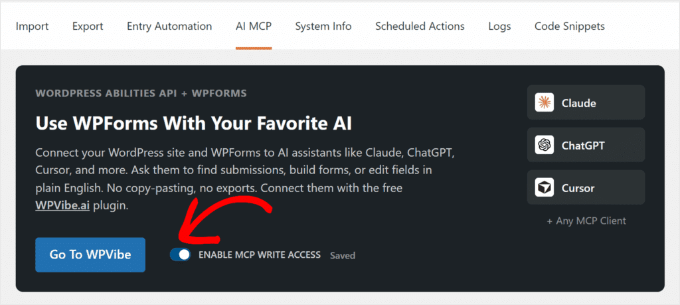
WPForms Lite پہلے سے طے شدہ فیلڈ کی اقسام کو سپورٹ کرتا ہے۔ بامعاوضہ منصوبے فون نمبر، تاریخ/وقت، فائل اپ لوڈ وغیرہ شامل کرتے ہیں۔
دیکھیں کہ آپ کی سائٹ کیا کر سکتی ہے۔
یہ اندازہ لگانے کی ضرورت نہیں ہے کہ کون سا پلگ ان اس کی حمایت کرتا ہے۔ WPVibe خود بخود تمام رجسٹرڈ صلاحیتوں کو دریافت کرتا ہے تاکہ آپ منسلک AI سے پوچھ سکیں۔ ‘میں اپنی ورڈپریس سائٹ پر کیا کر سکتا ہوں؟’
یہ انسٹال کردہ پلگ ان کے ذریعہ سامنے آنے والی خصوصیات کی فہرست دیتا ہے، لہذا جواب درست ہے اس سے کوئی فرق نہیں پڑتا ہے کہ آپ کون سا پلگ ان چلاتے ہیں۔
کیا ورڈپریس MCP محفوظ ہے؟
جب میں نے پہلی بار اس کا تجربہ کیا تو مجھے بھی یہی خدشات تھے۔ یہاں یہ ہے کہ WPVibe سیکیورٹی کو کیسے ہینڈل کرتا ہے:
ورڈپریس ایپلیکیشن پاس ورڈز کا استعمال کرتے ہوئے کنکشن کا انتظام کرتا ہے، یہ ایک بلٹ ان فیچر ہے جو جڑنے والے ہر ایک بیرونی ٹول کے لیے الگ پاس ورڈ بناتا ہے۔ AI صرف اس صارف اکاؤنٹ کی اجازت حاصل کرتا ہے جس سے آپ جڑتے ہیں۔
لہذا، ہم پہلے سے طے شدہ منتظم لاگ ان کے بجائے ایک محدود، غیر منتظم اکاؤنٹ سے جڑنے کی تجویز کرتے ہیں۔ آپ کے کنکشن کے لیے ایک وقف ایڈیٹر رول صارف بنا کر، AI صرف وہی کام انجام دے سکتا ہے جو ایک ایڈیٹر انجام دے سکتا ہے۔
WPVibe ایپلیکیشن کے پاس ورڈز کو اسٹور کرنے سے پہلے، ہر سائٹ کے لیے علیحدہ کلیدوں کا استعمال کرتے ہوئے، اور انہیں Cloudflare کے زیر اہتمام محفوظ سرورز پر اسٹور کرنے سے پہلے انکرپٹ کرتا ہے۔ آپ کے AI کلائنٹ، WPVibe، اور آپ کی ورڈپریس سائٹ کے درمیان تمام کنکشنز بھی انکرپٹڈ ہیں، لہذا آپ کی اسناد راستے میں ظاہر نہیں ہوتی ہیں۔
WPVibe آپ کی گفتگو کی سرگزشت کو بھی ذخیرہ نہیں کرتا ہے۔ AI کلائنٹ کے اندر رہتا ہے۔
ورڈپریس کی طرف، نئی پوسٹس کو ہمیشہ ڈرافٹ کے طور پر محفوظ کیا جاتا ہے اور حذف شدہ پوسٹس کو مستقل طور پر حذف کرنے کے بجائے ردی کی ٹوکری میں ڈال دیا جاتا ہے۔
کسی بھی وقت رسائی کو مکمل طور پر منسوخ کرنے کے لیے، اس پر جائیں: صارف » پروفائل اپنے ورڈپریس ڈیش بورڈ میں، ایپلیکیشن پاس ورڈز سیکشن میں نیچے سکرول کریں اور انہیں حذف کریں۔
کنکشن کے مسائل کو حل کریں۔
AI کلائنٹ کو ورڈپریس سے جوڑنا وہ مرحلہ ہے جو اکثر لوگوں کو الجھا دیتا ہے۔
اگر کنکشن ناکام ہوجاتا ہے یا WPVibe ظاہر نہیں ہوتا ہے، تو درج ذیل کو چیک کریں:
- WPVibe کلائنٹ ٹولز یا MCP فہرست میں نہیں ہے۔ – کنفیگریشن کو محفوظ کریں اور پھر AI کلائنٹ کو دوبارہ شروع کریں۔ نئے MCP سرورز صرف نئے سٹارٹ اپ پر لوڈ ہوتے ہیں۔
- ونڈ سرف میں کنکشن خاموشی سے ناکام ہو جاتا ہے۔ – ونڈ سرفنگ
serverUrlکلید، نہیںurl. غلط کلیدیں غلطی کا پیغام نہیں دیں گی، اس لیے دوبارہ چیک کریں۔ - ایپلیکیشن پاس ورڈ کی توثیق نہیں کی گئی ہے۔ – سائٹ کو HTTPS پر چلنا چاہیے۔ ایپلیکیشن پاس ورڈ کام نہیں کر رہا ہے۔
http://. - AI کلائنٹ سائٹ تک رسائی حاصل نہیں کرسکتا – سائٹ کو عوامی طور پر قابل رسائی ہونا چاہئے۔ آپ کی مقامی ڈویلپمنٹ سائٹ اس وقت تک منسلک نہیں ہوگی جب تک کہ آپ اسے سرنگ کے ذریعے بے نقاب نہ کریں۔
- اجازت نامہ ناکام ہوتا رہتا ہے۔ – دو بار چیک کریں کہ آپ نے درست MCP سرور URL چسپاں کیا ہے۔
https://mcp.wpvibe.ai/mcp.
ورڈپریس MCP کے بارے میں اکثر پوچھے گئے سوالات
کیا WPVibe مفت ہے؟
ہاں WPVibe کی کوئی API کلیدی قیمت نہیں ہے اور اس گائیڈ میں موجود ہر چیز مفت پلان پر کام کرتی ہے۔ اب ایک بامعاوضہ پرو پلان ہے (ابتدائی رسائی کی قیمت، $99 فی سال) جو روزانہ استعمال کی زیادہ حدیں اور ترجیحی معاونت کا اضافہ کرتا ہے، جو کہ کوئی نئی خصوصیت نہیں ہے، لہذا آپ کو اس کی ضرورت نہیں ہوگی جو ہم یہاں کور کر رہے ہیں۔
کیا ورڈپریس MCP تمام AI ٹولز کے ساتھ کام کرتا ہے؟
WPVibe Claude.ai (ویب)، کلاڈ ڈیسک ٹاپ، کلاڈ کوڈ، چیٹ جی پی ٹی، کرسر، اور ونڈ سرف کے ساتھ کام کرتا ہے۔ چونکہ MCP ایک کھلا پروٹوکول ہے، اس لیے کوئی بھی نیا AI ٹولز جو اسٹینڈرڈ کو اپناتے ہیں خود بخود اسی WPVibe سیٹ اپ کے ساتھ کام کریں گے۔
کیا WordPress MCP WordPress.com کے ساتھ کام کرتا ہے؟
نہیں، WPVibe کے ذریعے نہیں۔ WordPress.com کی اپنی بلٹ ان MCP سیٹنگز ہیں جو مختلف طریقے سے کام کرتی ہیں۔ یہ گائیڈ صرف خود میزبان ورڈپریس (WordPress.org) کا احاطہ کرتا ہے۔
کیا مجھے MCP استعمال کرنے کے لیے ورڈپریس 6.9 کی ضرورت ہے؟
نہیں ورڈپریس 6.0 اور اس سے زیادہ کے ساتھ، آپ پوسٹس بنا سکتے ہیں، میڈیا اپ لوڈ کر سکتے ہیں، اور انتظامی کام انجام دے سکتے ہیں۔ ورڈپریس 6.9 صرف اس صورت میں درکار ہے جب آپ پلگ ان کی خصوصیات جیسے آل ان ون SEO یا SeedProd استعمال کرنا چاہتے ہیں۔
کیا میں ایک سے زیادہ ورڈپریس سائٹوں کو WPVibe سے جوڑ سکتا ہوں؟
ہاں WPVibe ایک مفت اکاؤنٹ کے ساتھ متعدد سائٹس کو سپورٹ کرتا ہے۔ ہر اضافی سائٹ پر Vibe AI پلگ ان انسٹال کریں اور سائٹ کی تصدیق کے مراحل کو مکمل کریں۔ ایک موجودہ WPVibe اکاؤنٹ میں تمام سائٹیں شامل ہیں۔
اگر میں اپنی سائٹ سے WPVibe کو منقطع کردوں تو کیا ہوگا؟
آپ اپنی سائٹ کو کسی بھی وقت پلگ ان مینیجر یا wpvibe.ai سے WPVibe سے ہٹا سکتے ہیں۔ رسائی کو مکمل طور پر منسوخ کرنے کے لیے، براہ کرم ذیل میں اپنی اسناد کو بھی ہٹا دیں۔ صارف » پروفائل » ایپلیکیشن پاس ورڈ.
ہمیں امید ہے کہ اس مضمون نے آپ کو اپنی سائٹ کے لیے ورڈپریس MCP ترتیب دینے میں مدد کی ہے۔ آپ ورڈپریس کے لیے بہترین AI آٹومیشن ٹولز کے لیے ہماری گائیڈ بھی دیکھنا پسند کر سکتے ہیں۔
اگر آپ کو یہ مضمون پسند آیا ہے، تو براہ کرم ورڈپریس ویڈیو ٹیوٹوریلز کے لیے ہمارے یوٹیوب چینل کو سبسکرائب کریں۔ آپ ہمیں بھی ڈھونڈ سکتے ہیں۔ ٹویٹر اور فیس بک۔