
بہت ساری علامتیں اور حروف ہیں جو ہم اپنی ای میلز میں روزانہ استعمال کرتے ہیں، ان علامتوں اور کرداروں کا ذکر نہیں کرتے جو دوسرے لوگ اور ممالک استعمال کرتے ہیں۔ اگر آپ کو ای میلز بھیجنے یا پڑھنے میں دشواری ہو رہی ہے کیونکہ آؤٹ لک میں خصوصی حروف ظاہر نہیں ہوتے ہیں، تو یہ مضمون آپ کو اپنے مسئلے کو حل کرنے میں مدد کرے گا۔
آؤٹ لک میں خاص کردار نہیں دکھا رہے ہیں – کیا کرنا ہے۔
اگر آؤٹ لک اقتباس کے نشانات دکھا رہا ہے جہاں خاص حروف ہونے چاہئیں، تو آپ غالباً کسی ایسے مسئلے سے نمٹ رہے ہیں جو ایپ ان کی کامیابی سے تشریح نہیں کر رہی ہے۔ اس کی وجہ یہ ہو سکتا ہے کہ پیغام کو معاون متن کے بجائے سادہ متن کے طور پر بھیجا جا رہا ہو، یا ایپ میں ہی سیٹنگز کی وجہ سے۔ ذیل میں کچھ ممکنہ اصلاحات ہیں جو مدد کر سکتی ہیں۔
آؤٹ لک اپ ڈیٹس
ایک اچھا پہلا قدم یہ یقینی بنانا ہے کہ آپ آؤٹ لک میں جدید ترین سافٹ ویئر چلا رہے ہیں جو دوسرے نئے سافٹ ویئر کے ساتھ مسائل پیدا نہیں کرے گا۔ یہاں اپ ڈیٹ کرنے کا طریقہ ہے:
مرحلہ 1۔ آؤٹ لک میں، سائیڈ پینل میں "فائل” اور پھر "اکاؤنٹس” پر کلک کریں۔
مرحلہ 2۔ "مائیکروسافٹ 365 اور آفس کو اپ ڈیٹ کریں” پر کلک کریں اور ڈراپ ڈاؤن مینو سے "ابھی اپ ڈیٹ کریں” کو منتخب کریں۔
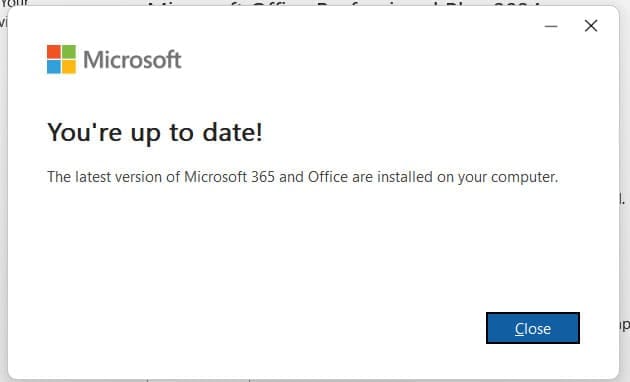
مرحلہ 3۔ اگر یہ اپ ٹو ڈیٹ ہے تو آپ کو ایک پاپ اپ کے ذریعے مطلع کیا جائے گا۔ اگر نہیں، تو تازہ ترین ورژن انسٹال کریں۔
درست انکوڈنگ کو یقینی بنائیں
اگر آپ کے پیغام میں خاص حروف ظاہر نہیں ہوتے ہیں تو آؤٹ لک ان کی غلط تشریح کر سکتا ہے۔ آپ کو یہ یقینی بنانا چاہیے کہ آپ کا ای میل UTF-8 انکوڈنگ کو استعمال کرنے کے لیے ترتیب دیا گیا ہے، جو خاص حروف کو مناسب طریقے سے سپورٹ کرتا ہے۔ یہ ہے طریقہ:
مرحلہ 1۔ "فائل” پر کلک کریں اور سائیڈ پینل سے "آپشنز” کو منتخب کریں۔
مرحلہ 2۔ اختیارات کے سائڈبار سے "ایڈوانسڈ” کو منتخب کریں۔
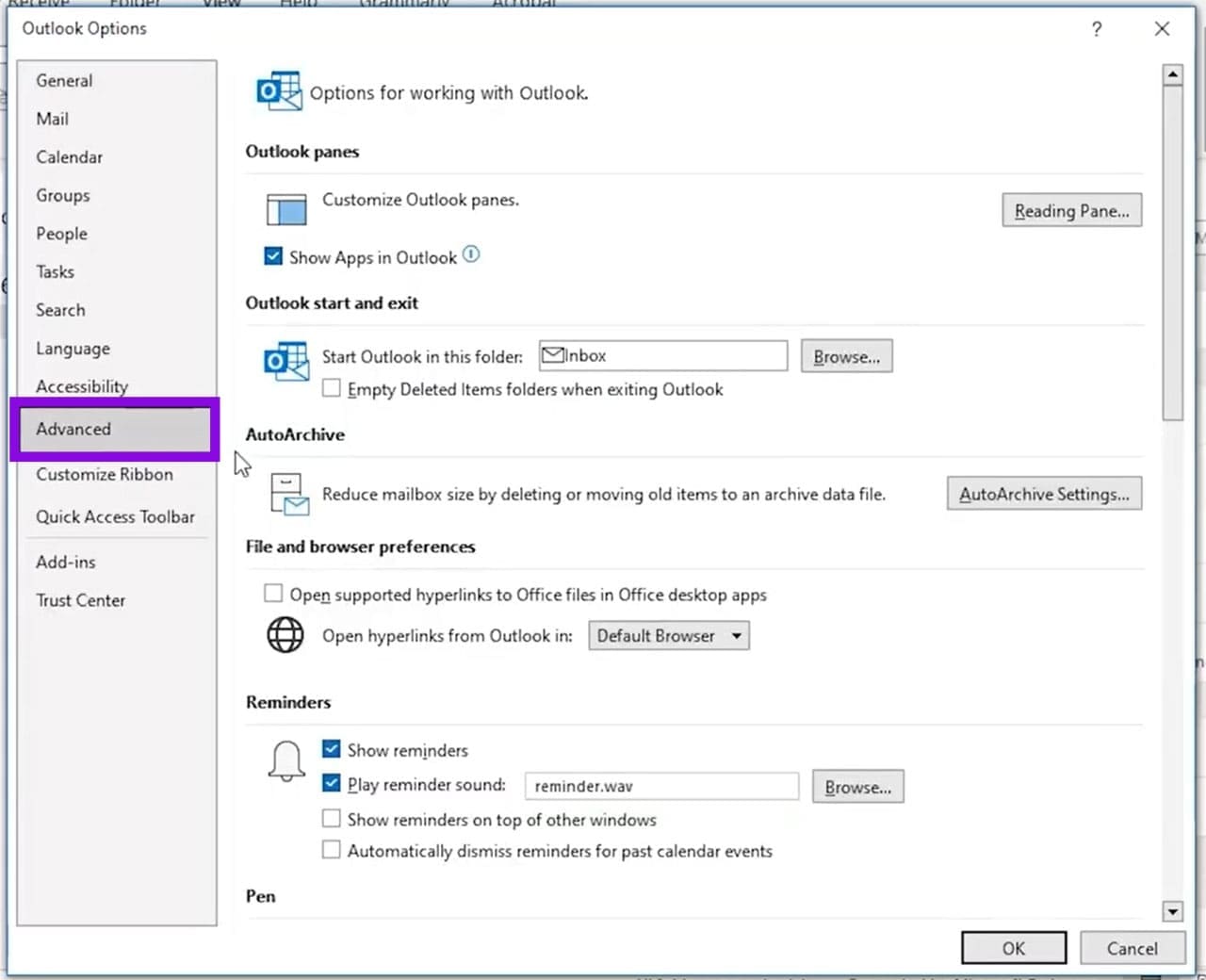
مرحلہ 3۔ "بین الاقوامی اختیارات” میں، اگر فعال ہو، تو چیک کریں کہ آیا آؤٹ لک باہر جانے والے پیغامات کے لیے یونیکوڈ (UTF-8) انکوڈنگ استعمال کر رہا ہے۔
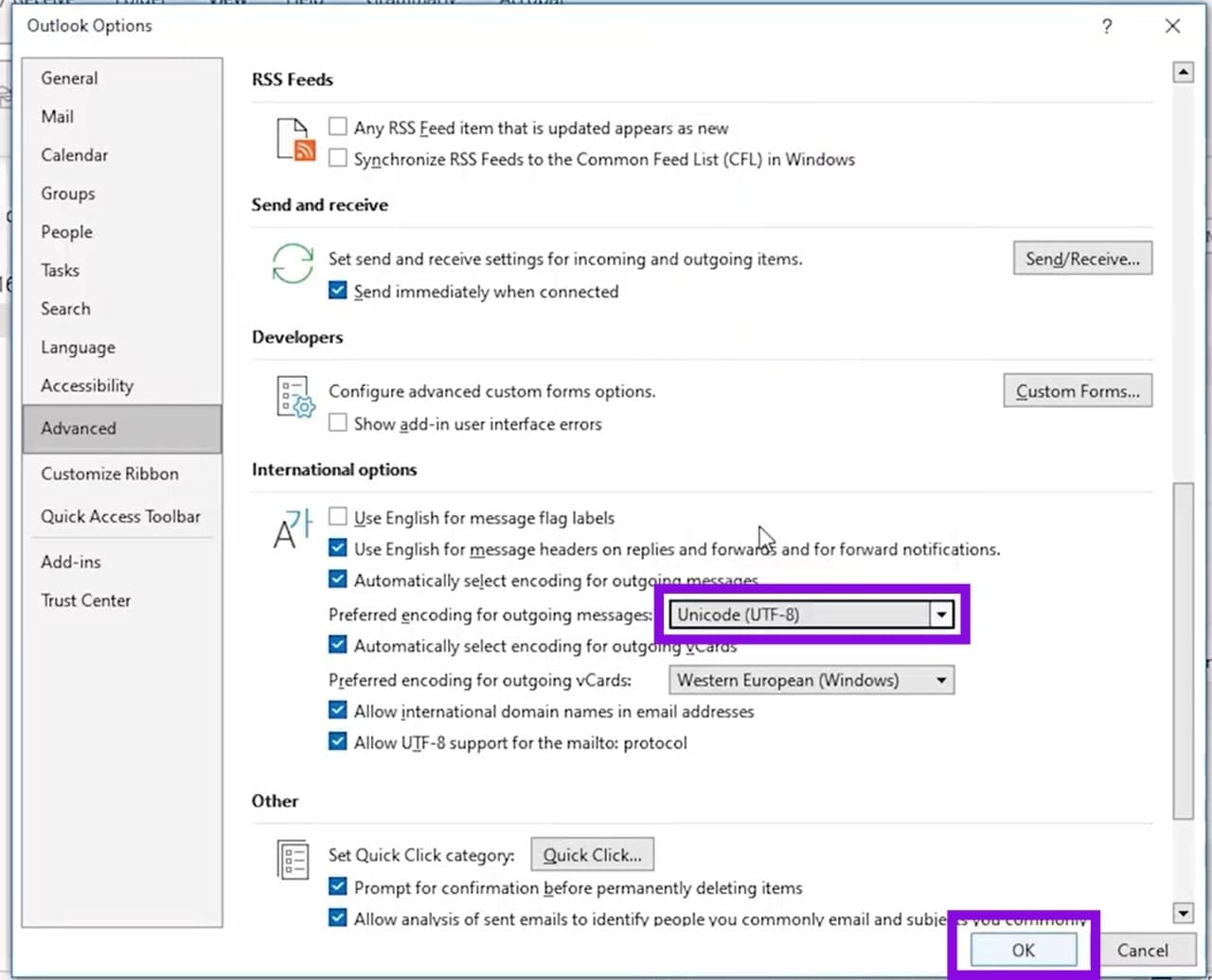
مرحلہ 4۔ اس کے آگے ڈراپ ڈاؤن فہرست میں فراہم کردہ اختیارات میں سے "Unicode (UTF-8)” کو منتخب کریں۔
مرحلہ 5۔ ختم کرنے کے لیے "OK” پر کلک کریں۔
آپ یہ بھی چیک کر سکتے ہیں کہ آیا یہ آپ کے آپریٹنگ سسٹم پر لاگو ہوتا ہے۔ ونڈوز 11 میں اسے کرنے کا طریقہ یہاں ہے:
مرحلہ 1۔ کنٹرول پینل کھولیں اور "علاقہ” پر کلک کریں۔
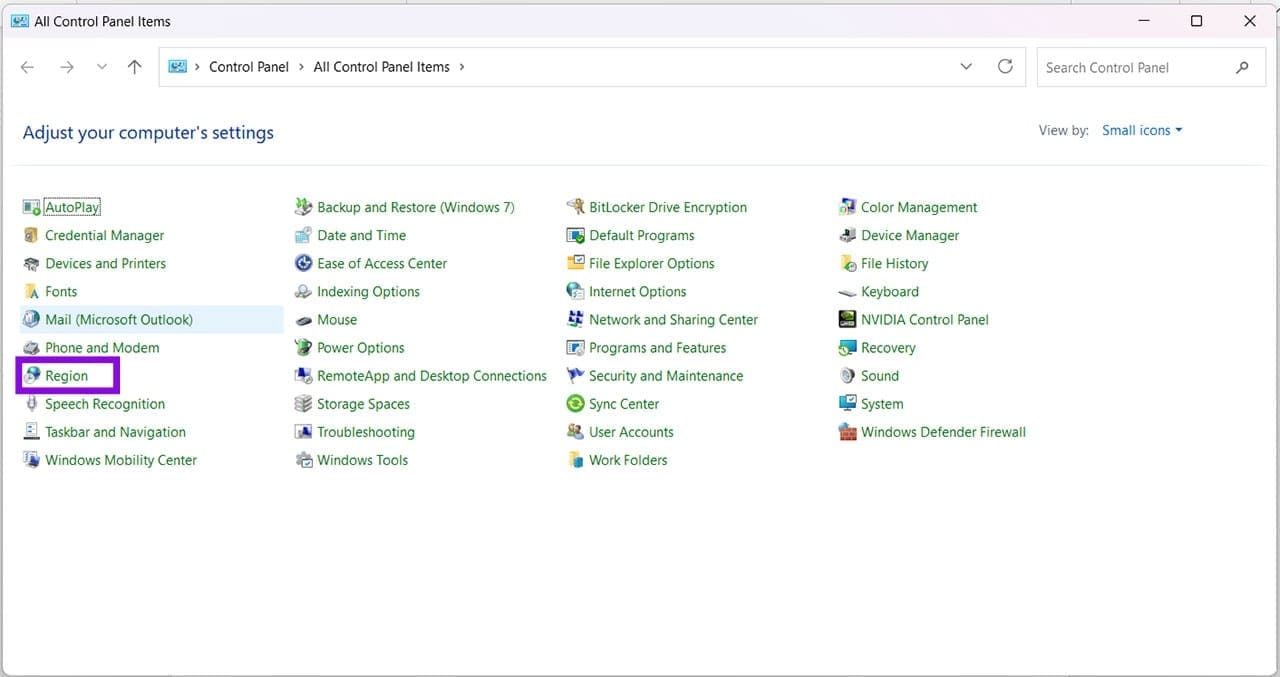
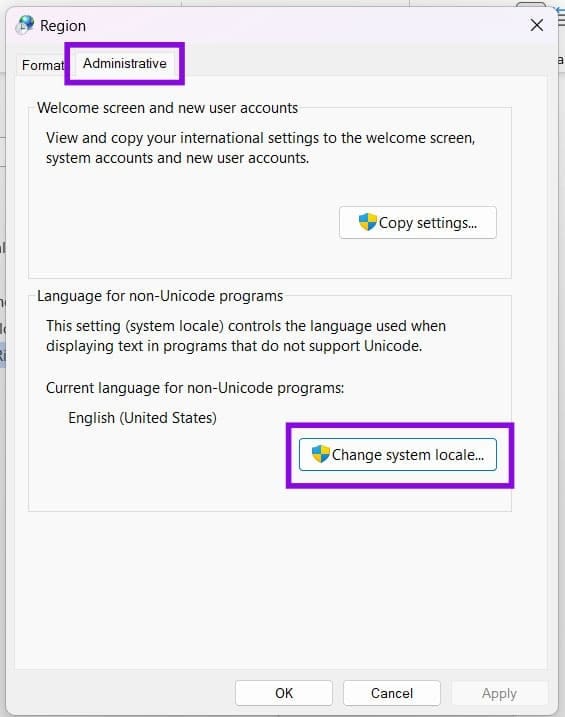
مرحلہ 2۔ ‘ایڈمن’ ٹیب میں، ‘سیٹنگز لوکل کو تبدیل کریں’ پر کلک کریں۔
مرحلہ 3۔ یقینی بنائیں کہ "بیٹا: یونیکوڈ UTF-8 استعمال کریں” کا انتخاب کیا گیا ہے اور "ٹھیک ہے” پر کلک کریں۔
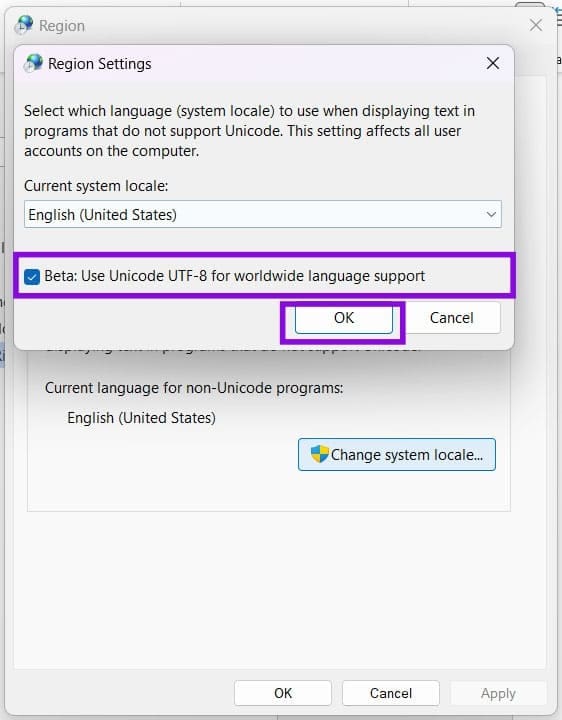
مرحلہ 4۔ آپ کو اپنے کمپیوٹر کو دوبارہ شروع کرنے کی ضرورت ہوگی۔
رجسٹری اندراجات کو تبدیل کریں۔
اگر مسئلہ برقرار رہتا ہے تو، آپ رجسٹری میں آؤٹ لک میں کریکٹر اور کریکٹر سیٹ کا پتہ لگانے کو غیر فعال کرنے کی کوشش کر سکتے ہیں۔ اس ترتیب کی وجہ سے آؤٹ لک خود بخود کریکٹر انکوڈنگ کا اندازہ لگانا بند کر دیتا ہے۔ یہ مفید ہو سکتا ہے اگر آؤٹ لک مسلسل آنے والے پیغامات کے لیے غلط انکوڈنگ کا انتخاب کرتا ہے۔ ہوشیار رہیں کہ جب آپ وہاں ہوں تو کسی اور چیز کو ہاتھ نہ لگائیں، کیونکہ اس سے پورا سسٹم کریش ہو سکتا ہے۔ یہاں کیا کرنا ہے:
مرحلہ 1۔ رن ڈائیلاگ باکس (Win + R) کھولیں، "regedit” ٹائپ کریں اور اسے بطور ایڈمنسٹریٹر چلانے کے لیے (Ctrl + Shift + Enter) دبائیں۔
مرحلہ 2۔ رجسٹری میں، سب سے اوپر ایڈریس بار میں "HKEY_CURRENT_USERSoftwareMicrosoftOffice16.0OutlookOptionsMail” درج کریں۔
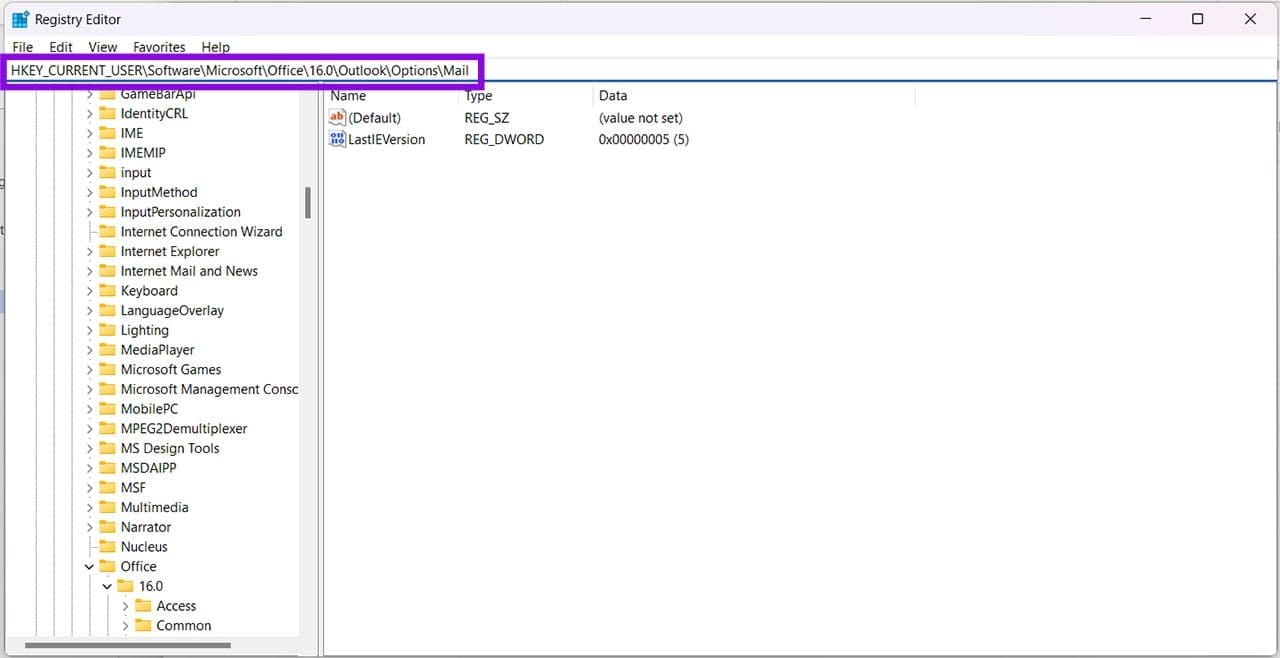
مرحلہ 3۔ مین ونڈو میں دائیں کلک کریں اور "نیا” اور "DWORD (32-bit) ویلیو منتخب کریں۔”
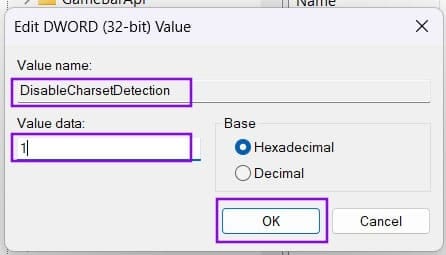
مرحلہ 4۔ "DisableCharsetDetection” کا نام درج کریں اور "OK” کو دبانے سے پہلے ویلیو ڈیٹا کو "1” پر سیٹ کریں۔
مرحلہ 5۔ آؤٹ لک کو دوبارہ شروع کریں اور دیکھیں کہ آیا اس سے مسئلہ حل ہوتا ہے۔
آپ کی رائے کا شکریہ!