
آپ ہوائی جہاز میں فلم دیکھ سکتے ہیں یا ایئربڈز کو تقسیم کر سکتے ہیں تاکہ آپ کا دوست وہی گانا سن سکے جس کے آپ عادی ہیں، یعنی ہیڈ فون سپلٹرز یا عجیب و غریب سنگل ایئربڈ ہینڈ آف۔ ونڈوز 11 شیئرڈ آڈیو فیچر آپ کے کمپیوٹر کو کیبلز یا تھرڈ پارٹی ایپس کا استعمال کیے بغیر بیک وقت دو بلوٹوتھ ڈیوائسز پر ایک آڈیو اسٹریم آؤٹ پٹ کرنے کی اجازت دے کر اس مسئلے کو حل کرتا ہے۔ یہ کیسے کام کرتا ہے اور اسے استعمال کرنے کا طریقہ یہاں ہے:
مشترکہ آڈیو کیا ہے اور مجھے اسے استعمال کرنے کی کیا ضرورت ہے؟
ونڈوز 11 شیئرڈ آڈیو فیچر سسٹم لیول پر آؤٹ پٹ کو تقسیم کرکے اور اسے متوازی آلات پر دھکیل کر کام کرتا ہے۔ اس کا مطلب ہے کہ دونوں ڈیوائسز میں ایک ہی آواز کی نشریات ہوں گی۔
مائیکروسافٹ نے اکتوبر 2025 کے آخر میں اس خصوصیت کا جائزہ لینا شروع کیا۔ اس کے بعد اس خصوصیت کو وسعت دی گئی ہے اور اسے 24H2، 25H2، اور 26H1 اپ ڈیٹس میں سابقہ طور پر دستیاب کرایا گیا ہے، لیکن اسے اب بھی ایک ہی وقت میں سب کے لیے فعال کرنے کے بجائے بتدریج مرحلہ وار کیا جا رہا ہے۔
چونکہ یہ آپ کے PC ہارڈویئر اور اس کے ڈرائیور دونوں میں بلوٹوتھ LE آڈیو براڈکاسٹنگ کی حمایت پر منحصر ہے، اس لیے مشترکہ آڈیو فی الحال کچھ Copilot+ PCs تک محدود ہے، بشمول:
- سرفیس لیپ ٹاپ (13.8 انچ اور 15 انچ) اور کوالکوم اسنیپ ڈریگن کے ساتھ سرفیس لیپ ٹاپ انٹرپرائز
- Surface Pro (13-inch) اور Surface Pro Enterprise Qualcomm Snapdragon کے ساتھ
- Qualcomm Snapdragon کے ساتھ Samsung Galaxy Book4 Edge
- Samsung Galaxy Book5 360, Book5 Pro، اور Book5 Pro 360 Intel Core Ultra Series 200 کے ساتھ (جاری کیا گیا)
مائیکروسافٹ کا کہنا ہے کہ مزید ونڈوز 11 پی سی کو وقت کے ساتھ سپورٹ ملے گا کیونکہ مینوفیکچررز ہم آہنگ بلوٹوتھ اور آڈیو ڈرائیور جاری کرتے ہیں۔ تاہم، یہ واضح نہیں ہے کہ آیا اس میں Copilot+ ماڈل کے علاوہ دیگر ماڈلز شامل ہوں گے۔
لوازمات کی طرف، آپ کو دو بلوٹوتھ LE آڈیو کے قابل آلات کی ضرورت ہوگی۔ مثالوں میں Samsung Galaxy Buds2 Pro، Buds3، اور Buds3 Pro کے ساتھ ساتھ ReSound اور Beltone سے LE آڈیو ہیئرنگ ایڈز شامل ہیں۔
ونڈوز 11 مشترکہ آڈیو فیچر کا استعمال کیسے کریں۔
یہ اختیار تازہ ترین ونڈوز اپ ڈیٹ کے ذریعے فعال ہونا ضروری ہے، لہذا براہ کرم اسے پہلے سے فعال کریں۔ اس کے بعد، یہ ساؤنڈ ٹول بار میں دستیاب ہوگا۔
مرحلہ 1۔ یقینی بنائیں کہ دونوں لوازمات جو آپ استعمال کرنا چاہتے ہیں بلوٹوتھ LE آڈیو کو سپورٹ کریں۔ آپ کو یہ عام طور پر مینوفیکچرر کے پروڈکٹ پیج پر یا لوازمات کی اپنی ساتھی ایپ پر ملے گا۔
مرحلہ 2۔ جوڑا بنانے سے پہلے، یہ یقینی بنانے کے لیے کہ LE آڈیو سپورٹ آن ہے اور فرم ویئر اپ ٹو ڈیٹ ہے۔
مرحلہ 3۔ ترتیبات کو کھولنے کے لیے "Win + I” دبائیں، پھر "بلوٹوتھ اور ڈیوائسز” پر جائیں۔
مرحلہ 4۔ پہلی لوازمات کو پیئرنگ موڈ میں ڈالیں، ‘ڈیوائس شامل کریں’ کو منتخب کریں اور اسے دریافت شدہ ہارڈ ویئر کی فہرست سے منتخب کریں۔
مرحلہ 5۔ دوسری لوازمات کے لیے عمل کو دہرائیں اور اس بات کو یقینی بنائیں کہ دونوں لوازمات جاری رکھنے سے پہلے ڈیوائس کی فہرست میں جڑے ہوئے دکھائی دیں۔
مرحلہ 6۔ "Win + A” دباکر یا ٹاسک بار میں اسپیکر کے آئیکن پر کلک کرکے فوری ترتیبات کھولیں۔
مرحلہ 7۔ "مشترکہ آڈیو” ٹائل کو منتخب کریں۔ ونڈوز مربوط اور ہم آہنگ بلوٹوتھ آلات کی فہرست دیتا ہے۔
مرحلہ 8۔ جن دو لوازمات کے ساتھ آپ آڈیو کا اشتراک کرنا چاہتے ہیں ان کے ساتھ والے خانوں کو چیک کریں۔
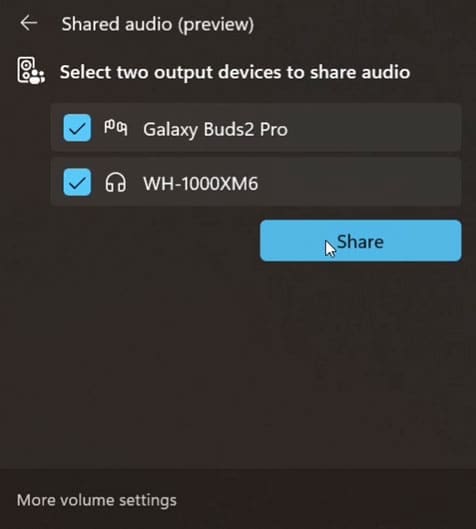
مرحلہ 9۔ سیشن شروع کرنے کے لیے "شیئر کریں” کو منتخب کریں۔
جب اشتراک فعال ہوتا ہے تو، ٹاسک بار میں ایک اسٹیٹس آئیکن ظاہر ہوتا ہے، جو کنٹرول پر واپس جانے کے لیے ایک شارٹ کٹ فراہم کرتا ہے۔
حجم کو ایڈجسٹ کرنے یا مشترکہ آڈیو کو روکنے کا طریقہ
ایک ہی پینل آپ کو دونوں آلات کی ترتیبات کو کنٹرول کرنے دیتا ہے۔
مرحلہ 1۔ ٹاسک بار میں "مشترکہ آڈیو” پینل کو دوبارہ کھولیں۔
مرحلہ 2۔ ہر آلے کے ساتھ والے انفرادی والیوم سلائیڈرز کا استعمال کرتے ہوئے ہر سامع کے لیے الگ الگ سطحیں سیٹ کریں، یا ہیڈسیٹ پر موجود فزیکل بٹنوں سے براہ راست والیوم کو ایڈجسٹ کریں۔
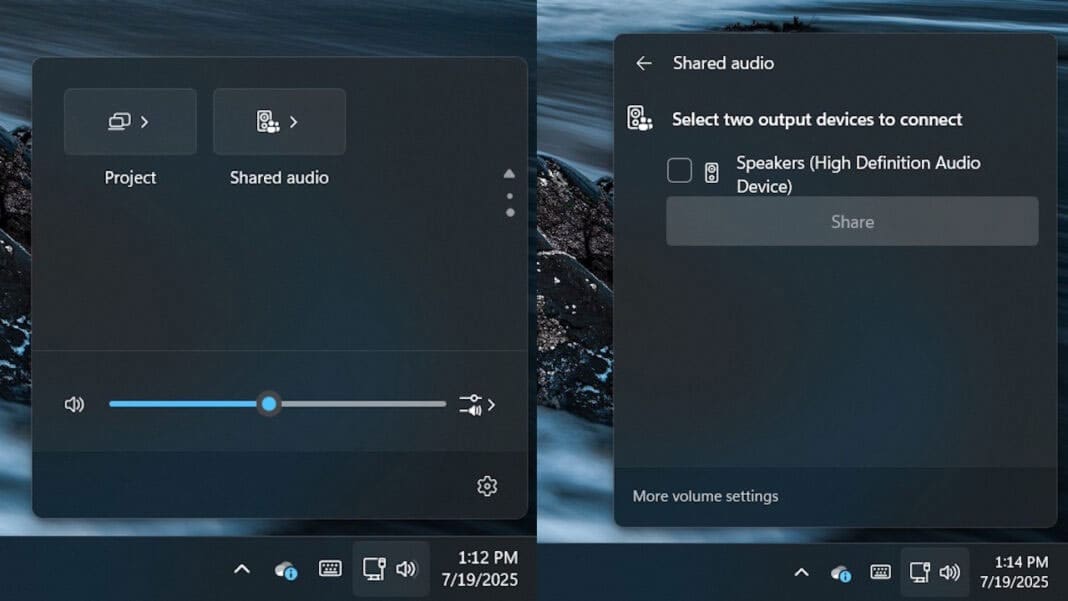
مرحلہ 3۔ عام سنگل ڈیوائس آڈیو آؤٹ پٹ پر واپس جانے کے لیے "اسٹاپ شیئرنگ” کو منتخب کریں۔
آپ کی رائے کا شکریہ!